








 深耕旅行兴趣领域




12
11
Mac mini 黄金搭档,什么样的显示器才能完美搭配?
2025-06-07 13:41:26
11点赞
15收藏
14评论

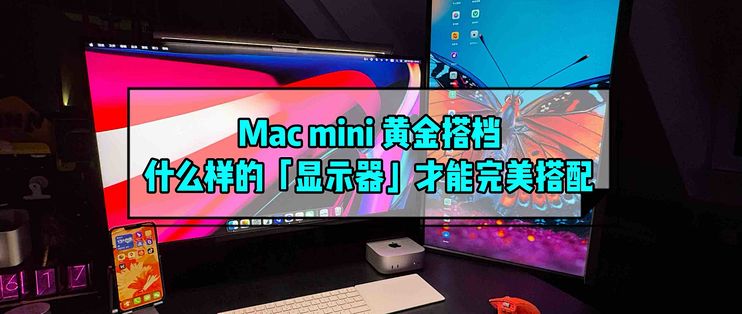
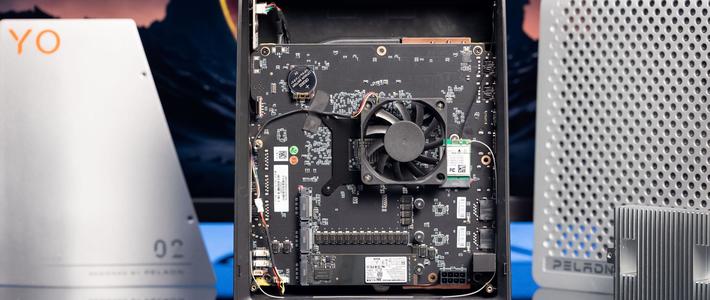
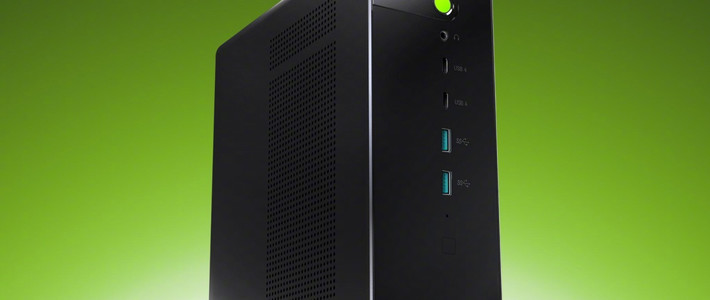
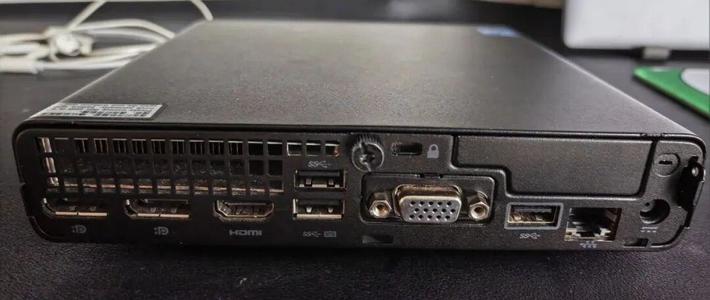
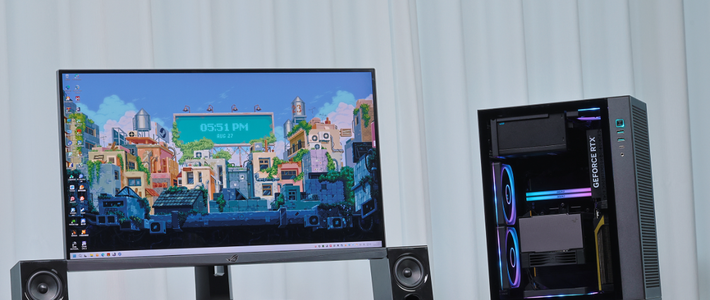
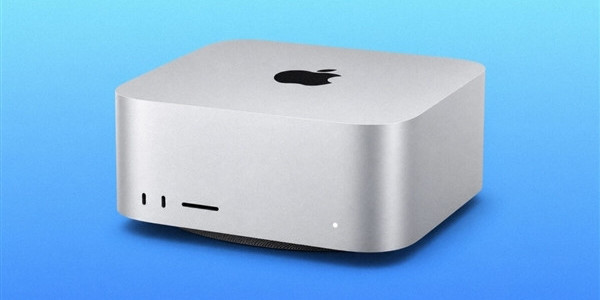
今年的618大促叠加国补真是神价频出,没想到Mac mini m4也能跌破3000,百亿补贴直接买了一台,放在家里当工作机,再也不用家里公司来回背着笔记本了。

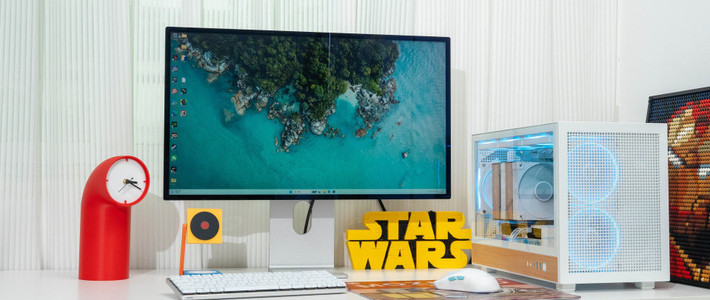
m4是真的小巧,放在桌面上一点不占地,而且苹果的做工一如既往的精致,这也是我为什么选了好久的NUC,最终却买了mac mini的原因之一。

作为一款小主机,在正常使用之前,肯定是要配好外设的,最起码键鼠和显示器是必备的。之前家里用的就是苹果的妙控键盘和罗技Master3,不过原生的苹果系统还是妙控板更顺手,所以又买了一个妙控板。

但是这些都不是最关键的,显示器才是啊!毕竟你都用原生苹果了,显示效果肯定得跟上啊。清晰度方面,Mac mini跑4K画面基本没有压力,而且Mac 系统对非 4K 显示器的字体渲染存在先天缺陷,如果想充分发挥Mac mini的性能,最高可以搭配一个6k屏幕+一个4k。跑2k或者1080p当然是可以跑,但是就有点暴殄天物、榴弹炮打苍蝇的意思了。

4k最佳的显示效果至少要24寸以上。我以前用的4K配32寸的画面、图标大小,我感觉已经比较合适了。多任务操作刚刚好,眼睛看着也舒服。

我之前的显示器买的早,虽然尺寸是32吋,但是素质现在看起来有点落伍了,连Type-C接口都没有。趁着这次买了Mac mini加上国补大促,打算顺便把显示器也升级了,组两块32吋。

Mac mini最多可以支持三屏异显,但是目前还用不到三块屏幕就没弄。

这里就不卖关子了,我千挑万选后下单的显示器雷鸟32U8,国补后2800,个人觉得性价比很高。

下面讲讲给Mac选择显示器的选购逻辑,也是我为什么选择它的原因,你也可以根据这几个选购要点来选择适合你的显示器。
01.分辨率/尺寸
在选择显示屏时,其他参数都可以先不考虑,优先保证4K分辨率,否则视觉体验肯定会大打折扣。具体原因上文已经讲过了,而如果你并不追求显示器素质的全方位提升,如今买个4K显示器也已经很便宜了。

其次是把屏幕尺寸搞到27英寸以上,24英寸的屏幕过于中规中矩,长时间使用的话,27英寸以上视觉体验更好,且可以更加轻松的把控全局,分屏使用也不至于局促。

我的选择是32吋,因为超过32寸以后,鼠标从左下角滑到右上角都得花个1秒钟,太累了。

02.色域/色准
色域通俗的讲,就是显示器对影像原始色彩的还原程度,简单说,就是色域越广,画面越真实动人。
例如现在最新的Apple设备,iPhone、iPad等等,都是广色域杜比视界的支持终端,而国内很多手机厂家要做到这样,还有一段距离。下面是我无修图的屏摄,U8显示画面不但颜色看起来很“正”,画面细腻,而且均匀度也非常的高,可以说是本价位里的表现达到巅峰级别的显示器了。

显示屏来自TCL自家的华星光电,从这些年华星光电的出货量、市占率以及市场表现来看,品质还是靠得住的,这也是TCL的底气所在。雷鸟电视上使用的标志性MiniLED分区控光技术,毫无保留的移植到了U8上。1400分区独立控光,高达1000000:1的动态对比度可以说放在整个同价位显示器市场上也是非常能打的。

通过黑夜灯泡视频测试可以看到,关闭背光后的屏幕完美与周围黑暗环境融为一体,没有任何的漏光现象的发生。而灯泡点亮的不同阶段,灯泡周边也没有亮度断层。

尤其是亮度,1600nits的峰值亮度,通过了DisplayHDR 1400认证,这是DisplayHDR认证的最高级别,可想而知亮度水平有多耀眼,

特调四大HDR模式,看HDR视频和玩HDR游戏,能享受到最大化的高光场景的震撼效果。

而且MiniLED的特性使其在显示黑色内容时,能达到非常出色的效果,这也使得U8在显示HDR内容或者带有纯黑场景的画面内容时,有着LED屏幕无可比拟的优势。

采用了QD量子点广色域技术,能达到DCI-P3:97%

色准,顾名思义,就是色彩准确度,通常是两个指标,一个是明度,一个是色度。为什么有的手机拍照,放到显示器上看,就发黄,发灰,甚至发绿?一方面可能是手机镜头的图像传感器不行,另一方面就是显示器的色准不对,让我们看到的色彩和真实的色彩产生了偏差。通常这个偏差在业内的衡量指标是ΔE。雷鸟U8通过像素级Demura调校,将ΔE控制在2以内,做到色彩不溢出、亮度更均匀,让色彩无可挑剔。

如果是平面设计或者图像处理的专业人士,ΔE值最起码要小于1,但这样的显示器,通常价格都在4000起步了,而且4000到5000左右很难找到60HZ以上的。如果要综合数据都比较不错的屏幕(高色准,广色域,高分辨率,接口丰富),价格通常也会看到8000起步。这个段位常见的有LG的32UL950或者明基PD3220U。这么看起来U8的性价比还是很高的。

03.刷新率
在我们日常使用电脑的过程中,绝大多数情况下面对的是动态画面,尤其是打游戏时激烈快速的场景变化更是如此。而低刷新率屏幕会使这些动态元素的运动呈现非连续性状态,这种非连续性又会造成动态物体的闪烁,因此更容易造成视觉疲劳。从下方动图可以看到,165Hz刷新率下,鼠标指针全程运动状态流畅顺滑;而83Hz刷新率时鼠标就会有轻微跳动,到了更低的41Hz时,鼠标指针的运动状态已经呈现出“不连续性”。

雷鸟U8采用华星新一代FAST HVA快速液晶技术,刷新率最高可以做到165Hz,1毫秒灰阶响应时间,让高速画面不会有虚影。

我们也可以通过Gif图来感受一下二者的差异,从下图可以很明显的感受到,左侧60Hz刷新率重影明显,到了右侧165Hz屏幕上,飞碟运动的过程就明显顺滑了不少,视觉体验瞬间提升。

不管是FPS、赛车游戏,操控起来都更跟手,纵享丝滑,打游戏真是爽爆了。

对于偏爱FPS游戏的用户,U8也是有着针对性的设计,

兼容FreeSync Premium和G-SYNC Compatible防撕裂低延迟、暗部提亮、自带游戏准星,工欲善其事必先利其器,值得入手一台体验下。

04.平面屏/曲面屏
大部分带鱼屏,或者非标的曲面屏,都是有比较特定的使用场景。例如多任务操作,或者大型全视角游戏等等。这个要看具体需求,但需要注意曲面屏的漏光和延迟问题。所以尽量不要选带鱼、曲面的IPS屏幕。同时也不要对4000元以下的VA带鱼屏打游戏抱有太高的期待——延迟可能会比较严重。

如果是程序员,或者作家之类的,需要竖屏浏览,这时候还要能竖屏旋转的。U8自带升降旋转支架,

哪怕是32吋的大屏幕,依旧支持垂直旋转。

此外还可以125±5mm的升降调节/±20°水平旋转/-5~23°俯仰调节

当然,你也可以和我一样,弄一个摇臂支架,

自由度更大些,而且可以省出更多的桌面空间。

05.接口
HDMI接口DP接口都是一根线传输所有视频和音频,可以简单理解为:HDMI2.1>DP1.4>DP1.2>HDMI2.0>其它HDMI。
越靠前,支持的帧率、带宽就越高,但是相应的,普及率就低一些。这个在打游戏、看电影、看视频的时候,会非常明显。延迟和拖影和这个也有一定关系。
U8配备高带宽HDMI2.1和DP1.4接口,均能实现4K@165Hz;USB3.0-A×2个(下行)、USB3.0-B×1个(上行),这里USB 上行接口和下行接口主要用来实现 KVM。

此外还有一个反向供电功率达到90w的Type-C接口,它不仅是高速数据传输接口,可以和笔记本电脑一线通,支持音视频信号、数据,还能给笔记本等外设充电。不过可惜的是Mac Mini M4不支持反向供电,要不然又可以少根线了。

06.其它
前面讲的五点是选择显示器的核心要素,这一部分则是显示器的加分项,属于个性化需求。
比如我这台雷鸟U8支持KVM一屏多用,无需多线插拔,操作便捷/接线整洁

一套键鼠操控两台主机支持画中画和分屏,兼顾工作与娱乐。

机身上直接集成了RGB氛围灯,与光之翼美背的设计完美融合,凸显了轮廓,打造完美桌搭;

拥有静态、呼吸、炫彩、运动多种色彩和显示模式,烘托游戏节奏,氛围拉满。

总结
以上就是为Mac mini搭配显示器的选购指南,同样的也适用于单独购买显示器。只买对的,不买贵的,越是专业人士,越需要更加高级的显示器,普通人用高级的,感觉差别真的没有那么明显。不过感谢618大促和国补的叠加,原来昂贵的显示器现在价格也变得平易近人了,以我这台雷鸟32U8为例,无论是无优异的色彩表现、165Hz高刷、1600nits高亮、自带的RGB氛围灯、还是专门设计的游戏模式与自定义宽容度,都很难在这个价位找到一台表现这么全面的机型了。












zerocd
校验提示文案
glb1031
校验提示文案
天才朝圣
校验提示文案
差不多帅哥
校验提示文案
豆沙包1234
校验提示文案
西红柿炖番茄
校验提示文案
Nickcx
校验提示文案
GarethChu
校验提示文案
GarethChu
校验提示文案
Nickcx
校验提示文案
差不多帅哥
校验提示文案
西红柿炖番茄
校验提示文案
天才朝圣
校验提示文案
豆沙包1234
校验提示文案
glb1031
校验提示文案
zerocd
校验提示文案