























































94
41
把两个视频合在一起:4个方法分享给你
2025-07-08 17:47:20
1点赞
2收藏
0评论
如何把两个视频合在一起?在日常生活中,把两个视频合并在一起能带来诸多便利。比如记录旅行时,可将不同景点拍摄的片段合并,完整呈现旅途精彩;家庭聚会后,把分散的视频合并,便于留存温馨回忆;制作学习资料时,将相关讲解视频合并,方便集中复习,让知识获取更高效,还能节省查找时间,轻松打造专属视频集。以下是这些实用软件的功能特点和操作步骤:

软件一:迅捷视频转换器(PC)
软件介绍
这是一款功能丰富的多媒体处理软件,支持视频格式转换、压缩、合并、分割等操作。其核心优势在于操作简单、支持批量处理,适合快速合并视频片段。
操作步骤
首先,打开此软件,选择“视频合并”功能;
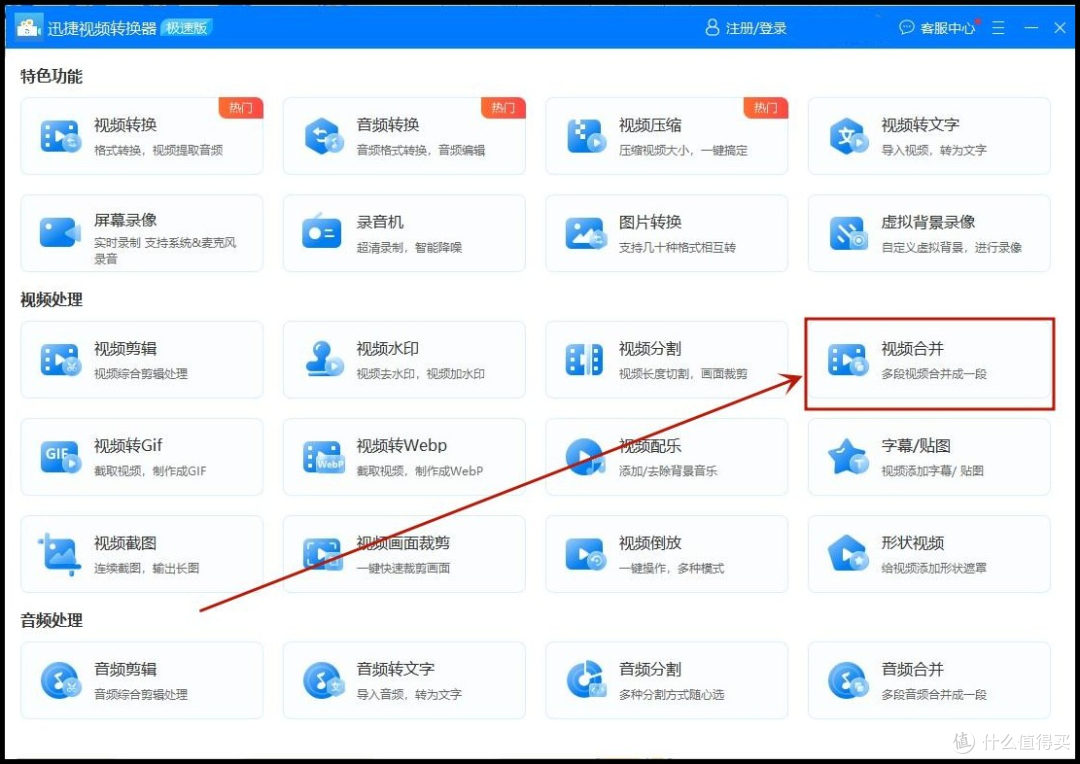
点击“添加文件”按钮,将需要合并的视频片段导入到软件中;
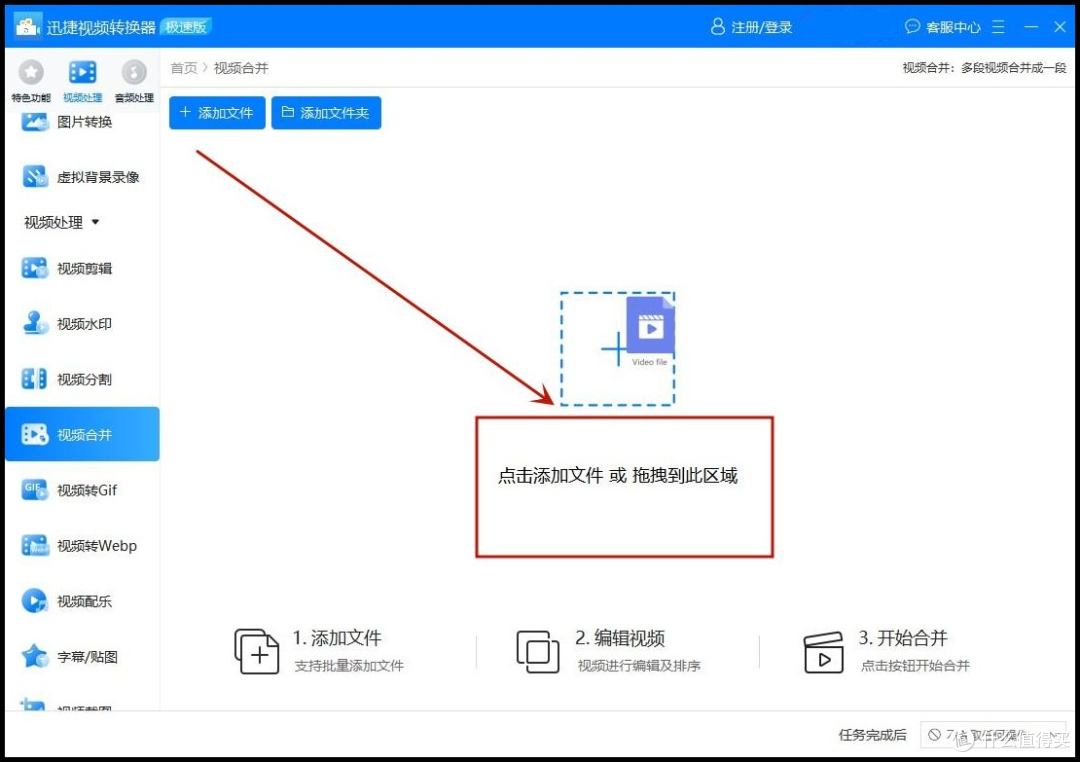
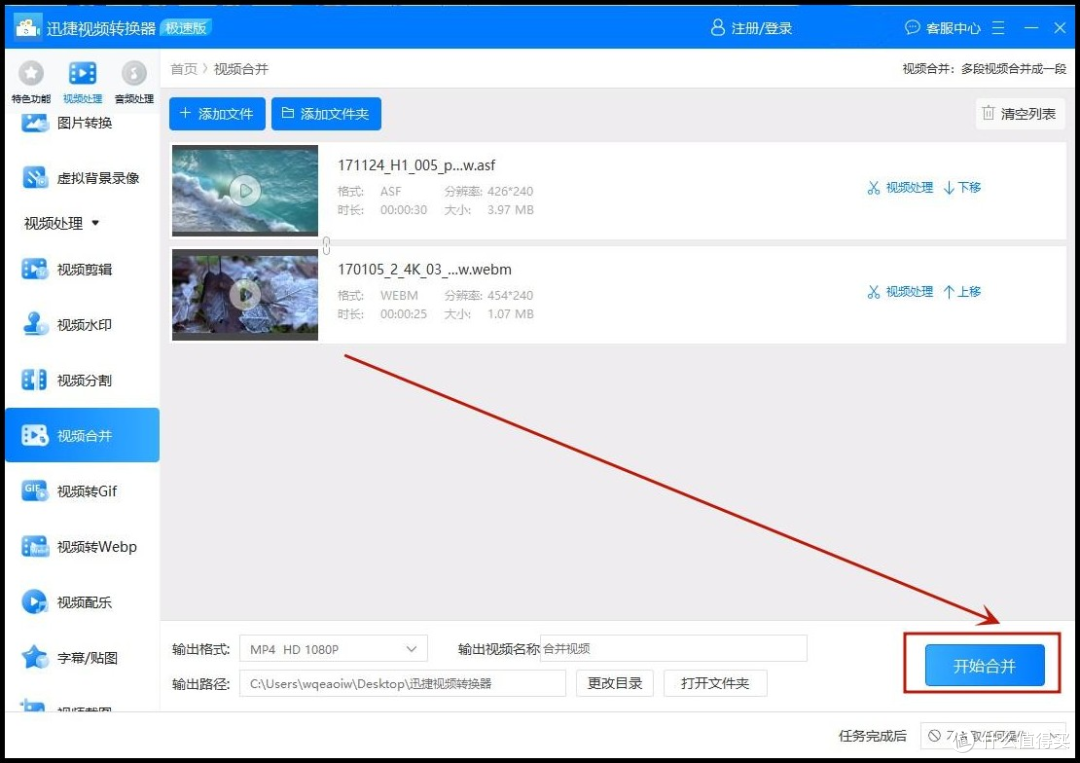
在软件界面中,可以通过拖动视频片段来调整它们的顺序。设置合并后的视频输出格式和分辨率等参数。点击“开始转换”按钮,等待软件完成视频合并任务。
适用场景
①快速合并手机拍摄的短视频片段。
②合并不同格式的视频文件(如MP4与MOV)。
软件二:口袋视频转换器(PC)
软件介绍
这是一款非常实用且操作简单的工具,提供视频转换、剪辑、合并、压缩等功能。其移动端应用适合随时随地处理视频。
操作步骤
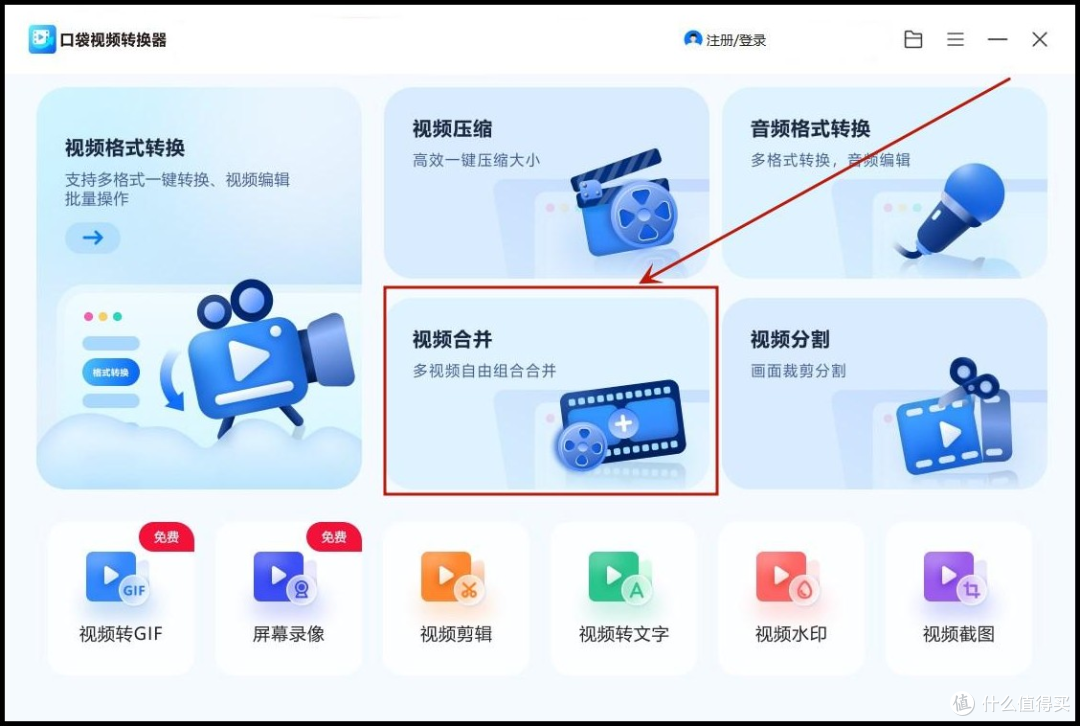
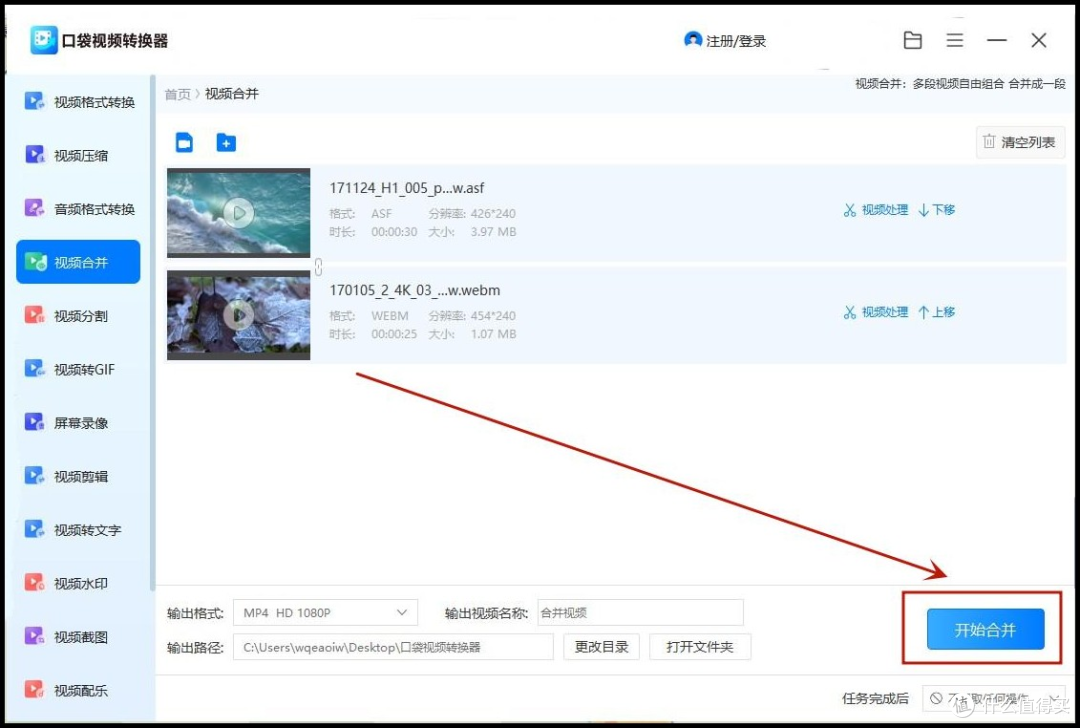
首先,打开此软件,选择“视频合并”功能;
点击“添加文件”按钮,导入需要合并的视频;
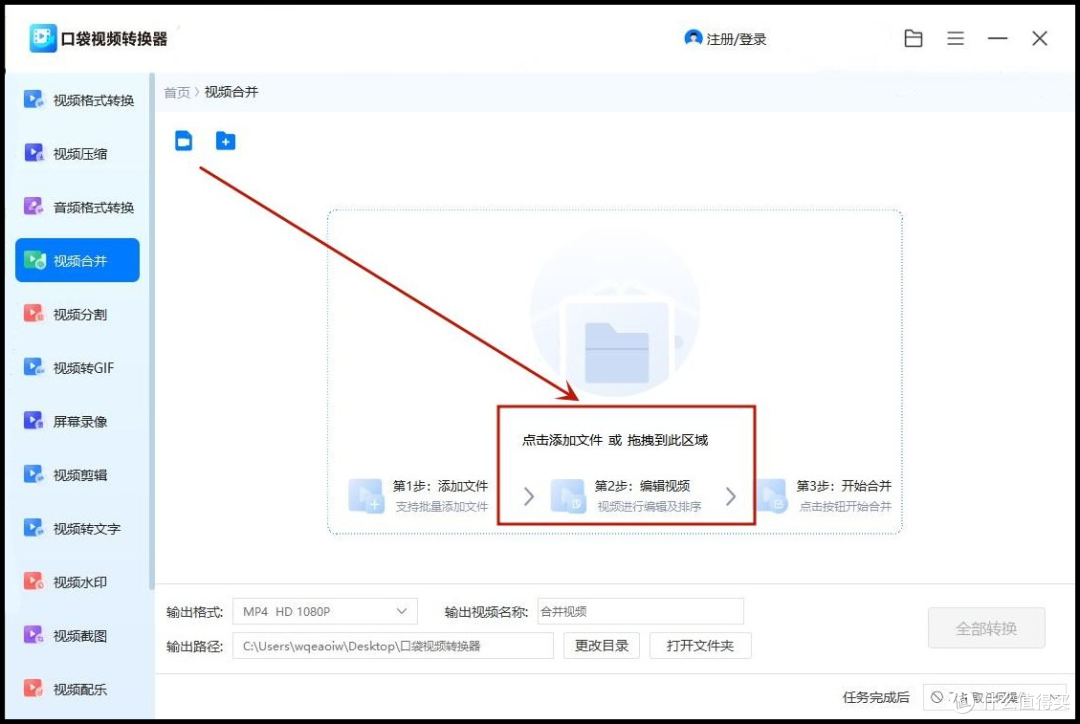
在软件界面中,可以通过拖动视频片段来调整它们的顺序,并设置合并后的视频输出格式。
点击“开始转换”按钮,等待软件完成视频合并任务。
适用场景
①合并旅行Vlog片段并添加音乐。
②快速处理手机录制的会议记录或讲座视频。
软件三:Clipchamp
软件介绍
这是一款简单的在线视频编辑器,支持Windows 11预装及网页版使用。其特点是无广告、操作直观,适合团队协作和快速编辑。
操作步骤
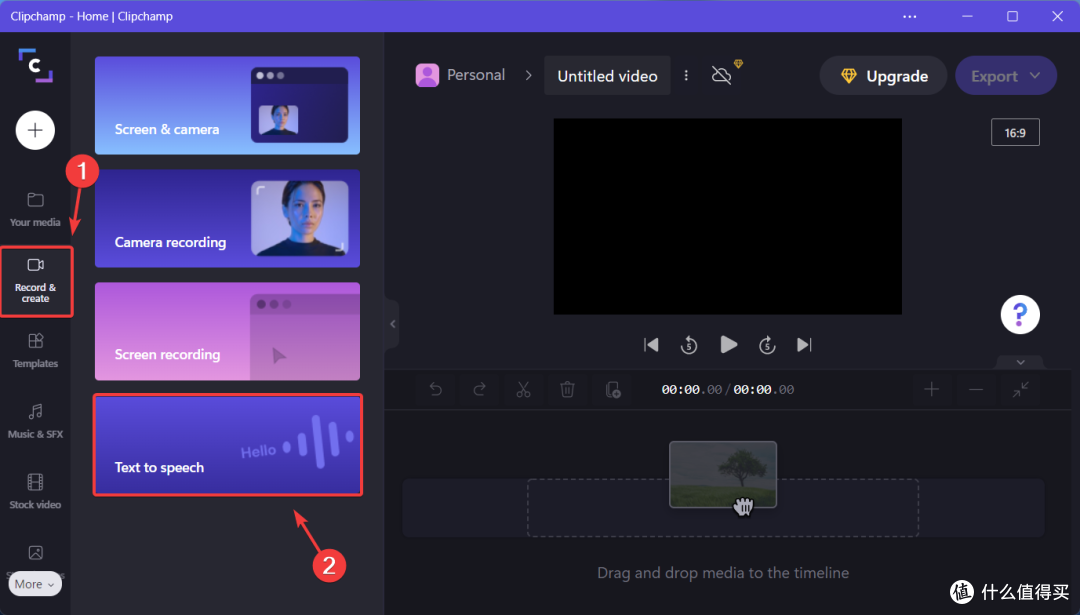
首先,打开此网站。点击“添加媒体”按钮,选择需要合并的视频文件。将视频文件拖拽到时间轴上,并按需调整顺序和剪辑。添加过渡效果、音乐、字幕等。点击“导出”按钮,等待导出完成。
适用场景
①合并团队拍摄的宣传片素材。
②快速制作社交媒体短视频。
软件四:DaVinci Resolve
软件介绍
这是集剪辑、调色、音频处理于一体的专业软件,广泛应用于电影、广告制作。其免费版已具备强大功能,适合进阶用户。
操作步骤
首先,打开此网站,选择“新建项目”功能。点击“上传”按钮,选择需要合并的视频文件。
将视频文件拖拽到时间轴上,并按需调整顺序和剪辑。点击“导出”按钮,选择输出格式和分辨率,等待导出完成。
适用场景
①合并并调色拍摄的微电影片段。
②制作高质量的商业广告或音乐视频。
根据视频合并的复杂度、设备类型及是否需要调色,选择最适合的工具即可高效完成任务。它们各自具有独特功能特点,大家可以根据自己的需求和喜好选择合适的工具进行操作!