

























16
16
你知道Windows系统有哪些好用的免费录屏软件或者方法吗?
2025-05-02 17:54:26
0点赞
0收藏
0评论
Gif123录制完可以快速一键复制录好的 GIF 文件快速添加到文中,很多软件复制的 GIF 有兼容性问题,例如到浏览器编辑器粘贴,或在微信里粘贴 ……会出现无效像,动画变静态图像,上传报错等问题。Gif123 复制的 GIF 格式拥有良好的兼容性。例如在公众号编辑器里写文章,原来可能需要录屏->压缩->保存->添加图像->上传->插入文章 ……使用 Gif123只要 Ctrl +V 一下就全部完成了
软件特点:
1、Gif123 v1.0 可在不增加体积的基础上显著提升 GIF 画质。
2、可调整每秒最大帧数,帧数越少生成的 GIF 体积越小,也支持自动调用强悍的 Gifsicle 压缩 GIF 文件,不用再手工编辑处理了。
3、录制完可以快速一键复制录好的 GIF 文件添加图片。
4、录制完可以方便地预览 GIF 文件,也可以拖放外部 GIF 到 Gif123 工具栏以启动预览,并直接复制正在预览的 GIF 文件。
5、窗口就是录屏选框,可拖动选框选择要录制的区域。
6、鼠标放到「录制」按钮上可查看录屏热键。
7、可录制合成鼠标轨迹。
8、提供多语言界面,根据系统语言自动切换。
安装使用步骤:
下载好“Gif123.exe”后,双击即可使用
录制: 点击录制按钮即开始录制
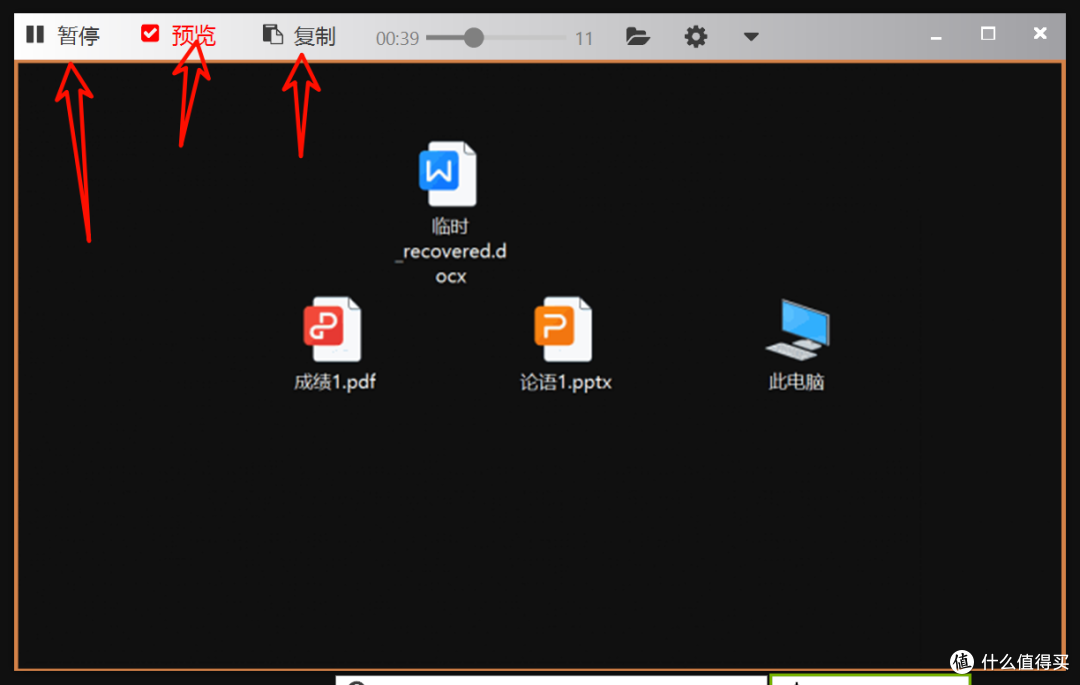
预览:停止录制后,可以点击预览查看效果
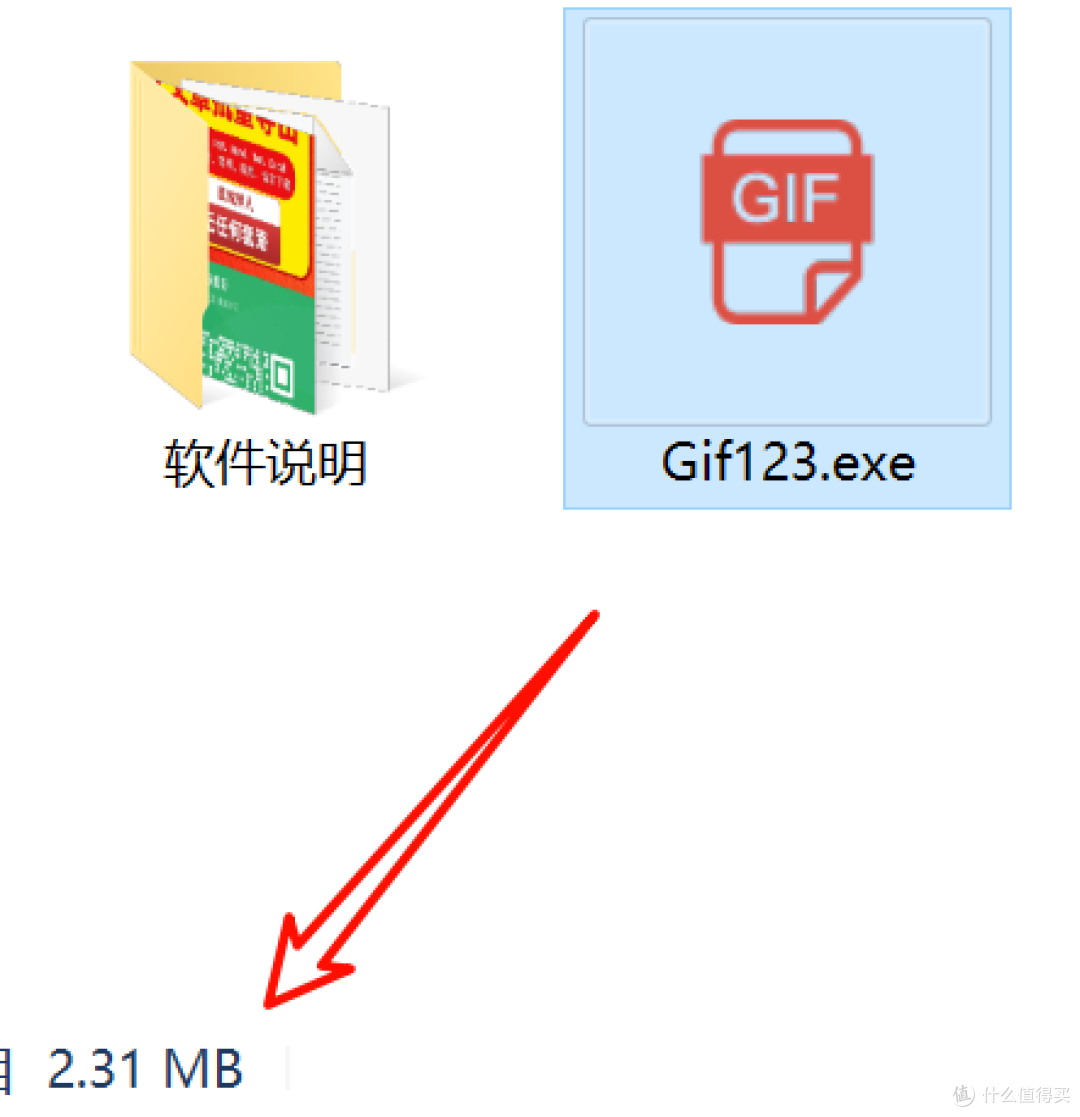
这个GIF录制软件体积小,仅2.3M,还免安装,只有一个独立的exe文件,兼容从XP到11的Windows系统......这太牛了。
 图片
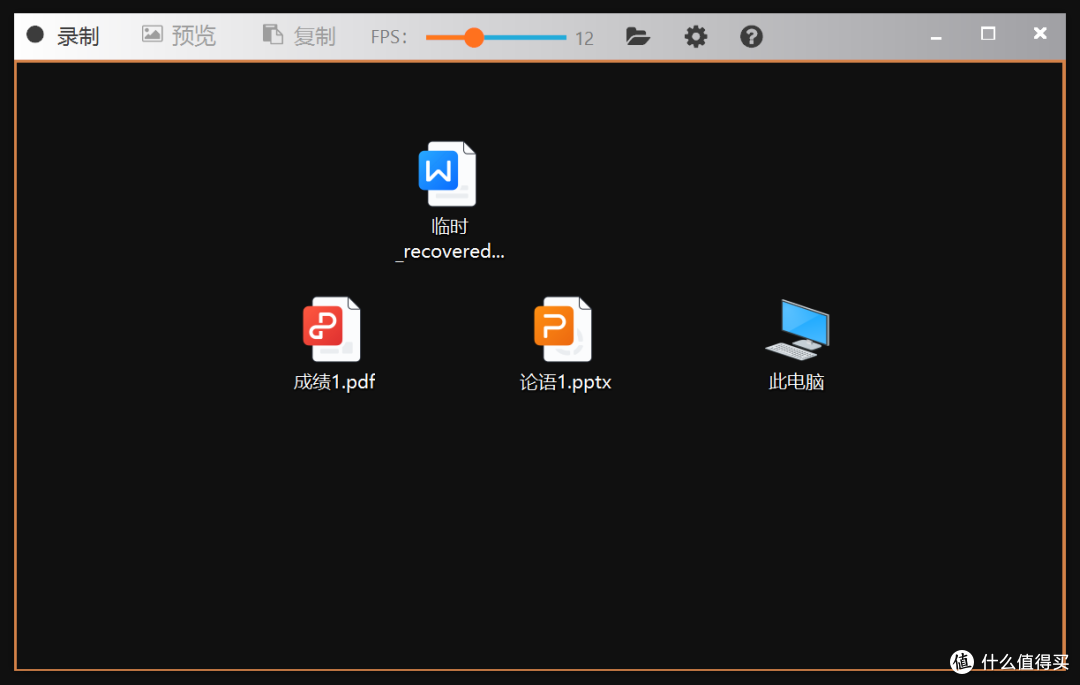
图片软件的界面非常干净,只有简单的几个功能,打开之后就是一个录制框。
 图片
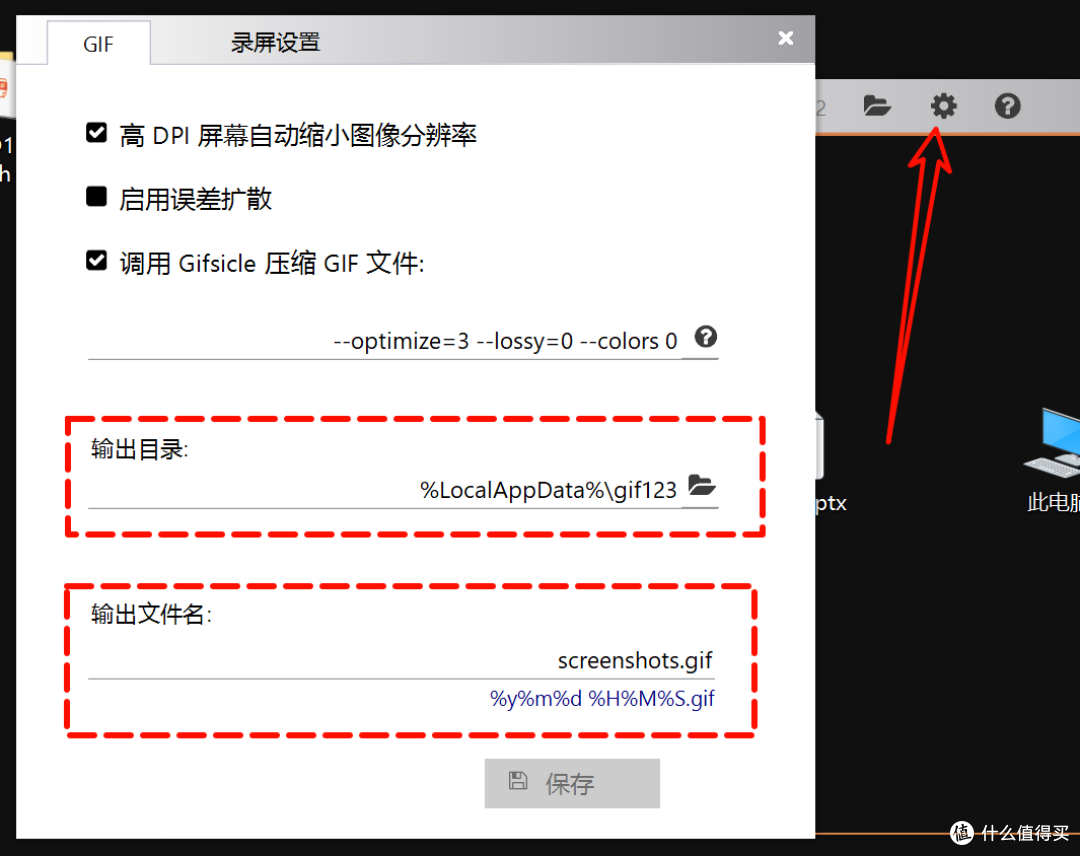
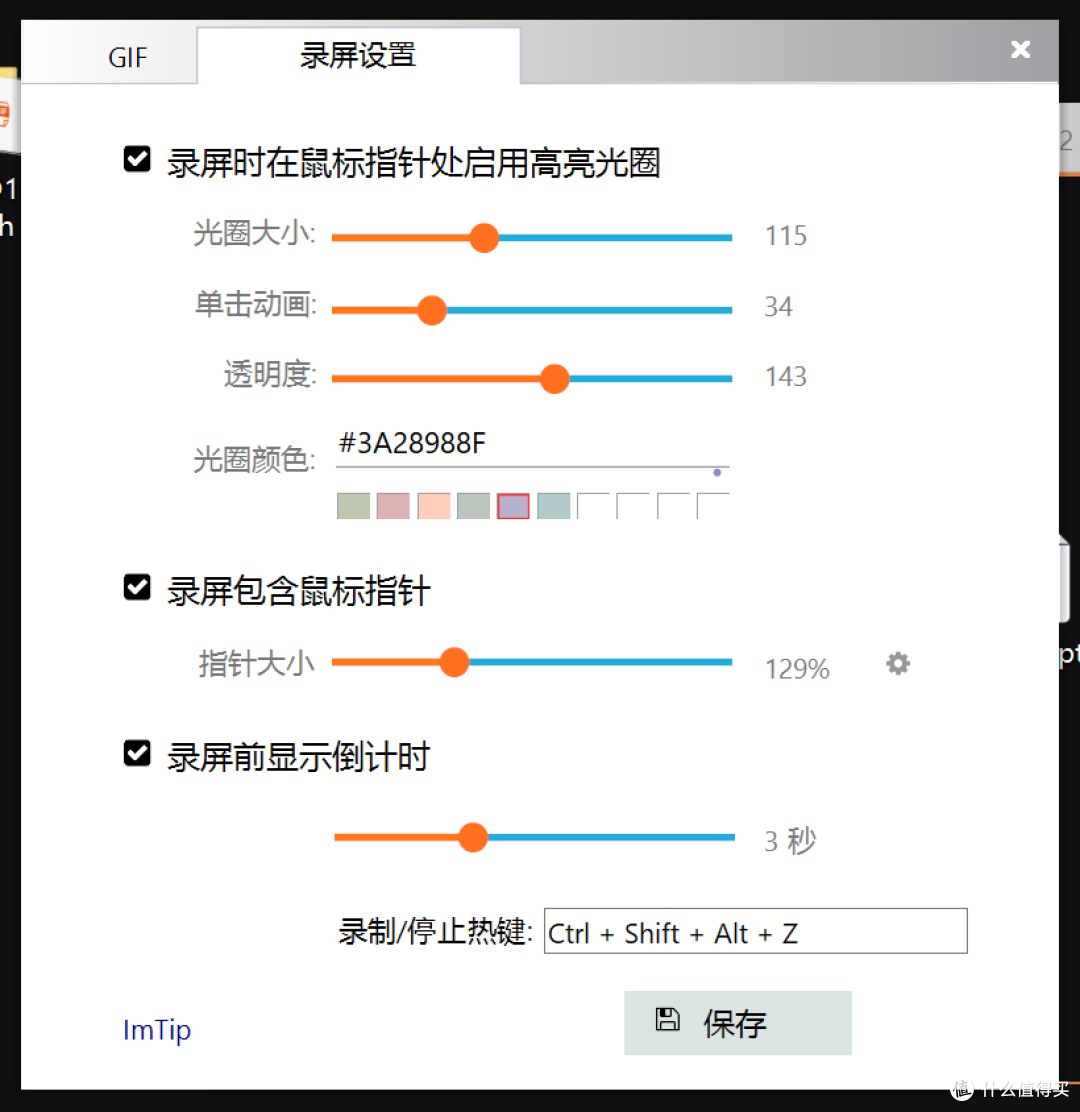
图片在使用软件之前,建议大家先设置一下。
 图片
图片在录制GIF动图的时候,可以选择光圈大小,单击动画、鼠标指针以及倒计时功能。
 图片
图片点击一下就能直接开始录制GIF动图了。
录制完成之后,可以直接预览,没有问题,可以直接复制粘贴使用了。
 图片
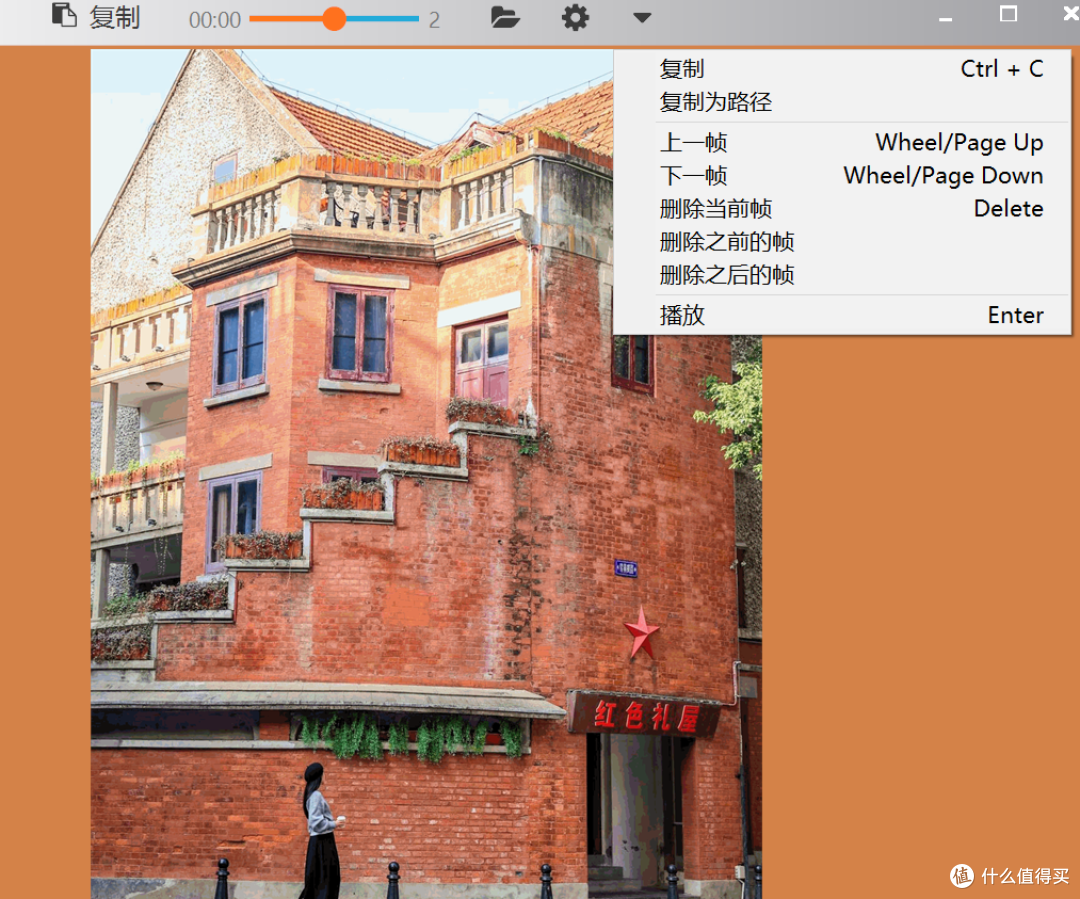
图片切换到预览模式且暂停后可编辑动画帧。
 图片
图片
预览模式可在界面底部的输入框中重新设置优化参数(可点击要调整的参数,并用鼠标滚动快速调整数值),点击软件底部显示文件体积的按钮重新优化 GIF 图像,可实时预览优化效果与优化后的文件体积。重新优化总是基于原始图像 —— 上次优化设定不会影响当前优化效果。
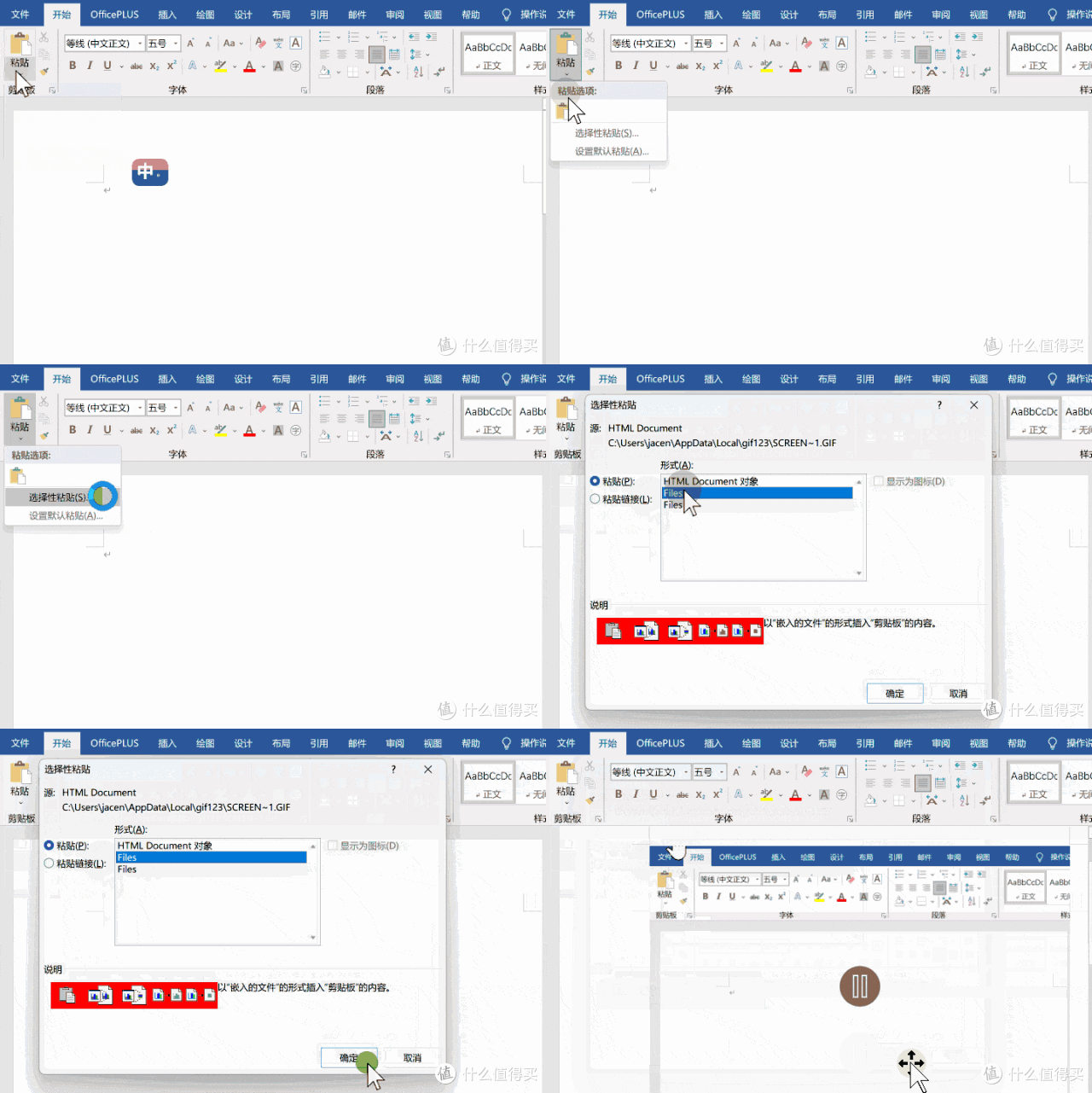
Word 选择性粘贴 GIF 动画。
首先在 Gif123 内复制 GIF。
然后点选 Word 工具栏『开始 / 粘贴 / 选择性粘贴』( Ctrl + Alt + V )。
在弹出的『选择性粘贴』界面,选择中间第二个存储 GIF 动态图的『文件』,然后点『确定』。
 图片
图片这个免费的GIF录制软件真的太强大了,建议有需要的小伙伴不要错过,收藏起来。
「GIF录制软件.zip」
链接:https://pan.quark.cn/s/f368de344b8c