



















3
2
TP-LINK摄像头如何接入homeassistant
2025-01-03 23:19:06
5点赞
50收藏
6评论
前言
距离春节越来越近了,又快到了回家过年的时候。
但是今年不同以往,自己养了2只猫猫,

过年又没办法带回老家。没办法,目前只能赶在放假前,装上监控,以便回家过年可以观察猫咪的情况。
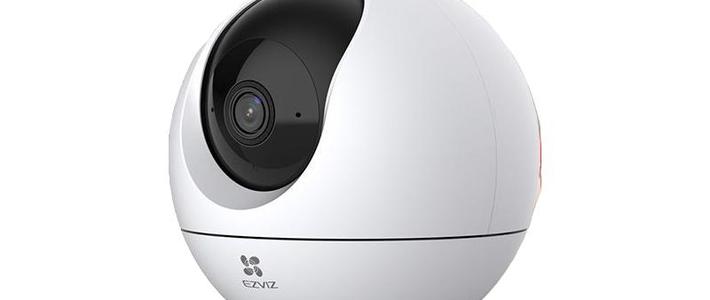
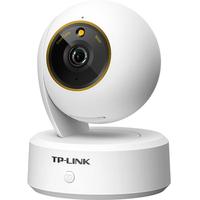
于是自己买了TP-LINK的家庭监控摄像头;
因为目前在用的智能家居平台是homeassistant,所以第一时间把TP-LINK监控接入了homeassistant。
下面就分享一下我把TP-LINK监控摄像头接入homeassistant的过程。
首先设置TP-LINK摄像头
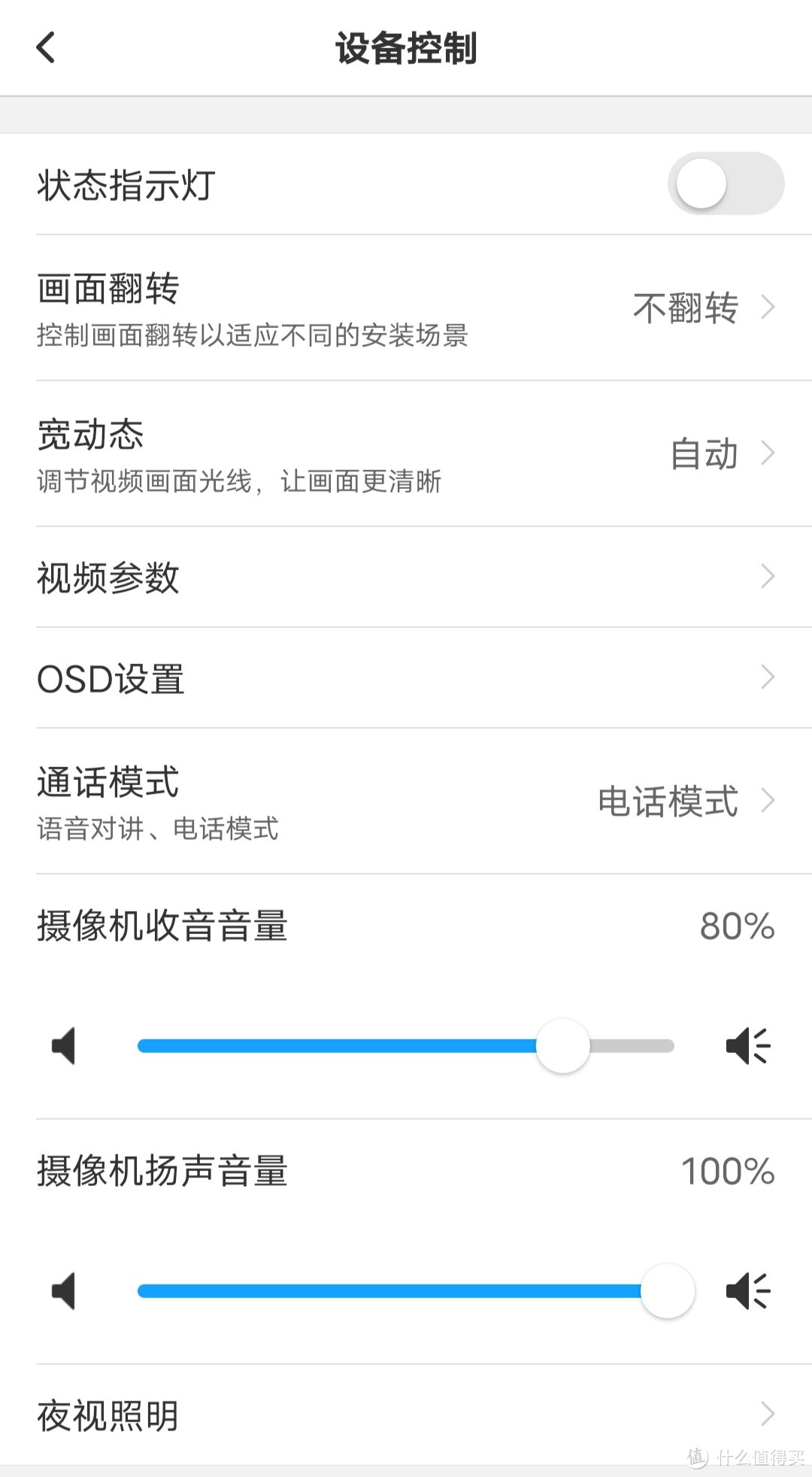
首先在TP-LINK物联APP,打开摄像头的设备控制;
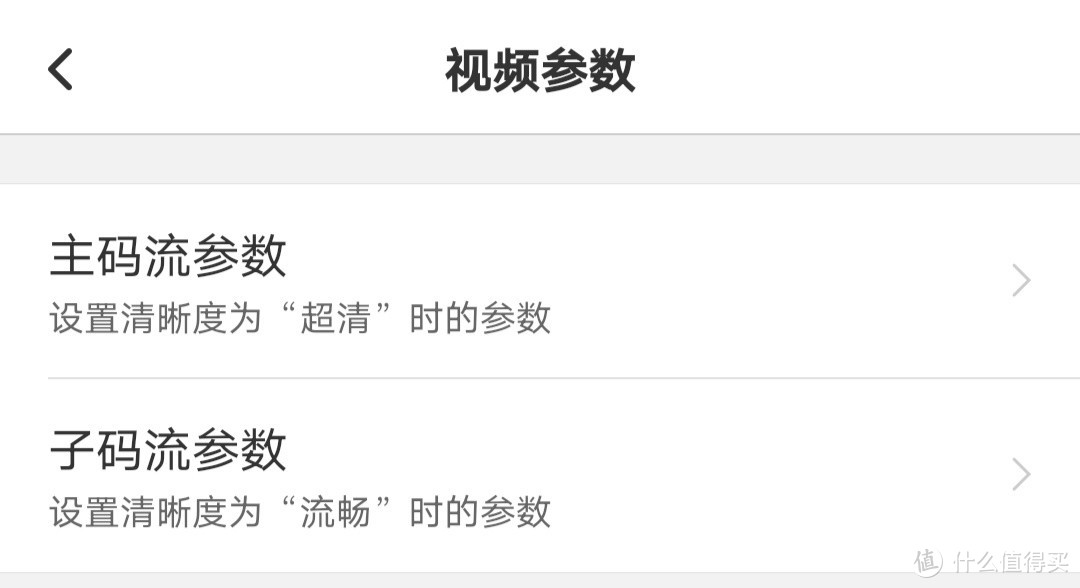
接着进入-视频参数;
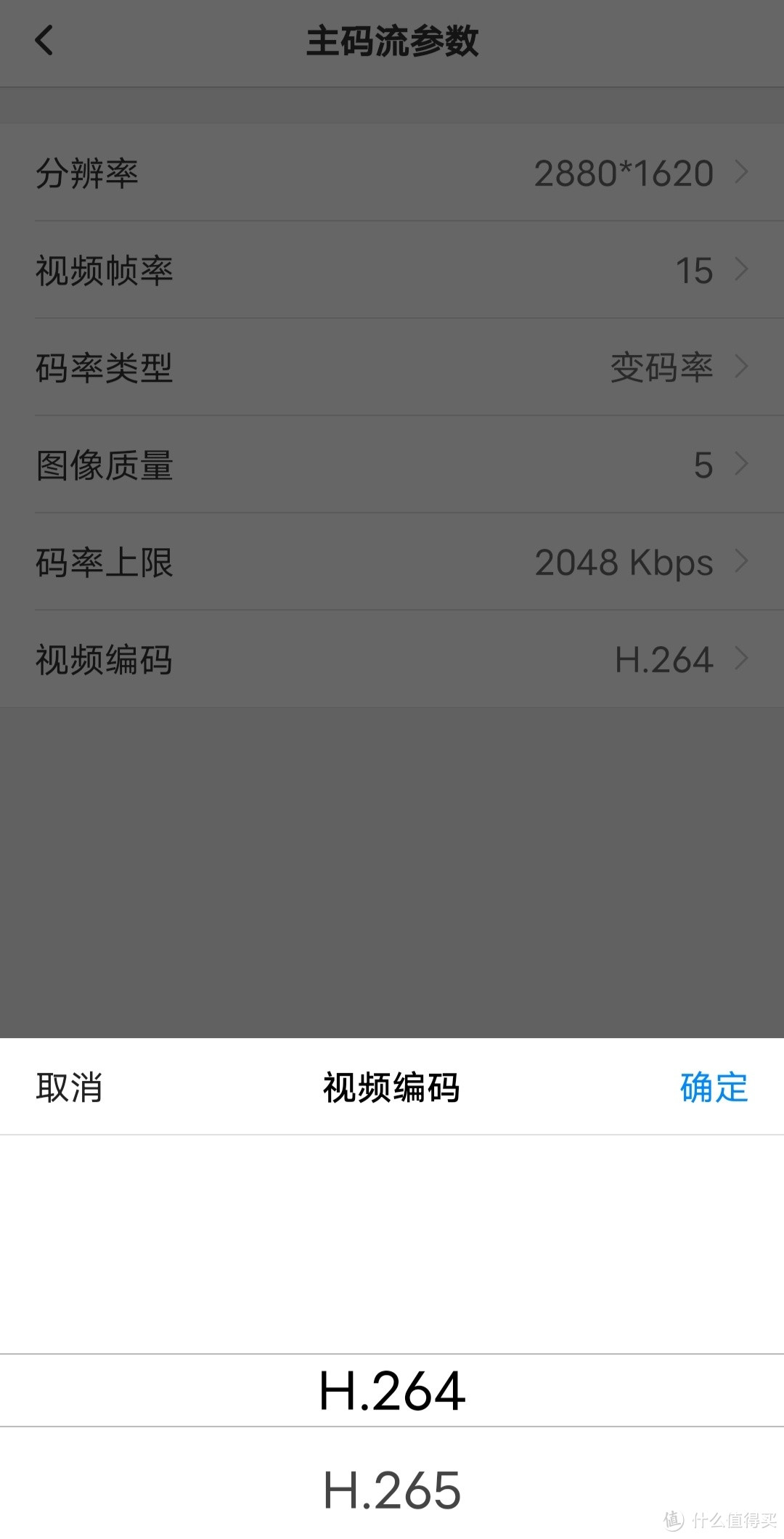
先将主码流参数的视频编码改为H.264;
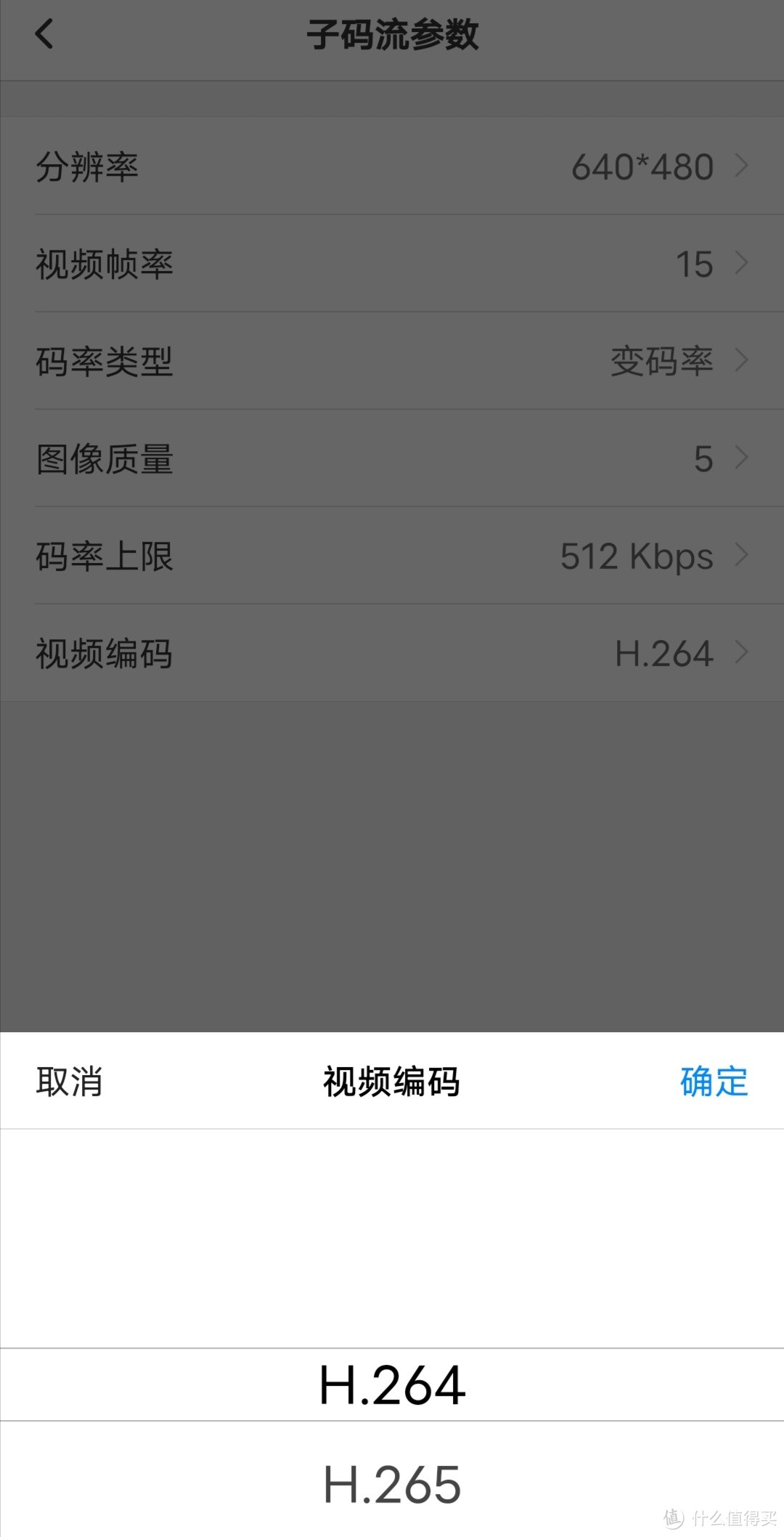
再将子码流参数的视频编码改为H.264;
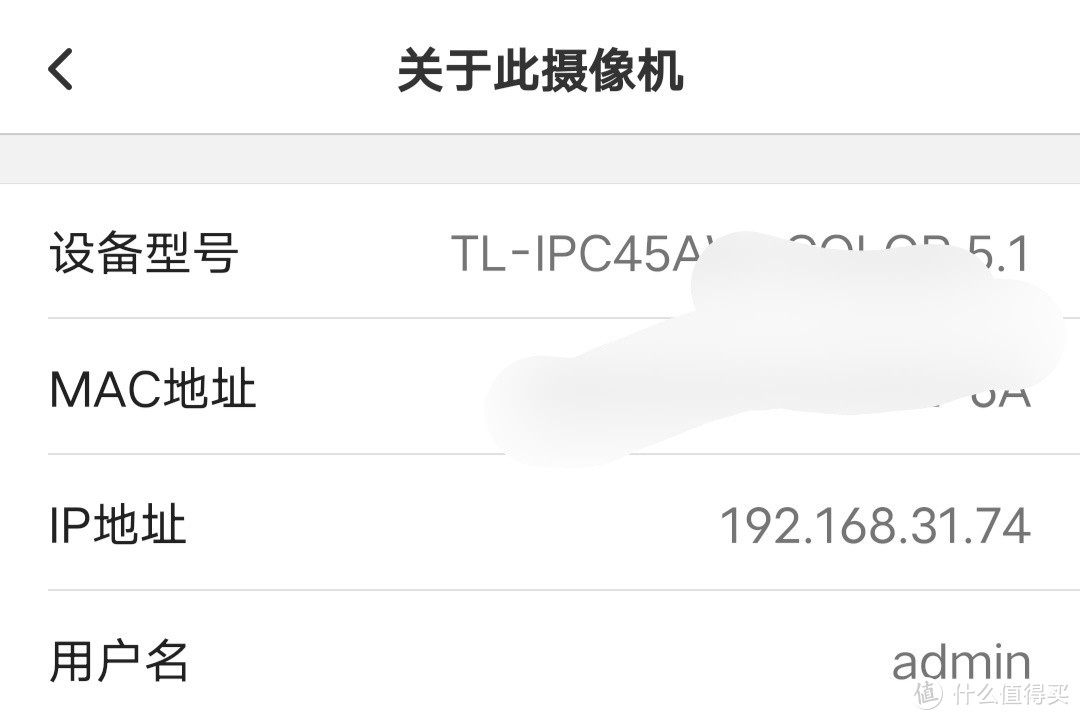
最后进入设置-关于此摄像机,记下IP地址和用户名。
打开homeassistant,添加摄像头
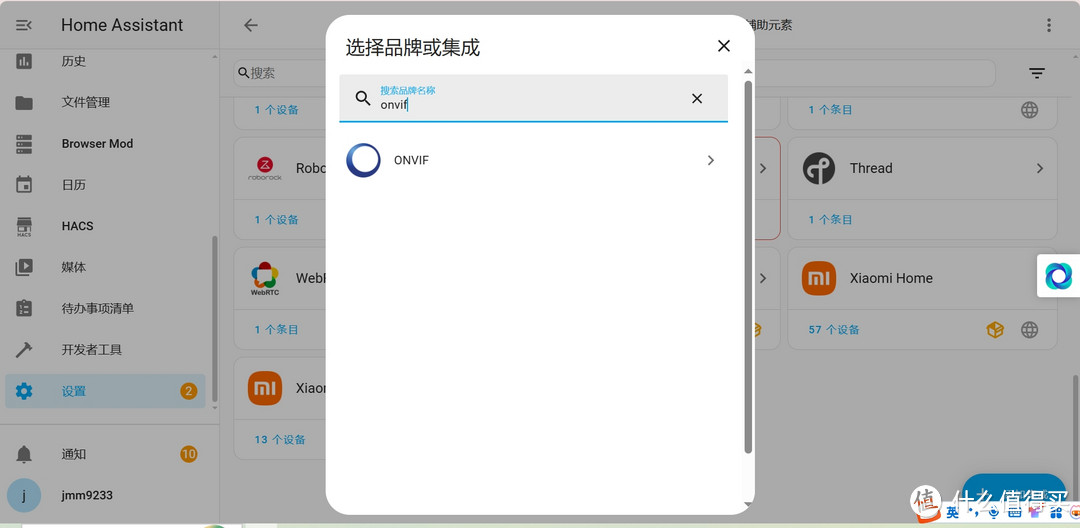
首先进入homeassistant,在设备与服务中,搜索添加ONVIF集成;
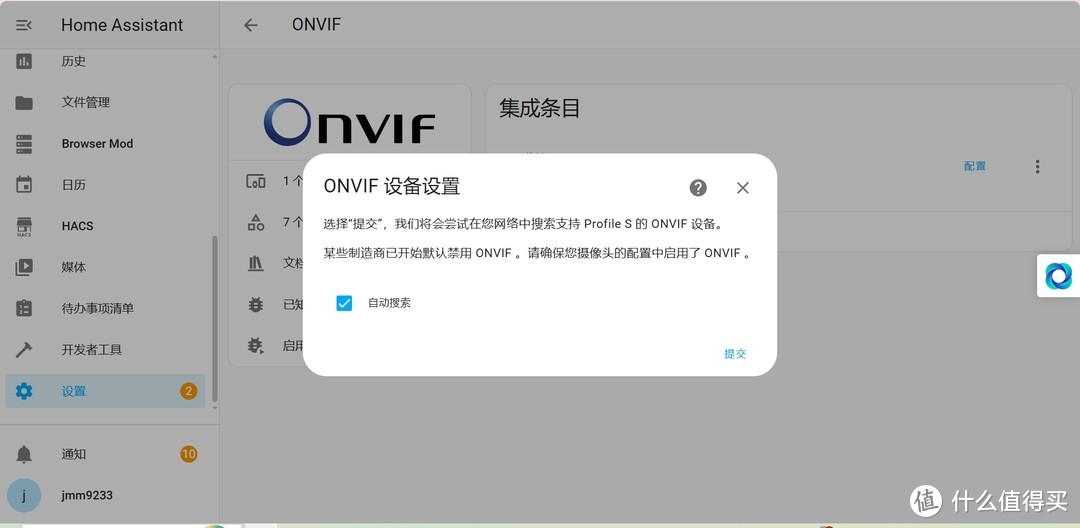
将自动搜索勾选上,然后提交;
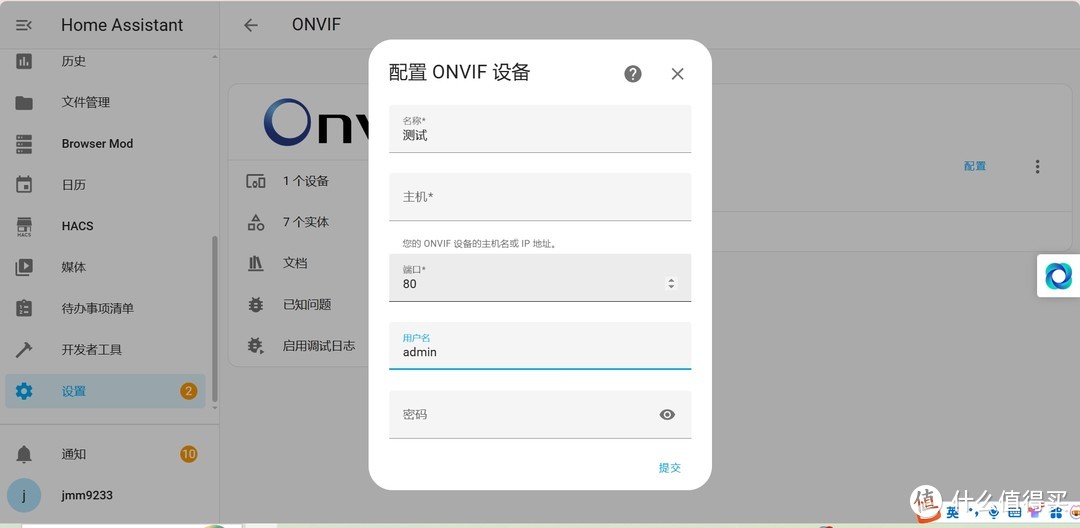
然后继续配置ONVIF设备,名称自定义设置即可,主机是摄像头的IP地址,端口直接默认80就可以,用户名跟TP-LINK物联里-关于摄像头设置一致,密码是TP-LINK物联的登录密码。
填好信息以后,直接提交;
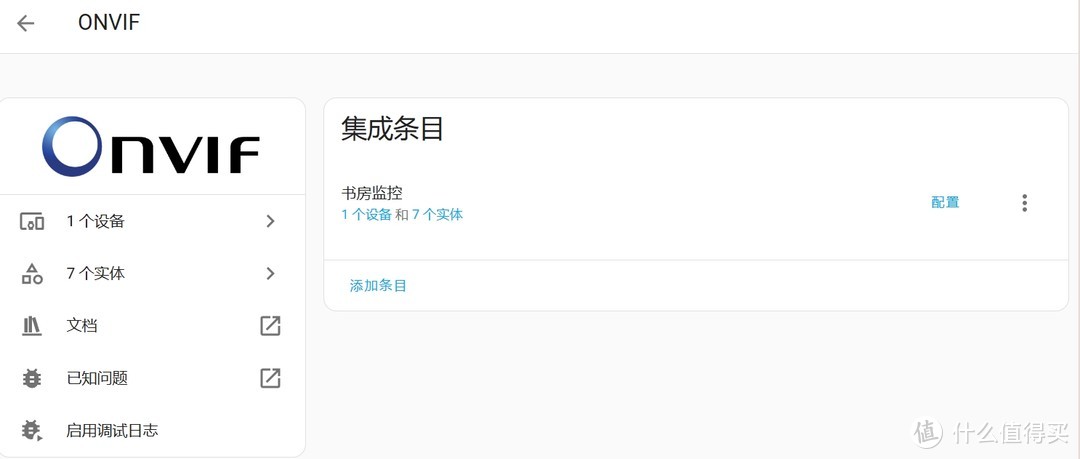
这样TP-LINK摄像头就顺利接入homeassistant了;
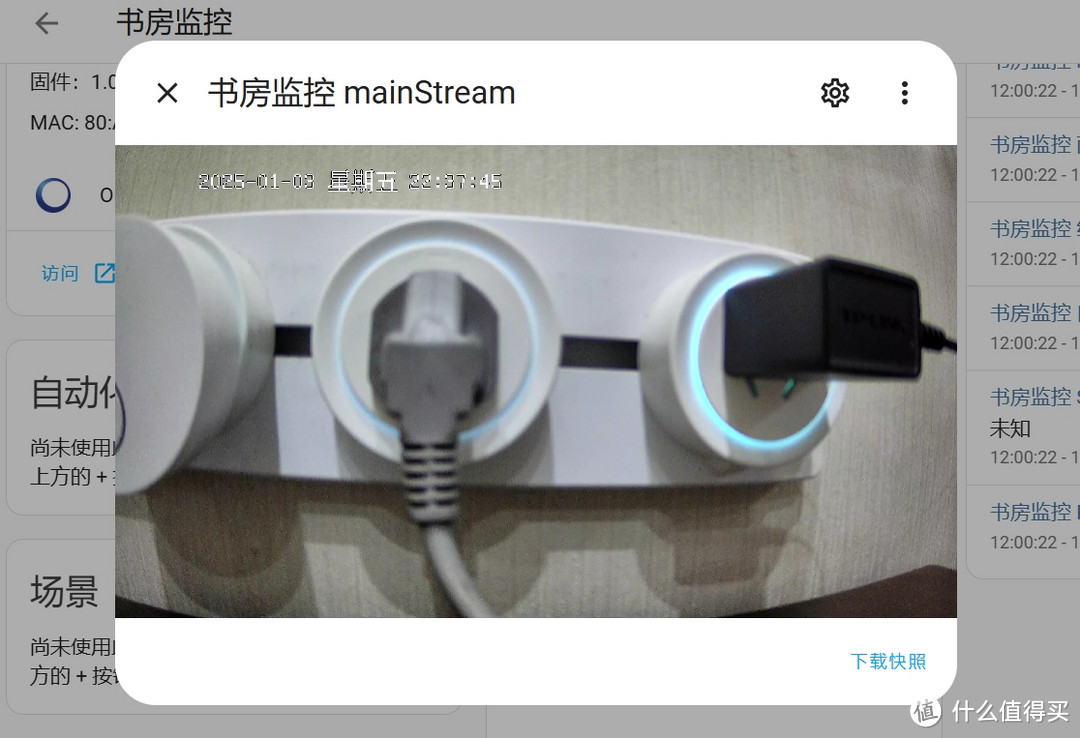
简单测试一下,各功能正常,视频流畅。
这样TP-LINK摄像头接入homeassistant就顺利完成了。
最后
希望这篇内容,对有相同需求的值友帮助。
作者声明本文无利益相关,欢迎值友理性交流,和谐讨论~









校验提示文案
校验提示文案
校验提示文案
校验提示文案
校验提示文案
校验提示文案