
























13
10
鸟枪换大炮!显示器一步到位微星MPG 321URX QD-OLED体验测评
2024-10-06 21:48:10
0点赞
7收藏
11评论

引言

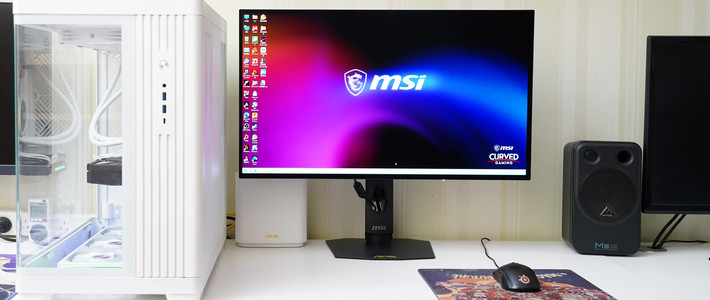
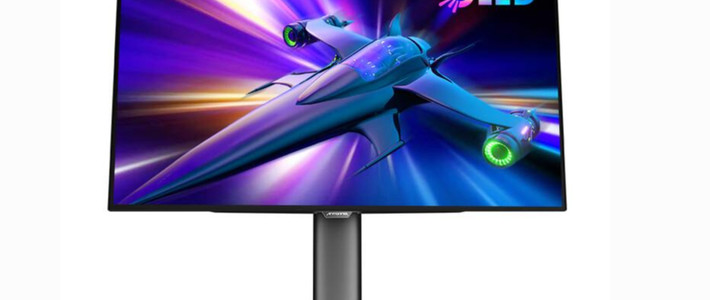
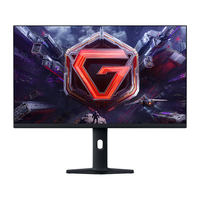
不知道有没有小伙伴跟我一样,电子产品可以用很久,然后有一天在某个契机之下“偷偷”地换成顶配的新产品。话说, 你怎么知道我买了微星MPG 321URX QD-OLED(32寸、240hz高刷、QD-OLED、0.03ms响应时间) 的显示器呢!
当然我也不是很盲目地就下手了,在买之前我也想了很多,可以跟大家分享一下。烧屏和售后,这两点是我主要做功课的地方。好了言归正传,接下来就跟大家分享一下这台微星MPG 321URX QD-OLED的开箱以及为期一个月的使用体验。
开箱环节

外包装的话主要就是展示了屏幕本体外观和一些比较主要的数据,整个包装还是比较精美的。(刚收到显示器的时候,盯着这个外包装傻笑了好一会)

打开外包装就是主流的配件、说明书和底盘,然后说明书做的是比较好的,很明了地展示了安装流程(有些显示器的说明书比较简略,字也很小看不大清也看不大明白,所以这里夸一下)。也有可以改进的地方,就是只有HDMI线没有DP线。

这里给大家展示一下底盘,大家可以看到它是七个小橡胶来固定的,不得不说确实是抠细节了,这样的陈列确实是最稳的设计。

微星MPG 321URX QD-OLED的固定是我比较喜欢的那种。现在主流推的那个三角架设计,其实我个人不是很喜欢,真的会有点儿晃动,然后它底座上铝块做的比较好,很厚,连接成功也不会晃动。

显示器这个东西确实是一分一分货,微星MPG 321URX QD-OLED的支架用的是快拆结构,我们可以少拧几个螺丝,这点还是很舒服的。这里跟大家说一下你安装的时候,最好是先把这个支架接上显示器再拿起来,会方便很多,因为这个显示器还是挺重的。
烧屏和售后
烧屏

烧屏这方面我可以跟大家分享一下我个人的理解。什么是烧屏呢?我的理解是,屏幕的某一片区域你很长时间的高强度发光(色彩比较浅的区域,我是这么理解的),然后你有另一部分区域它显示的是那种比较深的颜色,这两个地方它材料老化的程度不一样,所以你会看到一些痕迹。
既然出现了缺点,厂商自然会想出一些解决方案,比如像素偏移这种经典方法。这种技术在你几乎察觉不到的情况下进行日常维护,防止像素点长时间集中在同一位置,从而减少烧屏现象的发生。

大家也可以看到在我手指头指的这个地方,其实是留了一块区域用来像素偏移的。它会轻微移动显示的图像,使得每个像素在一段时间内都能得到均匀的使用,然后就减少某些像素的过度磨损。

像上图这个就是微星自带的QD-OLED保护,弹出这个的时候看你有没有在玩游戏,没有的话你就按一下显示器后面那个操作键。差不多8分钟左右,在按操作键旁边的那个电源键就好了。(切记!一定不要在这个过程中拔掉电源哦!)

除了这些以外,显示器是会自动检测的,比如你桌面上任务栏,会自动扫描形状,然后降低亮度以防止烧屏的问题。
当然了,我们最好是尽量避免长时间静态显示相同的图像,特别是在阅读文档或浏览网页的时候。
售后

售后这块的话,msi我个人觉得售后服务还是蛮不错的。烧屏是有三年质保的,然后它的QD-OLED系列显示器是会默认开启的面板保护功能,我们只需需要在日常使用中按使用说明及提示执行面板保护操作即可。 人为关闭、或以其他方式禁用面板保护功能的,将不在保修范围内。也就是说,你要捣鼓捣鼓显示器之前先看说明书再问问客服,以免影响以后售后,QD-OLED显示器其实这家就很不错。
使用体验
屏幕

屏幕这一环节肯定是我们这一文中最重要的一环,毕竟这是显示器,显示效果怎么样才是王道。用过MSI的东西都知道,东西是好的,性价比也不错。微星MPG 321URX QD-OLED用的是目前三星最新的QD-OLED面板(算是很顶级的显示器面板了)。

从上图我们也可以看出来这个最新一代 QD-OLED 面板,比起传统的QD-OLED面板,它的次像素排列可改善我们的观赏体验,提供更清晰的图像、更精细的细节和更清晰的文字。 那分辨率肯定是32寸的黄金搭档4K,240hz高刷和0.03ms响应时间肯定是很亮眼的,但是我这里主要还是跟大家聊一下它的显示效果。

当然了,空口无凭,我们肯定还是要测试一下,微星MPG 321URX QD-OLED真的像它宣传的那么好吗。这里大家可以看到NTSC色域和sRGB色域确实是跟宣传的参数一样的。对显示器不怎么了解的小伙伴可能不是很了解,104.39%的NTSC色域和144.98%sRGB色域是什么概念,我只能说达到一个比较夸张的数值了,非常棒。

然后,真的上手使用你会感觉到,QD-OLED就是QD-OLED,黑色部分的显示效果看起来真的很棒。但是由于拍摄的原因,我能展示的效果还是比较有限的。对这方面有疑虑的小伙伴你可以到线下店去体验一下,毕竟每个人对黑的感受都不一样嘛,实践一下确实是比较好。

很多人会有点顾虑QD-OLED显示器能不能一直开HDR嘛(主要还是怕影响售后)。这里我帮大家问过客服了,是没影响的。你只要别去动显示器的默认设置就好,用到现在差不多一个多月了,一直都开着HDR。

然后有的小伙伴会觉得开HDR很刺眼嘛,这个其实是可以调整的,右键桌面点显示器设置-使用HDR-再往下拉就可以看到上图的那个地方了,你去拉那个亮度调就可以了。

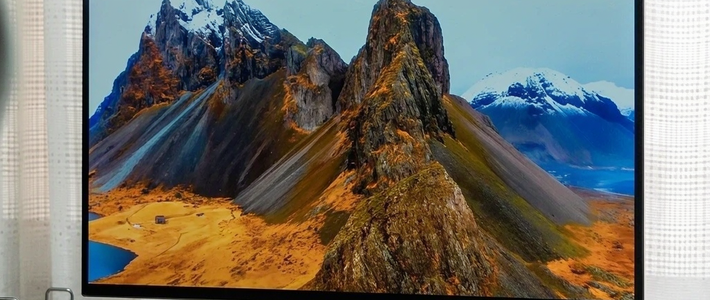
这里给大家看一下展示一下在微星MPG 321URX QD-OLED这台顶级QD-OLED显示器看开HDR看视频的感觉了。我个人的感觉,OLED显示器确实它表现出来的场景会更接近现实中的场景,然后你开了HDR之后,我个人感觉是在这个基础上更进一步的,有种身临其境的感觉。这里可能拍出来差别没那么大,但肉眼是感觉得到差距很大的,特别是灯的照明就差很多。

一般情况下只有影视或者游戏支持的情况下才会开HDR对吧,既然都用这么顶级的显示器我们肯定是想在看东西的时候都开的,那怎么样才能做到呢?

大家打开那个英伟达控制中心,然后像我上图那样点调整视频图像设置-高动态范围把这个勾上就好了,具体作用图上也有说明,我就不多说了。我还是建议大家开一下的,毕竟都用这么好的显示器了。

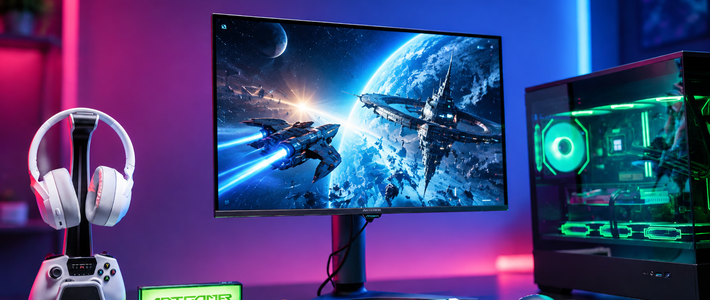
既然换了微星MPG 321URX QD-OLED,那肯定不能忘了我们的初衷,没错就是游戏!大家可以看到专门为游戏所设计的功能还是很多的,你可以调整一个喜欢的配色。当然了在画防止画面撕裂上他支持adaptive sync(跟g-sync区别不大,都是英伟达的,g-sync也能开)。

当然了,作为一款旗舰显示器,它的功能肯定是不单单只有游戏的,很多地方都可以调整。比如你可以在专业这一栏去调整它的色调,可玩性还是比较强的,换句话说就是可以适配不同需求的小伙伴。

然后很多小伙伴关心的护眼,采用的是类 DC 调光技术,独特的面板表面涂层设计,可有效降低眩光反射程度。我个人使用这么久是没有感受到明显的不舒服,但是眼睛每个人只有一双嘛,这个大家可以到线下店亲自体验一下。
细节

QD-OLED显示器的散热是非常重要的,因为QD-OLED技术在高亮度和高对比度下工作时,可能会产生较多的热量。如果散热不良,可能导致屏幕性能下降、色彩偏移,甚至缩短显示器的使用寿命。简单地说,散热不好会加剧烧屏。

微星MPG 321URX QD-OLED在这方面做的还是很到位的,用的是定制石墨烯散热器,这一显示器里面就不用再弄个风扇增加我们的噪音了。这里有一个散热保护膜,大家买的时候一定要记得撕掉哦,不然它是会影响显示器的散热的加剧烧屏。这里不禁想到一个,显卡用了半年没撕膜的好朋友。

接口的话还是比较多的,配置了2个USB type,一个USB type b,一个支持DPL的90Wtype c接口,一个DP1.4A接口,2个HDM2.1接口,一个3.5毫米音频口和一个内置电源接口。这里就是说一下那个90W的type c接口,用这个接口可以给我们的笔记本充电,像我有些东西在办公本上,这个用起来还是蛮方便的。

微星MPG 321URX QD-OLED的显示器支架是支持旋转升降的,不过这么大的显示器我们一般只会用到升降就是了,但还是那句话,我可以不要但你不能没有,这方面微星做的还是不错的。
总结

总的来说,微星MPG 321URX QD-OLED用了一个多月,确实一款很棒的显示器,不管是色彩还是一些细节的优化设计做的都很不错,打游戏的体验也很棒,如果你硬件配置跟得上的话,拿来玩3A真的是一个很棒的体验。
作为买给自己的生日礼物,我个人是很满意的,价格的话顶级OLED显示器就是这个价格,MIS已经算是性价比很高的了,如果你平时对显示器的要求蛮高的,或者说想奖励一下自己的话,微星MPG 321URX QD-OLED是我觉得很不错的选择,出色的画质、靠谱的售后。 如果大家对微星MPG 321URX QD-OLED有什么疑问的话欢迎大家跟我一起讨论。














校验提示文案
校验提示文案
校验提示文案
校验提示文案
校验提示文案
校验提示文案
校验提示文案
校验提示文案
校验提示文案
校验提示文案
校验提示文案
校验提示文案