















19
20
【20211103更新】3万字显示器知识科普及2021年双十一(电竞/办公)电脑显示器推荐
2021-11-08 10:27:16
233点赞
702收藏
106评论
3万字,尽量用通俗易懂的文字来科普显示器的各项参数,不敢说有多高深,但至少保证认真看完之后,能够让绝大多数人在选购显示器的时候绕过大部分坑,选购到自己合适的产品。
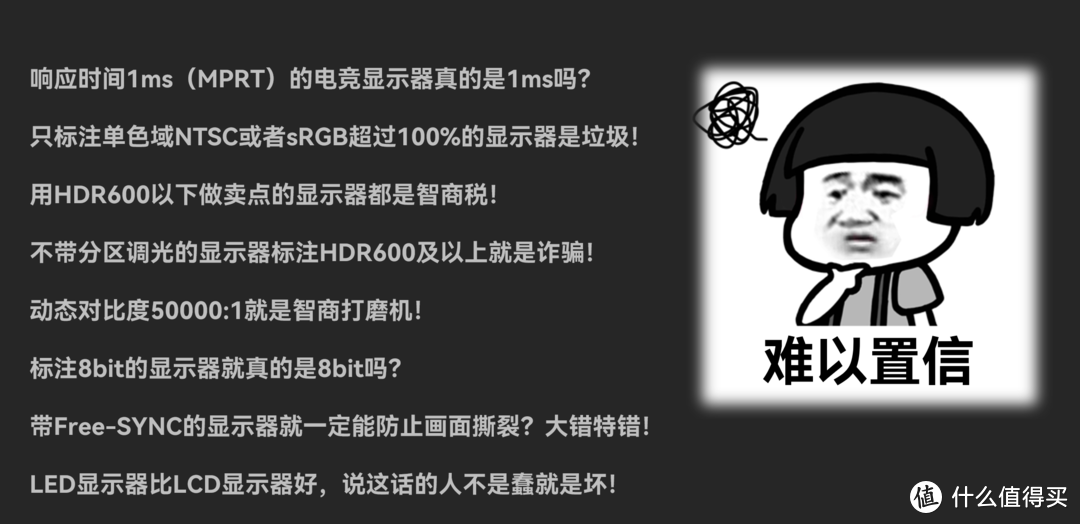
这些显示器的坑你了解几个?要避免跳入这些显示器的坑,必须的先了解显示器涉及到哪些知识面,大概涉及到哪些参数。
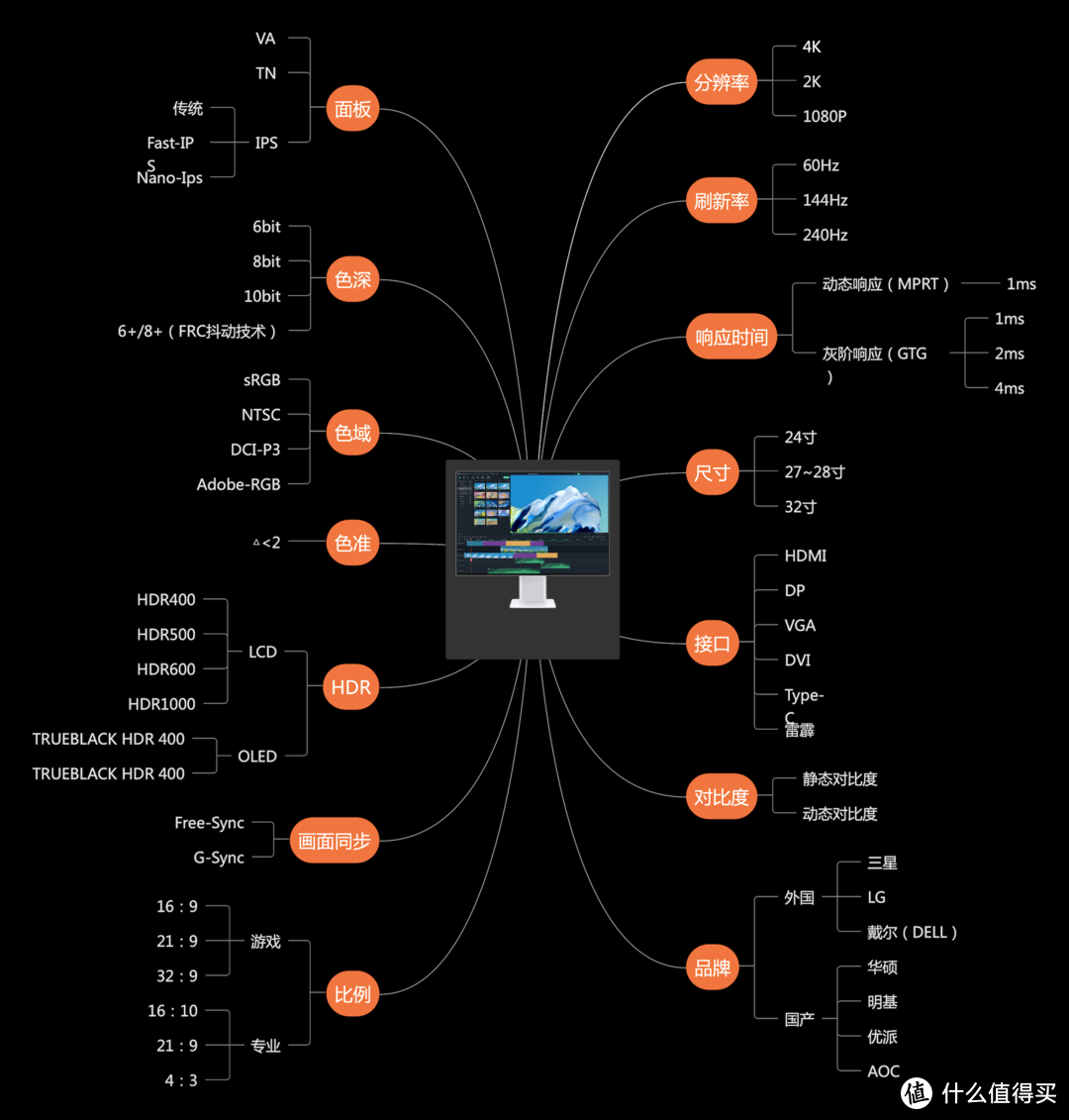
本文将分为两个部分(显示器知识科普与显示器产品推荐)
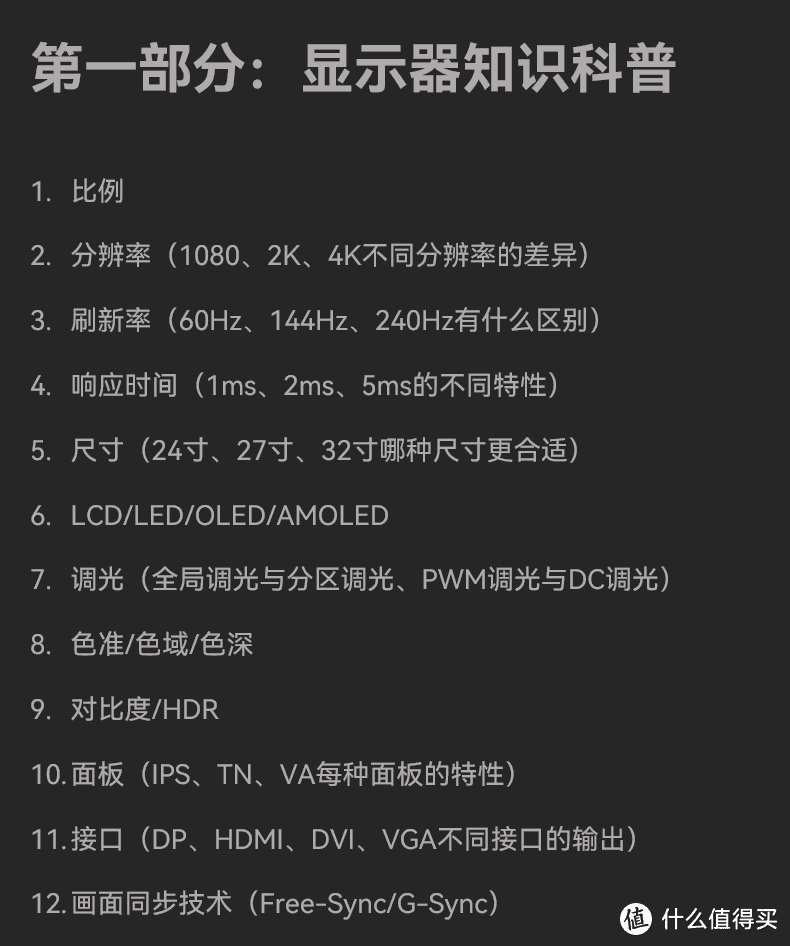

第一部分:显示器知识科普
比例
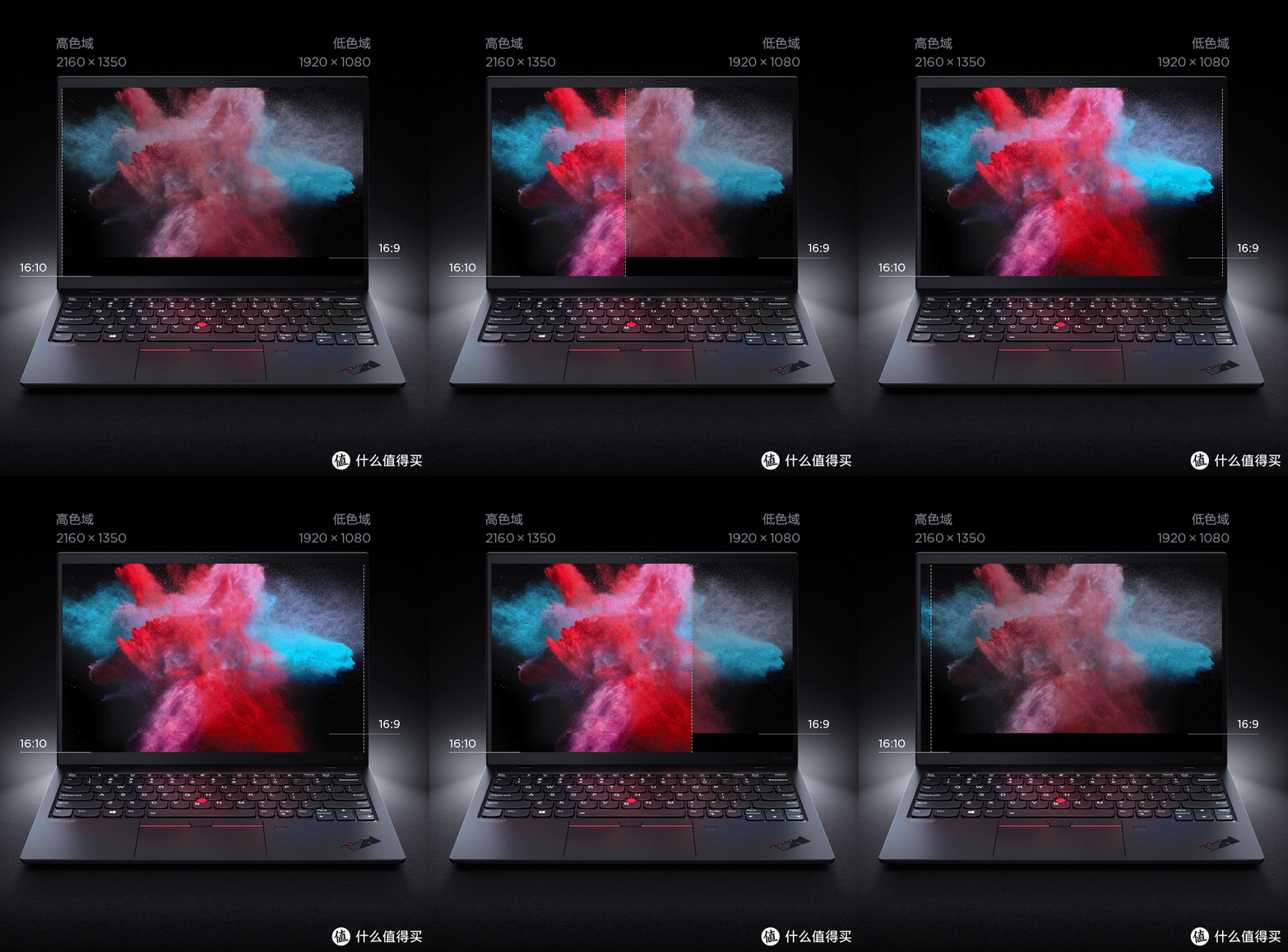
显示器有很多比例,16:9、21:9、32:9、16:10、4:3、3:2等等,前面的数字表示横向,后面的数字表示纵向。
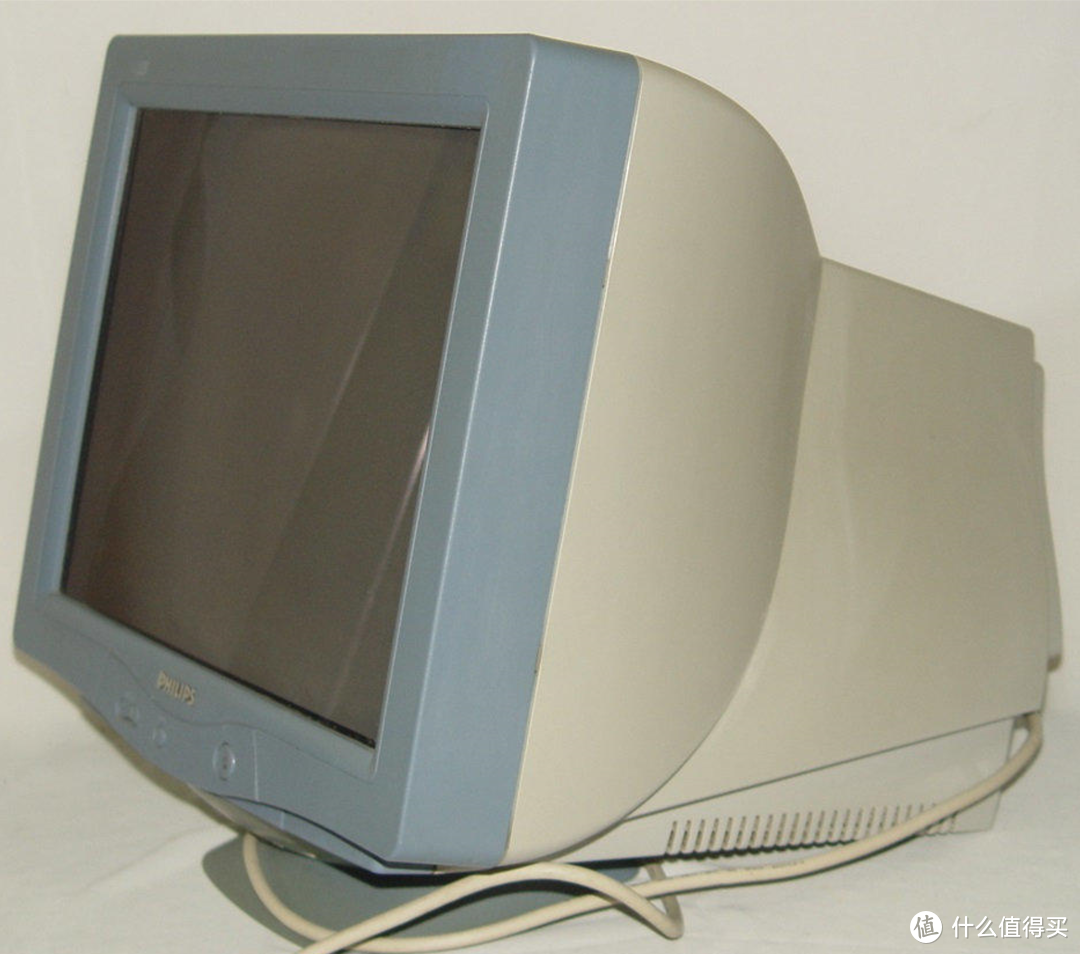
4:3是最初的显示器比例,比如CRT,目前市面上已经没有这种产品了,这里就不再展开说了。
16:9
分辨率参数:1920*1080(1080P)、2560*1440(2K)、3840*2160(4K)、7680K*4320(8K)等等。这一类比例的显示器基本占据了目前消费市场的半壁江山。
16:10
这个比例推出时,是为了取代4:3显示器的。后来16:9比例推出,逐渐取代了16:10显示器,一直坚守16:10比例最坚定的厂家是苹果。
16:9之所以逐渐替代16:10的主要原因是成本,液晶切割,按照16:9切割比按照16:10切割的成本要低20%;
21:9(带鱼屏)
这一类显示器尺寸很大,绝大多数都在29寸~35寸之间,32:9的显示器更大,大部分都在40寸以上。
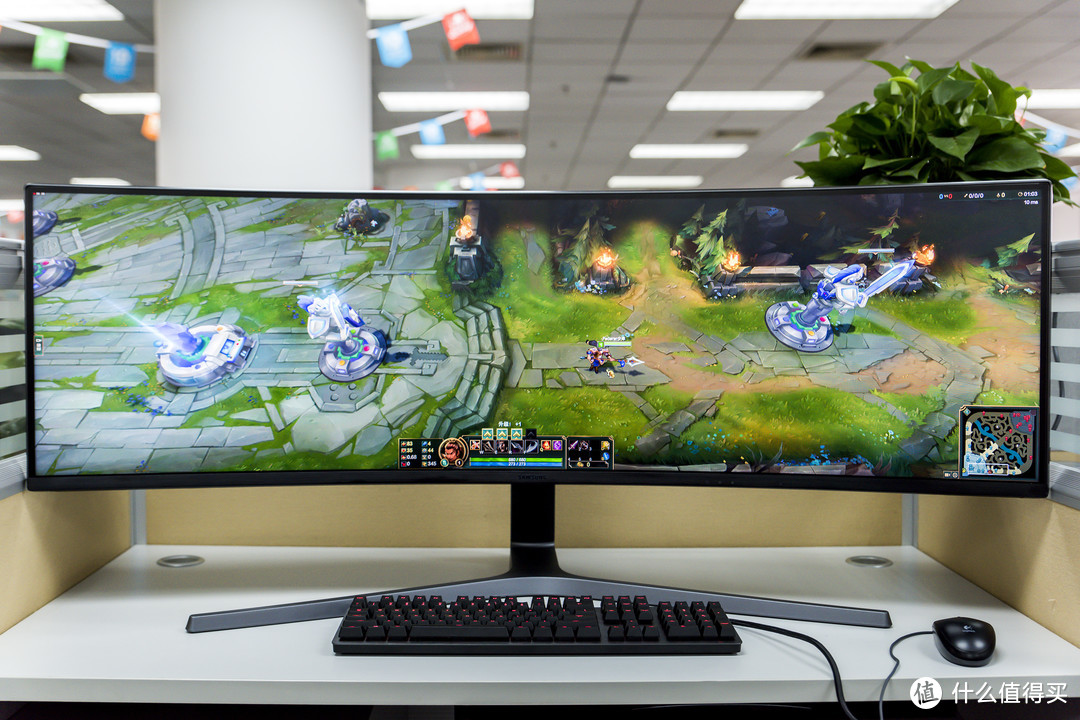
21:9和32:9很宽,又被称呼为带鱼屏,它们的纵向分辨率和16:9的基本一致,大部分都是1080P、1440P。更高的2160P也有,但是非常少。所以,常说带鱼屏是伪4K,这种说法是错误的,4K只是指横向分辨率,只要达到大约4千个像素,就是4K屏,跟纵向分辨率没有关系。比如3840*1080,它也是4K屏。
对于曲面屏还有一个误区,都是厂商的宣传在误导,说曲面屏的视觉效果更好,其实不对。
首先,大部分曲面屏采用的都是VA面板(因为它软)。要知道可视角度最大的IPS面板是178°,VA面板的可视角度比IPS还要低。假设一台直屏的VA显示器摆在距离你50CM的位置,你想想一下两端的视觉效果。
所以,VA面板的曲面屏,实际上是为了弥补可视角度的不足不得不做出的妥协,而不是什么为了视觉效果才做曲面屏。
去京东看看,所有的直带鱼屏都标注了IPS面板,而曲面......,你去问客服是不是VA面板,大部分都是。
3:2
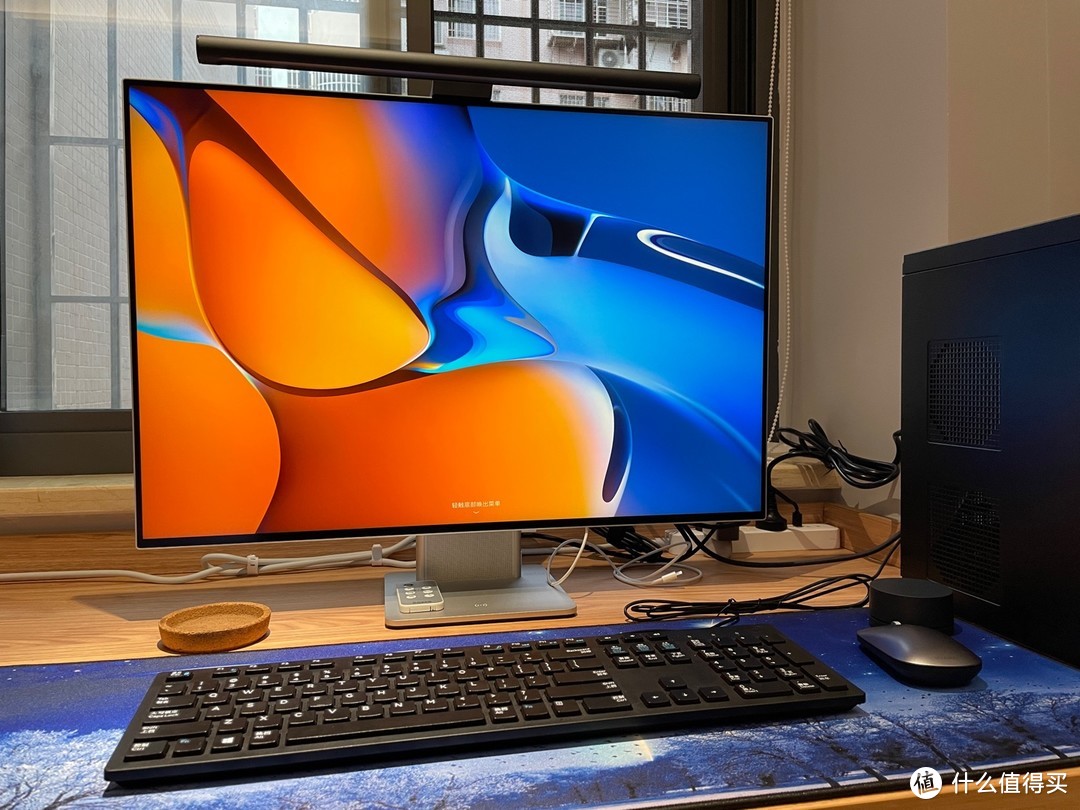
这一类比例的显示器非常少,据说3:2比例的显示器特别适合办公,这个见仁见智了。
华为的Matebook系列笔记本、MateView系列显示器、微软的Surface book,都是3:2的分辨率比例。
总结建议
显示器比例不用太纠结,3:2的也能玩游戏,21:9的也能办公,自己喜欢什么就选什么。
分辨率
在分辨率参数中,(1080)P和(4096)K的原始定义是什么意思呢?
P,(Progressive scanning)逐行扫描的意思。1080P,表示从上到下有1080行像素。
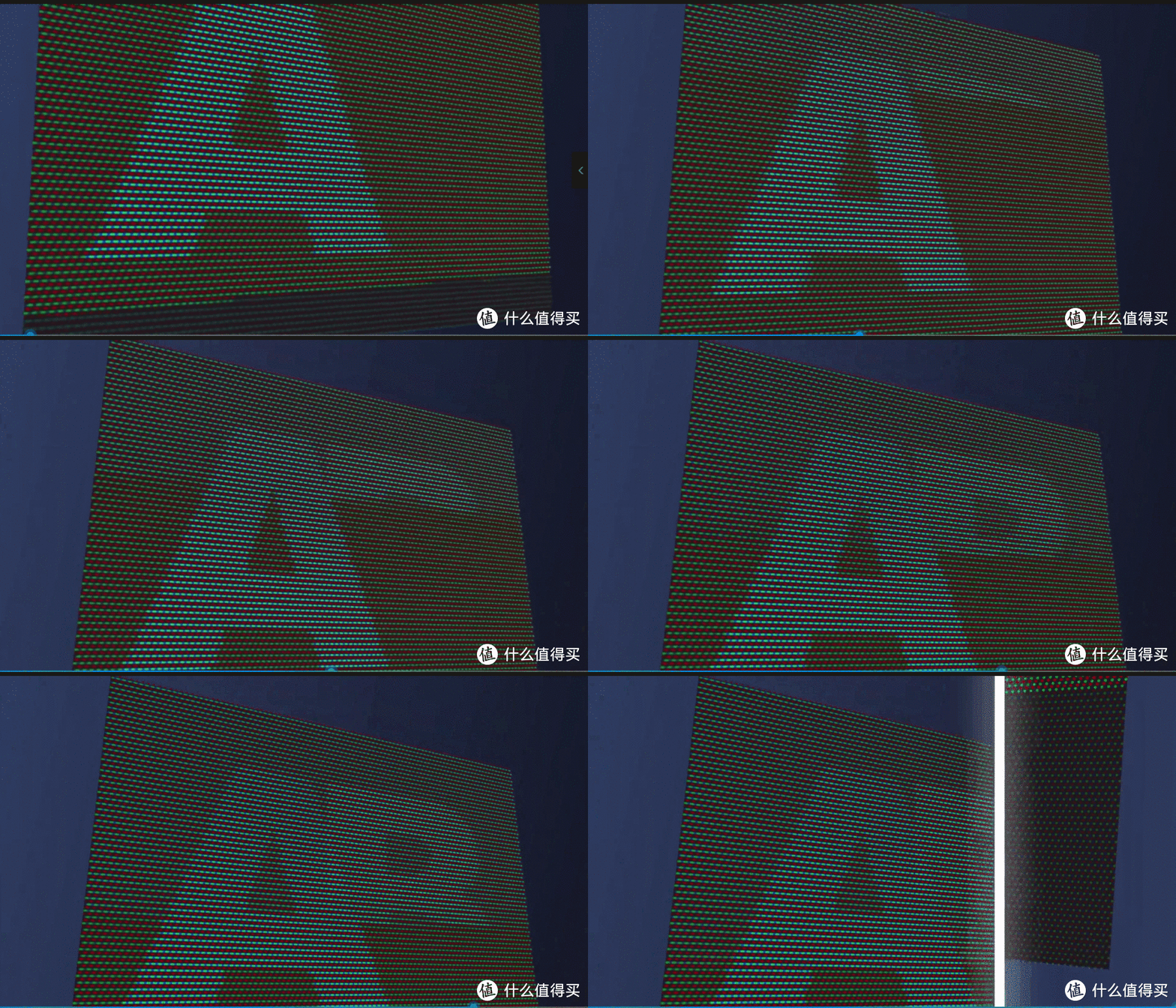
K,表示横向的像素有多少列。
绝大多数显示器都是一个长方形,拿1920*1080来说,1920表示横向的有1920个像素列,纵向有1080个像素行。
在我们的常识中,我们习惯把1920*1080叫做1080P,3840*2160叫做4K,并且把这个标准延伸到其他显示领域,这其实是错误的。其实这仅仅只适用于16:9这一种比例,分辨率的通用定义不是这样的。
三个问题:
1、假如1080P就是1920*1080,那么21:9比例的带鱼屏显示器,分辨率是3840*1080,这算1080P显示器吗?还是算4K显示器?它和1920*1080的效果哪个好?
2、微软的Surface book分辨率是3000*2000,这到底是3K还是4K?
3、有一部手机屏幕的分辨率是1440*3040,这个分辨率该说1K还是3P?
分辨率的正确说法,拿3840*2160来说,应该是3840K*2160P/4K2P。所以,3840*1080它就是4K屏。对4K屏的定义就是横向像素约等于4千,跟纵向像素是没有关系的。
说到1080P,我们习惯理解为1920*1080,那1080*2160/6.5英寸(手机分辨率)你还叫它1080P吗?
这里要跳出一个误区,不是数字小的就是P,数字大的就是K,一定要搞清楚。在分辨率领域,K,是表达横向,P,是表达纵向。1080*2160这个分辨率就是1080K*2160P。
什么参数的分辨率显示效果更好,这就延伸到了另外一个与分辨率紧密相关的知识领域,PPI。
PPI(参数越高越好)
什么是PPI,我们简单的把它理解为每英寸的像素点。
显示器的成像是由一个一个的像素点构成的,固定面积内的像素点,可以通俗的理解为PPI。

相同尺寸的显示器,PPI越高(像素点越多),显示效果会越细腻。PPI过低,显示效果差,也就是我们常说的会有颗粒感。
相同尺寸,分辨率高的显示器,每英寸的像素点就越高,显示效果会更好。
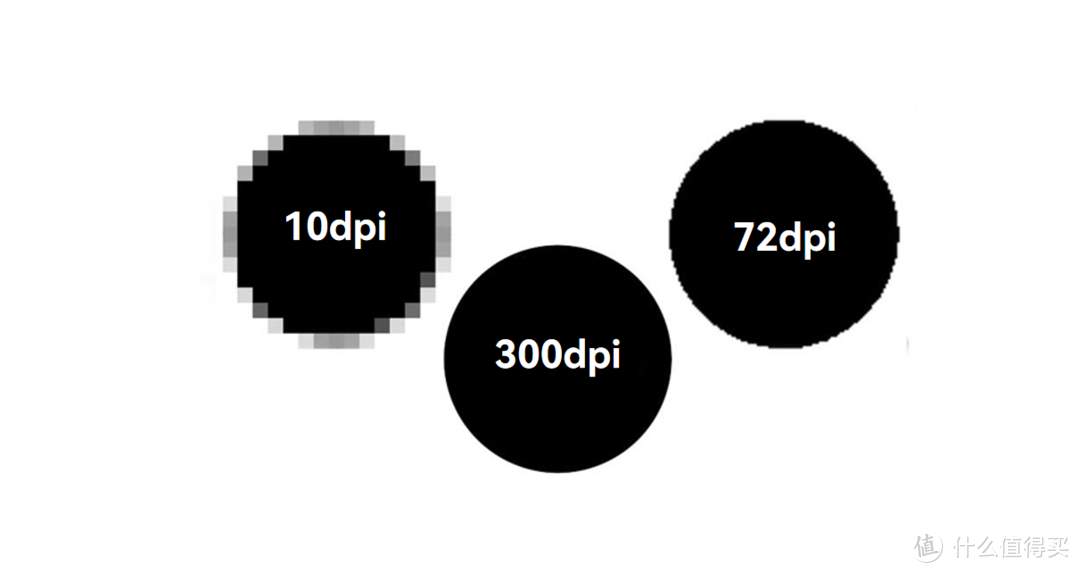
假设两台显示器同样都是24寸,一个分辨率2560*1440,另外一个1920*1080,那么第一台的PPI(每英寸像素点)明显比第二台要高,显示效果会好很多。
点距(参数越低越好)
另外还有一个参数和PPI的概念以及效果都比较类似,就是点距,什么是点距呢?
通俗的说,点距直的就是显示器每个像素点之间的举例。通常来说,PPI越高,点距越小,反之,点距越大。
点距越小,表示它们之间的距离越小,显示效果也就越好。
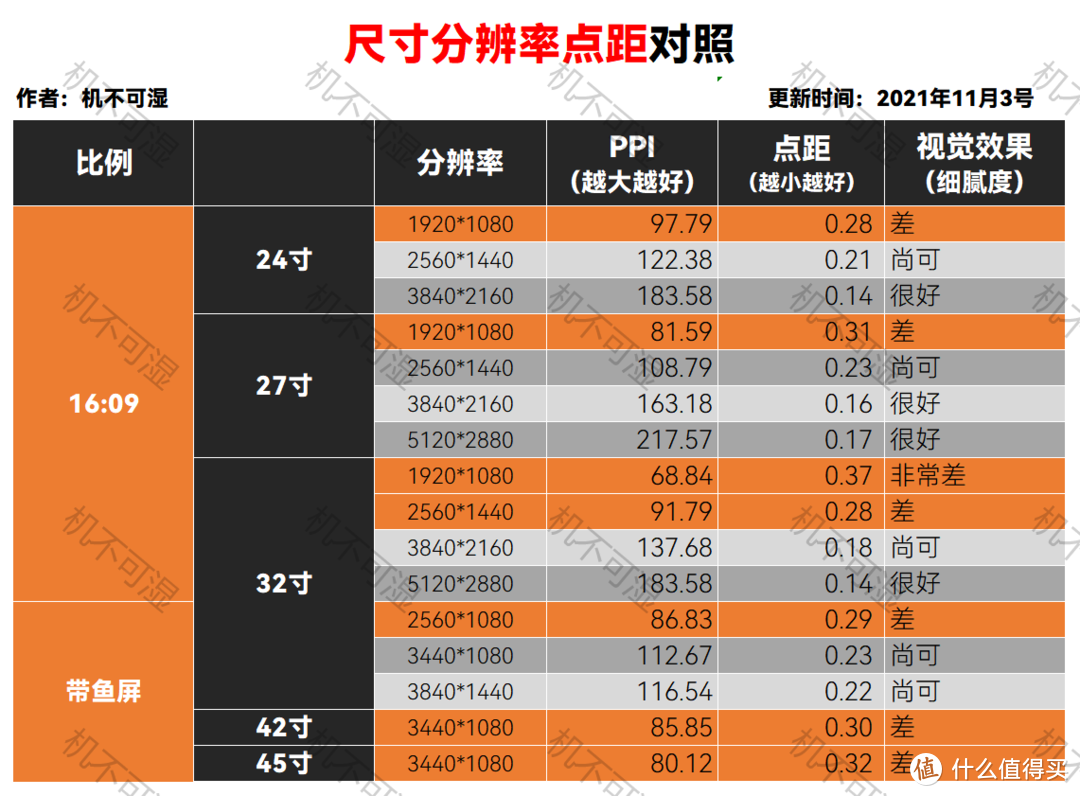
显示器的尺寸大小并不能决定画面的显示素质,最多带来一点视觉冲击。比如网咖的32寸显示器,其实大部分都是1080P的分辨率,看起来惨不忍睹。
当然,分辨率不是越高越好,分辨率越高,对显卡的要求就越高。
总结建议
同尺寸的显示器,分辨率越高,画面越细腻。
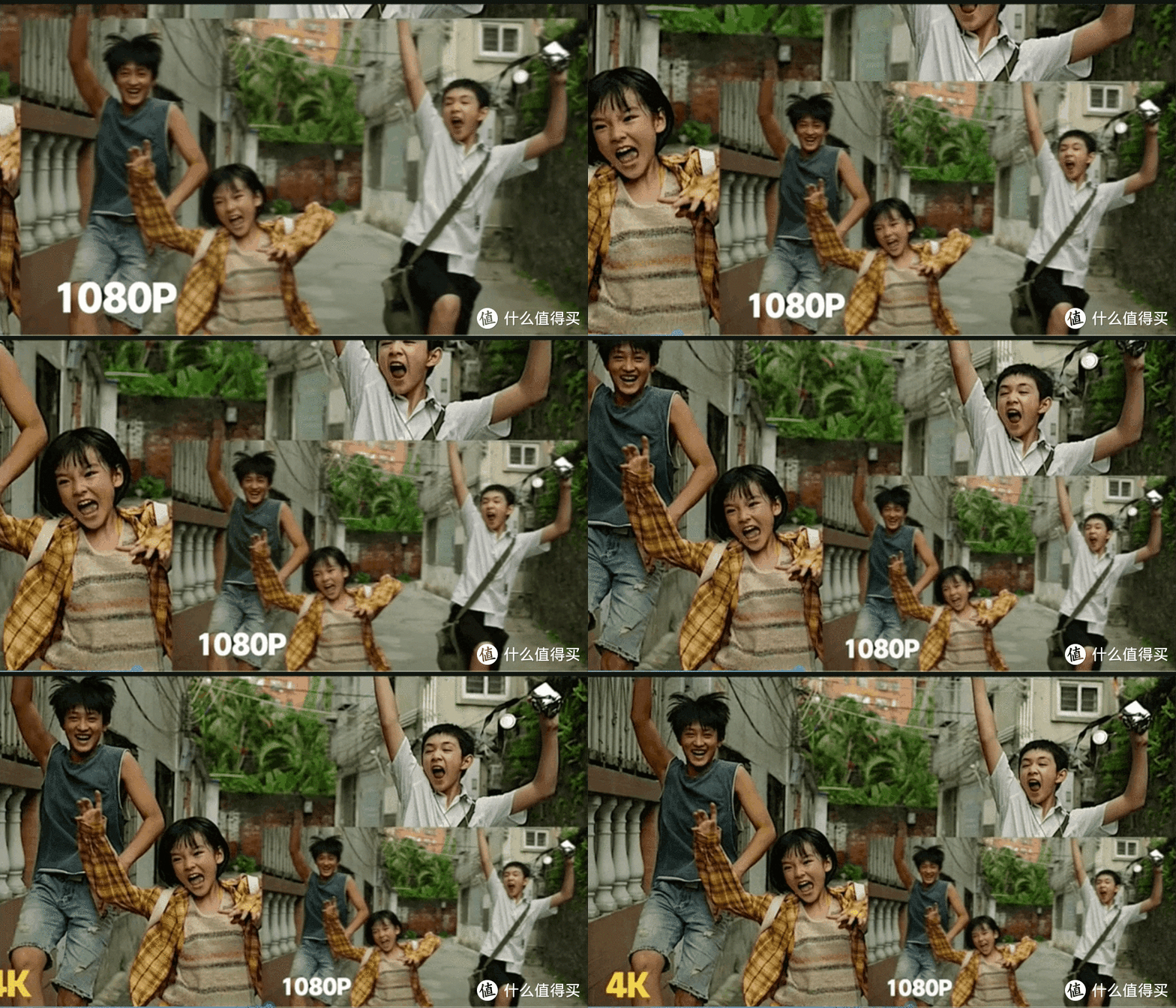
不要过分的追求高分屏,要考虑你的显卡能不能满足。
文字类办公用户,无脑选2K或者4K,能够提高工作效率,而且显示效果也比较好。CPU的集成显卡以及最基础的入门显卡都能满足2K文字办公毫无压力。
设计用户,建议2K起步。选配一块中低端显卡即可满足需求,比如GTX1650。
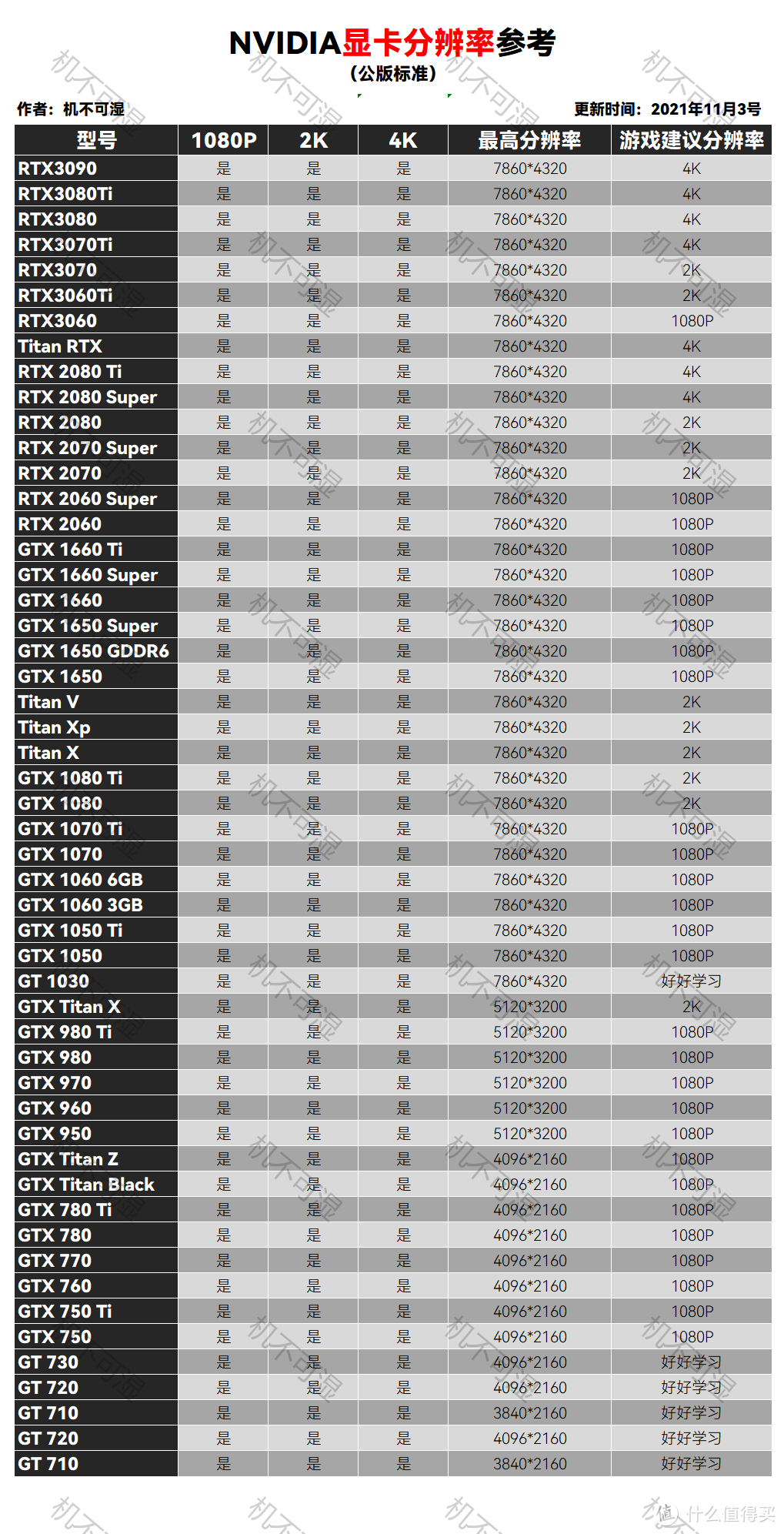
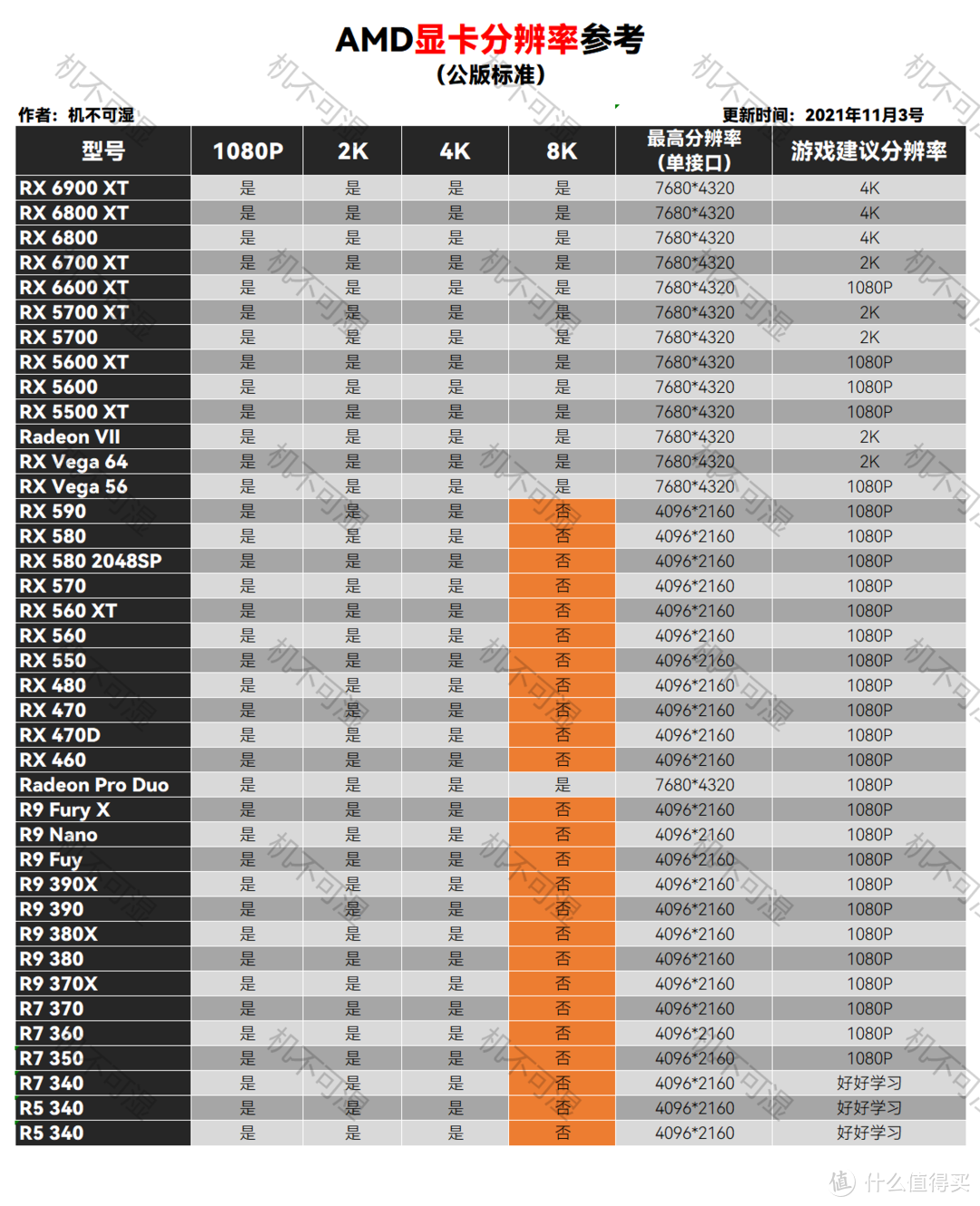
游戏用户,要充分考虑显卡是否能够满足,做了个表自己参考一下。
表内的显卡对应输出分辨率只表示能够输出,并不表示它能满足该分辨率下的所有场景。比如:GT1030能够输出4K分辨率,并不代表它能满足4K游戏需求。
游戏建议分辨率是以主流游戏为基础,大部分能够满足60帧为基础,不排除部分显卡会有出入(比如GTX750、R7350等),不用过分纠结。
尺寸
笔记本不在讨论之列,目前主流的16:9台式机显示器主要是24(包括23.8)、27、28、32。
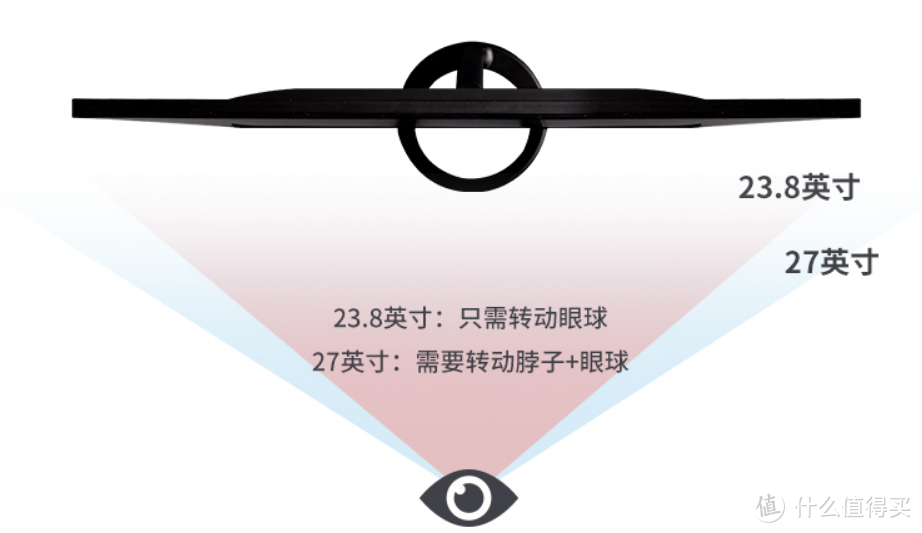
显示器并不是越大越好,大部分人离显示器的距离大概是50cm,在这个距离下,24寸及以下的显示器,只需要转动眼球就能看到全部显示的内容。当尺寸来到27寸,就需要转动脖子才能清楚的看完显示器的全部内容。如果你非要说斜视也能看完,我也表示认可。
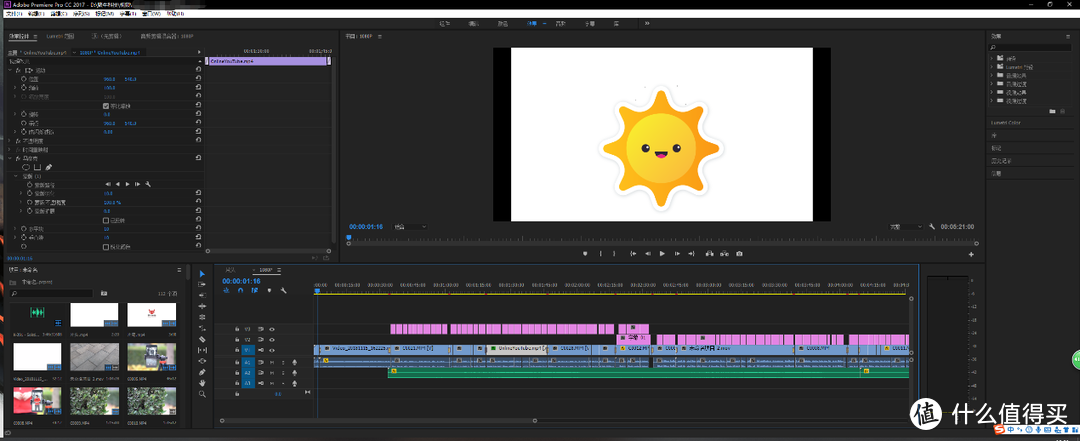
那是不是表示27寸以上的显示器就不值得采购,那也不是,大屏带来的视觉震撼是小屏永远不能比拟的。而且在一些特殊应用中,大屏也有其明显的优势,比如视频剪辑。
一个21:9的显示器,能够在一屏上显示更长的轨道,做起剪辑来效率会得到极大的提升。这种情况下的转动脖子比拉滚动条的效率可要高得多。
当然,还有很多其他专业领域需求,就不一一列举了。
挑选显示器的尺寸时,一定要同时结合分辨率来考虑。因为固定尺寸下的显示器分辨率,决定了显示器的点距和PPI,直接影响最终画面的显示效果。
如果买了一台16:9比例,32寸的显示器,结果分辨率只有1080P,颗粒感能赶上果粒橙,如果你觉得能接受,那也挺好。
刷新率
说到显示器刷新率,不得不先理解两个参数,帧(FPS)和Hz(赫兹)。
FPS,帧
大家都知道,动画的本质还是图片,将图片连续快速的播放,就变成了动画,也就是我们说的视频。每一张图片,我们可以把它理解为帧。
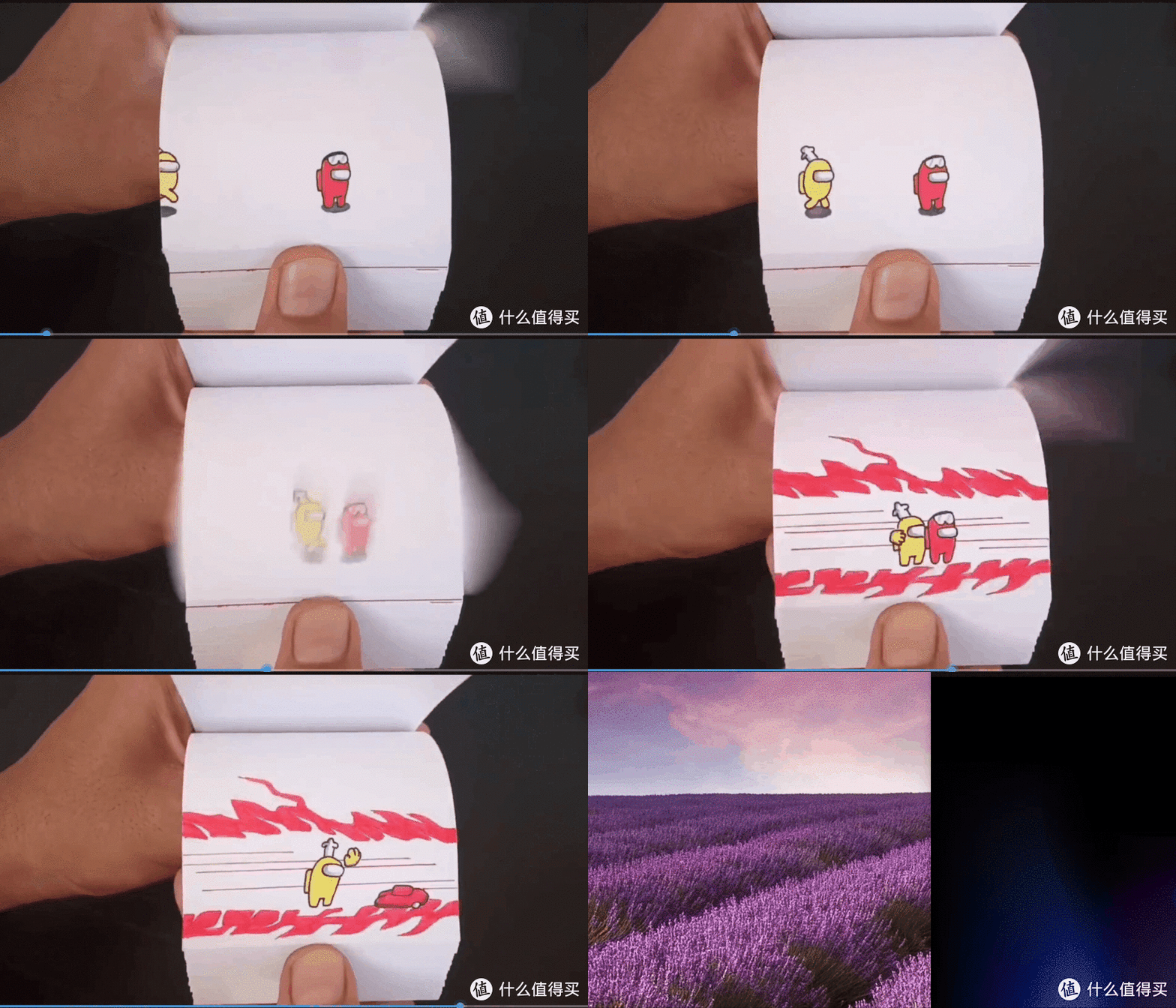
每秒播放的图片越多,视频就越流畅,反之,视频看起来就会有卡顿。60Hz的刷新率,通俗的可以理解为每秒能够播放60张图片。
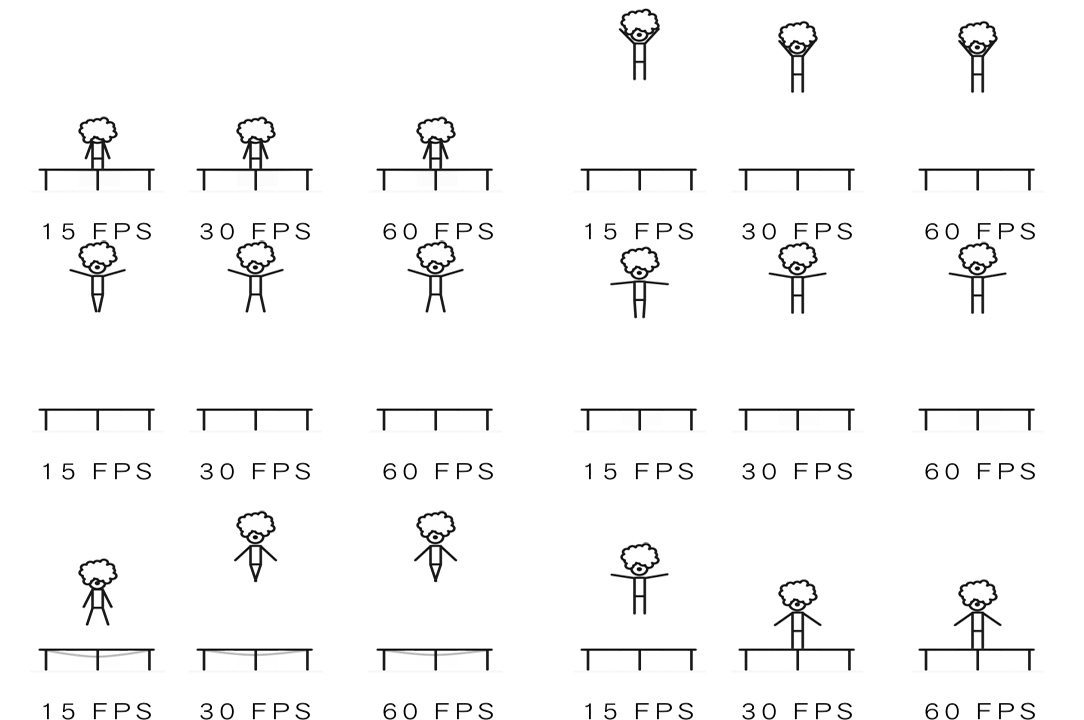
以前我们看的动画片,比如黑猫警长、葫芦娃等等,人物的动作看起来总是有停顿,感觉不流畅,那是因为以前的老动画片大多数都只有十几二十几帧,而人类肉眼能够形成流畅动画的最低帧数大约是30,所以低于30帧的视频看起来都会有明显的卡顿。
咦,不是说刷新率吗,怎么扯到帧上面去了。因为决定显示器最终以多少Hz显示画面,跟FPS是密不可分的。
FPS的高低,更多的取决于显卡、CPU这些硬件,尤其是显卡,CPU其次,其他硬件影响相对较小。
假如CPU不存在瓶颈的前提下,我们使用2560*1440的显示器玩大表哥,分别使用RTX3070和GTX750Ti两块显卡,大家肯定都知道RTX3070的肯定更流畅。这是因为3070的输出帧率更高,为什么更高,留在显卡的专业知识篇幅里再讲。
也就是说,显卡以及CPU决定了FPS的输出参数。
Hz,赫兹
简单的理解,就是显示器每秒的画面刷新次数。60Hz,表示显示器每秒最多可刷新60张图片。
假如玩游戏的时候,显卡能够输出200FPS,但是显示器的刷新率只有60Hz,那么整体输出的游戏画面每秒依然只有60张。
虽然显卡输出了200FPS,但是你能体会到的帧数依然只有60。
假如显卡只能输出60FPS,但是显示器的刷新率是144Hz,那么整体输出的游戏画面同样也是60FPS。
总的来说,FPS+Hz,决定了画面最终输出的数据。想要144Hz显示器达到144Hz刷新率,必须的保证你的显卡能够输出144FPS的游戏帧数。
有时候,游戏会出现画面撕裂,这是因为显卡输出FPS和显示器刷新率Hz不同步造成的。
为了解决这个问题,英伟达(NVIDIA)推出了G-SYNC技术,AMD推出FreeSync技术。它们都是为了解决帧画同步的问题,也即是避免画面撕裂。
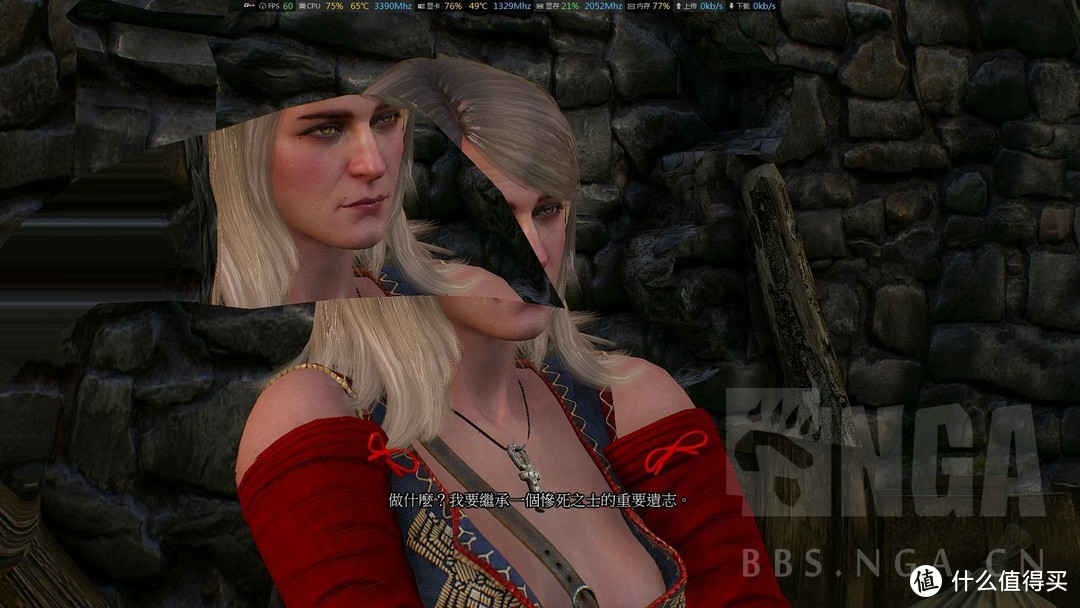
还是上面那个案例,显卡输出60FPS,显示器刷新率144Hz,帧画同步之后输出的依然还是60,不会超出硬件本身的输出参数。
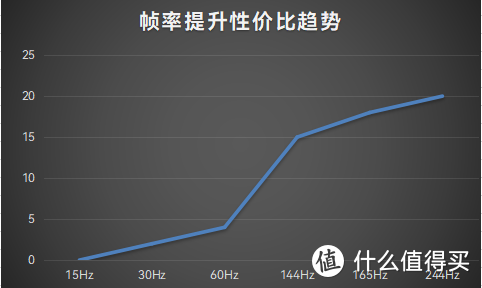
显示器从60Hz提升到144Hz,能够带来显著的体验提升。从144Hz提升到240Hz甚至更高,都没有从60Hz到144Hz的感觉来的明显。然而,后者会给你的钱包带来极大的伤害。
总结建议
非游戏用户,60Hz就完全够用了,不要去追求高刷,多付出的经济成本在你的日常办公中不会带来任何提升。
游戏用户,如果是FPS类或者竞技类游戏,如果有条件的,尽量满足120Hz或者144Hz,能上240Hz也行,只要钱包允许。
非FPS类的游戏,60Hz也基本能满足。
响应时间
响应时间有好几种,分别是黑白响应时间(Response Time),灰阶响应时间(GTG),动态画面响应时间(MPRT)。
它们分别代表什么呢,又有什么区别,别急,先简单的科普一下液晶显示器的成像原理。由一个一个的像素点构成,每个像素点由红、绿、蓝(RGB)三个子像素组成。
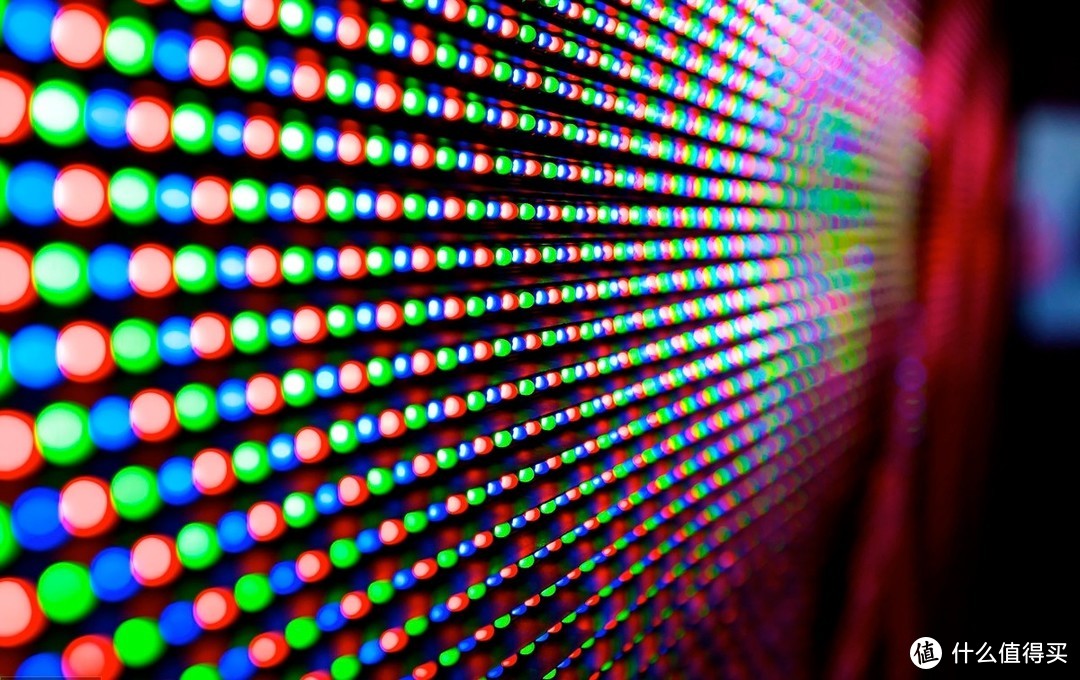
显示器通过对每个像素点施加电压点亮像素,从而组合成不同的颜色。
为了让颜色更加丰富,就需要控制每个像素点的明暗程度以及点亮的持续时间,明暗的层次越多,画面显示就越细腻。这个明暗层次有个专业术语,叫做“灰阶”,优秀的面板能做到256个明暗层次。
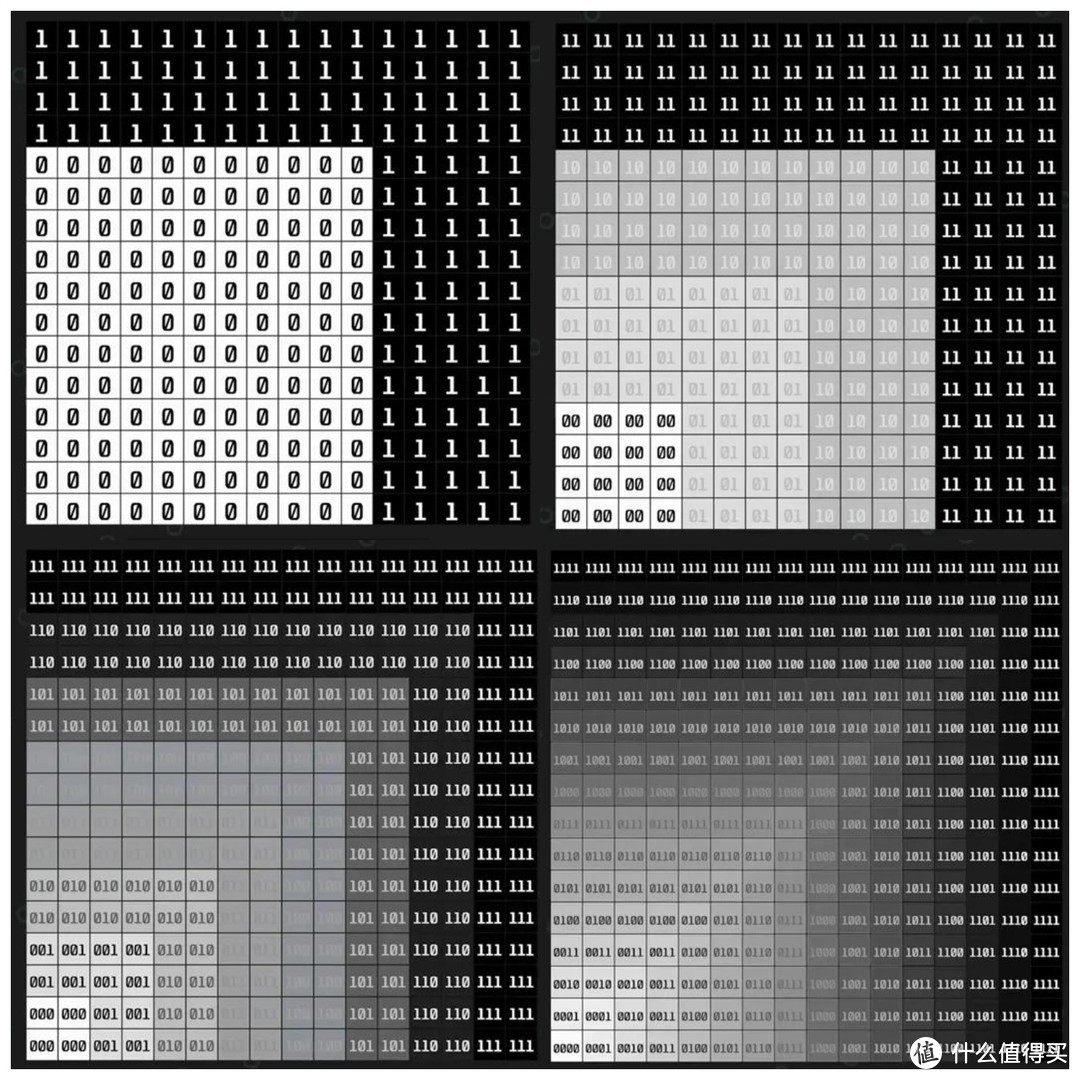
好了,显示器的成像原理大概明白了,我们来说一下响应时间。
黑白响应时间
显示器成像时,像素点的工作次序是:黑-点亮-黑这个步骤。从第一个黑到最后一个黑的时间,就叫黑白响应时间。这是最早的参数标准。
这个标准更多的适用于CRT(很大一坨)显示器,估计在座的各位大部分都没用过。CRT是通过荧光粉成像,速度非常快,所以黑白响应时间在当时是比较适用的。
灰阶响应时间(GTG)
液晶显示器的的成像,是通过对液晶分子加压,然后通过控制每个像素点的明暗程度来生成画面,这个过程持续的时间比CRT要长。而且,液晶显示器的内容并不是黑-点亮-黑这样的变化顺序,而是不同颜色的直接变换,用黑白响应时间来衡量有点不合时宜。于是,液晶显示器行业就把不同颜色之间的变换时间作为响应时间的标准,给它定义了一个新的名词:灰阶响应时间(GTG),响应时间越小越好。
常说游戏显示器必须要1ms,真的是这样吗?
GTG响应时间的帧数,我们用公式来换算一下:
响应时间10ms,10毫秒=1/0.01=每秒100帧
响应时间5ms,5毫秒=1/0.005=每秒200帧
响应时间4ms,4毫秒=1/0.004=每秒250帧
响应时间3ms,3毫秒=1/0.004=每秒333帧
只要GTG达到6ms,其实都不用过分担心残影,绝大多数场景都能满足了。
MPRT响应时间
它的全称叫做(Moving Picture Response Time运动图像响应时间)。
首先我们知道,人类眼睛成像是有视觉残留的,这是生物规律无可避免。所以我们观看通过显示器呈现的画面也同样会有这个现象。
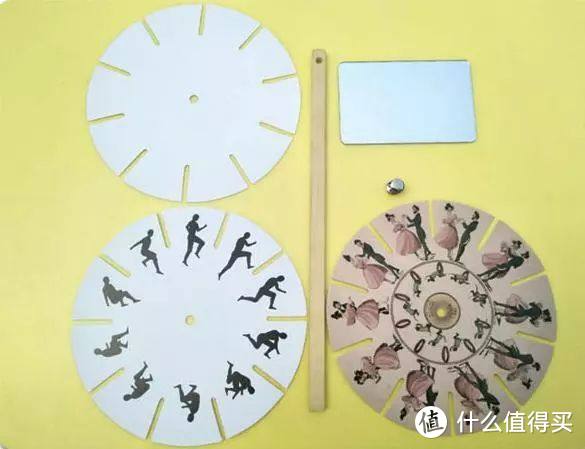
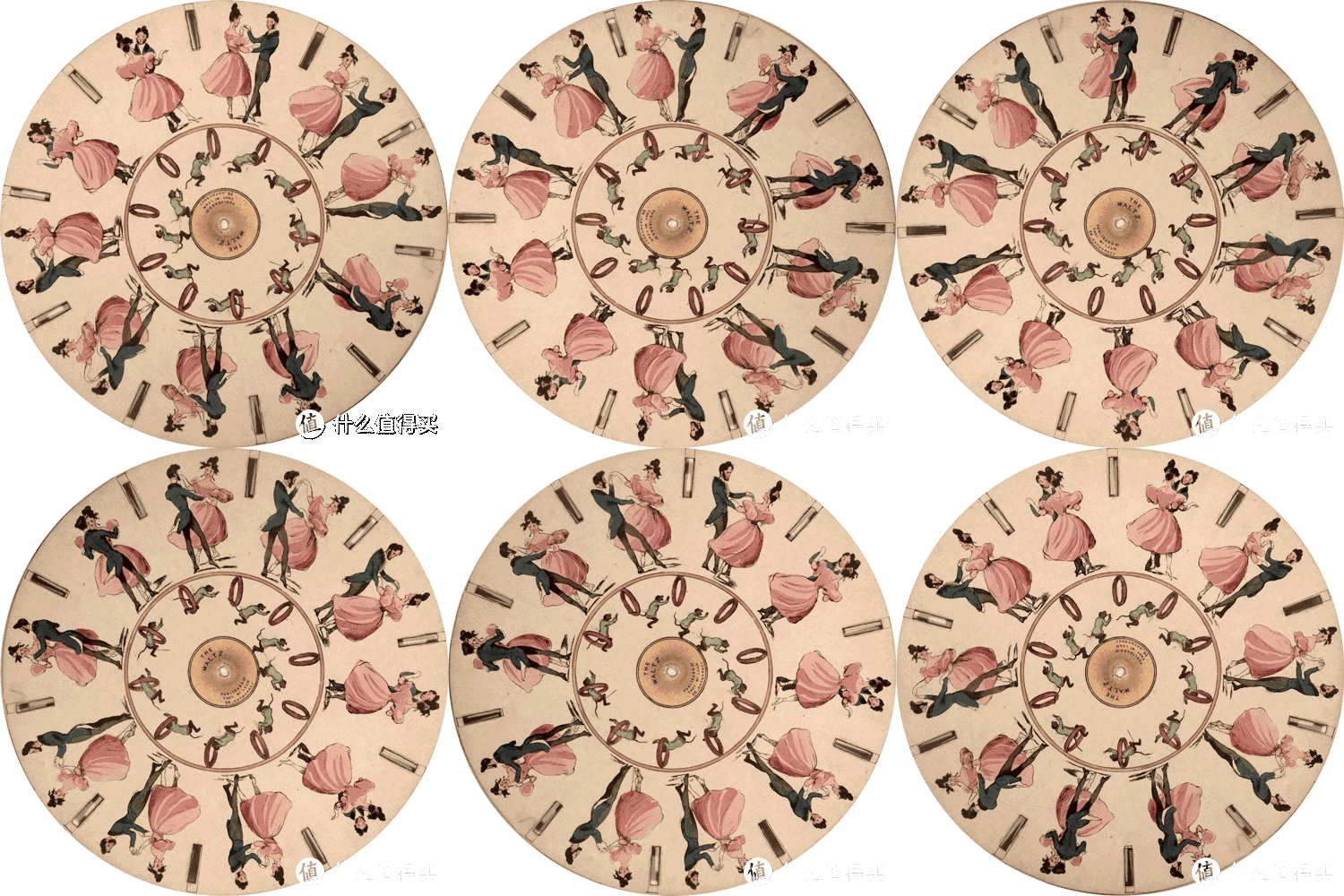
我们已经知道了灰阶响应是怎么回事,厂商为了提高灰阶响应的速度,会在这个过程中关闭背光,待下一个色彩生成之后再打开背光。
这样做能够缩短每一帧在显示器上面停留的时间,从而减少视觉暂留带来的影响。提高了画面的流畅度,减少拖影、残影。
但是,这种做法有一个大的弊端,在成像的过程中,频繁的关闭背光、打开背光,这就形成了低频PWM频闪(PWM的具体原理下面的章节会讲到)。
有什么影响呢?瞎眼。
总结建议
如果你要追求极致的响应时间(GTG/1ms),请选择TN面板。哪怕是Fast-IPS标注的GTG/1ms,实测下来也达不到这个要求,只有TN能够做到。
实际情况是,99%的用户根本不需要1ms极限响应,能够做到GTG /4ms就能满足我们的需求了。这个要求在Fast-IPS和Nano-IPS面板上都能达到。
市面上的曲面屏绝大多数都是VA面板,而VA面板的响应速度奇慢。So,曲面电竞屏,基本上都是1ms(MPRT),懂我意思吧。
LCD和LED/OLED/AMOLED
严格来说,LED指的是照明方式,而LCD指的是液晶显示器。常听商家宣传,LED比LCD显示器色域更广、色彩更好,其实这是在偷换概念。LED其实就是LCD的一种。
传统的LCD显示器包含了CCFL和LED两种背光源的解决方案,另外就是近几年流行起来的OLED(AMOLED也是属于OLED)目前更多的应用在移动领域,在PC领域应用的还不多(主要是成本、烧屏等原因)。
先说说第一种(LCD)
由一个一个的像素构成,每个像素由红绿蓝三色构成。在像素后面加入光源,光源透射像素,就会产生不同的颜色。在光源和像素中间,再加入光源控制阀门,用来调节光源的强度,这样就能组合出不同的色彩。
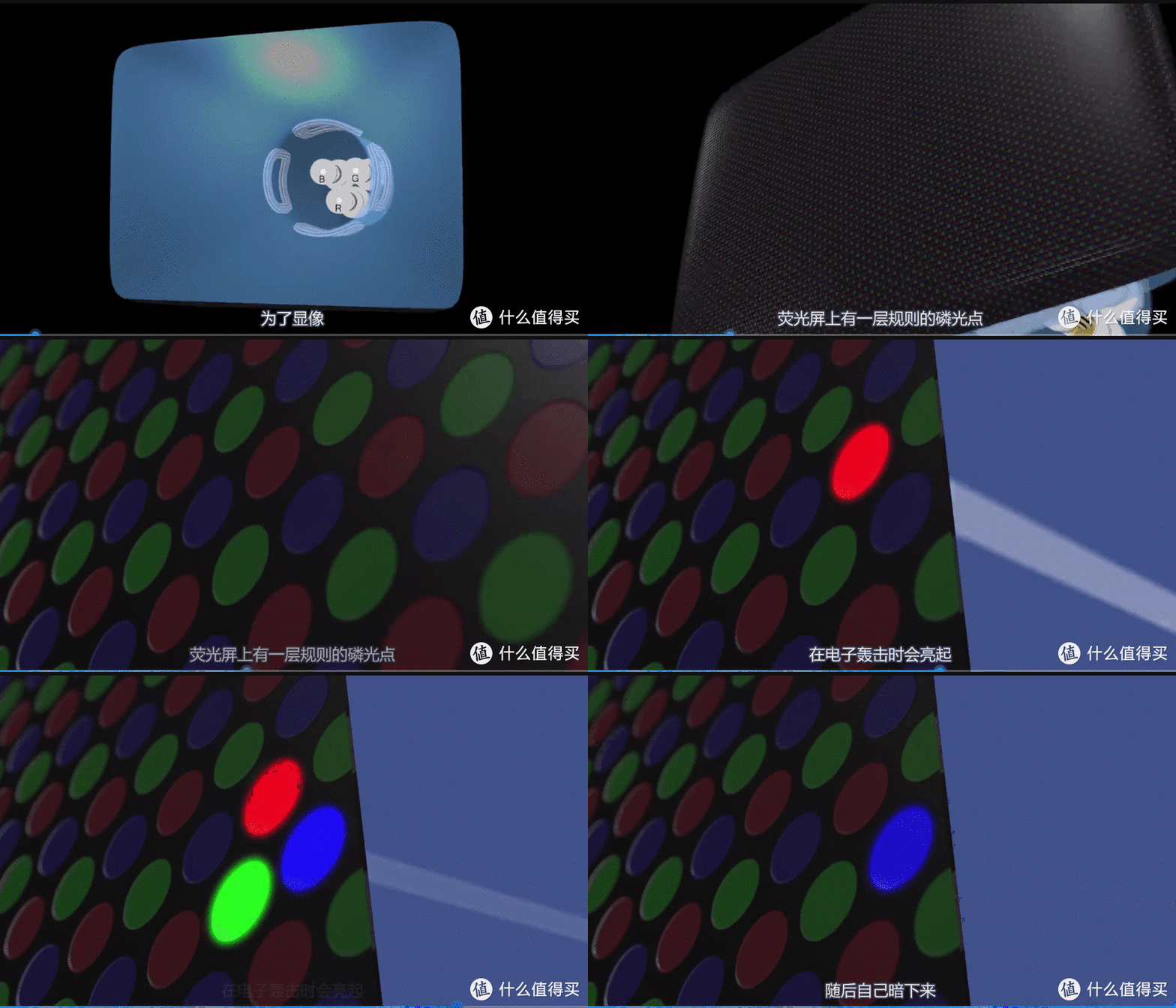
为什么说LED就是LCD的一种呢?
传统的液晶显示器,在OLED没有推出之前,是需要靠其他光源来进行成像的。LCD显示器的光源有两种,一是CCFL光源(无限接近于棍状的日光灯管,就这么理解就行了),另外一种就是LED光源。
商家所说的LED显示器,其实就是采用了LED背光源的显示器,它本质上还是LCD。
CCFL由于功耗和寿命的原因,目前基本上很难找到采用CCFL光源的新显示器了,绝大多数的LCD都采用LED光源。
第二种(OLED和AMOLED)
目前OLED显示主要还是应用在移动设备领域,PC显示器领域还未全面普及:
上面说了LCD采用其他背光源对像素进行透射生成画面,那么OLED就是自发光来生成画面。OLED的中文名叫做“有机发光二极管”,它和LED的区别就在于“有机”这两个字。
首先,OLED是可以自发光的,它还可以通过电流控制导电玻璃,对生成的光进行波长调节,从而发出不同颜色的光和不同强度的光。所以,OLED就能够即发光又带色,而且还能控制光的色彩和强度。
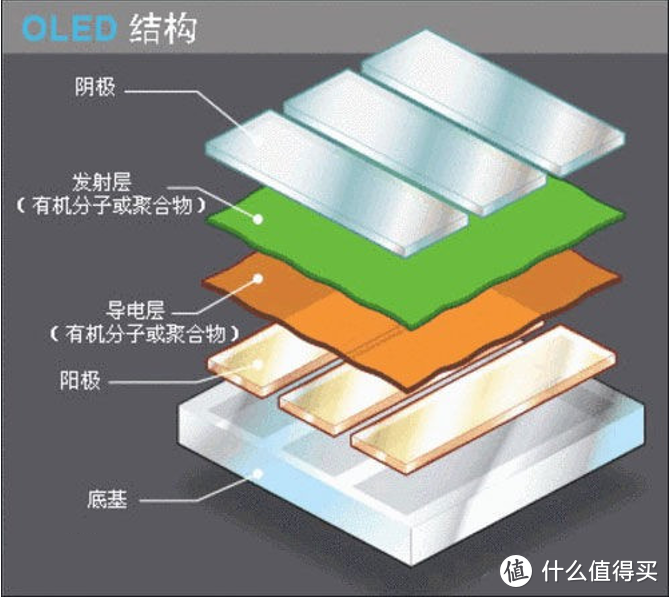
所以,OLED不需要借助任何第三方光源,就能呈现显示器所需要的内容。
AMOLED本质上还是OLED,它在OLED的特性(柔软、高色域、轻薄、低功耗等)上进一步做了加强。
所以,这4种概念的区别其实只有两种,就是LCD和OLED。
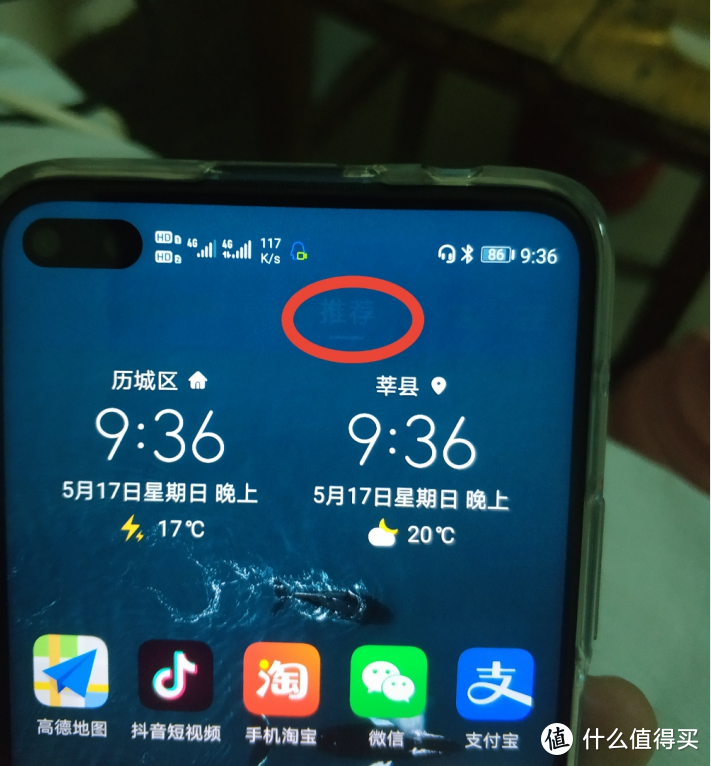
单从屏幕素质上来说,OLED肯定是强于LCD的,但是OLED有个缺陷,就是烧屏。
前面已经说了OLED是自发光的,每个像素点的工作时长和工作强度都不一样。假如每天刷6个小时抖音,那么手机中间下方那个“+”区域长时间处于一种固定色彩下工作,久而久之,会出现老化、烧屏、残影等问题。
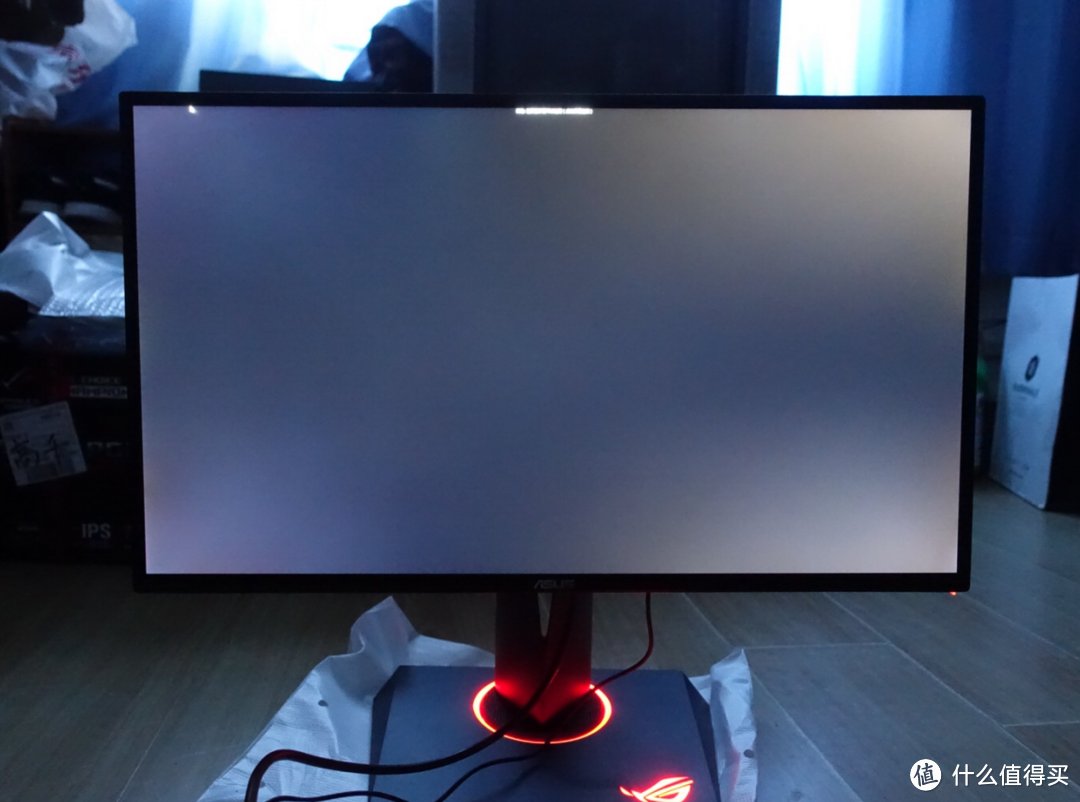
漏光,LCD的成像原理已经说过了,当显示器处于全黑的状态下时,背光(白色)会从角落、边缘泄露出来,这就是LCD的漏光原因。
总结建议
如果你的钱包允许,可以选择OLED,各方面的体验都完爆LCD显示器。但是你要做好3~5年(甚至更短)内烧屏的心理准备。
别听商家瞎BB,目前液晶显示器你能买到的99%都是LCD,普通玩家基本没得选。
调光
显示器为什么需要调光,因为不同的画面呈现需要的色彩和明暗程度都是不一样的,比如从室外到室内,由明转暗的过程,就需要显示器的调光功能来实现。
调光的根本就是调节光源,对于LCD来说,就是调节背光源的强度,对于OLED来说是调节自发光的强度。
显示器调光,把它分成两种不同的分类来讲,一类是全局调光与分区调光,另外一类是PWM调光与DC调光。
全局调光
什么是全局调光,LCD液晶显示器的液晶分子本身是不会发光的,都是通过背光源来显示画面,无论画面是暗还是亮,都是通过调节背光源来进行控制的。大部分显示器在调节背光源的时候,都是全明或者全暗,画面的明暗程度都是一体控制的,这种方式就叫做全局调光。
分区调光?
将显示器光源分为若干个小块,每个小块都可以单独的控制明暗程度,这样可以最大程度的调节画面,呈现更丰富的画面细节。
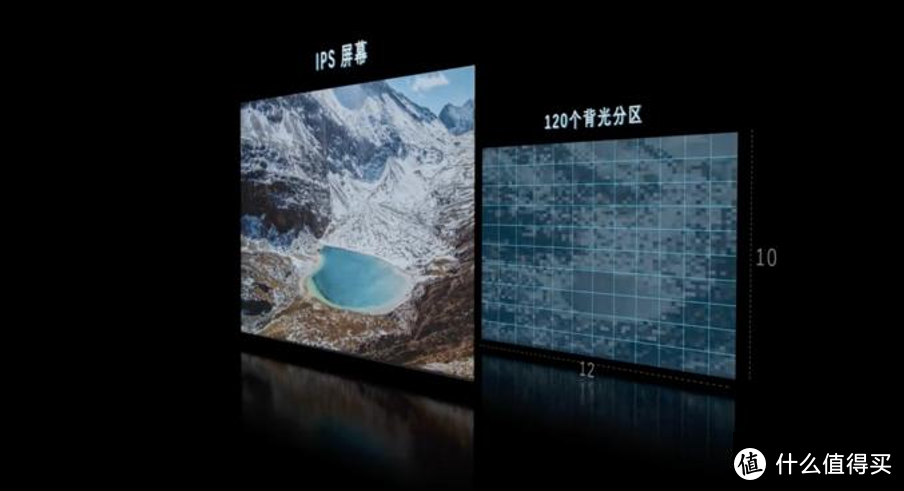
分区调光对显示器的HDR技术有非常好的支撑,用起来是爽,但是对钱包非常不友好。
PWM调光
显示器的不同画面,明暗程度是不一样的(比如雪山和山洞)。为了呈现不同的明暗程度,需要对光源进行调节。
PWM调光,就是不断的关闭和开启背光,对显示器的光源进行时间、强度的调节,从而达到显示器画面明暗程度的调节。这个过程中会连续不断的“开灯、关灯”,会产生频闪。
举个例子吧,如果要调节一个灯泡的亮度,最简单的办法就是在电路中间接入一个可调节的电阻,通过调节电阻就能控制灯泡的亮度。
但是,在电脑上要控制电阻,就需要用数字来模拟电路,这个实现起来有困难,而且不稳定。所以,在这里就不接入电阻,而是再接入一个开关,通过开关直接控制开启和关闭,简单、粗暴、有效。
开关怎么用呢?再举个例子,假设房间里每1秒钟有10个相机开闪光灯拍照,我们能够很明显的感受到闪光灯的闪烁。假设闪光灯的数量上升到10000呢?会导致房间内长亮,跟开日光灯是一个效果。之所以会有这种情况,是因为人眼有视觉残留。
数字电路通过控制这个开关,比如我控制光源每1秒内有0.5秒是关闭的,那么光源就会一直以0.5秒为时间单位进行闪烁,这种低频闪只要是个正常人都能明显的感受到。
如果把1秒的单位调小到1毫秒(1秒=1000毫秒),在这个时间单位上,人眼已经感受不到光源的闪烁,通过调节开关的打开时间和关闭时间来控制光源的亮度,也就是显示器亮度,从而达到光源调节的目的。
在毫秒单位上的闪烁,肉眼很难察觉,但是不代表没有。
肉眼看不到的闪烁,如果用仪器(比如手机摄像头)对着屏幕,将屏幕调暗,就会发现屏幕闪烁的非常厉害。
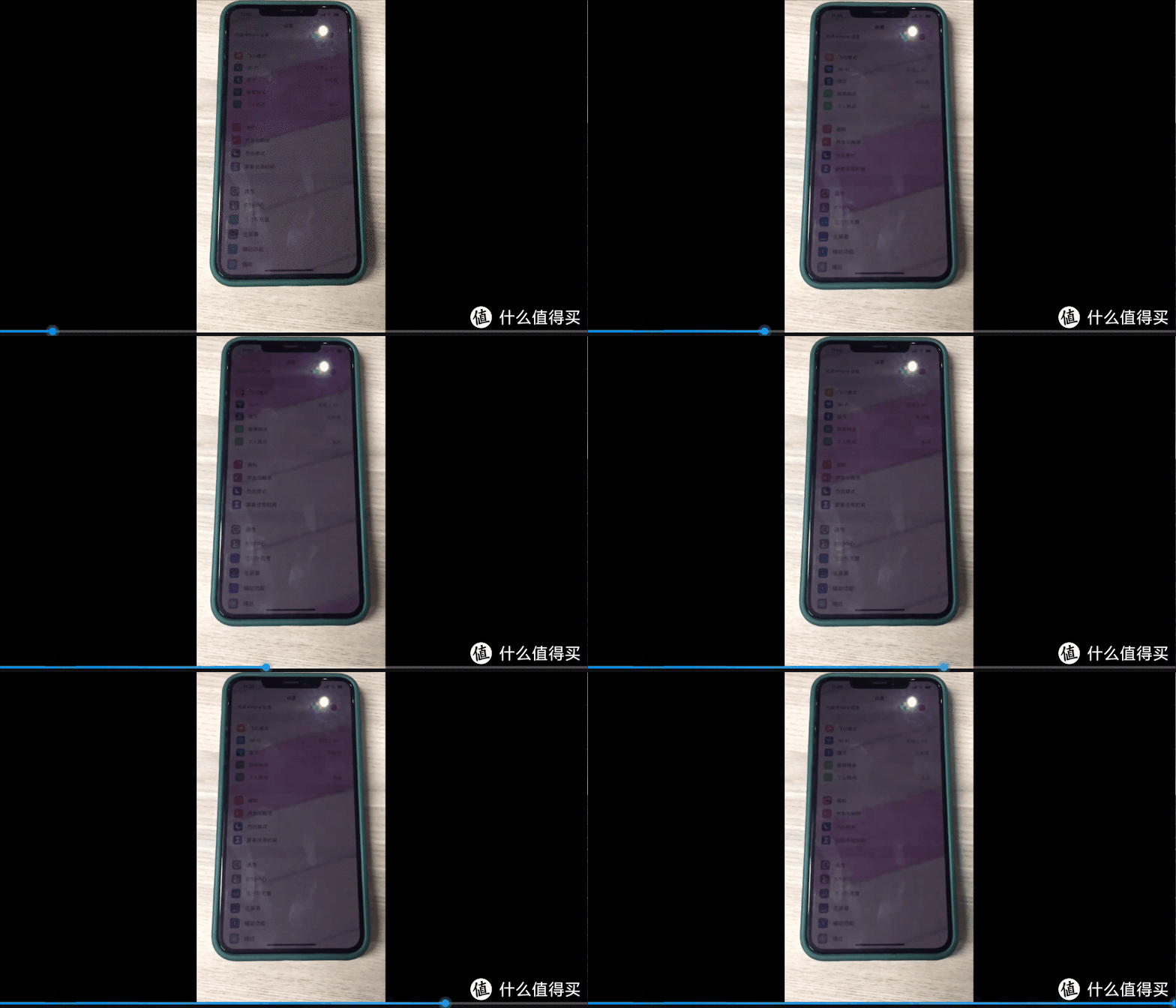
DC调光
为了解决频闪伤眼这个问题,厂家开始对调光技术进行更新。不再通过关闭开启光源来进行调光,而是通过控制光源的电压电流来调节功率,从而调节光源的亮度。这个过程中光源是没有关闭开启这个过程的,这就是DC调光

但是DC调光在OLED屏幕上有个缺陷,OLED由于每个像素自发光,想要控制这么多光源的电流、电压同步是存在一定难度的(目前的技术还有缺陷)。所以,采用了DC调光的屏幕,在低亮度下,由于电压电流控制的原因,会导致部分像素的亮度没有达到要求或者不一致,会出现色彩失真等现象,又叫“抹布屏”。
鉴于此,对OLED屏幕的调光采用了一种新的方案,就是在高亮度的时候用DC调光,在低亮度的时候用PWM调光。比如三星的AMOLED,在部分手机上就是110nit以上用DC调光,低于110nit时使用PWM调光。
为了得到更好的显示效果,目前,大部分OLED的屏幕使用的依然是PWM调光。网上有种说法,PWM调光伤眼,从工作原理上来说是成立的。但是,据说PWM的频闪达到一定频率,其实是不伤眼的。至于频率要达到多少,也没有一个标准的说法(有说1500Hz以上)。
在烧屏和频闪这两个问题上,尤其是后者,很多人无法接受,或者说无法适应。所以,一直有句话在传唱:LCD永不为奴!
好像扯到手机屏幕上了,打住打住。
PWM与DC孰好孰坏,不做评判。
总结建议
不用过分的在意是PWM还是DC,前面说到的PWM瞎眼是基于低频的PWM。在暗光环境下使用显示器或者手机,最好开一盏灯,想想为什么?我不解释了。
色域、色深、色准
色域
什么是色域,简单的理解,就是显示器可显示的色彩范围。比如绿色,色域覆盖高的显示器能显示脚下的绿,眼里的绿,还有头上的绿。而色域覆盖低的显示器,头上的绿可能就没办法显示了。
先来说说为什么会有色域,举个例子吧。
一个木匠去商店买油漆,跟店员说要黄色的。
店员问:“什么黄色?是橘黄还是橙黄或者是淡黄?”
木匠考虑了一下:“那就橘黄吧”。
店员又问:“是哪种橘黄呢?不同成熟度的橘子颜色都不一样,你能准确的告诉我是哪一种吗?”

所以,在不同的场景,我们没有办法准确的描述到底是哪种颜色。在需要做印刷产品时,这样的情况简直就是灾难。
所以,1931年,国际照明委员会的颜色专家们,在RGB模型基础上,按照数学方法重新推导了一个三基色,创建了一个全新的颜色系统,使得各个与颜色相关的行业都能够有标准可以参考。
这个颜色系统又叫做CIE1931色度图(1976年更新为CIE1976),通俗的讲,它就是把每一种颜色编了一个代码。
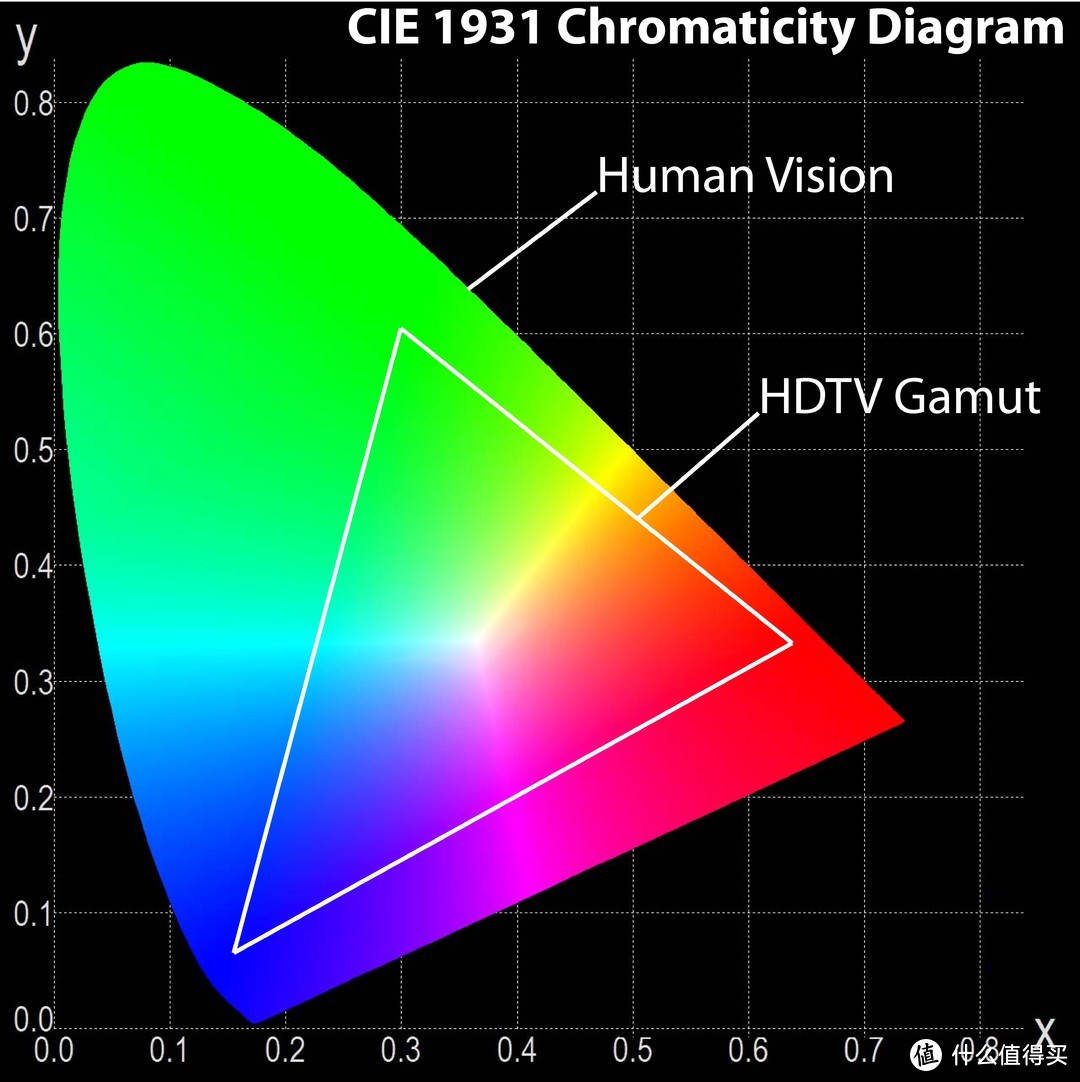
就像1万个人里面有十个叫张三的,如果叫名字,谁也不知道应该是十个人当中的哪一个。但是如果把他们从1~10000全部编上号码,通过叫号码的方式,就能准确的找到对应的人,而且绝对不会出错。
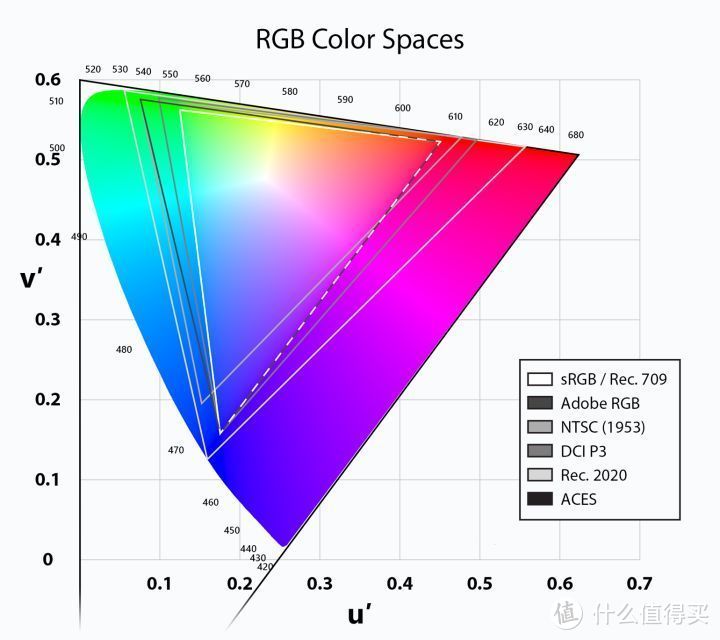
说完了色域的来源,再来说一说色域到底是什么?首先,目前显示器涉及到的色域主要有4种,它们分别是:sRGB、NTSC、AdobeRGB、DCI-P3。
首先看一下色域分布图,可以简单的这样理解,色域范围越大,可显示的色彩范围就越大。每一种标准没有说谁更好,只能说谁更合适。
sRGB
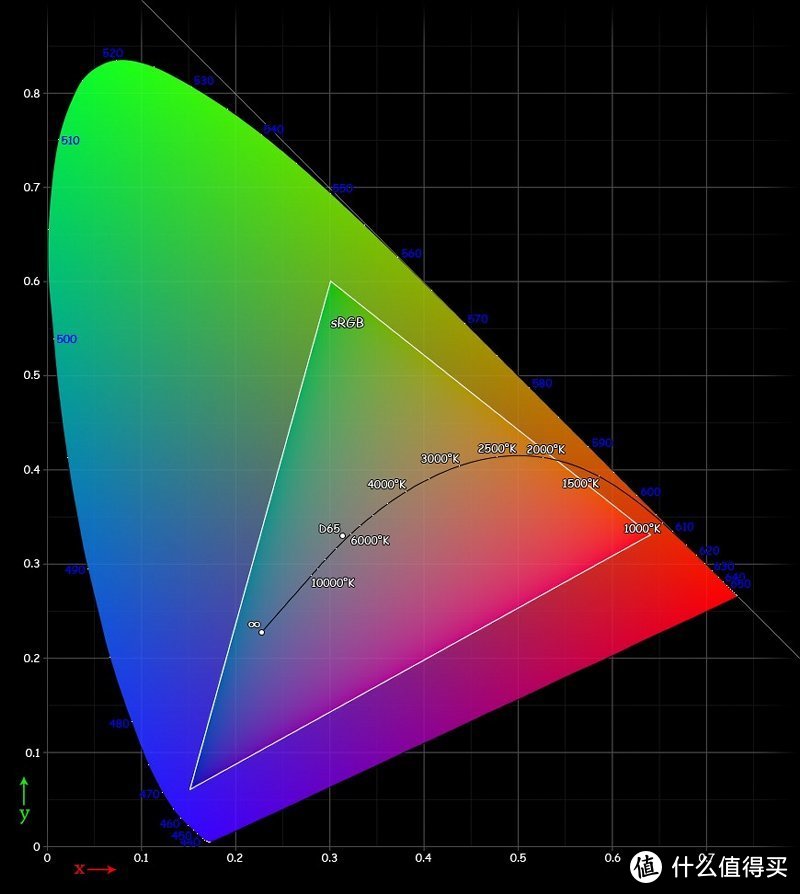
由微软和惠普共同起草的,推出于1996年,sRGB的色彩覆盖只有CIE1931的30%,尤其在绿色部分,所以sRGB色域在绿色的表现上都很糟糕(比如森林、草地)。
由于Windows的用户数量庞大,所以,sRGB涵盖了PC、相机、投影仪、打印机等众多行业以及目前互联网上的绝大多数色彩应用。
有时候会看到显示器标注了超过100%的sRGB,这是怎么回事呢。要搞清楚这个问题,就要先明白色域覆盖和色域容积。
以前显示器标注的色域参数,我们通常理解为色域覆盖。但是现在有些厂商(尤其是国内某个原来做手机的厂商推出的显示器和笔记本)带头推出了120%sRGB甚至更高色域标准的显示器,sRGB难道不能超过100%吗?也不是,看下图。
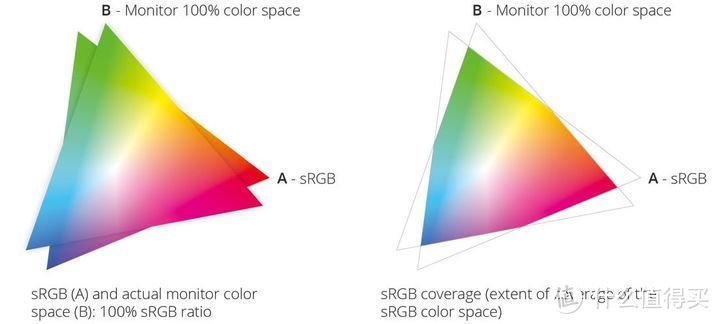
左边,三角形A表示sRGB的色域范围。三角形B表示显示器可以显示的色域范围,它们二者的形状和面积都是一样的。
再看右边,显示器的色域范围并没有完全覆盖sRGB的色域范围,但是他们的重叠面积大于sRGB的三角形面积,这就是色域容积。色域容积对于显示器的色域其实没什么L用。
色域标注超过100%还有一种情况,就是广色域显示器,它的色域真实的超过了100%sRGB,这类显示器最直接的显示效果就是过于饱和。
这时候就需要做色域限缩,简单通俗的说就是让色彩不要过于饱和,让色彩更加准确。
在显示器的参数上,一般都找不到色域容积、色域限缩这样的标准,怎么样区分呢?
第一种:假如显示器只标注了一个sRGB>100%的参数,那就离它远一点,这个参数99%是表示的色域容积。
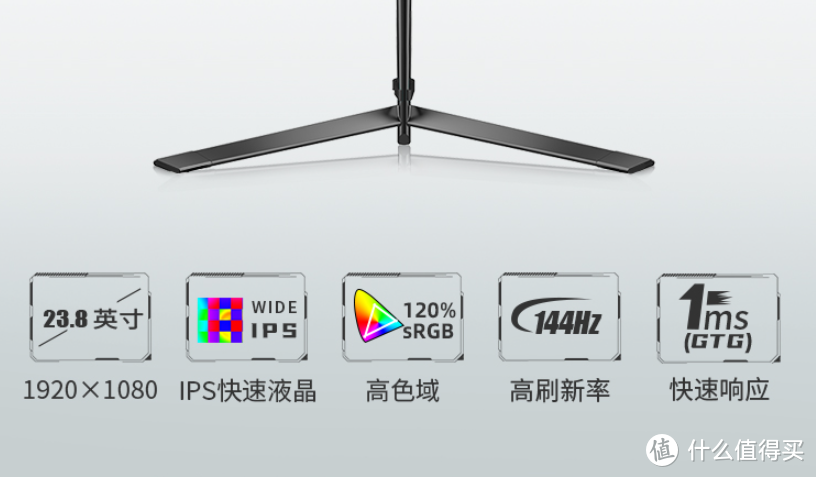
第二种:假如显示器的色域标注了100%sRGB甚至更高的sRGB,同时标注了95%或其他标准的色域,比如95%DCI-P3,或者90%AdobeRGB,这类显示器,十有八九会带色域限缩功能。
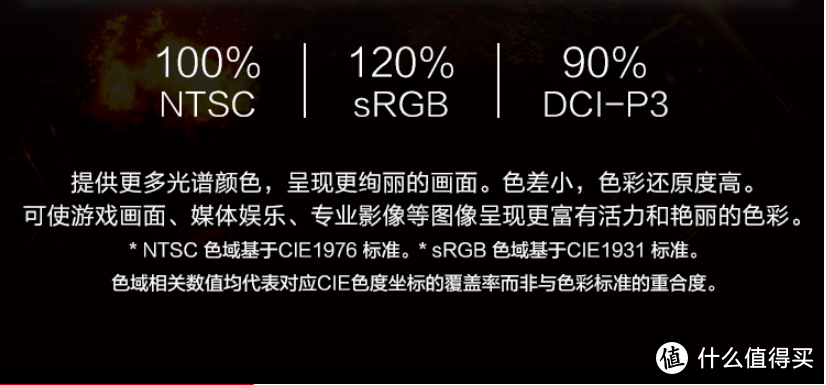
超过100%sRGB的显示器好不好,首先要看是不是广色域显示器,如果不是,要看它标注的到底是色域覆盖还是色域容积。如果自己没把握,就问客服吧。
NTSC
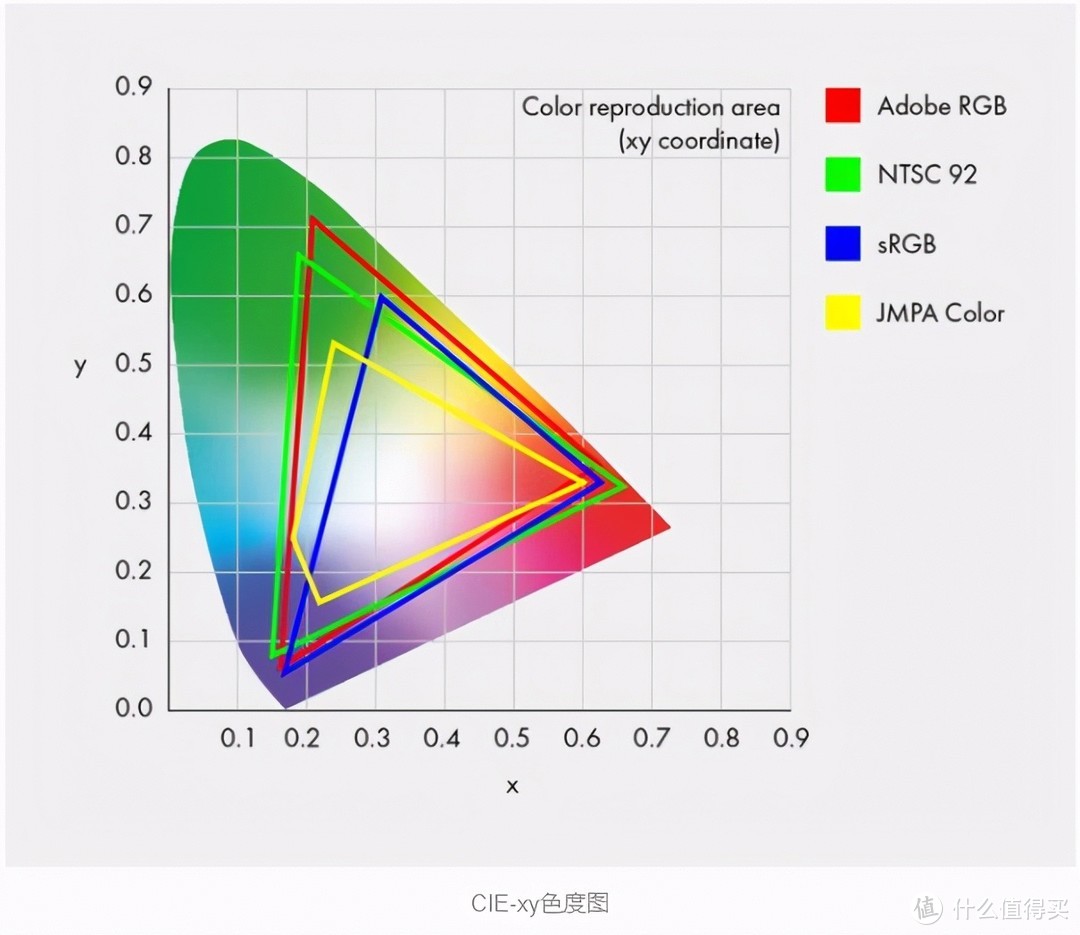
NTSC标准是1953年由美国国家电视标准委员会订制的,是为了给CRT彩色电视机制订一套色彩标准,年代太过久远,早已经不适合用于PC显示器标准了。
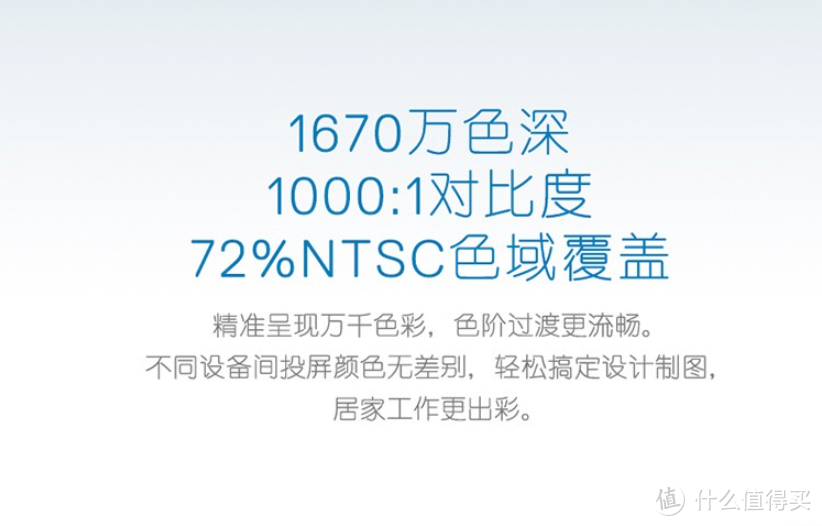
从色域对比图上看,72%NTSC似乎刚好等于100%sRGB,但是绝对不能将它们划等号。有些厂商(还是上面说的那个厂家)的产品,标注了120%NTSC,但是测试其sRGB时,结果却只有83%。所以色域和色域之间,绝对不能直接换算。
还有一点,在PC/笔记本/平板/手机各个领域,无论是图形创作、视频创作还是其他色彩相关的创作,没有任何一个是以NTSC为标准的,之所以把它写进显示器色域知识里,是因为很多色域都是以NTSC作为对比参照的,但是这并不代表NTSC就可以作为显示器的色域标准。
一台显示器如果只标注了NTSC色域,要么是厂家奸诈,要么是厂家愚蠢,我更相信前者。
AdobeRGB
Adobe(开发PS、PR的公司)公司起草,发布于1997年。这个色域标准的推出,是为了解决电脑显示器和印刷设备的颜色偏差,确保电脑输出的图片与打印出来的图片颜色保持一直。
在sRGB的基础上增加了对青色、绿色的覆盖。能够覆盖CIE的50%。
这个色域标准主要应用在平面设计、印刷行业、摄影行业。
DCI-P3
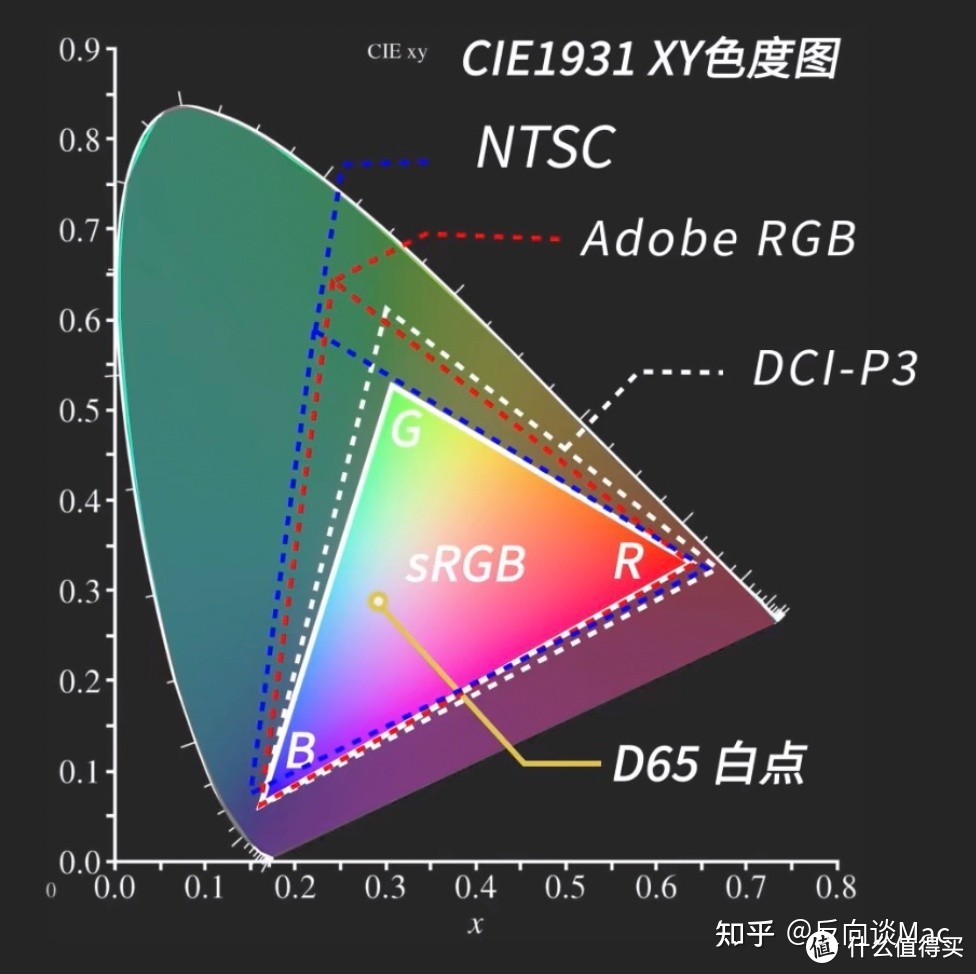
这是一个以人类肉眼视觉为主导的色域标准,在行业中,它被广泛应用于数字影院。它的一切都是为了让眼睛爽,苹果是这个色域标准的主要使用厂商,iphone7、MacBookpro2016之后的设备全部开始采用DCI-P3色域标准。
在当前的主流色域标准中(Rec.2020还未普及),它是最能讨好人类眼球视觉的,所以,在显示器HDR应用中,对DCI-P3的色域也是有严格要求的,具体的见HDR部分的描述。
总结建议
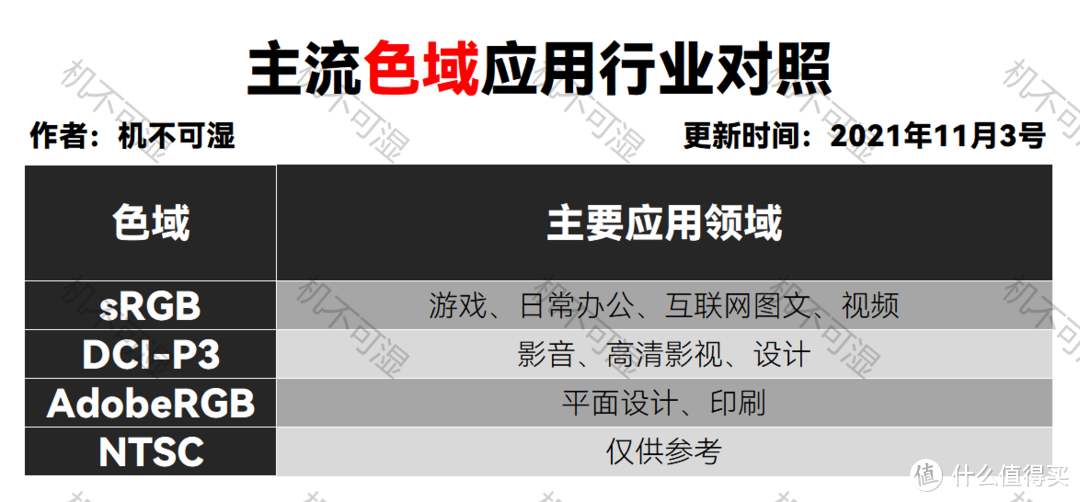
不要过分的去强调DCI-P3和AdobeRGB,如果你从事的行业或者电脑用途主要都是在互联网,哪怕你是专业做视频剪辑的,只要你的片子要在互联网发布的,那么优先考虑sRGB不会有任何问题。
如果你有苹果设备,需要一台显示器做扩展,那么优先DCI-P3是比较合适的。
如果你从事印刷设计行业,可以优先考虑AdobeRGB。
色深
色深的官方解释看起来和色域挺像的,但是本质上不是一回事。色深简单粗暴的来理解,就是一种颜色的不同明暗程度,也就是一种颜色的不同灰阶表现,色深的单位叫做bit。
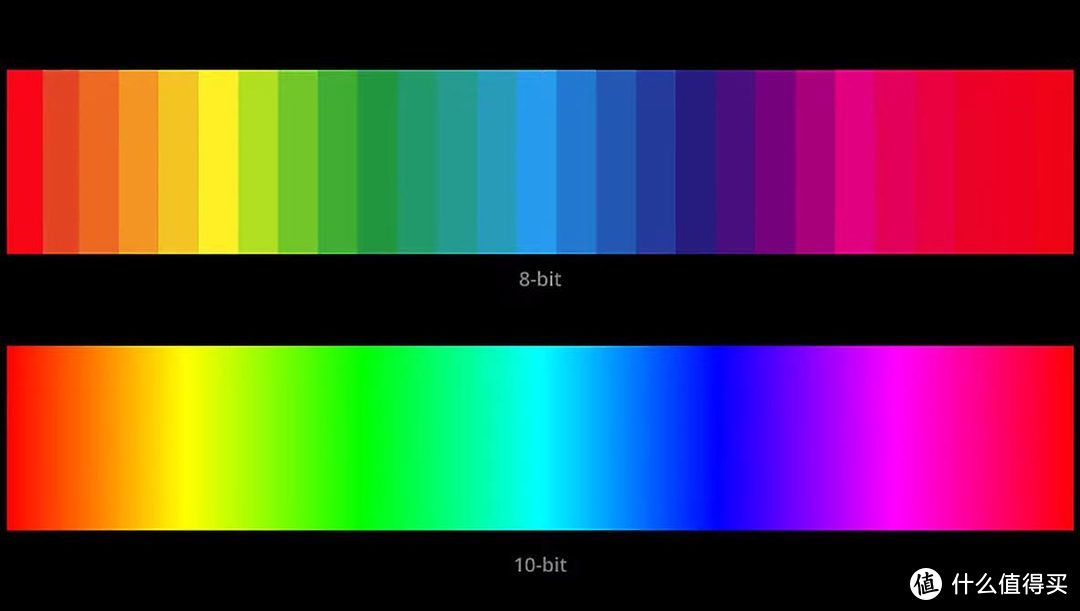
提到灰阶,灰的颜色由白和黑构成。从白到黑的过渡次数越多,颜色就越细腻自然,反之,则会出现明显的色彩过渡痕迹。
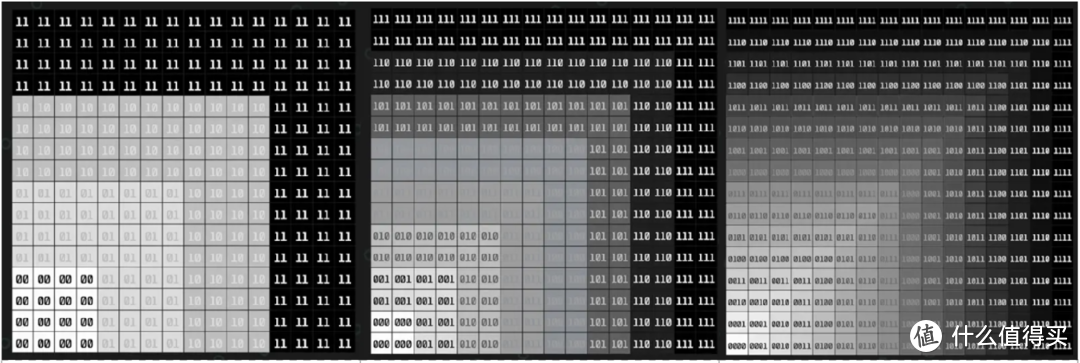
8bit,表示RGB每种原色都有2的8次方,也就是每种颜色都是256,256*256*256=16,777,216,1670万色就是这么来的。
10bit,RGB分别有2的十次方,1024*1024*1024=1,073,741,824,10.7亿色就是这么来的。
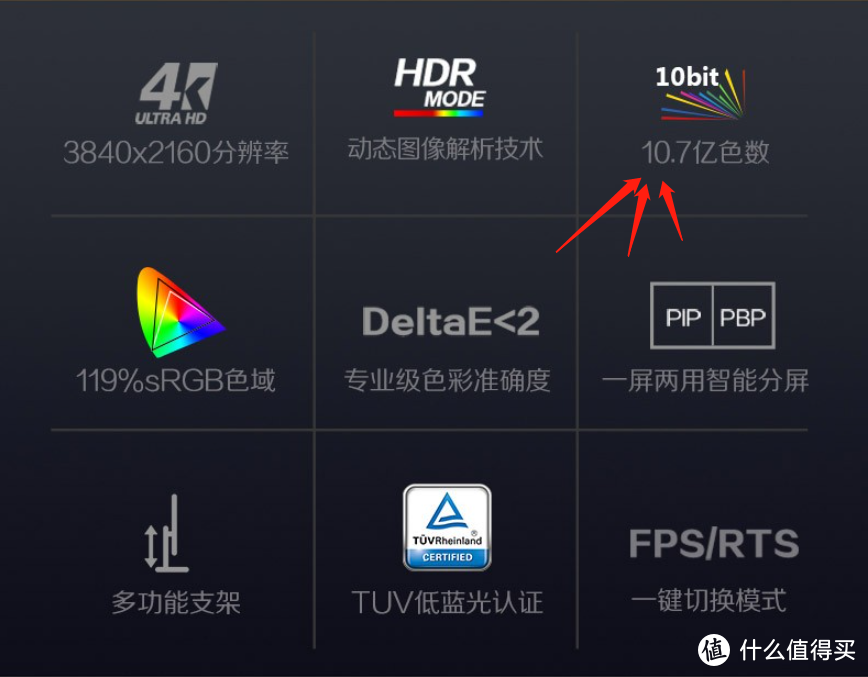
色深单位越大,显示器素质越好。10bit > 【8抖10】 > 8bit >【 6抖8】> 6bit,看又多出2个参数标准,8抖10和6抖8是什么鬼?
6抖8,就是6bit+FRC ≈ 8bit,注意,是约等于,不是等于,怎么回事呢?
讲讲FRC吧,前面在说PWM调光的时候说了通过开关调节像素点的明暗时间,达到改变像素亮度以及调光的目的。
举个例子,假设6bit的灰阶只有6个,就是说从白到黑的颜色过渡只有6次(数字假设)。在控制像素点明暗的时间分布是9/1、8/2、5/5、4/6、2/8、1/9这6级。那么缺失了7/3、6/4、3/7、0这几个时间分布。假设要补齐7/3、6/4这两个时间分布,这时候就需要通过调节像素点的颜色切换来模拟这4个缺失的时间分布,它和PWM调光原理的区别就是并没有调节光源或背光源,而是直接在颜色上进行类似插帧的动作,所以不会产生频闪。这就是6抖8。
优点就是原生的6bit通过FRC可以做到接近8bit的效果,缺点就是在FRC的过程中会产生静态噪点,效果比不上原生8bit。
显示器参数如果仅仅只标注了1670万色或者10.7亿色,那么十有八九这台显示器是FRC技术抖上来的。以防万一,在购买之前,这类参数可以跟客服确认一下。
色准
顾名思义,色准就是指显示器色彩的准确度。一般用△E来表示色准的单位值。这个值越低,表示色彩的准确性越高,反之,则表示色彩偏离越大。
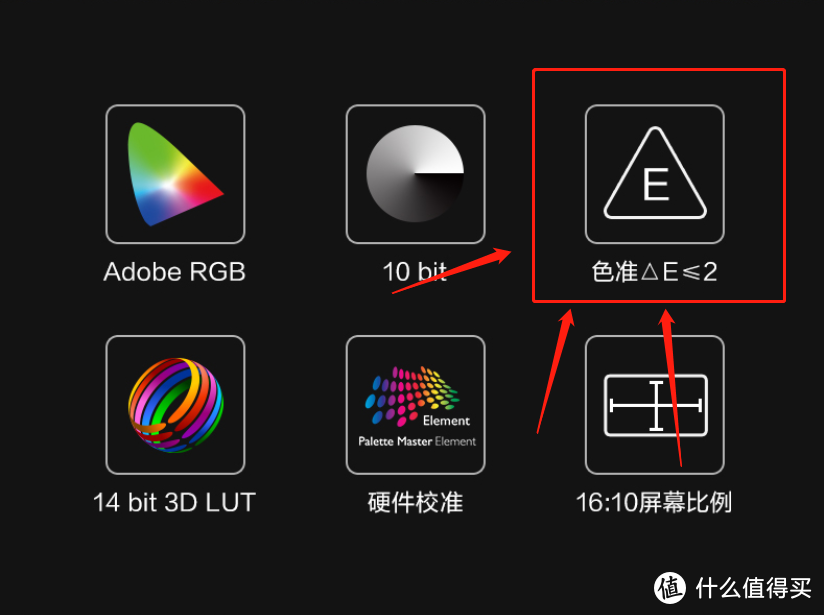
△E < 3:专业显示器才能达到的素质,肉眼很难区别。
△E 3~6:普通人员无法轻松识别其色彩差异,但是经过专业训练后可以轻松识别其色彩差异。
△E > 6:色彩有明显偏差,大部分人都能轻松识别其色彩差异
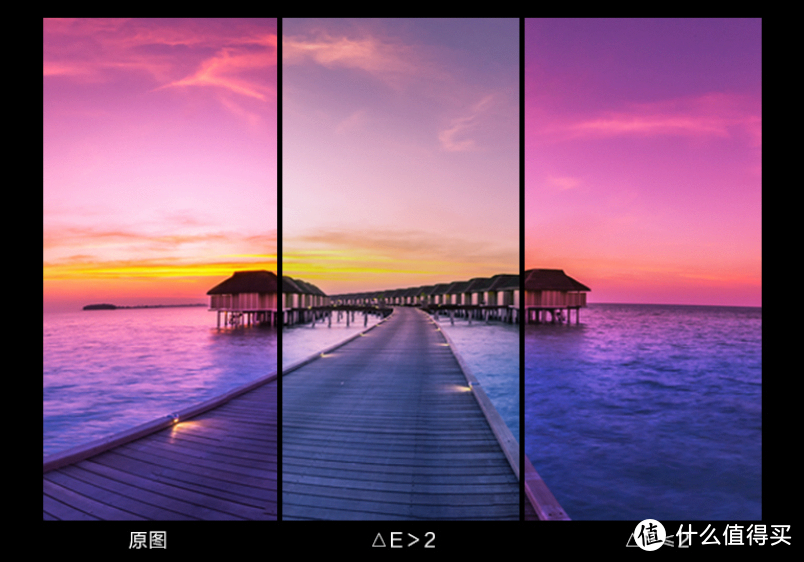
目前没有一款显示器能够到达△E=0,基本上1就是极限了。色准的测量是取N种颜色,测量色准之后取平均值。测试中会出现部分颜色的△E<1,但这并不能代表显示器的最终△E值就<1。
最后,将显示器的色域、色深、色准三个参数总结一下,色域负责色彩的显示范围,色域越高,能显示的色彩就越丰富。色深负责色彩过渡的细腻程度,色深位数越高,过渡的层数就越多,色彩就越细腻。色准负责色彩的准确程度,色准越高,色彩的偏离度就越低。
总结建议
绝大多数用户,尽量满足原生8bit或者8抖10。6抖8的打游戏影响不大,但是设计类的就不行了。
如果是原生10bit的高分辨率显示器,要注意接口的传输速率是否能够满足,具体的速率要求在后面的章节有详细的对照表。
对比度/HDR
对比度实际上是显示器用来调节画面的黑、白、灰这三者之间的比例的。从这三色来看,灰色是处于黑和白之间的中间色。
对比度越高,中间色灰色会减到最小,这样就会使黑的地方会更黑,白的地方会更白。
对比度越低,那么中间色灰色就会变高,整个画面就像蒙了一层雾一样,看起来雾蒙蒙的。
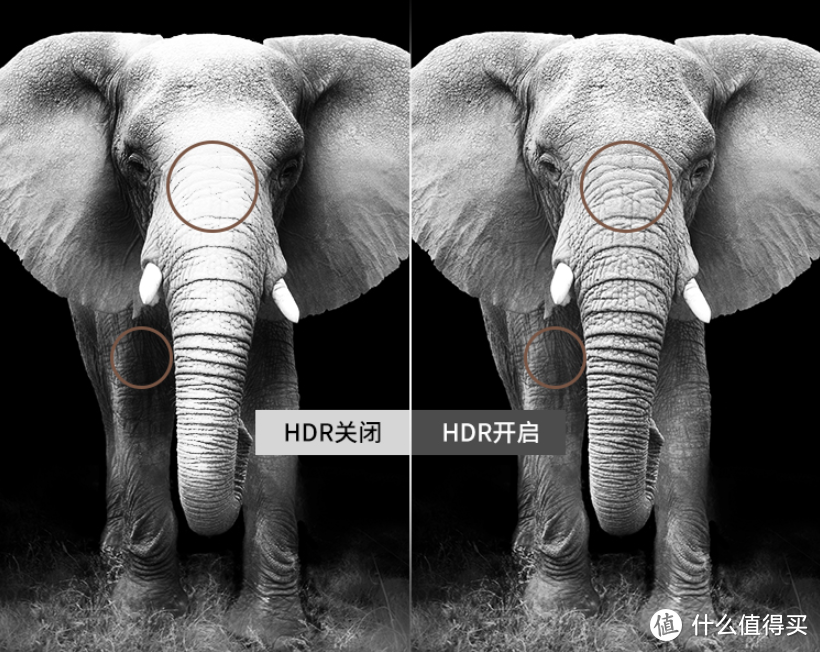
显示器所标注的1000:1、2000:1,甚至几万:1这种参数是什么意思呢?
前两者属于静态对比度,后面达到几万的目前主要(OLED显示器除外)还是属于动态对比度。
OLED的静态对比度确实能达到几万:1,但是目前OLED的PC显示器比较少,价格也高高在上,不属于主流消费品,不在阐述之列。
对于消费者肉眼来说,我们关注静态对比度的参数即可,静态对比度越高,可呈现的黑白层级就会越多,细节就会越细腻,这个跟前面说到的色深有异曲同工之妙。1000:1是基础,部分优秀的显示器能做到3000:1。
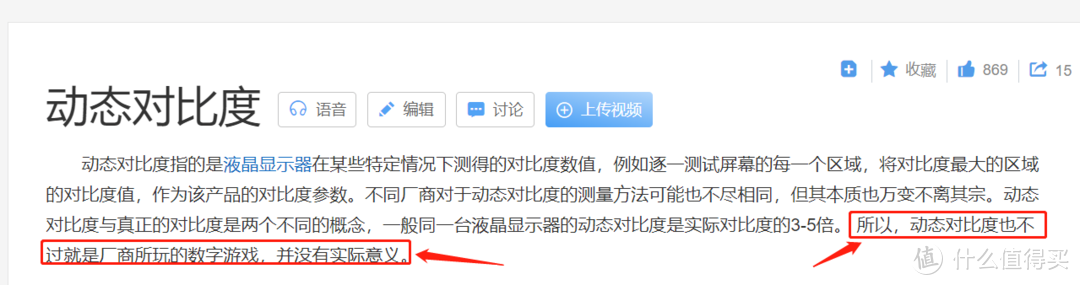
动态对比度,如果你不是长了一双仪器眼,不用去纠结它,就是厂商玩的文字游戏。不否认动态对比度确实真实存在,但是对于肉眼的视觉效果来说根本没有影响。
那么静态对比度的1000:1这种数值是怎么来的呢?
首先要解释一下发光单位的公式cd(坎德拉)/m2(每平方米),这个表示发光强度的单位,它有个名字,叫做:流明,相信很多人看到过。
取屏幕全白时的亮度值(我们假设是500cd/m2),除以屏幕全黑时的亮度值,我们假设是0.5cd/m2,500/0.5=1000,计算出来静态对比度就是1000:1。
这是一个像素点上面的对比度(前面我们说过显示器的成像原理),每个像素点的亮度实际上时不一样的,最严谨的做法应该是取多点数值,然后计算平均,这样得出的才是最准确的对比度数值。不过普通消费者不用在意太多,基本上大差不差即可。
我们知道了对比度的计算公式,假如能获取一个无限小的分母,那么对比度的数值将会无限放大。
厂家开始琢磨,显示器的亮度是动态变化的,在一些特定的场景下,黑色的亮度会瞬时达到0.01cd/m2甚至更低。这个变化肉眼看不出来,但是仪器能够捕捉到。
这时候用公式再计算一下,500/0.01=50000。即得出50000:1的对比度,这个叫做动态对比度。于是厂家就把这个参数放到了宣传里,知道了原理,你还觉得动态对比度有什么意义吗?
说完了对比度,再来讲讲HDR。在讲之前,先要知道一个单位,nit(尼特),表示显示器所能达到的最大亮度。
HDR的全称是High dynamic range(高动态范围),它的核心作用就是将画面的暗部细节和亮部细节更丰富的呈现出来,使画面更加接近人眼所看到的视觉效果。
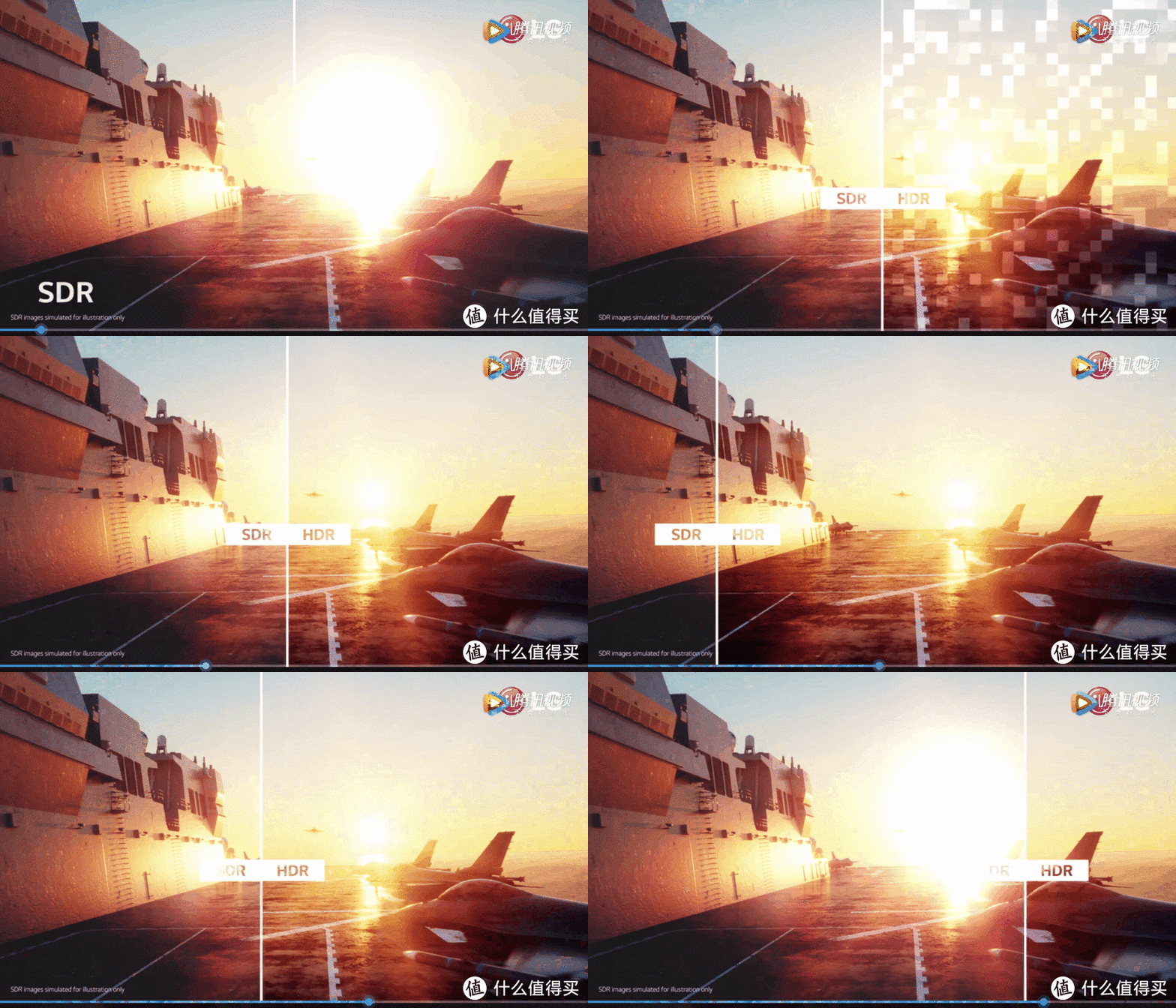
HDR的标准有4个,hdr10,Dolby Vision,hdr10+ 和 DisplayHDR。
HDR10是一个开放性的标准,它只是定义了HDR内容的协议标准,本身并不表示HDR的效果。
HDR10+更多的是应用在电视领域
只有最后一个是VESA(视频电子标准协会)专门针对PC显示器制定的HDR标准,我们常见的HDR400、HDR500都是这个标准的参数。所以接下来主要针对DisplayHDR标准来进行讲解。
前面我们说过对比度的调节主要是通过调节像素的亮度来控制的,HDR也是类似,需要通过调节显示器背光来达成目标。简单了解了原理,接着来说说显示器不同的HDR标准都有什么区别
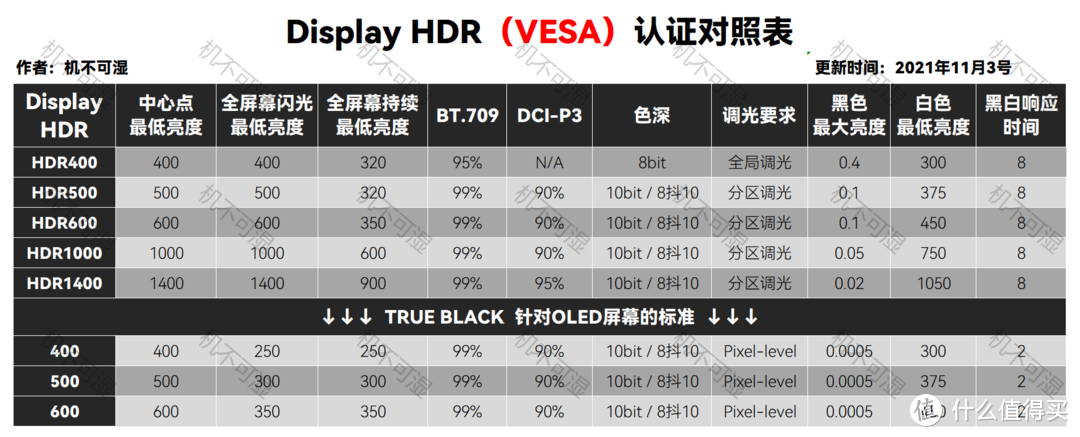
为了方便阅读,我将VESA认证标准的数据做成了表格,摘取了几个主要的参数放进来,自己对照着看吧。
HDR10
这个仅仅表示这款显示器支持HDR内容输入,至于效果,天知道。所以,标注了HDR10的显示器,和90岁老头上青楼是一个道理,不要当真。
HDR400
这是VESA认证的最低标准,有如下几个要求。
峰值亮度不低于400nit,持续亮度不低于320nit;8bit色深;R BT.709色域覆盖不低于95%;DCI-P3色域覆盖不做要求;全局调光(这个基本上是个显示器都有的功能)。
整个HDR400的参数看起来与普通未标注HDR400的显示器并无太多差距,所以,如果你想采购一款HDR显示器,我个人不建议HDR400。
HDR500
峰值亮度不低于500nit,持续亮度不低于320nit;10bit色深;R BT.709色域覆盖不低于99%;DCI-P3色域覆盖不低于90%;分区调光。
HDR500与HDR400最大的区别就是要求分区调光,这个其实是对HDR影响最大的因素。业界有句话是这么说的:“没有分区调光的HDR都是耍流氓”,分区调光可以单独对显示器的每一块区域进行调节,所以在HDR里面非常重要。
市面上的显示器,如果带分区调光的,一定会标注出来。如果没标注的,基本就是全局调光了。当然也不排除个别良心厂家,做了分区调光也不标注出来(手动滑稽)。以防万一,采购HDR500及以上标准的显示器时,先找客服确认一下是不是分区调光。挂羊投卖狗肉这样的事情太常见了。
HDR600、1000、1400
对峰值亮度的最低要求分别是600nit、1000nit、1400nit;持续亮度不低于350nit、600nit、900nit;600和1000的DCI-P3色域要求依然是不低于90%,但是1400的DCI-P3要求是不低于99%。其他参数还有一些差异,就不再一一列举了。
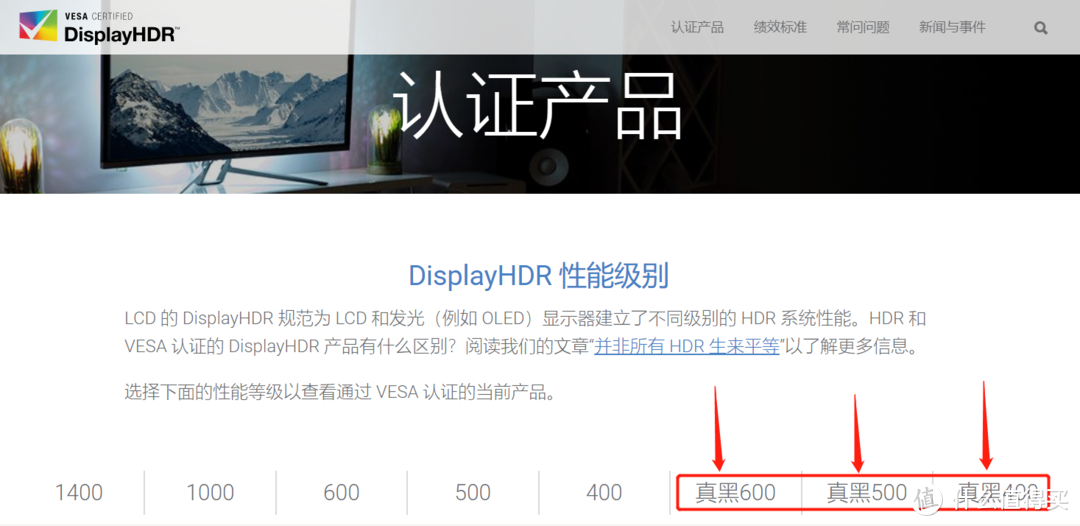
后面还有TRUE BLACK 400500600三个标准,这个三个标准主要是针对OLED屏幕,对黑色亮度做了要求。
都知道对比度主要是黑白灰三色过渡,进一步提升白色会导致功耗剧增,同时收益的边际效益明显,所以进一步降低黑色的下限以此来提高对比度效果。
不过PC的OLED显示器目前还未大面积普及,对应的产品也不多,就不再深入展开了。相关产品由于格式杂乱,就不做图表展示了,我将官方的链接放上来,感兴趣的自己可以点进去查看。
https://displayhdr.org/certified-products/#tab-true-black-600
要享受HDR效果,不是一个显示器就够了的,对很多硬件都有要求:
接口:HDMI不低于2.0,DisplayPort(DP)不低于1.4(1.2不太稳定);VGA和DVI就别想了
显卡:英伟达(N卡),GTX10XX系列及以上;AMD(A卡)RX4XX系列及以上;
操作系统,不低于windows10 1709版本。
以上条件并不是最低要求,会存在个别硬件低于上述标准,但是依然可以开启HDR,但这并不具有代表性和参考性。
面板(IPS、TN、VA每种面板的特性)
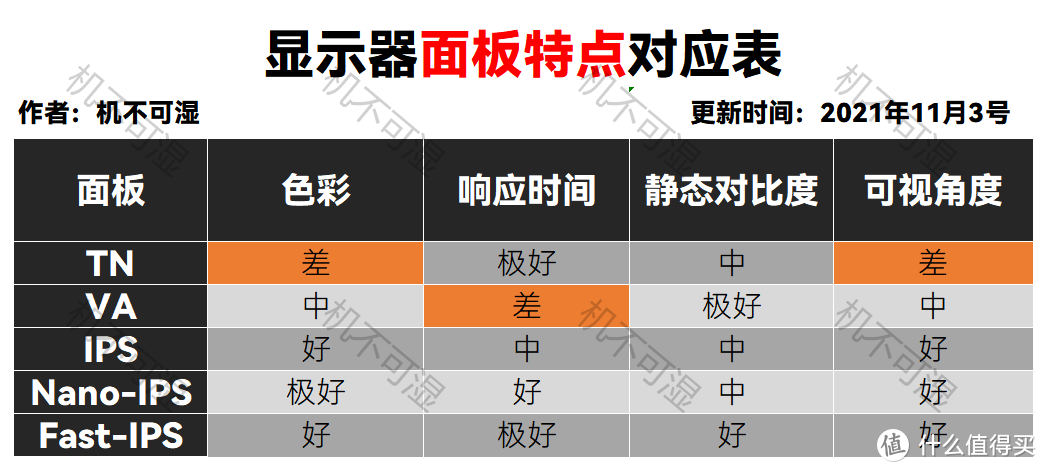
PC显示器的面板主要分为三种,分别是TN、IPS、VA,每种面板都有不同的特点,不存在绝对的谁比谁更好,需要根据自己的需求和使用场景来进行选择。
TN
优点:响应速度快,非常适合电子竞技类游戏使用;
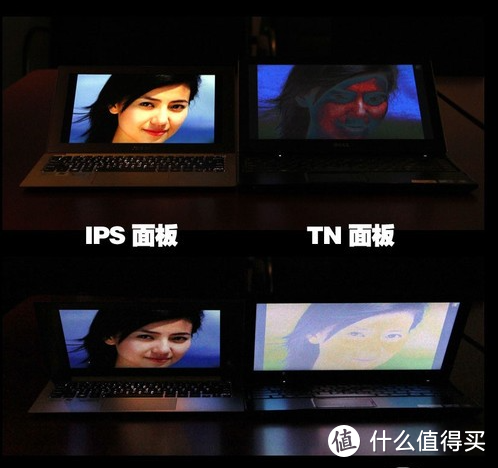
缺点:原生输出只有6bit,所以色彩不太行;可视角度小,意思就是正面看着没什么问题,但是角度稍微偏一点,画面就看不清了,所以TN屏又被戏称为防偷窥屏。
IPS
优点:色彩好
缺点:贵;漏光,不过除了极少数品控有问题的严重漏光之外,IPS的正常漏光其实是不影响使用的。
一般商家对于IPS的使用只会写上IPS这三个字母,其实IPS屏幕也分很多等级,按照优劣排序:P-IPS > H-IPS > S-IPS > ah-IPS > E-IPS,但是大部分商家只会写个IPS,不会写等级。
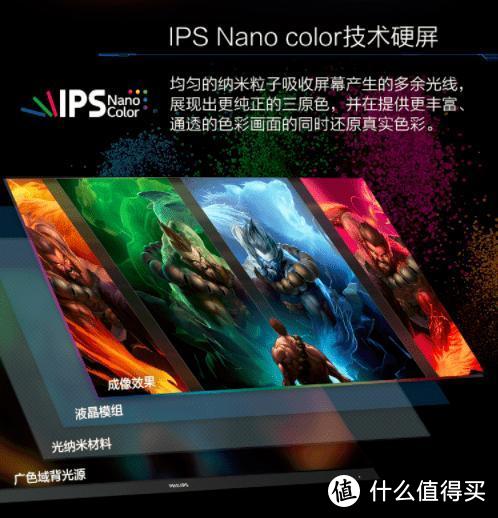
另外,最新推出的Nano-IPS(LG公司)和Fast-IPS(友达光电),在IPS的基础上进行了全面提升。
Nano-IPS
极大的提高了响应时间,大部分Nano-IPS的GTG响应时间都能做到6ms以内,通过加压部分甚至能做到4ms以内。
另外,Nano-IPS还在画质上做出了很大的提升,它在IPS面板的基础上进一步提升画质,DCI-P3的色域能做到98%,要知道,在这之前,大部分专业显示器的DCI-P3色域也只能做到97%。
Fast-IPS
在Nano-IPS之后,友达光电推出了Fast-IPS。从名字就可以看出,快速液晶,主打的是快速响应。目的就是为了跟Nano-IPS抢占高端游戏市场,Fast-IPS的GTG响应时间能做到3ms以内。
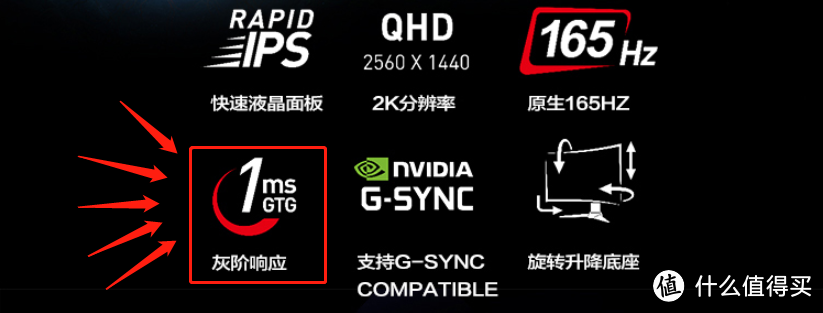
在色彩方面,Fast-IPS相对IPS来说同样有提升,但是相比Nano-IPS来说稍逊一筹,DCI-P3色域最多只能达到96%。
VA
优点:对比度高,静态对比度可以达到3000:1;柔软;所以绝大多数的带鱼屏采用的面板都是VA。
缺点:响应速度慢
VA屏更多的特性是介于TN和IPS之间的。
另外需要注意,曲面电竞屏,大部分都采用了MPRT技术,没有用MPRT技术的,额......,VA面板似乎不用MPRT没法打电竞。
总结建议:
如果一定要追求极限的GTG(灰阶)响应,比如1ms,那么就选择TN面板吧。Fast的1ms是极限,不是平均,实测下来大概GTG/3~5ms左右。选择TN面板的同时,你要能接受它弱鸡的色彩表现和可视角度。
VA面板,曲面屏首选。另外它的对比度最高,画面的立体感最强。
曲面电竞屏,只要是标注1ms响应时间的,100%是MPRT,额...要不要买自己斟酌吧。
当然,有些曲面屏可以关闭MPRT功能。而且,曲面屏在一些领域有它独特的优势,也不是完全不可取。
IPS面板,没啥好说的。Nano-IPS、Fast-IPS,闭着眼睛选就行。
接口(DP、HDMI、DVI、VGA、Type-C、雷霹)
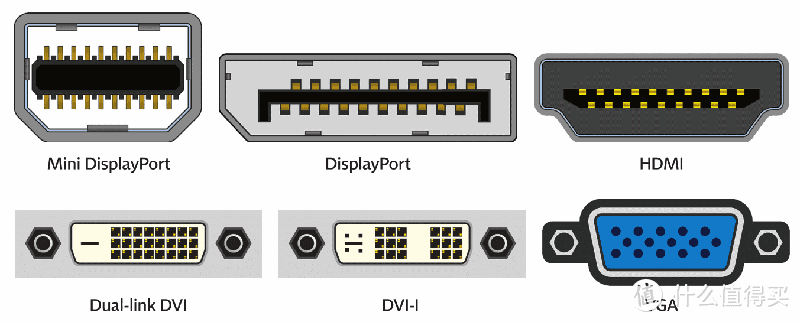
显示器的输出接口说简单也简单,但绝对不是简单的无脑4K就上HDMI或者DP,HDMI和DP确实能达到4K分辨率,但是还得考虑刷新率、HDR支持、带鱼屏分辨率支持、菊花链、bit输出等等,稍不注意就会踩坑。
电脑的最终显示效果,要求显卡输出、线材、显示设备,三者的参数标准必须一致,否则将会以最低标准输出。
举个例子,显卡支持HDMI2.0,显示器也支持HDMI2.0,但是用的线材是HDMI1.4版本的线,最后的输出参数就是以HDMI1.4版本为标准。
下来我们来看看不同的接口输出标准(以下数据参考维基百科)。
VGA
又叫D-Sub接口,它采用的是全模拟信号,在信号传输的过程中会多次转换,所以容易受到干扰,最高分辨率2048K*1536P。在16:9显示器领域,低于这个分辨率的是1920K*1080P,高于1080P的是2560K*1440P,2048K*1536P刚好卡在这两个分辨率的中间,高不成低不就。
所以,人们常说VGA的极限分辨率就是1080P,在一定程度上是正确的,但是理论是错误的。
VGA能支持的最高刷新率是60Hz
现在的主流设备基本上都已经淘汰这种接口,就不再详细展开说了。
DVI
为了弥补VGA的不足推出的一个接口,它支持模拟信号和数字信号两种方式。
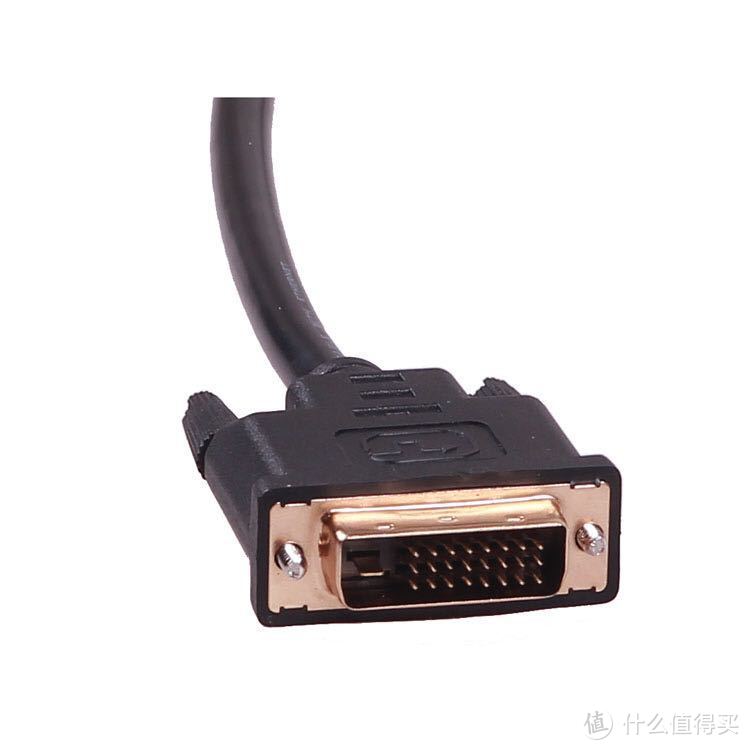
DVI的接口型号有很多,分为DVI-A(仅传输模拟信号)、DVI-D(仅传输数字信号)、DVI-I(同时传输模拟信号和数字信号)。DVI-A现在基本看不到, 它其实就是VGA的基础升级,推出之后很快就被其余两种淘汰。
其中DVI-D和DVI-I又分为单通道和双通道,它们的区别在于对分辨率和刷新率的支持不同。
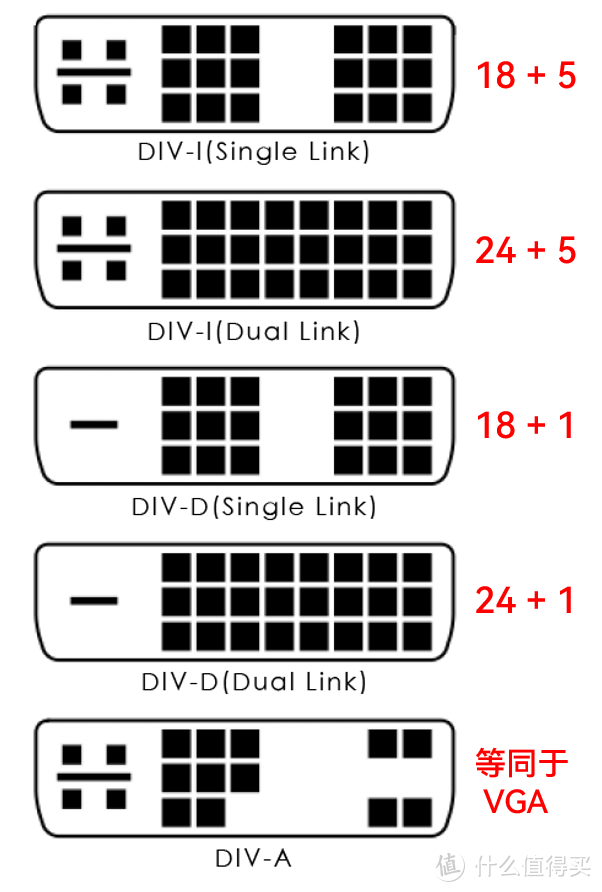
单通道的DVI接口分辨率最高1920K*1200P,最高刷新率60Hz。双通道的DVI接口分辨率最高2560K*1600P,最高刷新率在1920K*1200P下可达到120Hz,在2560K*1600Hz下最高60Hz。
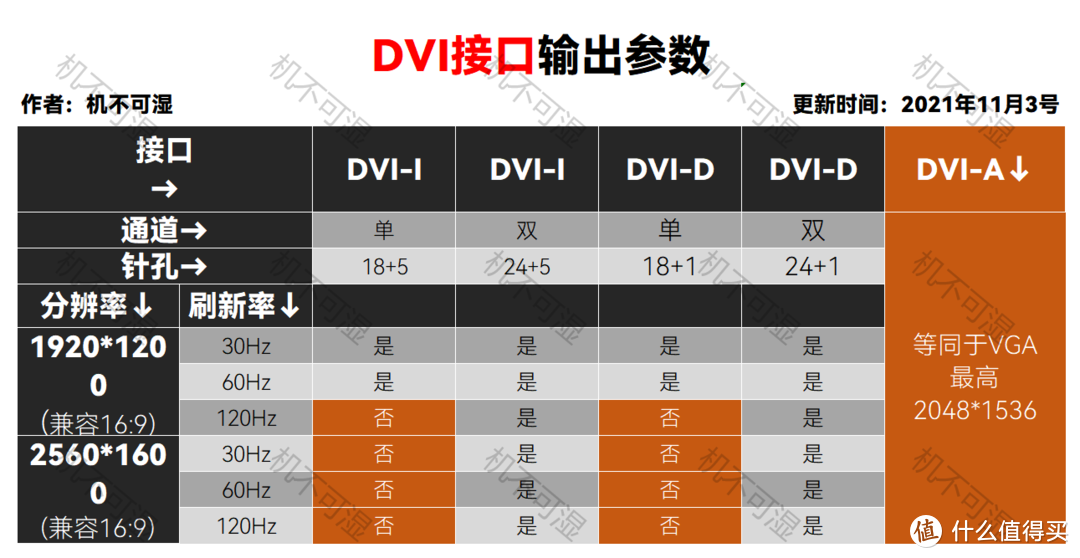
注意:DVI接口最多输出8bit的RGB信号,所以,看到这里你应该已经明白了它的局限性。
HDMI
我们常叫它高清线,全面抛弃模拟信号,拥抱数字信号,第一次将音频传输整合进来。
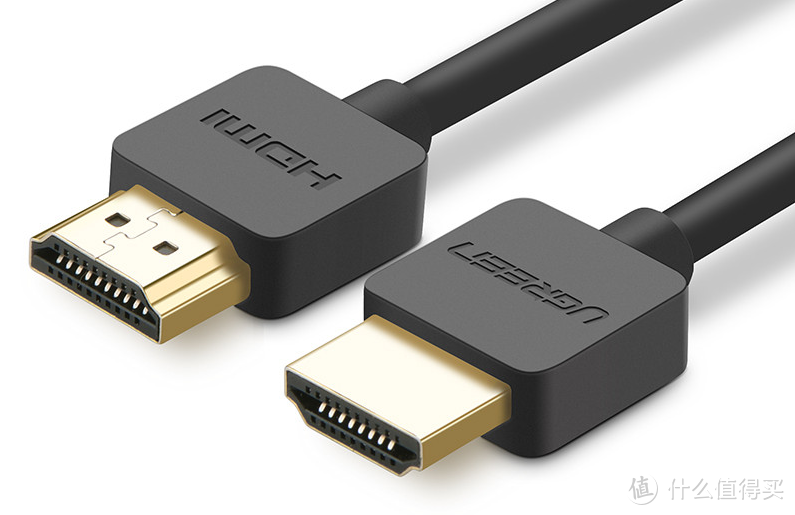
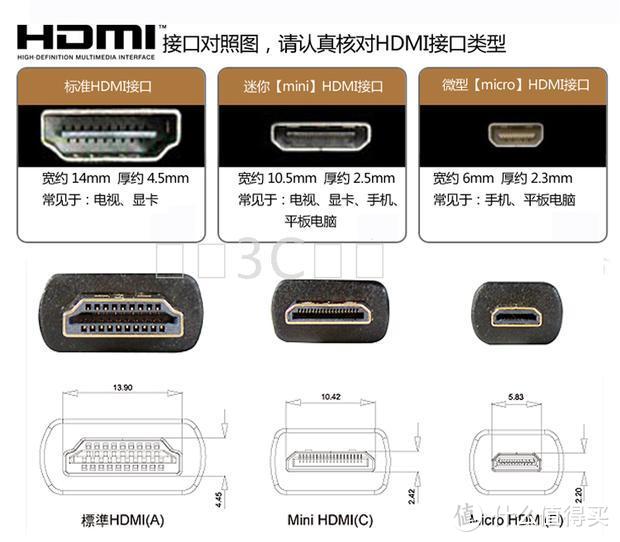
HDMI接口有三个尺寸,分别是标准HDMI,MicroHDMI、MiniHDMI,这三种除了接口尺寸不一样之外,其他的标准都是一样的。
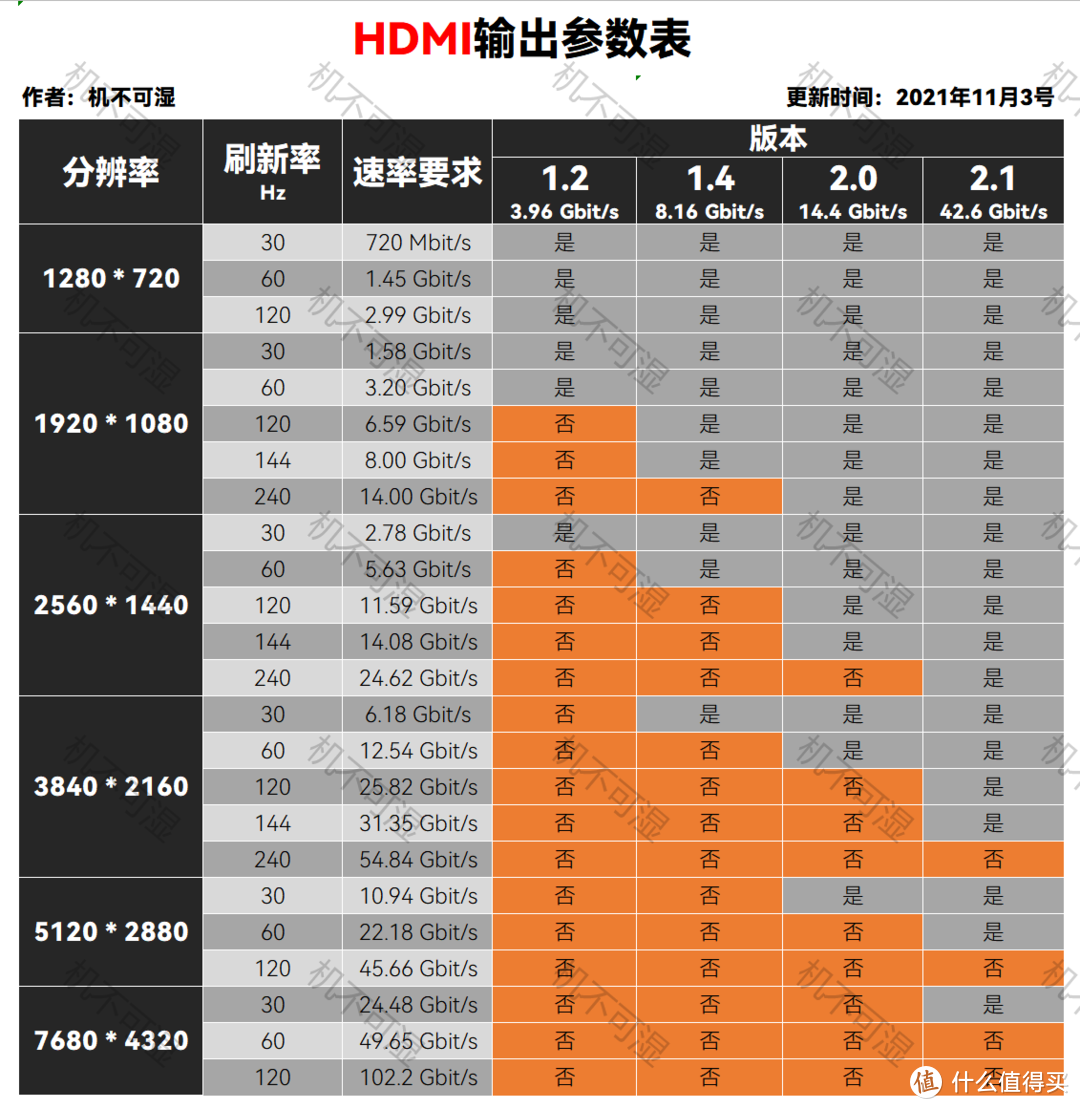
HDMI目前主流的有三个版本(1.0和1.1、1.2太老旧),1.4、2.0、2.1,数字越大性能越高,不同版本的参数也完全不一样。2.1版本向下兼容到1.4版本,更低的版本不再兼容,向下兼容的输出参数是以低版本的为准,2.1兼容1.4,输出就是1.4的标准。
1.4版本
最高分辨率支持3840K*2160P,此分辨率下刷新率30Hz,在1920K*1080P分辨率下可达到最高刷新率144Hz,2560K*1440P分辨率下可达75Hz。
1.4版本不支持21:9,也就是带鱼屏。
2.0版本
最高分辨率支持5120K*2880P,我手上没有5K显示器,没法验证。在此分辨率下最高刷新率30Hz。在1920K*1080P下可达到最高刷新率240Hz,2560K*1440P分辨率下可达144Hz,在3840K*2160P分辨率下可达60Hz。
在2.0版本增加了对21:9分辨率的支持,同时增加了对HDR的支持。
2.1版本
最高分辨率支持7680K*4320P,在此分辨率下最高刷新率30Hz。在2560K*1440P和1920K*1080P分辨率下都可以达到最高刷新率240Hz。在3840K*2160P分辨率下可达144Hz,在5120K*2880P分辨率下可达60Hz。
友情提示:部分N卡+HDMI的用户,显卡的默认灰阶输出范围会变成16~235,丢失了0~15和236~255的范围,会导致显示器的黑区发白,也就是常说的看起来灰蒙蒙的。需要手动将输出改为0~255全范围。
DP
全名叫做Display Port,是HDMI接口的最大竞争对手,目前最新版本已经发布到2.0,但是2.0版本对应的产品还未普及。
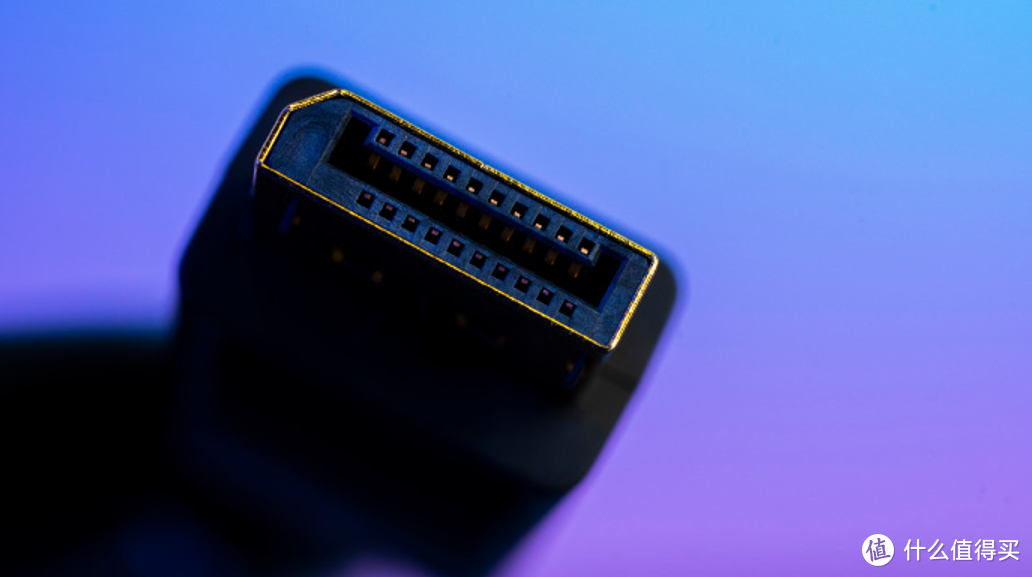
DP1.0和1.1版本标准基本已经淘汰,不再介绍,从1.2版本开始说说吧。
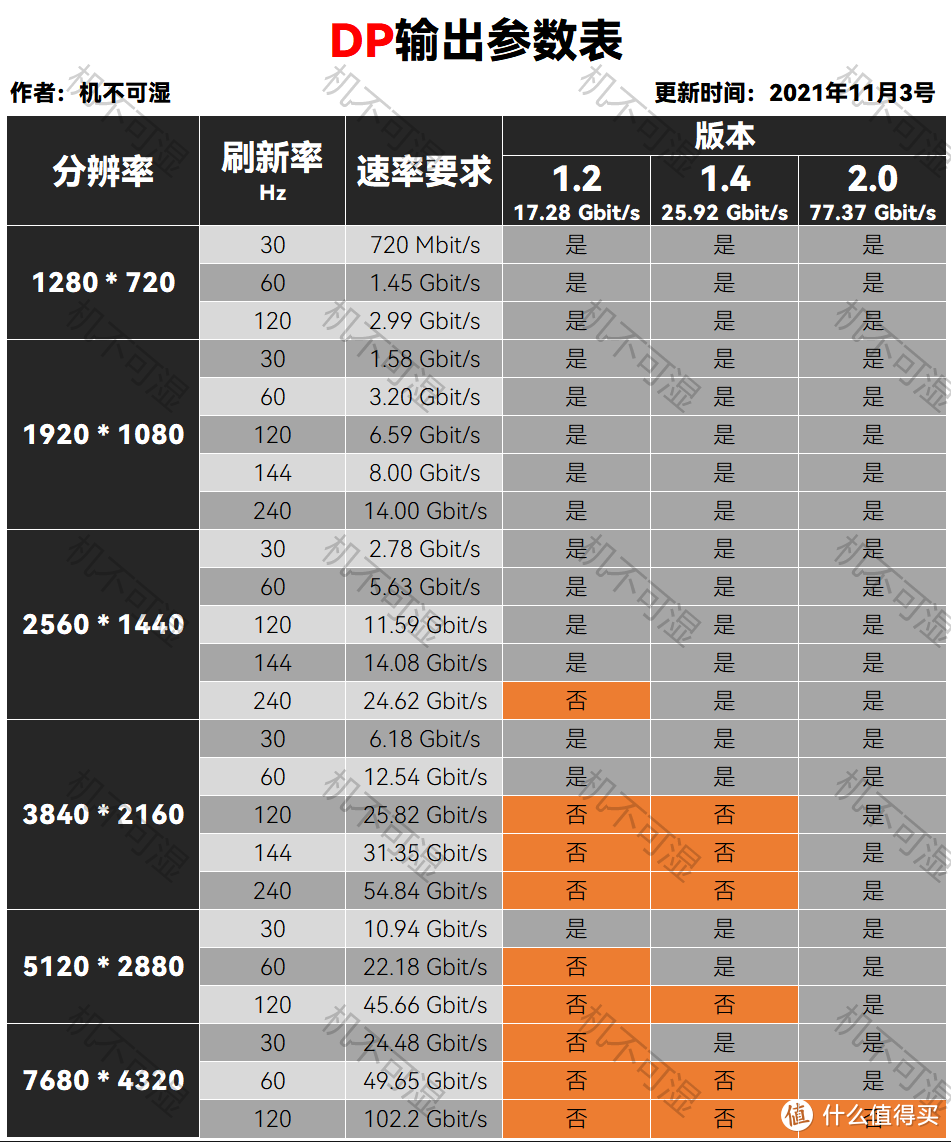
1.2版本
最高分辨率支持5120K*2880P,在此分辨率下最高刷新率30Hz。在1920K*1080P分辨率下可达到最高刷新率240Hz,2560K*1440P分辨率下可达165Hz,在3840K*2160P分辨率下可达75Hz。
1.2版本对HDR的支持不是很好,如果需要完美体验HDR显示效果,DP接口最好从1.4版本开始考虑。
1.4版本
最高分辨率支持7680K*4320P,在此分辨率下最高刷新率60Hz。在2560K*1440P和1920K*1080P分辨率下都可达到最高刷新率240Hz。在3840K*2160P分辨率下可达144Hz,在5120K*2880P分辨率下可达120Hz。
2.0版本
2.0版本的最高分辨率可达15360*8460,在此分辨率下最高刷新率60Hz。在3840K*2160P、2560K*1440P、1920K*1080P这三种分辨率下都可达到最高刷新率240Hz。在5120K*2880P分辨率下可达180Hz,在7680K*4320P分辨率下可达120Hz。
但是DP2.0的技术标准发布时间不长,目前市面上还未普及相关产品,有需要的自己注意甄别。
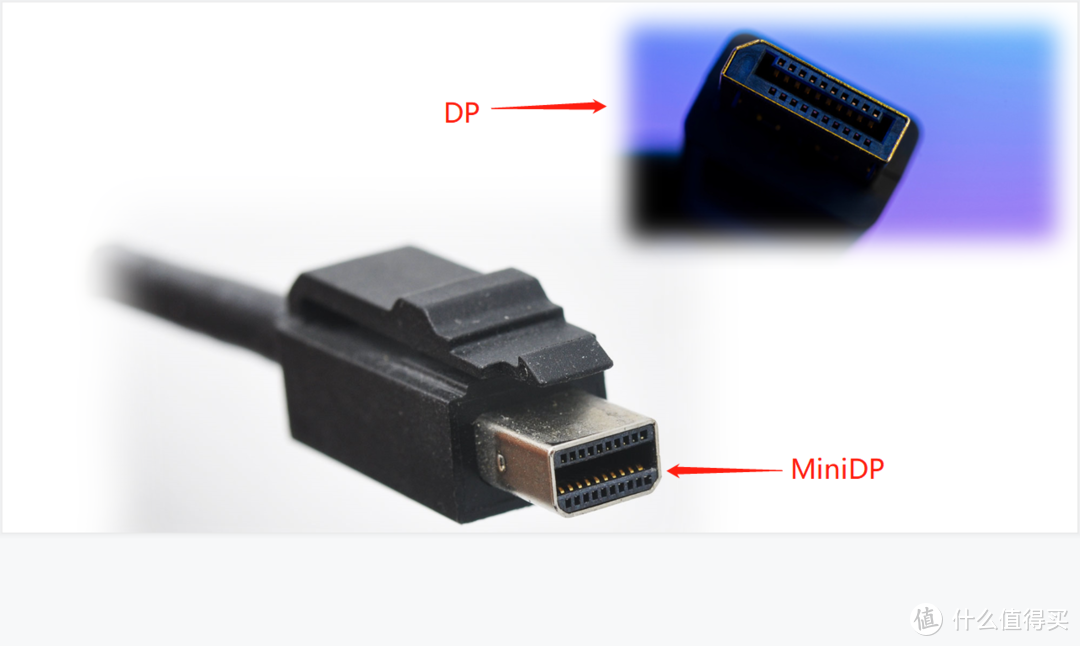
说完了参数,再来说说外观。
DP1.4和1.2有两种接口形式,一种是常规尺寸,一种是迷你尺寸,除了接口大小区别之外,它们的其他参数性能都是一致的。
DP接口还有一个功能,名字叫做菊花链,什么意思呢?
一般显示器的接口是用来信号输入的,也就是接收其他信号的输入。但是有菊花链功能的显示器,除了有信号输入接口之外,还有信号输出接口。
假如在一个会议室,只有一台电脑,每个位置上都有一台显示器,要通过这一台电脑在所有显示器上同步显示相同的内容,你能想到什么方案?其实最好的解决方案就是菊花链,第一台显示器信号输入,然后信号输出接入另外一台显示器,有多少台就串联多少台。
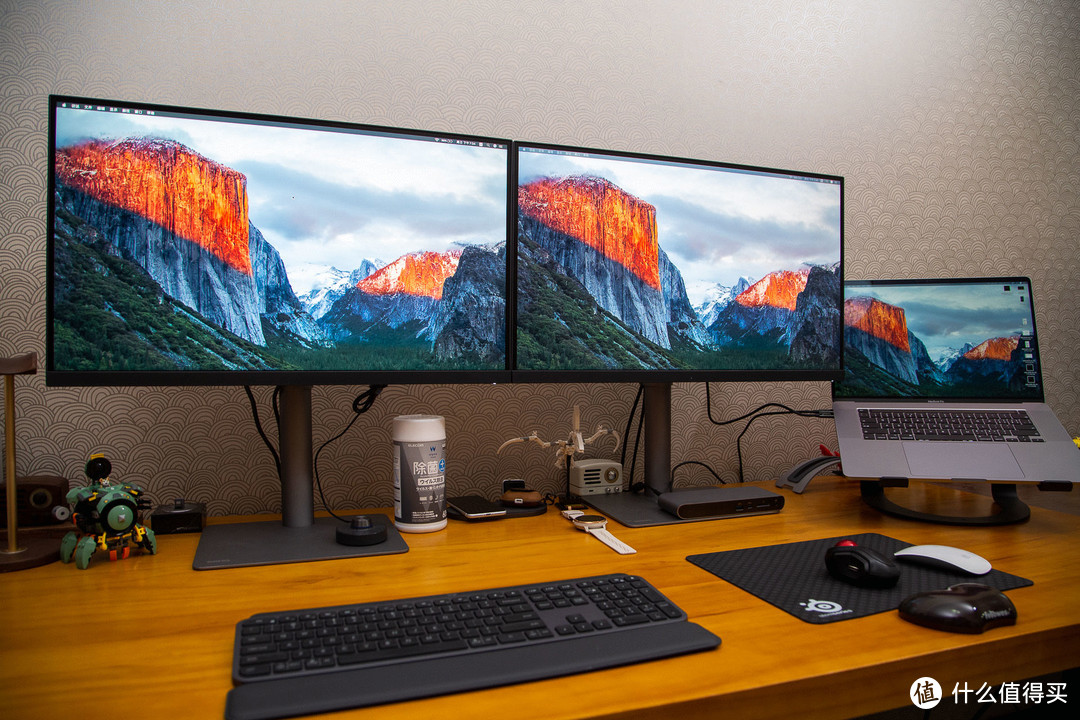
还有种说法就是DP线1.2以后就没有明显的版本区分了,只要线材和传输标准跟得上,1.2的也可以自适应到1.4甚至更高版本。这个情况我确实遇到过,但是大部分情况下遇到的1.2并不能自适应到1.4。
所以,这个说法我不否认也不赞同,还是那个观点,按照输出标准配置对应版本的线材,少折腾。鸡都买了,舍不得一瓶酱油有点说不过去啊。
USB Type-C
USB Type-C是基于USB传输协议的一种传输接口,和Type-C的接口是一样的。
相比起HDMI和DP来说,Type-C在视频信号传输上并没有什么优势,所以相关参数就不再详细的展开说了。Type-C版本是基于USB的传输协议,目前最新的版本是USB3.1,它的传输参数和HDMI1.4版本差不多,自己参照一下。
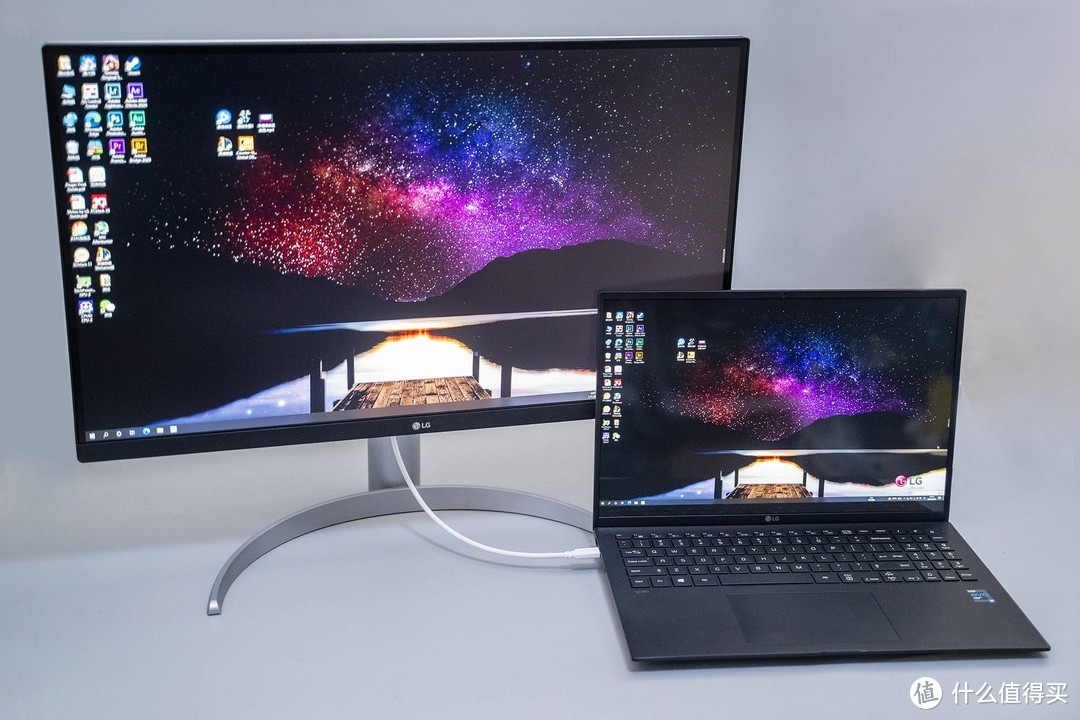
Type-C的接口同样的可以做菊花链,它还比HDMI和DP多了另外一些功能,电力传输和USB扩展。
假设手上有一台笔记本电脑,另外购买了一台显示器,通过Type-C接口将笔记本电脑与显示器传输,这样笔记本的信号就能传输到显示器,同时,显示还能同步反向给笔记本充电,笔记本不需要再单独接入电源,前提是显示器要有反向充电功能。
USB扩展,笔记本的USB功能同步扩展到显示器。假如笔记本的USB接口很少,需要接入键盘、鼠标、移动硬盘、U盘等多个USB设备,大部分笔记本的USB接口都会不够用。如果显示器上面有USB接口,这时候就可以将笔记本和显示器通过Type-C链接,然后将其他USB设备插入显示器的USB口,笔记本的USB功能也会同步扩展到显示器上面。
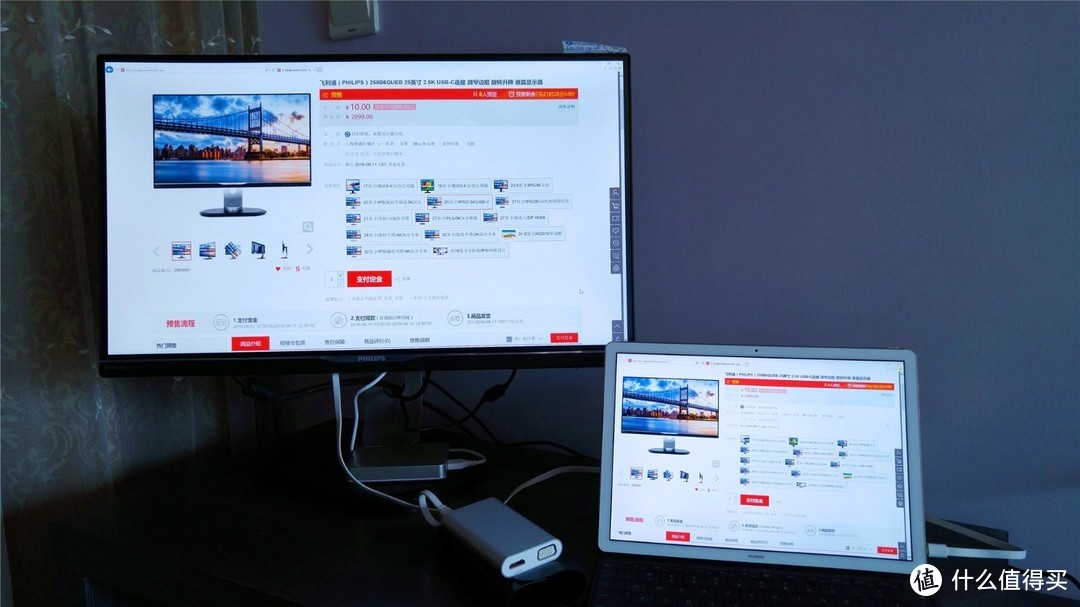
目前PC端的USB Type-C接口规则比较混乱,如果需要反向充电的,要注意笔记本的电源功率和显示器的输出功率以及信号线的传输功率。
另外,不是所有的USB Type-C线都支持传输和充电,要注意甄别。
雷霹
霹雳的霹,不是劈。又叫Thunderbolt接口或雷电接口,以前苹果公司用得最多的一种接口,目前最新的版本是第四代。第一代和第二代的接口采用的是miniDP的接口。
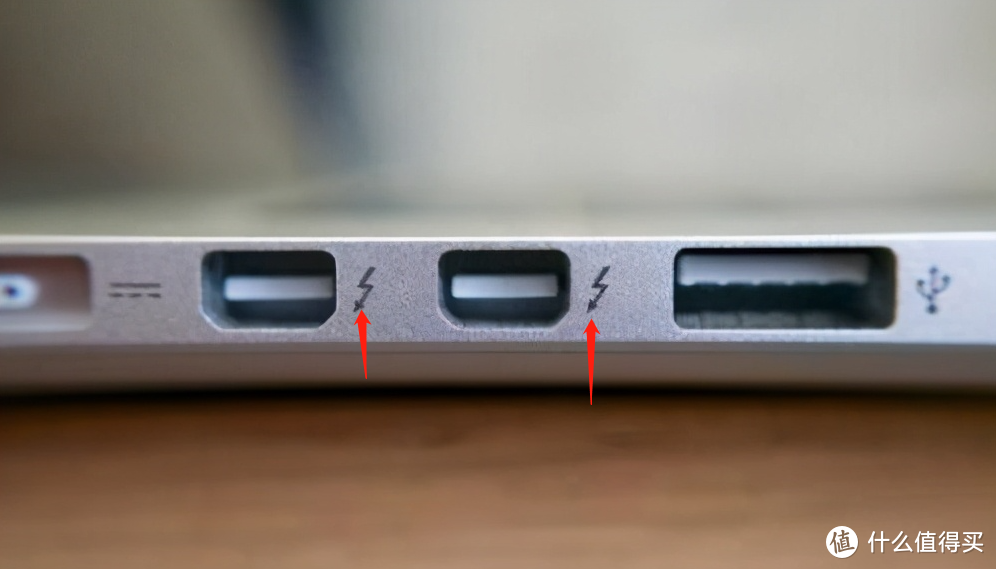
从第三代开始采用了Type-C的形状。
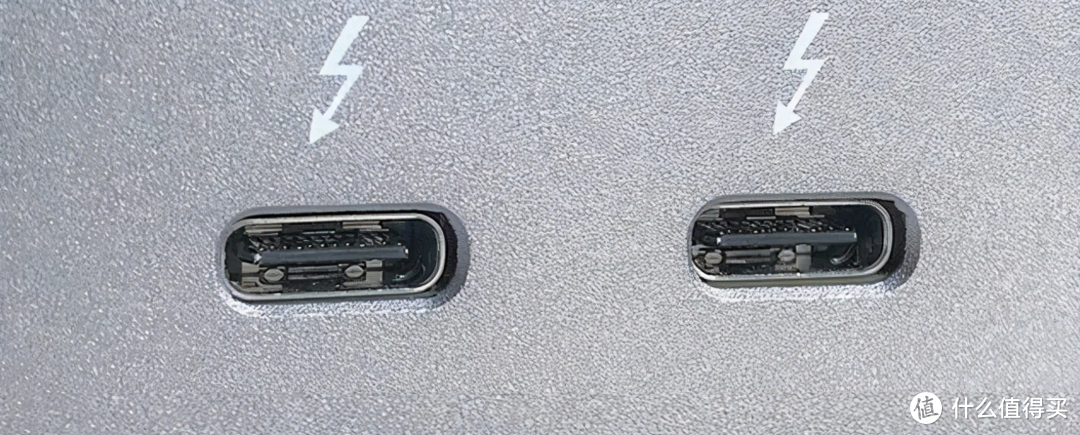
和Type-C的外观区分就是在雷霹口的旁边会印有一个小小的闪电图标,而且闪电图标的下面必须有一个三角箭头,如果没有三角箭头,表示是该接口带有关机充电功能,并不是雷霹接口。
雷霹口同样支持菊花链和电力传输。
接口分类大概就说这么多,另外再补充两点吧。
第一个,不同接口之间是支持互转的,比如HDMI转DP。但是经过转换的接口,其输出参数可能会有影响,情况太多,我没办法一一列举。我尝试过用HDMI转DVI,结果就是最大分辨率只能1920K*1080P,每个人的情况可能都不一样,不到万不得已,尽量不要用转接。
总结建议:
接口推荐,我个人而言,能用DP就尽量用DP,技术成熟、设备齐全。雷霹接口的普及还不全面。其次选择HDMI,DVI和VAG就留着传家吧。
画面同步技术(FreeSync/G-SYNC)
在说画面同步之前还是简单科普一下画面撕裂的原因吧。
我们知道,显示器成像是从左到右,从上往下逐行扫描的,有少部分显示器是隔行扫描。
显示器显示的动画,其实也是一张一张的静态图片,每一张图片就是一帧,这些帧快速播放,利用人眼的视觉残留效应,就变成了动画效果。
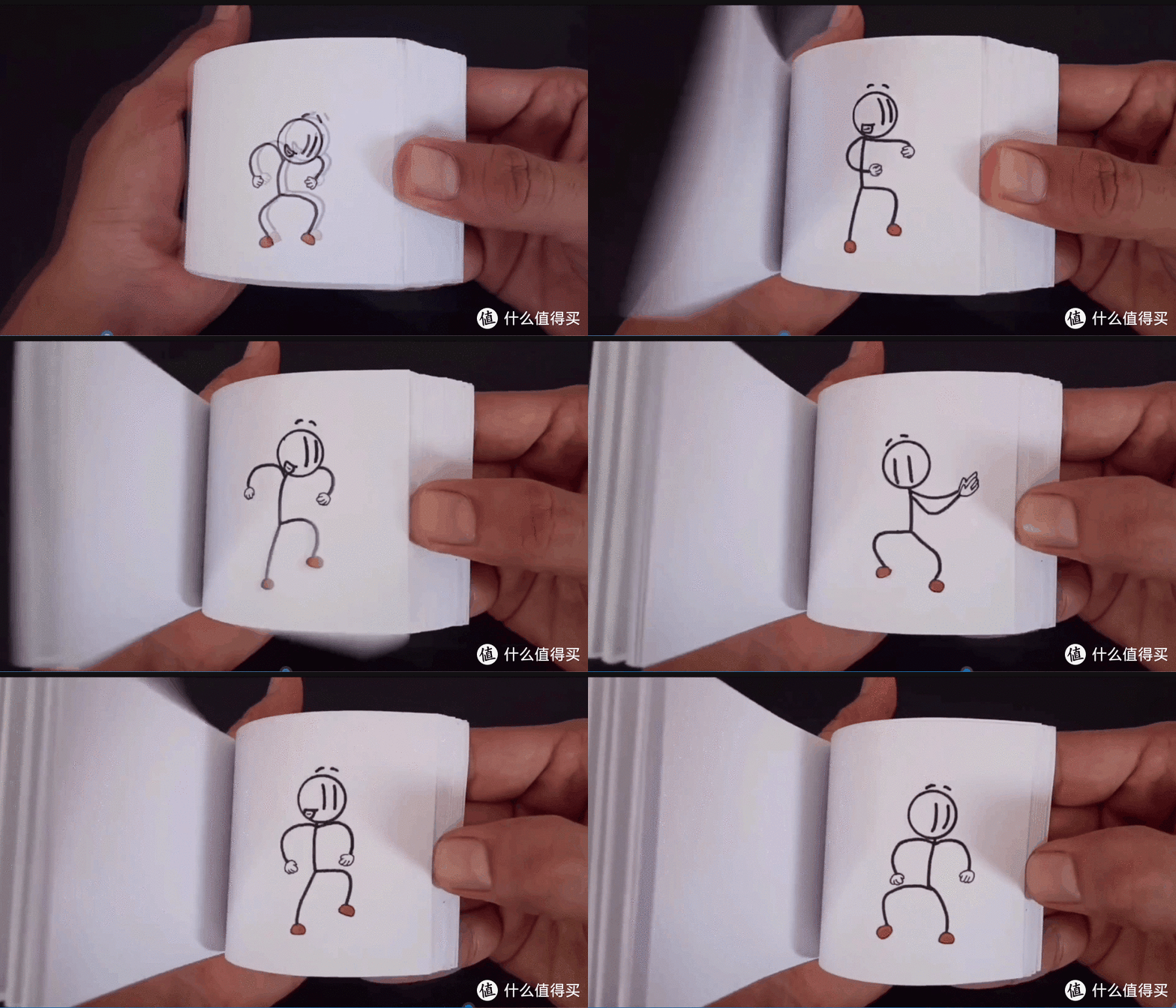
显示器扫描的图片是由显卡生成的,显卡的帧是波动帧,什么叫做波动帧?
显示器的场景是一直在变化的,简单的场景,图片生成起来很简单,所以速度快。场景复杂,生成的就慢。
举个例子,你在玩吃鸡,趴在草丛里,这时候显卡可以一秒钟生成100张图片,也就是100帧。下一秒,一个手雷丢过来爆炸了,在原来草丛的基础上增加了爆炸的画面,那么这时候显卡生成画面的速度就会下降,可能只有60张每秒,也就是60帧。
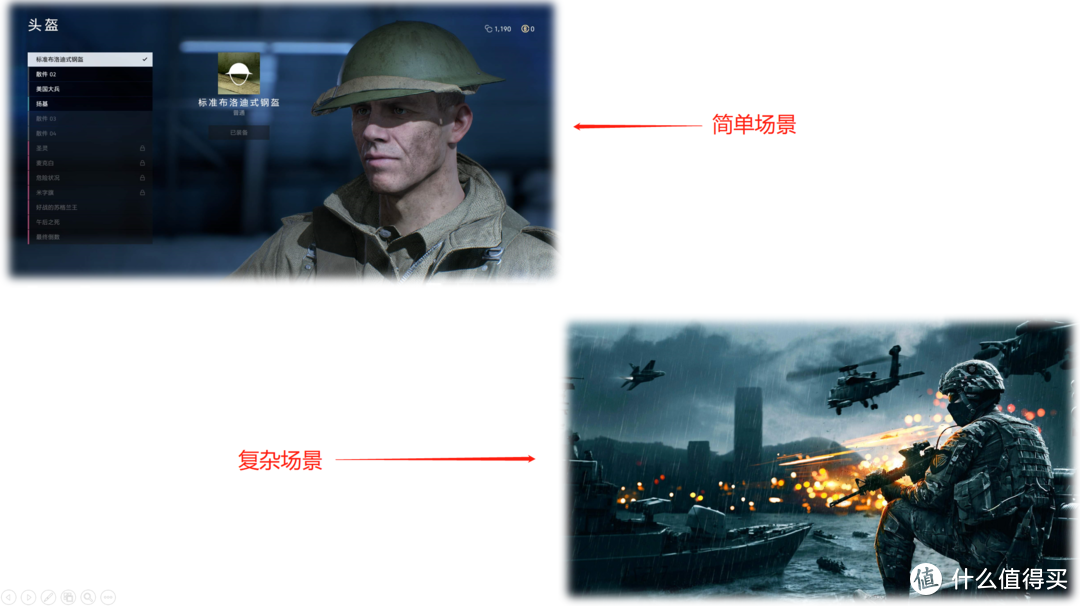
如果不明白,再举个简单的例子。
老师(电脑指令)让你(显卡)画教室场景(画面呈现),要求教室内每个元素都要呈现出来。教室空着(简单场景)的时候,你一小时能画10张(10帧)。突然同学们都进来了(复杂场景),你需要把每个同学的面孔,衣着都呈现出来,这时候你一小时就只能画1张(1帧)了。

这就是显卡在简单场景输出帧数高,复杂场景输出帧数低的原因,也就是显卡的波动帧。
在FreeSync和G-Sync推出之前,显示器的帧是固定的,变动的时候也是被动变动(当显示器的Hz高于显卡的输出FPS时,显示器的Hz会按照显卡输出FPS变动)。
我们知道了显示器的Hz是固定的,假设显卡每秒输出100FPS,显示器的刷新率只有60Hz,会发生什么情况?会有40帧丢失,后果就是......额。
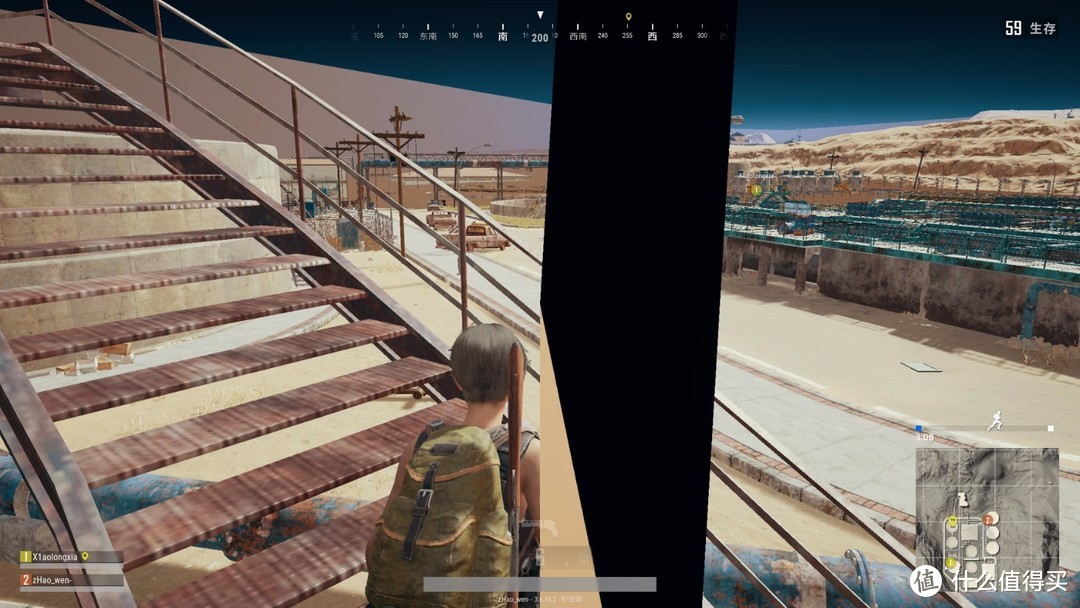
反过来,显卡每秒输出100FPS,显示器能够每秒刷新240Hz。最直接的效果就是前面100Hz刷新时间单位内都是正常的,后面140Hz刷新时间单位内显示的都是一张图片。当然实际情况可能不是这样分布,但是100FPS是改变不了的。
这个结果就是:明明FPS很高啊,为什么还是很卡。
为什么会这样呢?电脑里有个玩意叫做帧缓存器(放在显存里面,显存满了就放内存),干嘛用的?
显卡生成的所有FPS都放在这个缓存器里面,显示器扫描的图片也从这个缓存器里面读取。但是显卡的输出FPS是波动的,不管是输出100还是150,显示器的Hz被固定在了60。但是显卡不会等显示器扫描完了再往里面塞,它会直接用新的FPS覆盖缓存器里面的内容。
显示器刚扫描完60Hz,但是显卡已经开始在缓存器里面写入第101FPS。这时候,奇怪的事情发生了,前面60Hz还是正常的,下一Hz突然就对不上了,额,是不是感觉显卡和显示器这两货好菜,这就是画面撕裂。

为了解决这个问题,推出了一项技术,就是让显卡这货聪明点,别写这么快,等显示器弄完再覆盖缓存,保证显卡和显示器的输出帧率是同步的,这个技术叫做:垂直同步。
看起来很美好,但是垂直同步其实也是个憨货,举个例子吧。
假如玩FPS类游戏,显卡能够每秒输出200FPS(这个在CS和CF里面很常见),但是显示器最高刷新还是在60Hz。这时候,打开垂直同步,显卡就会等待显示器刷新完毕再写入新的内容,那么问题来了。
移动鼠标瞄准目标,结果因为显示器刷新太慢,显卡要等它刷新完再写入新的内容。指令已经发出了,也处理完了,但是因为显示器这个菜鸡刷新太慢,鼠标移动的画面刷新跟不上,就会导致鼠标移动产生迟滞效果,有什么后果应该明白了吧。
折腾了这么久,终于轮到FreeSync和G-Sync登场了,这两货上台的时候瞅着显卡和显示器忍不住啐了一口:“tui!菜鸡”。

画面同步技术和垂直同步的区别,在于垂直同步只能对显卡大呼小叫,显示器这个大爷它是无可奈何的。所以,无论显示器是个什么货色,最终的锅都是大家一起背。
画面同步技术,能够同时控制显卡和显示器,让它两的帧率保持一致。
讲清楚了画面撕裂(显卡和显示器两口子闹别扭)的原因,再来说说FreeSync和G-Sync。
FreeSync
AMD公司的技术,开源免费,不同厂家的产品性能天差地别,所以需要摸奖,搭载此技术的显示器相较G-Sync来说价格会便宜一些。N(理论上)卡A卡都支持,但是需要DP接口1.2a及以上的版本。
需要注意,N卡宣布支持的Adaptive-Sync实际上就是Free-Sync,一个是英伟达的叫法,一个是AMD的叫法。
不过Nvidia测试了100多款显示器,结果能够支持的只有4款。上面说了Free-Sync是不同的包工头做的,质量标准不一,无论是A卡还是N卡,使用Free-Sync都是在摸奖。
G-Sync
Nvidia公司的技术,由老黄统一制定标准,整个过程老黄都是要参与的。所以,G-Sync的产品标准统一度非常高,但是成本相对Free-Sync来说也高一些。
G-Sync分为三种,分别是G-Sync Compatible、G-Sync和G-Sync Ultimate。第一种相对来说比较便宜,因为它不需要内置硬件芯片。而另外两种需要内置芯片,所以成本更高,但是效果也更好。
这也是为什么说G-Sync比Free-Sync的体验要好的原因。但是顶级的Free-sync和G-Sync体验是没有任何差异的,他们的技术原理基本一致。
G-Sync只有N卡支持。
总结建议
一定要上Free-Sync或G-Sync显示器吗?
不是的,如果不是极限玩家,这个功能起到的只是锦上添花的作用。何况采用Free-Sync技术的效果天差地别,G-Sync价格昂贵,将这部分预算投入到显卡上面,同时采购高刷(120Hz及以上)显示器,体验也非常好。
第二部分:显示器产品推荐
在推荐显示器之前,简单聊一下各应用领域应该注重显示器的哪些特性。
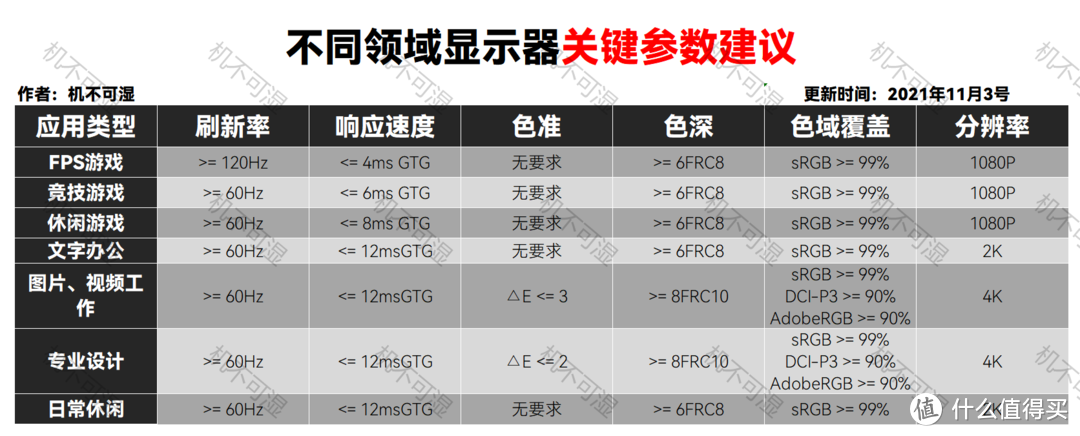
不同领域显示器特性
游戏领域
分为几个大类,FPS(CF、CS:GO、吃鸡等),RPG(魔兽、剑网三等)、竞技类(LOL等)、休闲类(棋牌游戏等)、其他类(回合制等)。
这么多分类,对于显示器的参数要求是有区别的。其中FPS类游戏首先要考虑的是响应时间和刷新率,其他参数不用过分追求。
竞技类,也是首先考虑响应时间和刷新率,其他参数满足门槛即可。60Hz的刷新率和144Hz的刷新率,肉眼看起来区别不大,但是上手操作还是能很明显的感受出来,至少我是这样。
其他类型的游戏,60Hz,GTG5ms基本上都能满足了。卡牌类游戏上144Hz显示器也没毛病,只要钱包允许,自己开心就好。
专业领域
包括平面设计、视频剪辑、海报设计、摄影后期等等,这一类显示器对刷新率和响应时间基本没要求。重点考虑色域、色准、色深。
色域方面,sRGB基本涵盖了互联网的方方面面,99%是基础,超出100%的,问清楚是不是色域容积,别花冤枉钱。
设计行业如果要对接印刷的,要重点考虑AdobeRGB,印刷设备都是以这个色域为标准的。
色深,至少原生8bit,能上10bit(要特别注意接口传输是否能够满足)更好,6抖8bit(FRC)的就不要考虑了。
色准要求△E < 2。
日常办公
优先考虑一下PPI,也就是分辨率和尺寸的搭配。长时间盯着显示器做文字类工作,高PPI的显示器能够带来更好的视觉效果。2K分辨率也比1080P的工作效率更高。
特别推荐24~27寸的2K,27~28寸4K,办公显示器最大28寸足够了,尺寸再提高就有边际效应了。不排除个别特殊行业带鱼屏有先天优势,但不是主流,就不介绍了。
其他应用,比如影视爱好者,sRGB色域达标的情况下,再尽量提高DCI-P3色域,在VESA的HDR认证标准中就能看到DCI-P3对HDR的重要性。因此,这类用户如果条件允许,尽量上HDR显示器,最好HDR600起步,分区调光。
将以上信息整理汇总一下,如下表
显示器知识介绍基本就到这里了,后面有时间再补充,接下来推荐一些合适的显示器产品。
挑选的所有产品中,不会有只标注单色域sRGB并且超过100%(偏色),或者只标注NTSC的产品,相信我,这都是些坑,原理上面我已经阐述过了。
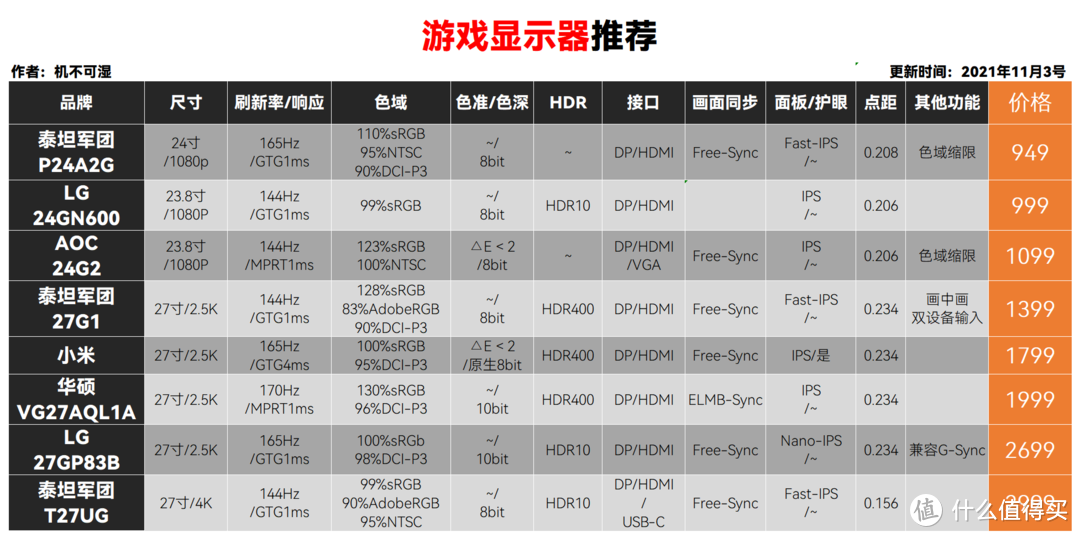
游戏显示器推荐
游戏类显示器,将响应时间锁定在1ms,也包括MRPT。虽然MPRT有它的劣势,但目前阶段谈到游戏类显示器这是个绕不过去的技术坎,除非完全不考虑成本。
其次,选择了刷新率至少120Hz及以上,高刷新率带来更好的游戏体验。
接下来就是画面同步与HDR,其实不带分区背光的HDR600以下不用太在意。其他参数就不再赘述了。
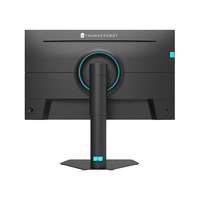
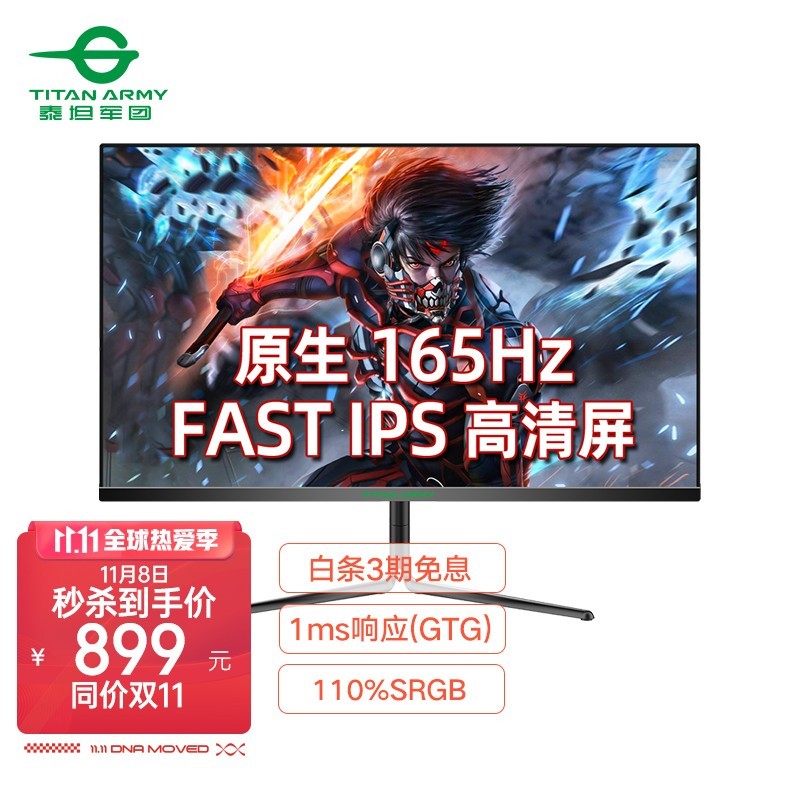
1-【泰坦军团-P24A2G】
泰坦军团这款显示器采用了Fast-IPS,GTG响应时间做到了1ms(极限),刷新率165Hz。尺寸是24寸,分辨为1920K*1080P。
色彩方面,8bit,未标注原生,默认为6FRC8,游戏够用了。
色域覆盖了sRGB、DCI-P3、NTSC三种,带色域限缩,双十一价格900多。虽然标注了Free-Sync,但是这个价位就不要抱太高期望了。
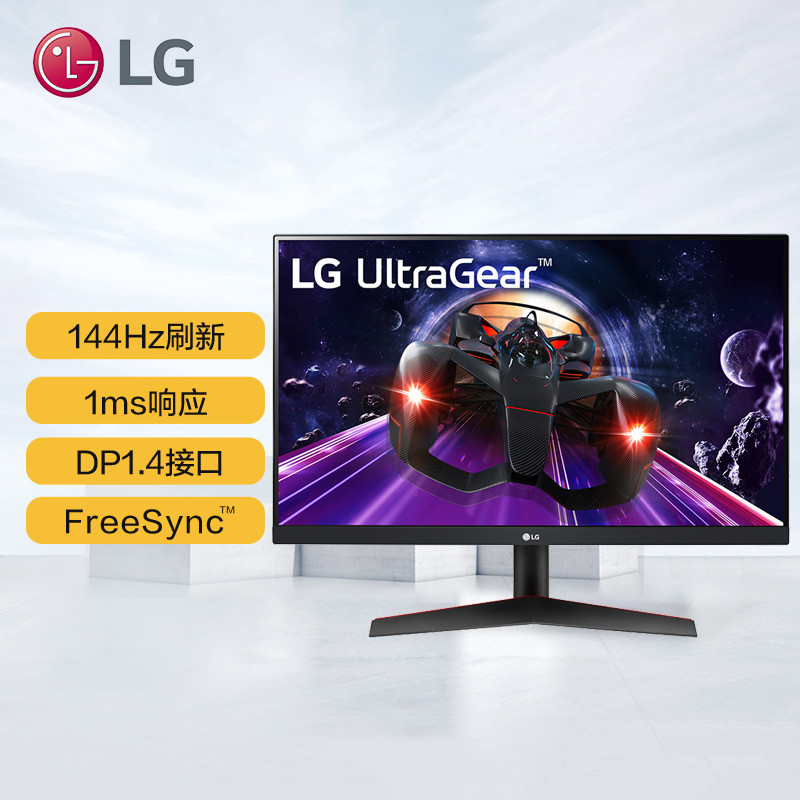
2-【LG-24GN600】
LG这款是推荐的游戏显示器中唯一一个不带画面同步技术的。但是,在1000这个价位里,Free-Sync这个技术,基本就是王麻子嘲笑张拐子,大家都不咋地。
尺寸是23.8寸,1920K*1080P分辨率。刷新率144Hz,GTG响应时间1ms。99%sRGB覆盖,这个色域覆盖能满足一部分设计需求了,双十一价格900多不到一千,还要什么自行车。
3-【AOC-24G2】
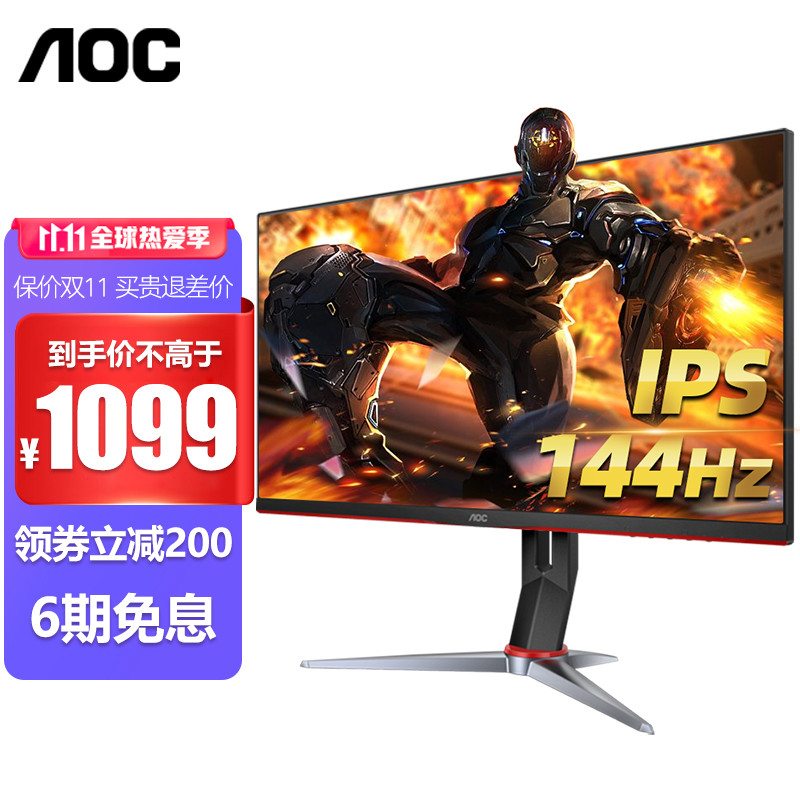
AOC这款23.8寸1080P,色准△E < 2,这在游戏显示器中很少见,其实色准对于游戏的体验提升不如刷新率和响应速度。144Hz刷新率,响应时间是1ms(MPRT),带Free-Sync,1千出头的价格,可以冲一冲。
4-【泰坦军团-27G1】
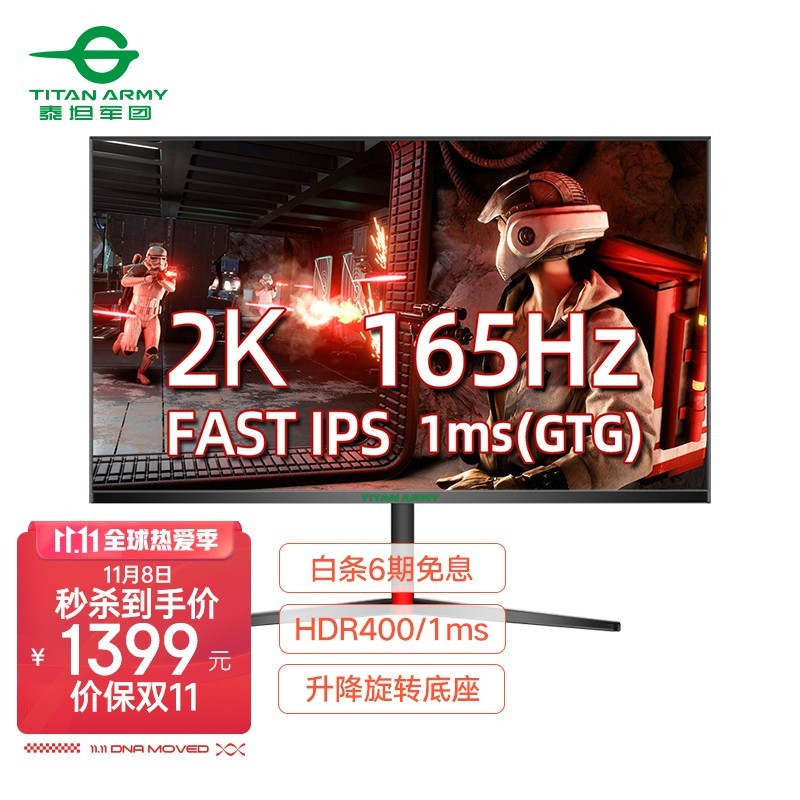
这款显示器是27寸,2560K*1440P分辨率。采用的是Fast-IPS面板,刷新率144Hz,GTG响应时间1ms。同样覆盖了三种色域,带Free-Sync功能。
另外,这款显示器有HDR400,这个嘛,喜欢就上。还有,可以同时接入两台设备,分屏显示、画中画功能。双十一价格不到1500,冲!
5-【小米 27寸2K】
小米这款27寸显示器,有点看头。分辨率也是2K,刷新率165Hz,GTG响应时间1ms。色准△E < 2,色域覆盖100%sRGB和95%DCI-P3,原生8bit,带Free-Sync功能,还有HDR400,通过TUV莱茵护眼认证,只要1799。
这款显示器除了游戏以外,办公、设计类基本都能满足了。2千以下的价位,这样的产品很难找到第二台了。

6-【华硕-VG27AQL1A】
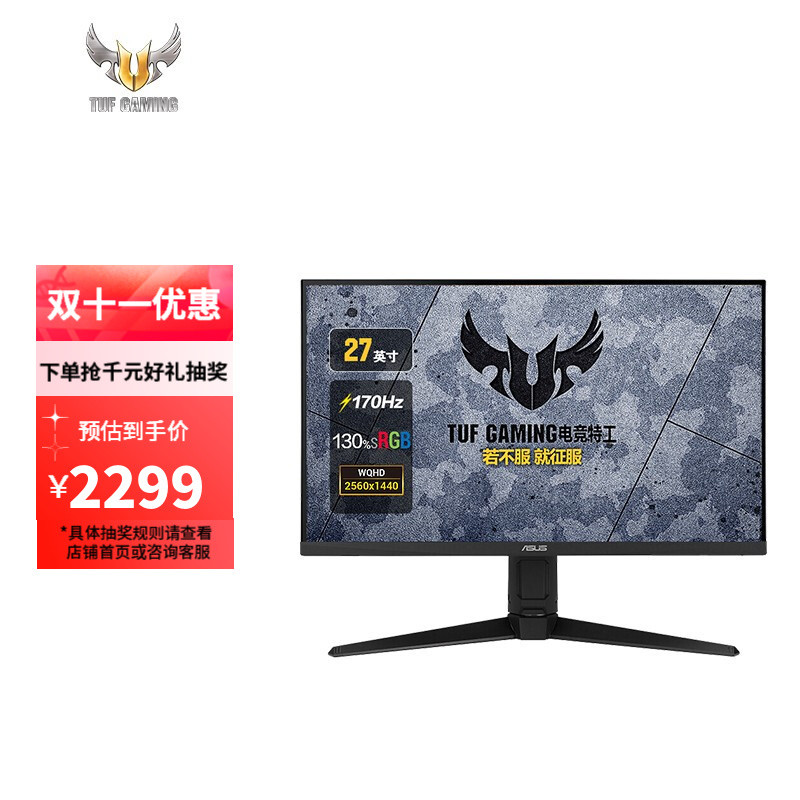
华硕这款27寸2K,短板在于使用了MPRT技术,1ms的MPRT响应时间,刷新率170Hz。96%的DCI-P3色域覆盖,100%的sRGB,HDR400,10bit的色深,就算是8FRC10(其实就是)的也很顶了。不到2千的价位,过得去。
7-【LG-27GP83B】
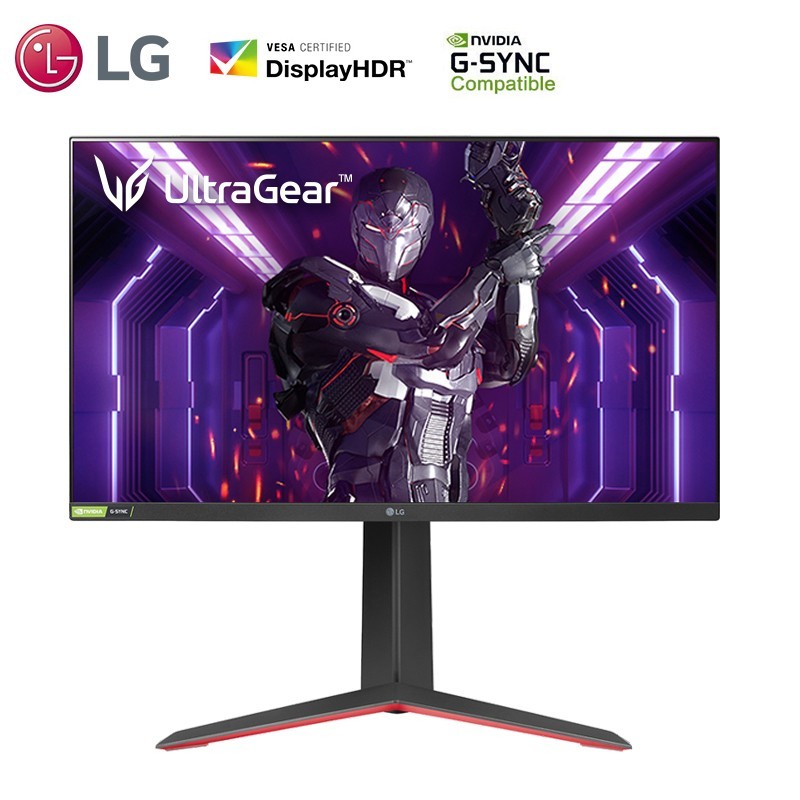
又是一款LG,先说它的优点,它的Free-Sync通过了英伟达的G-Sync兼容测试认证,和那些没认证过的效果相比还是有很大差距的。另外,采用了Nano-IPS面板,做到了100%sRGB和98%DCI-P3色域覆盖,8FRC10bit的色深,色彩素质在一众游戏显示器里面算是最好的了,这个参数放到设计类显示器也毫不逊色。
其他方面,165Hz刷新率,GTG响应时间1ms(这个有点水分,Nano-IPS作不到,不过3~4ms是没问题的,完全够用了)。
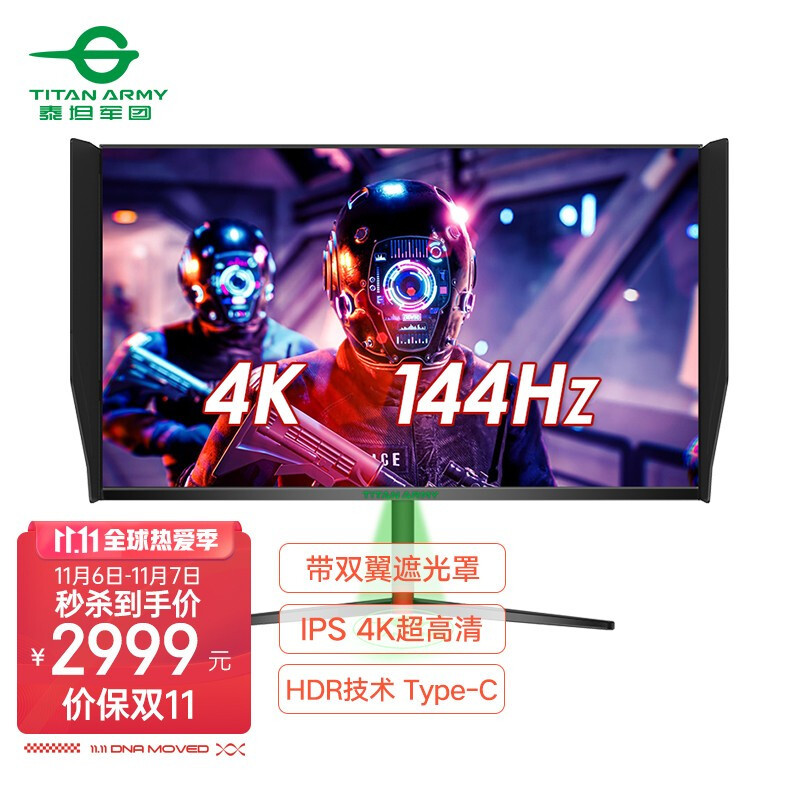
8-【泰坦军团-T27UG】
这款泰坦军团27寸4K,点距0.156,这个参数比上面的都要好,采用的是Fast-IPS面板。GTG响应时间1ms,刷新率144Hz。99%sRGB,90%AdobeRGB,带USB-C接口。如果显卡跟得上话,这款显示器效果还是很好的。
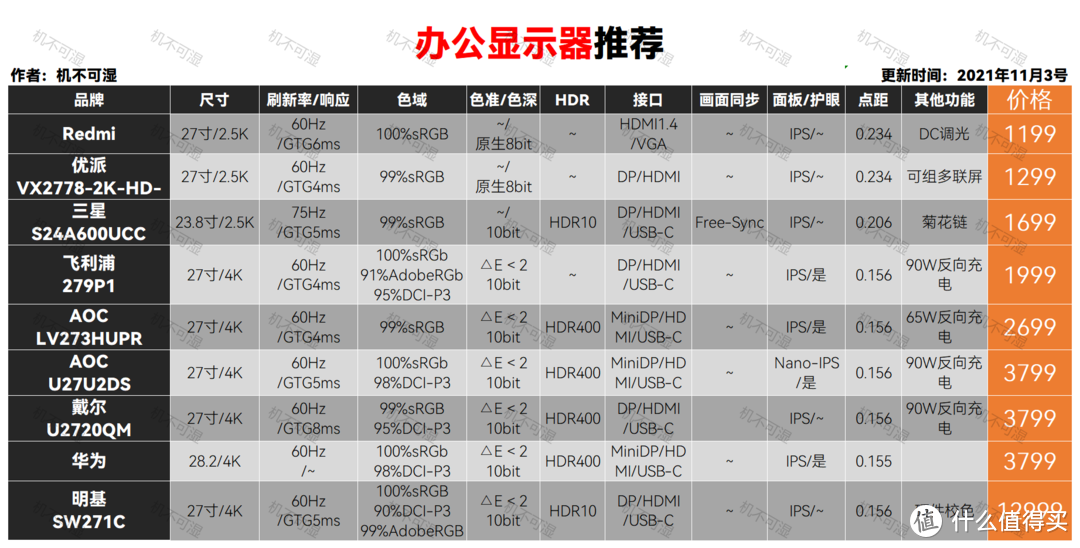
办公显示器推荐
办公,泛指非游戏类的需求。包括了文字办公,图片设计,视频剪辑,平面设计等等多个方面。
这类显示器对于刷新率和响应时间不用太注重,重点关注色彩素质,色域、色深、色准。另外注意分辨率和尺寸的搭配。
对于办公显示器,我个人主推4K,但是鉴于部分用户不适应高分屏,因此保留了几款2K屏,至于1920K*1080P的显示器,我就不推荐了。
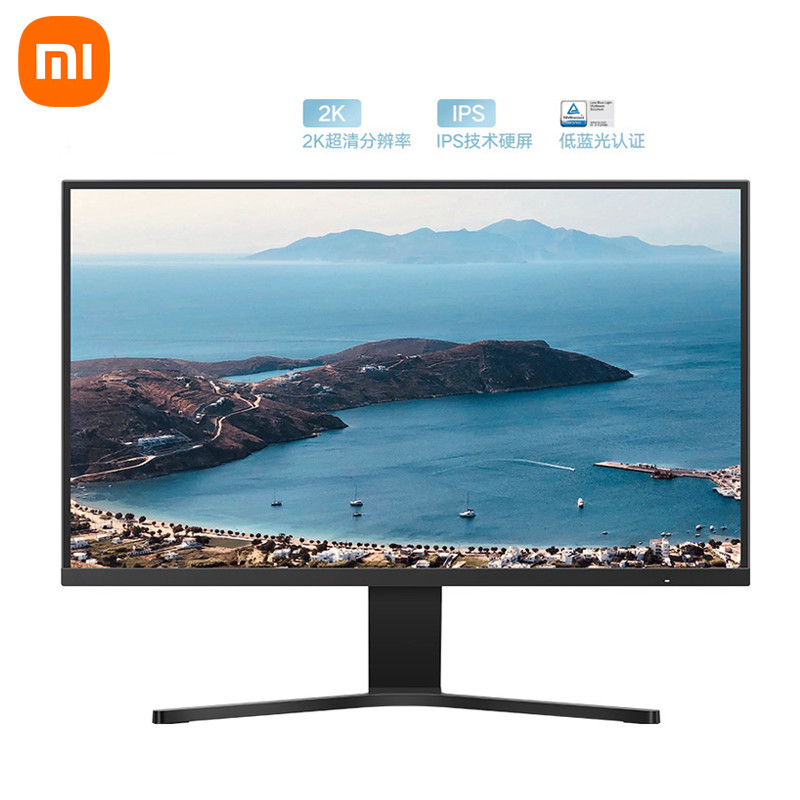
1-【Redmi 27寸 2K】
红米这款27寸2K屏,做到了原生8bit,100%sRGB色域覆盖,刷新率60Hz,GTG响应时间6ms,1千出头的价位,中规中矩,挑不出什么毛病。
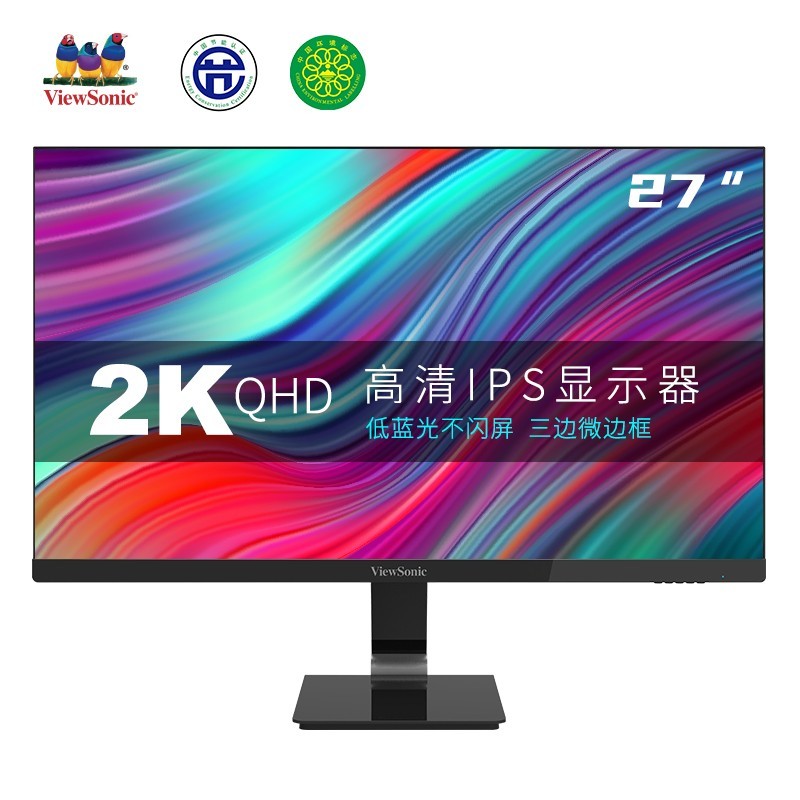
2-【优派-VX2778-2K-HD-2】
这款参数和上面那款红米基本一致,区别在于sRGB低了1%,可以忽略不计。多出一个功能就是可以做多联屏,看自己有没有需求了,也是1千出头的价位,没什么好挑的。
3-【三星-S24A600UCC】
这是唯一的一款24寸2K办公显示器,刷新率75Hz,GTG响应时间5ms,99%sRGB,8FRC10bit色深,带USB-C接口,带菊花链功能。喜欢24寸2K的用户,可挑选的产品不多。
在1500左右这个价位的24寸2K显示器还有不少,但是大部分的关键参数都是遮遮掩掩的,不值得推荐。
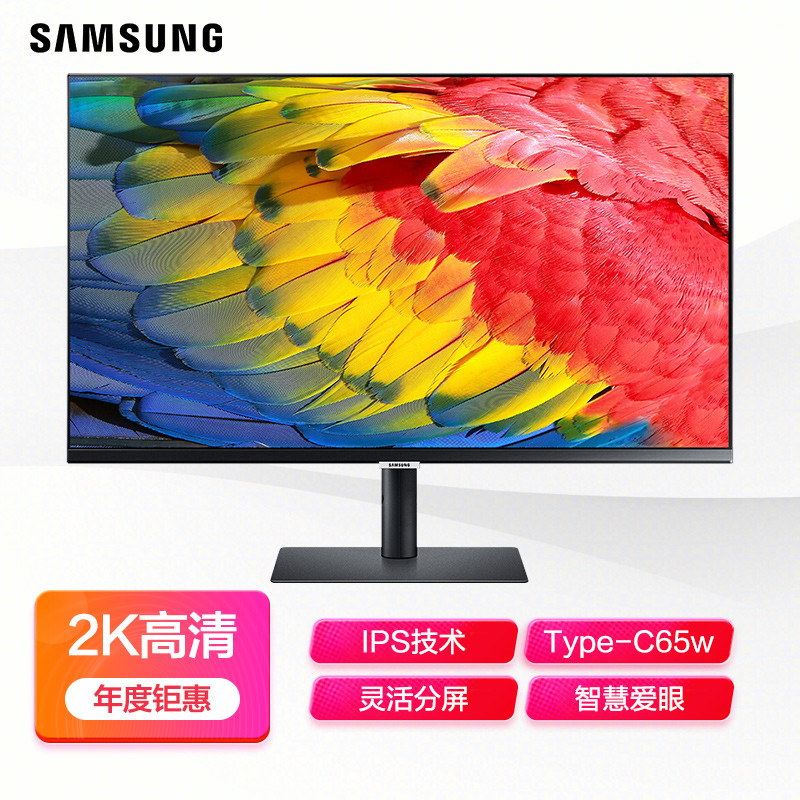
4-【飞利浦-279P1】
飞利浦这一款值得重点推荐下,27寸4K,60Hz以及GTG响应4ms这些都中规中矩。但是,100%sRGB覆盖,95%sRGB覆盖,91%AdobeRGB覆盖,8FRC10bit,色准△E < 2,带USB-C/90W反向充电。
双十一的价格最低1799可以拿下,平时基本都在2699附近徘徊。但是1799,超值。
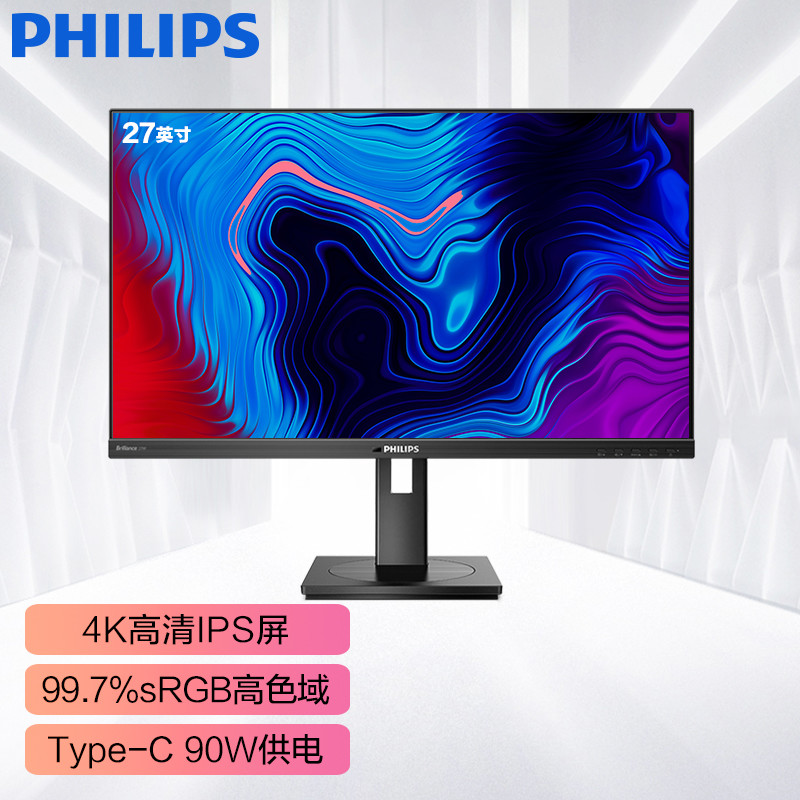
5-【AOC-LV273HUPR】
卢瓦尔这款也是卖的非常火爆,27寸4K,60Hz刷新率,4ms的GTG响应时间。99%sRGB覆盖,色准△E < 2,8FRC10bit,反向充电,TUV莱茵认证,参数还是比较顶的。
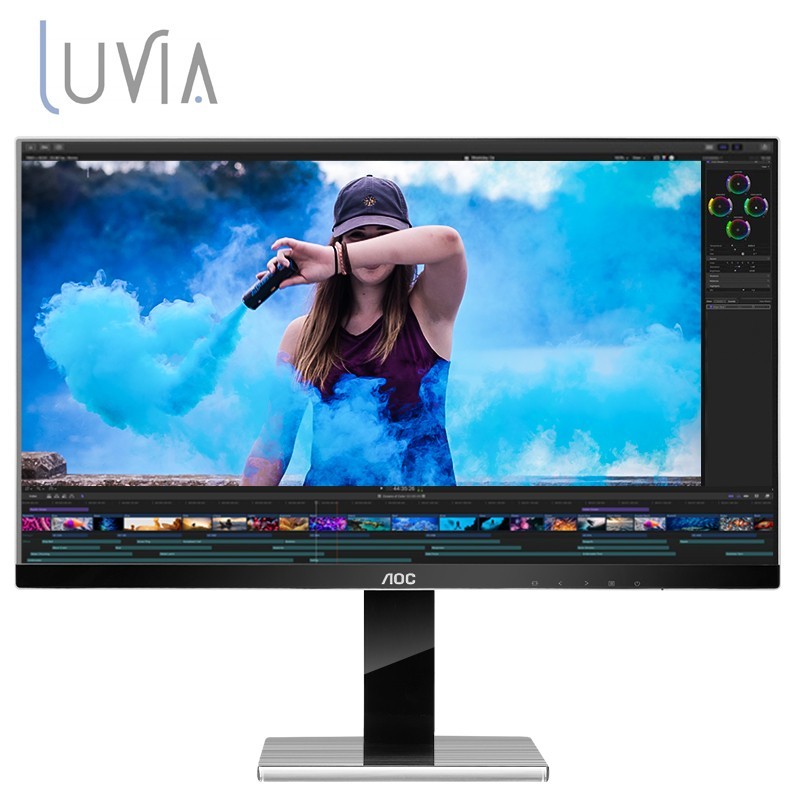
6-【AOC-U27U2DS】
这款采用了Nano-IPS面板,和卢瓦尔最大的区别在于多了HDR400认证,98%的DCI-P3色域覆盖,90瓦反向充电,其他的参数与卢瓦尔一致。
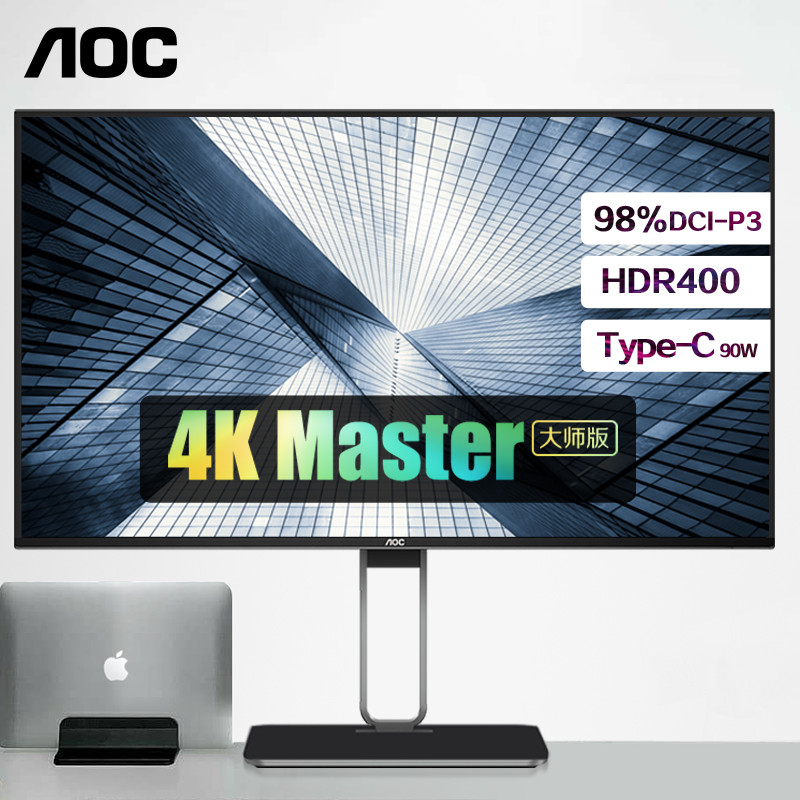
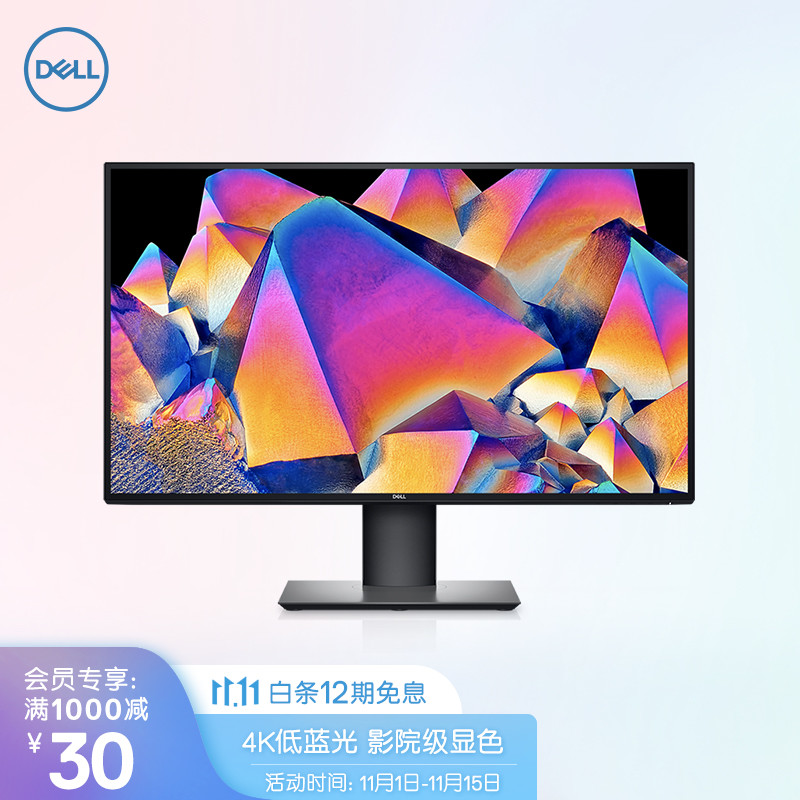
7-【戴尔-U2720QM】
戴尔算是专业显示器领域里的常青树了,这款27寸4K,刷新率60Hz,GTG响应时间为8ms,99%的sRGB以及95%的DCI-P3,色准参数也是△E < 2,8FRC10的色深,综合色彩素质还是比较出色的。另外还有HDR400认证以及90瓦的反向充电。
8-【华为-MateView】
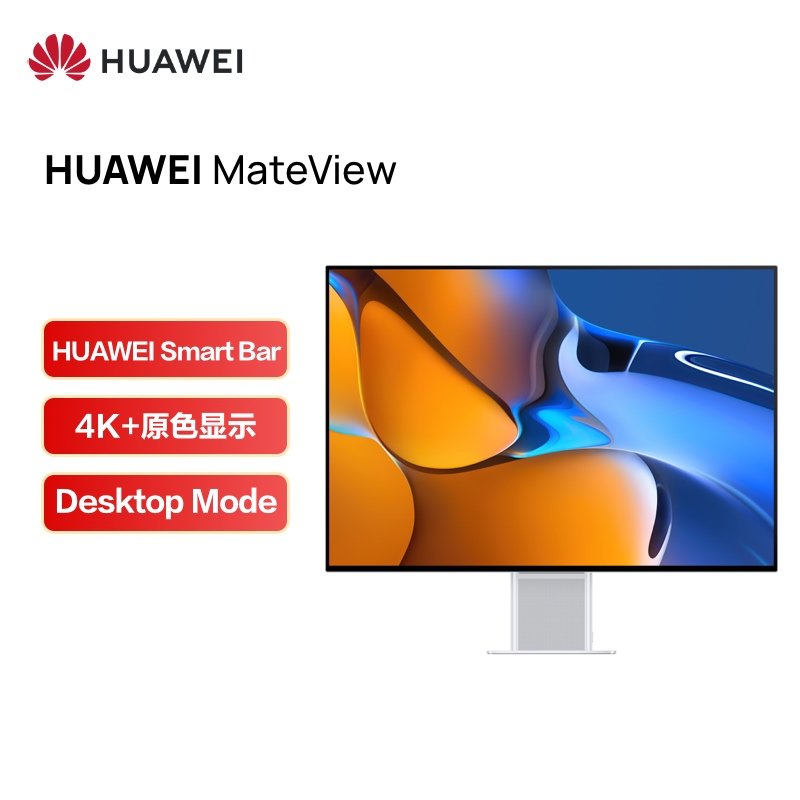
华为MateView,说是显示器领域唯一媲美苹果的。不过有一说一,这款显示器综合素质还是不错的,最大的短板在于发热有点严重,由于是新产品,长时间发热到底如何也说不清楚。另外,这个显示器用了一个MiniDP接口,这个嘛,我个人是感觉有点难受。槽点说完了,再来说说参数吧。
28.2寸,3:2比例,最大分辨率为3840K*2560P,60Hz刷新率,我没找到它的响应时间,不过用的是IPS面板,参考上面几个产品,作为专业显示器来说响应时间应该是没问题的。100%的sRGB以及98%的DCI-P3,8FRC10的色深,色准参数△E < 2,HDR400认证,基本捅到了4千价位显示器的色彩素质天花板。
TUV莱茵认证,手机投屏,华为手机一碰传(手机当主机用),双扬声器,双拾音麦克风,Type-C 65瓦反向充电。整体来说,在4千价位算是一台比较优秀的显示器了。
9-【明基-SW271C】
明基在显示领域做得还是比较出色的,这是一款正儿八经的专业级产品。同样是27寸4K,5ms的GTG响应时间以及60Hz的刷新率表明了它最擅长的不是用来打游戏。100%sRGB,90%DCI-P3、99%AdobeRGB(这个很厉害了),色准也是△E < 2,10bit的色深,出厂硬件校色。
价格相当美丽,这款产品在摄影行业用的最多,毕竟99%的AdobeRGB,照片后期之后再打印,对AdobeRGB的依赖相当高。

带鱼屏推荐
21:9以及32:9都可以称为带鱼屏。这个比例的显示器不太好定义它的领域及用途,无论是打游戏、看剧、办公、剪视频,似乎都可以,最大的卖点应该是视觉效果。
弯的带鱼屏又叫曲面屏,用数字+R表示弯曲程度(例如1800R),数字越小表示弯曲程度越高。
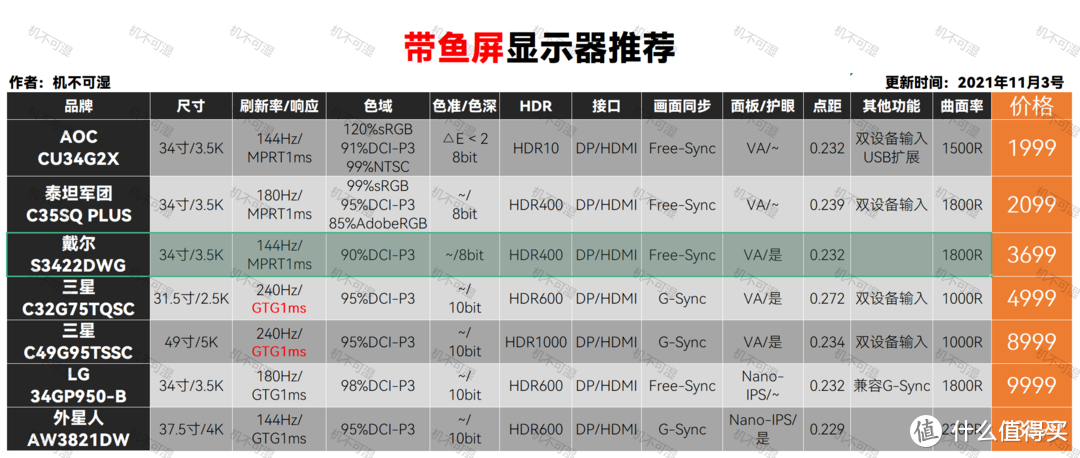
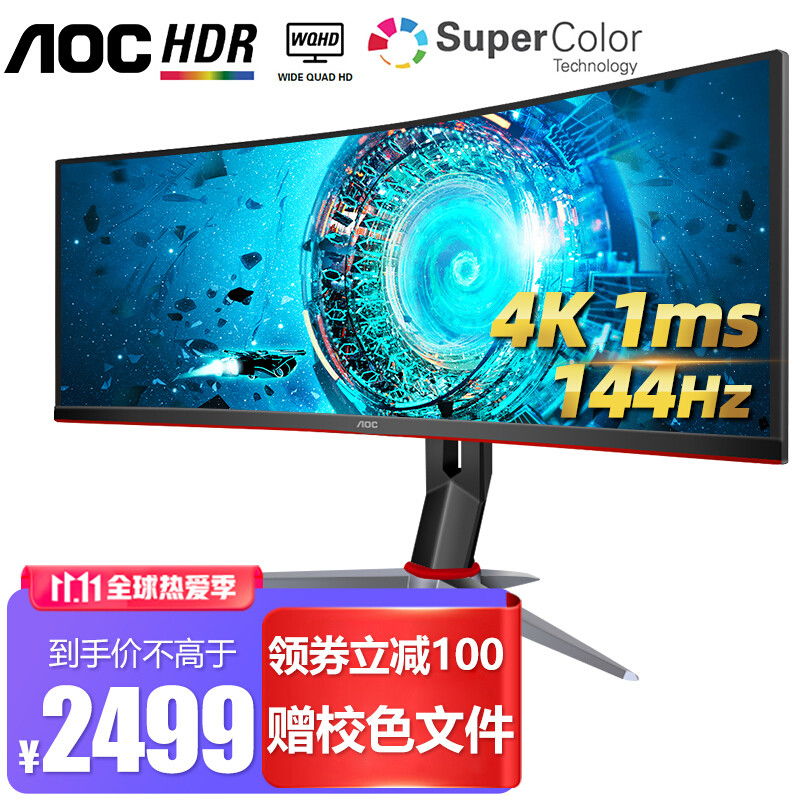
1-【AOC-CU34G2X】
34寸3.5分辨率的曲面屏,165Hz刷新率,1ms的响应时间,不过是MPRT。有91%的DCI-P3,同时还覆盖了sRGB和NTSC,色准参数是△E < 2,色彩素质还不错。不到2千的价位,无惧MPRT的可以冲一冲。
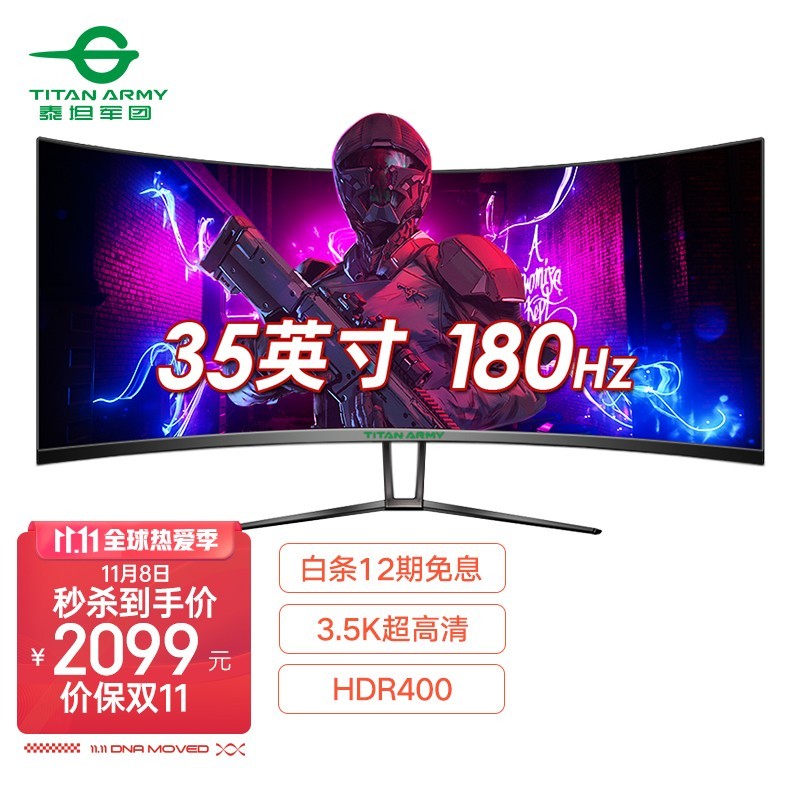
2-【泰坦军团-C35SQ PLUS】
泰坦军团主要做电竞显示器,曲面也不例外。这款的尺寸也是34寸,分辨率3.5K。180Hz的刷新率,1ms的MPRT。99%sRGB、85%AdobeRGB、95%DCI-P3。HDR400认证,Free-Sync,2千价位还不错。
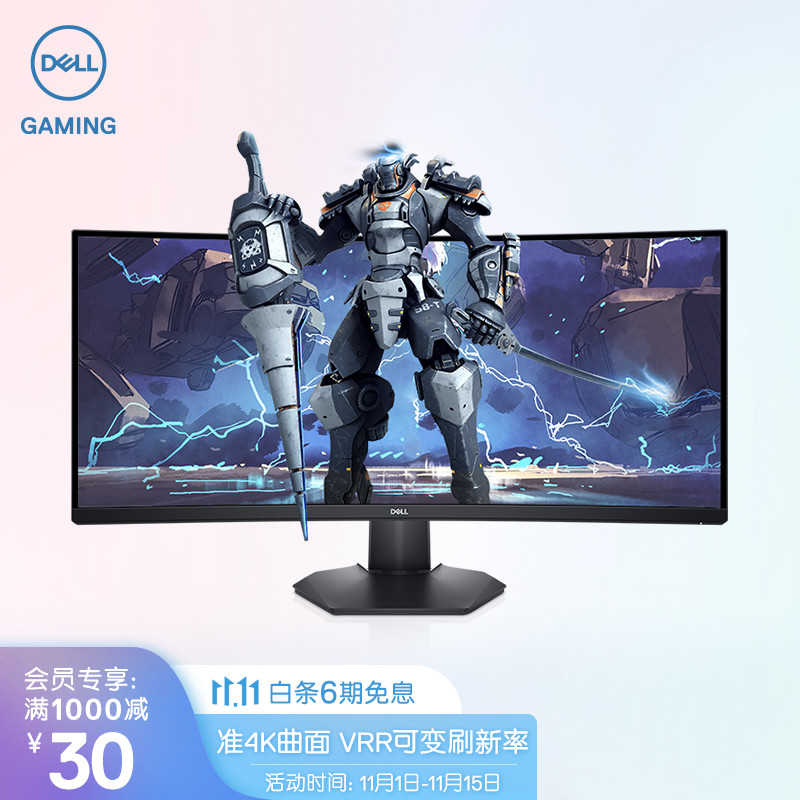
3-【戴尔-S3422DWG】
还是一款34寸3.5K分辨率的曲面屏,144Hz刷新率,用的是VA面板,标注的1ms响应时间,十有八九也是MPRT了。90%的DCI-P3色域,TUV莱茵认证,HDR400认证,双设备输入,卖这个价位有很大的品牌因素在里面。
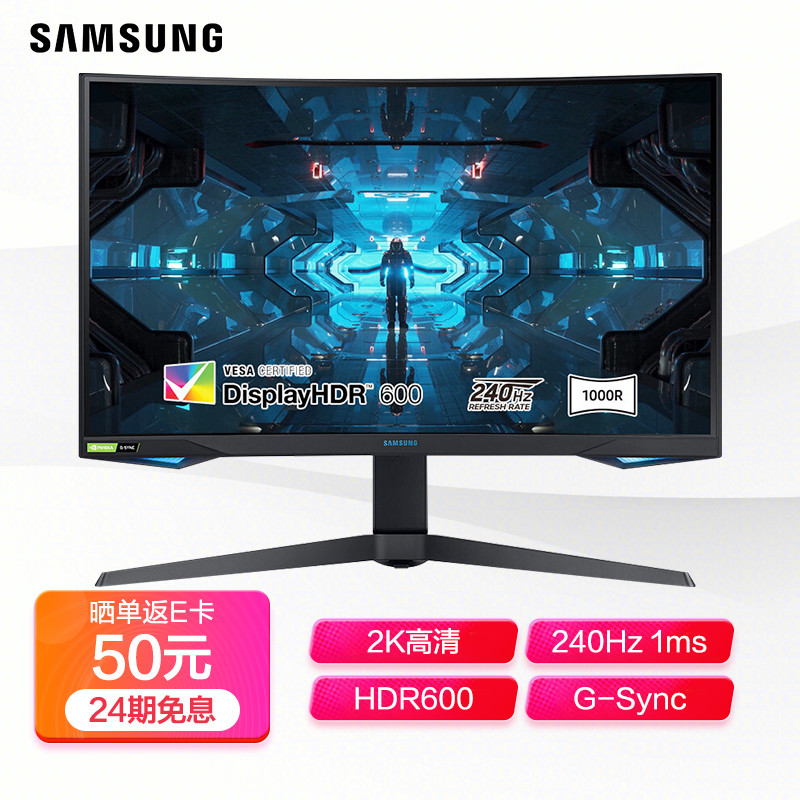
4-【三星-C32G75TQSC】
终于写到HDR600认证的显示器了,这款尺寸是31.5寸,但是分辨率不高,只有2.5K。240Hz的刷新率,采用的VA面板,但是却标注了1ms的GTG响应时间(我有点懵逼)。95%的DCI-P3,HDR600认证,G-Sync认证,1000R的曲面率。
这款显示器在HDR、画面同步技术、曲面率、刷新率这几个参数全部都创了新高。关于G-Sync与Free-Sync的区别可以看看前面的章节《画面同步技术》。
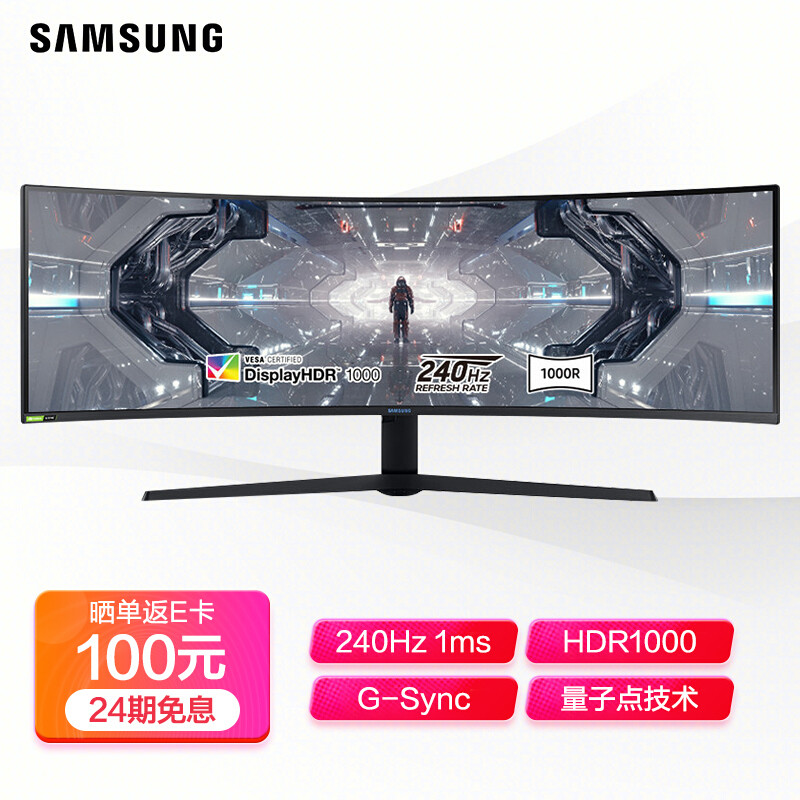
5-【三星-C49G95TSSC】
这是一款49寸的32:9显示器,分辨率为5210K*1440P。和前一款的刷新率、响应时间、面板、色域、曲面率、画面同步技术都是一模一样(240Hz、1ms、VA面板、95%DCI-P3、1000R、G-Sync),但是,HDR认证是1000。价格很美丽,产品也同样美丽。
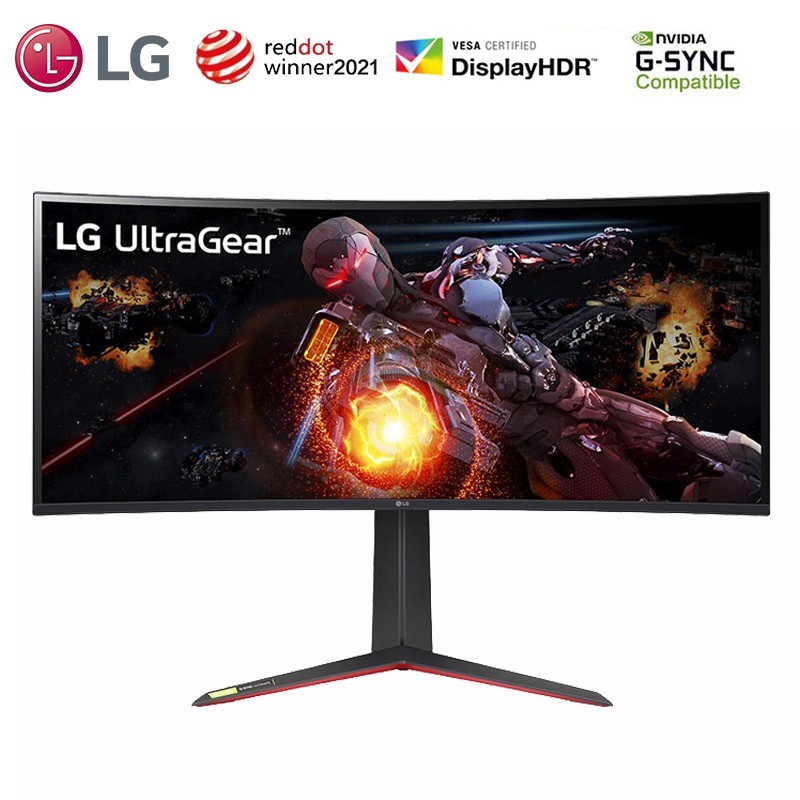
6-【LG-34GP950-B】
LG的这款曲面屏,采用的是Nano-IPS(比VA面板做曲面的难度要大,成本也更高),98%DCI-P3。刷新率与响应时间分别是180Hz和1msGTG(Nano-IPS的极限标准)。HDR600认证,经过了英伟达认证的Free-Sync技术,8FRC10bit的色深。这款显示器没有采用MPRT技术,而且色彩素质相当出色。
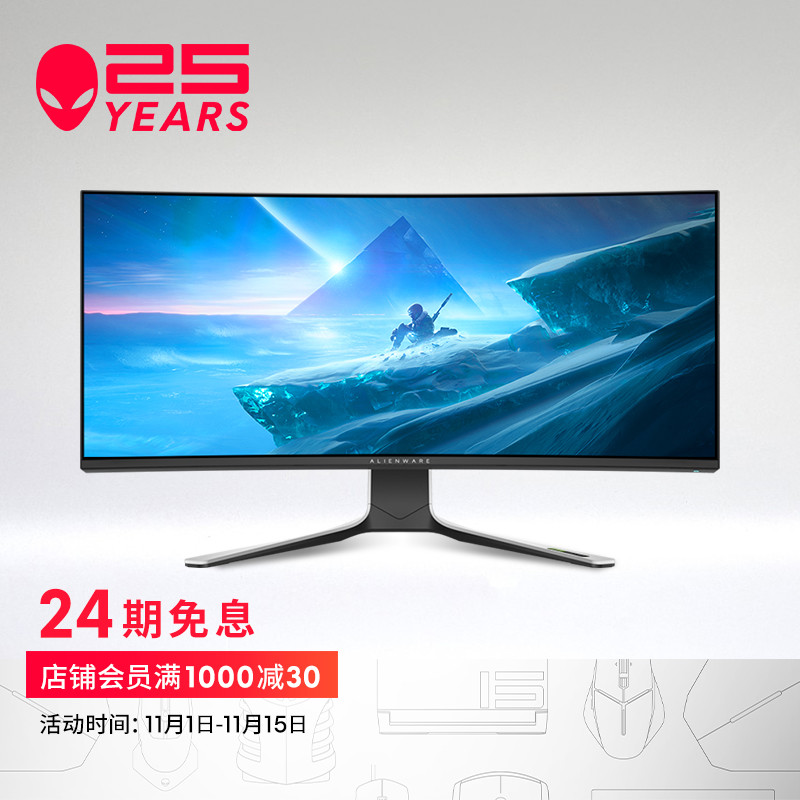
7-【外星人-AW3821DW】
外星人,贵就是道理,冲就完了。Nano-IPS面板,95%DCI-P3,G-Sync,HDR600,8FRC10bit,2300R曲面率,144Hz的刷新率以及1ms的GTG响应时间(极限标准)。
在所有推荐的产品中,我不会无脑跟风去推热销产品。那些连色域覆盖都不愿意标注的产品,虽然销量很高,也有很多人推荐,但是我不会推荐这样的产品。
另外,我也不会像其他人一样专推低价产品。一分钱一分货这道理放在哪里都是合适的。从千元级到万元级,基本已经全部涵盖到了。如果产品列表中没有满足你的需求,可以在下面留言或者单独骚扰我。
3万字了,还是感觉意犹未尽,但是篇幅太长了,先暂时写到这里吧。后面我再针对每个领域的显示器再各自深入剖析一遍,以求尽量满足大家的需(yu)求(wang)。
所谓雁过留声、人过留名,都看到这里了,不留点东西再走吗?









校验提示文案
校验提示文案
校验提示文案
校验提示文案
校验提示文案
这种牌子的货, 只会出现在充值水军的帖子中.
校验提示文案
校验提示文案
校验提示文案
校验提示文案
校验提示文案
校验提示文案
校验提示文案
校验提示文案
校验提示文案
校验提示文案
校验提示文案
我现在想让up主救救我,推荐个不刺眼的游戏显示器,我玩fps不多,但刷新率最好也得144,不瞎眼睛,色彩好些。 价钱4000内吧。跪求解答
校验提示文案
校验提示文案
校验提示文案
校验提示文案
校验提示文案
校验提示文案
我以前的显示器就是三星,好多年没换,也不知道三星显示器现在怎么样了
校验提示文案
校验提示文案
想购入:英特尔(Intel)猎豹峡谷NUC11PA酷睿11代CPU处理器迷你mini小电脑主机 NUC11PAHi7 16G内存+500固态(京东价格:4699)
显示器看上了:华为HUAWEI MateView GT 34英寸曲面显示器 WQHD 165Hz带鱼屏 可壁挂 低蓝光无频闪 升降俯仰调节 游戏电竞(京东价格:2400)
大佬,这样如何?
校验提示文案
校验提示文案
校验提示文案
校验提示文案
校验提示文案
校验提示文案
校验提示文案
校验提示文案
校验提示文案
这种牌子的货, 只会出现在充值水军的帖子中.
校验提示文案
校验提示文案
校验提示文案
校验提示文案
校验提示文案
我现在想让up主救救我,推荐个不刺眼的游戏显示器,我玩fps不多,但刷新率最好也得144,不瞎眼睛,色彩好些。 价钱4000内吧。跪求解答
校验提示文案
校验提示文案