

创作立场声明:发现随航(Sidecar Display)功能挺不错的,特来分享一下。适合手里拥有符合苹果官方硬件条件的iPad机型和Mac机型来感受一下。
前言

众所周知从macOS Catalina系统开始兼容的Mac电脑就可以启用随航功能了。目前Mac支持的机型有:2016年推出的MacBook Pro或更新机型,2018年推出的的MacBook Air或更新机型,2017年推出的iMac或更新机型(包换了视网膜5K显示屏的27英寸2015年末iMac),iMac Pro,2018年推出的Mac Mini或更新机型,2019年推出的Mac Pro。iPad支持的机型有:iPad Pro所有机型,iPad(第6代)或更新机型,iPad mini(第5代)或更新机型,,iPad Air(第3代)或更新机型。
体验

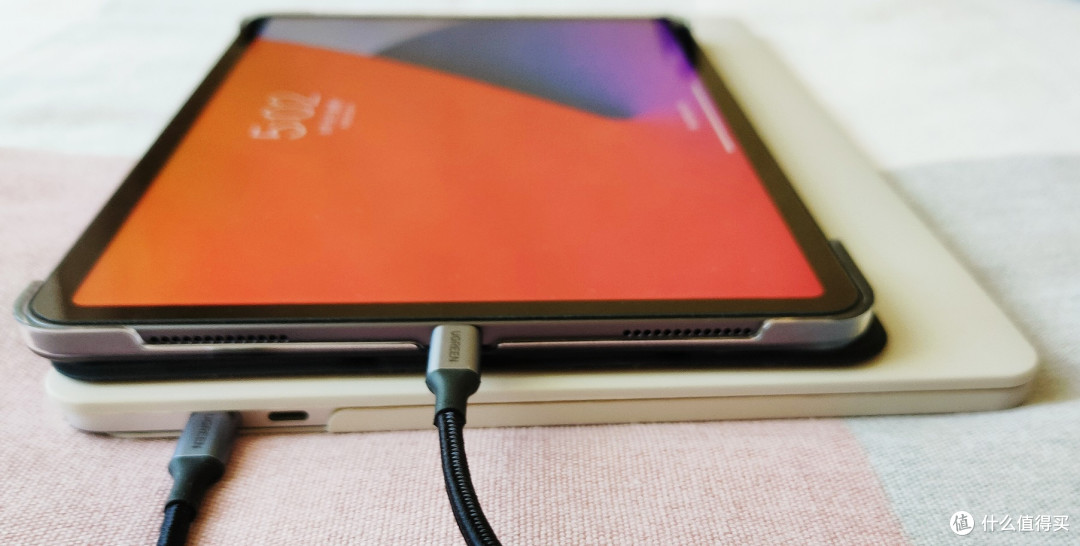
MacBook Pro 2020款(Apple Silicon M1 SoC)和iPad Pro 2020款(Apple A12Z SoC)两款设备应该会是很多人入手的苹果设备。要想体验随航功能,我选择了用有线的方式连接。这就需要用到一根USB-C to USB-C的数据线,我选择了绿联品牌的USB-C to USB-C数据线。
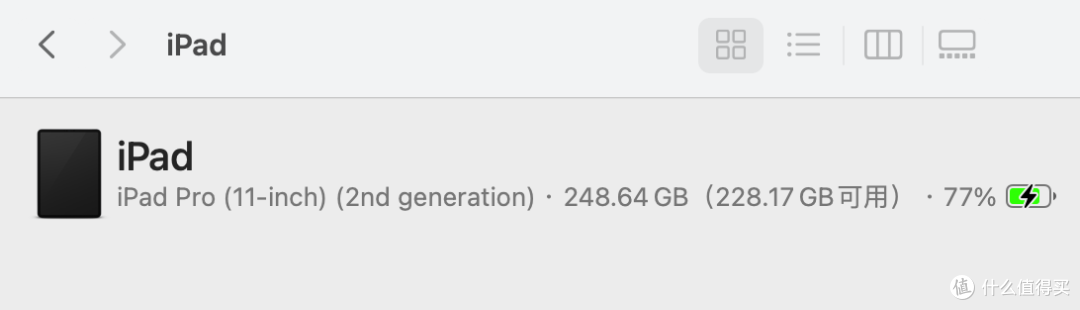
iPad Pro 11英寸(第2代)2020款当初选择了256GB容量。

在iPad Pro上首次连接到MacBook Pro M1会多出一个随航的图标应用程序。

MacBook Pro M1上也有随航的图标,点击即可进入设置。

选择连接到iPad即可使用随航功能。

当连接成功后,会多出3个设置选项,分别是:显示边栏,显示触控栏,在Apple Pencil上启用轻点两下。

随航功能可以切换选择镜像内建视网膜显示器或者是用作单独的显示器。

既然是作为MacBook Pro M1的第二块扩展Retina高清屏就只能选用作单独的显示器。

显示器默认就可以了,实际显示iPad Pro作为第二块Retina高清屏的观感还是蛮细腻的。
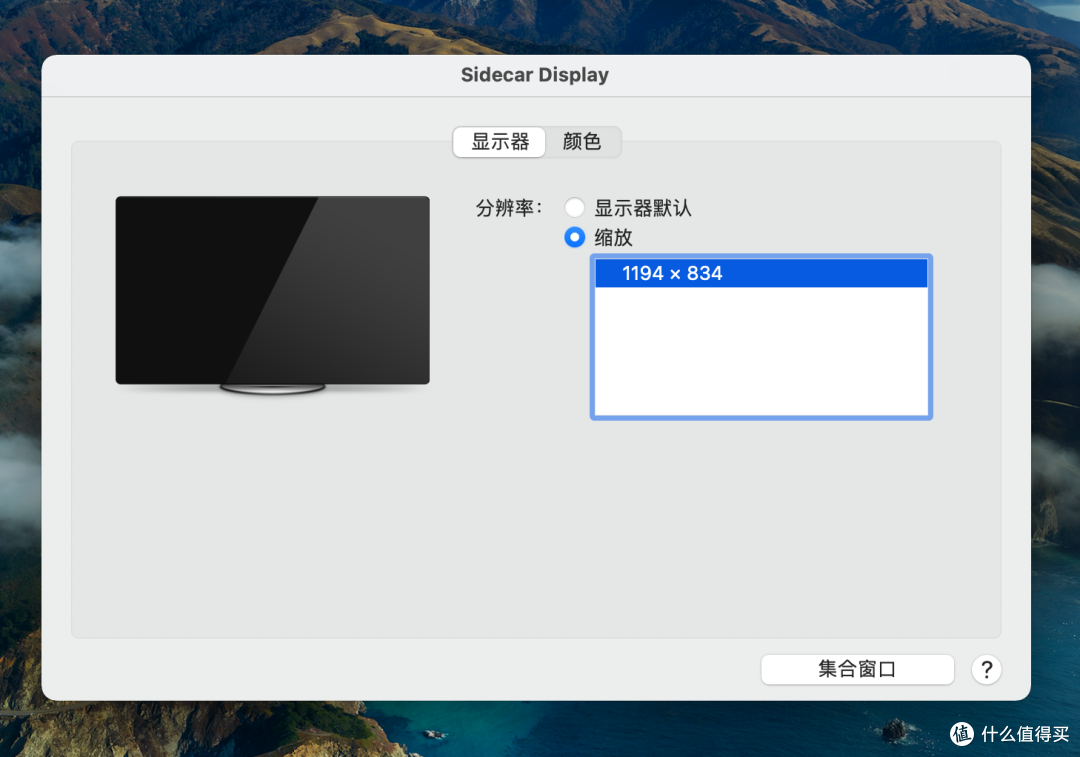
缩放可以看到实际UI显示效果的渲染是1194×834分辨率。
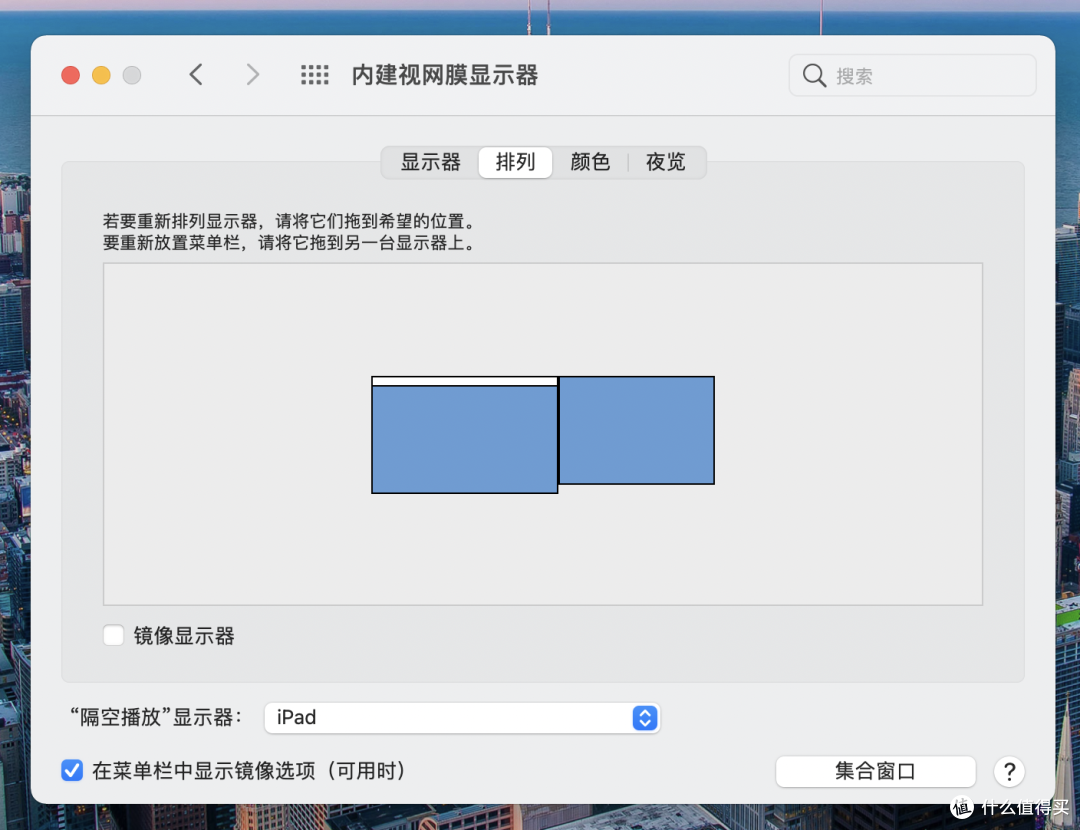
可以选择显示器的排列组合方式。


显示器优化可以对内建的视网膜显示器做最适合的调整。


也可以对随航(Sidecar Display)进行显示器优化做最适合的调整。

MacBook Pro M1的GPU拥有8核心总数,可以看到MacBook Pro M1内置的Retina屏幕是2K显示(2880×1800分辨率),UI显示效果:1440×900分辨率。iPad Pro 2020款启用了随航(Sidecar Display)是支持Retina屏幕2K显示(2388×1688分辨率),UI显示效果:1194×834分辨率。

在iPad Pro可以体验到macOS Big Sur系统还是别有一番滋味的,尤其是浏览网页是一个享受。

我用的就是绿联这根USB-C to USB-C的数据线,采用了铝合金端子头和编织线,有效提升了数据线的使用寿命和耐用程度。

在iPad Pro上通过USB-C to USB-C数据线用有线连接的方式感受随航(Sidecar Display)功能,做到了在iPad Pro上体验macOS Big Sur的体验,作为一块扩展的Retina高清屏体验还是蛮不错的。

MacBook Pro在空闲的时间利用iPad Pro充当另一块扩展的Retina高清屏,追剧也是完全没有问题的。
总结
对于手里有iPad Pro和MacBook Pro只要符合苹果对随航(Sidecar Display)功能的硬件要求,升级到最新iOS和macOS就能够体验了。能够“免费”利用的随航(Sidecar Display)功能不妨拿iPad Pro给MacBook Pro充当独立扩展的第二屏幕吧,不然就浪费了那么好的Retina高清屏了。
画蛇添足新版?
1.不用线也可以用随航.2.为什么还要用随航追剧?ipad上不就可以直接追了?
不用线也可以用随航
有什么用??
不是绿联的线可以用随航吗?
扩展屏幕总,不过我把浏览器窗口拖过去之后关掉随航就打不开新窗口了。
第三方可以用么?
还是鸿蒙扩展方便
没有更多了