




















2
4
集智能.便携.娱乐为一体的ThinkPad Stack投影模块使用体验
2017-04-14 16:10:11
41点赞
125收藏
31评论
前言:
早在2015年ThinkPad首次公布ThinkPad Stack魔方之初就吸引了众多科技媒体的目光,凭借其高水准的设计、创新的模块玩法、灵活的便携性得到了媒体的一致好评。通过这些模块的任意组合堆叠能够轻松的为手里的笔记本和平板提供额外的性能和功能的补充,早期上市魔方包括移动电源、移动硬盘、无线路由和蓝牙音箱这四个模块,正当人们期盼呼声较高显卡拓展模块时,Thikdpad Stack设计团队不辱使命地带来了他们的第五个模块,令人意想不到的智能投影魔方。
一、产品开箱及参数介绍
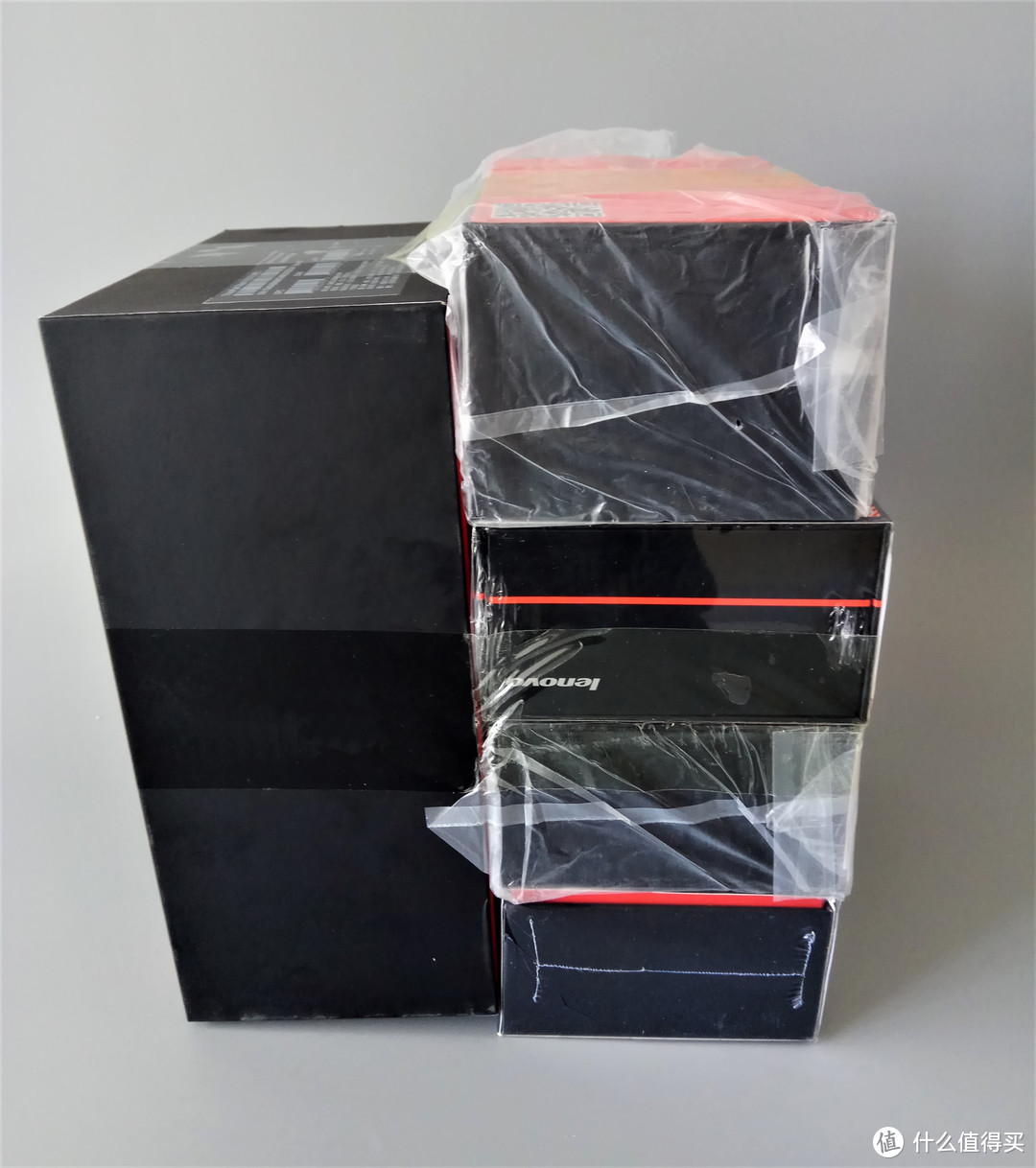 此次寄过来的体验产品除了投影模块外,还包含四个与之配套的ThinkPad Stack系列模块:一个具有10000mAh容量的移动电源、一个具有USB 3.0接口的1TB移动硬盘、一个双频的无线路由器、一个蓝牙4.0的音箱。每一个模块既能单独使用又能与投影进行组合,有了它们的加入体验这款投影模块会更加富有乐趣,真可谓一个好汉四个帮。
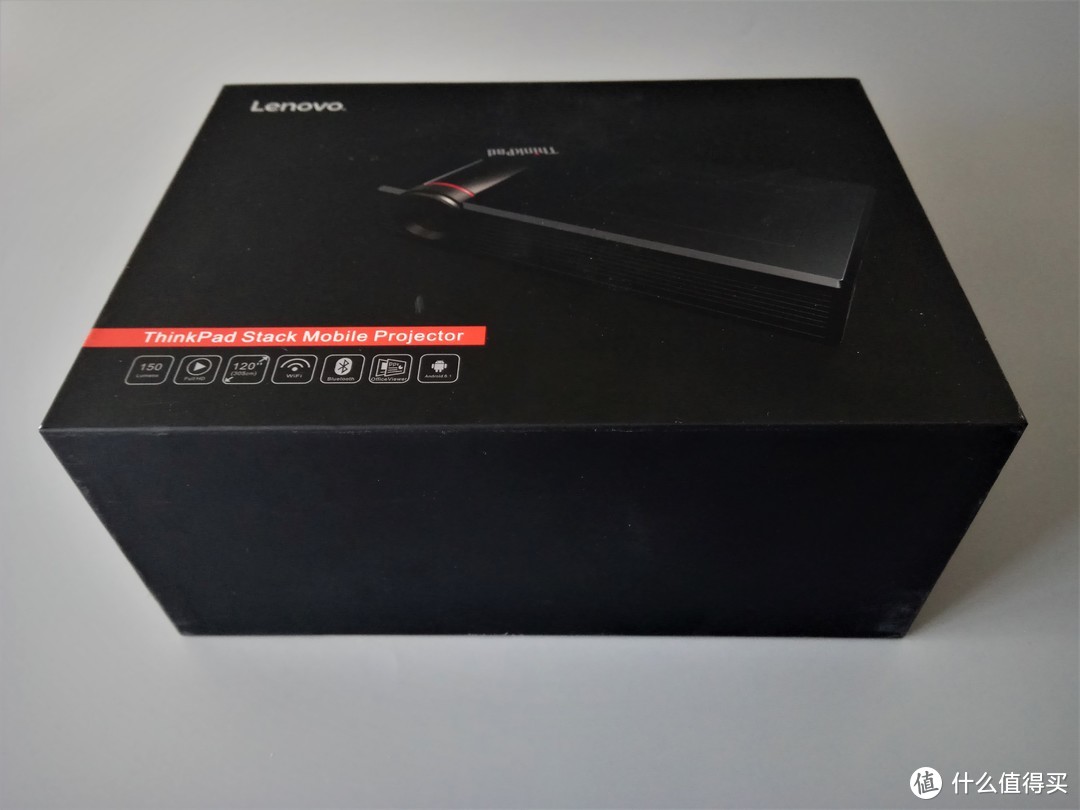 好的产品就应配上好的包装衬托其身份,投影模块的包装延续了ThinkPad独有的设计风格,沉稳的黑色配上醒目红色做点缀,辨识度相当高。彩印的包装盒比起常见的牛皮纸盒更显档次,硬度也相当高,再配上内部的防损海绵能够起到非常好的保护作用,毕竟投影模块价值不菲啊。
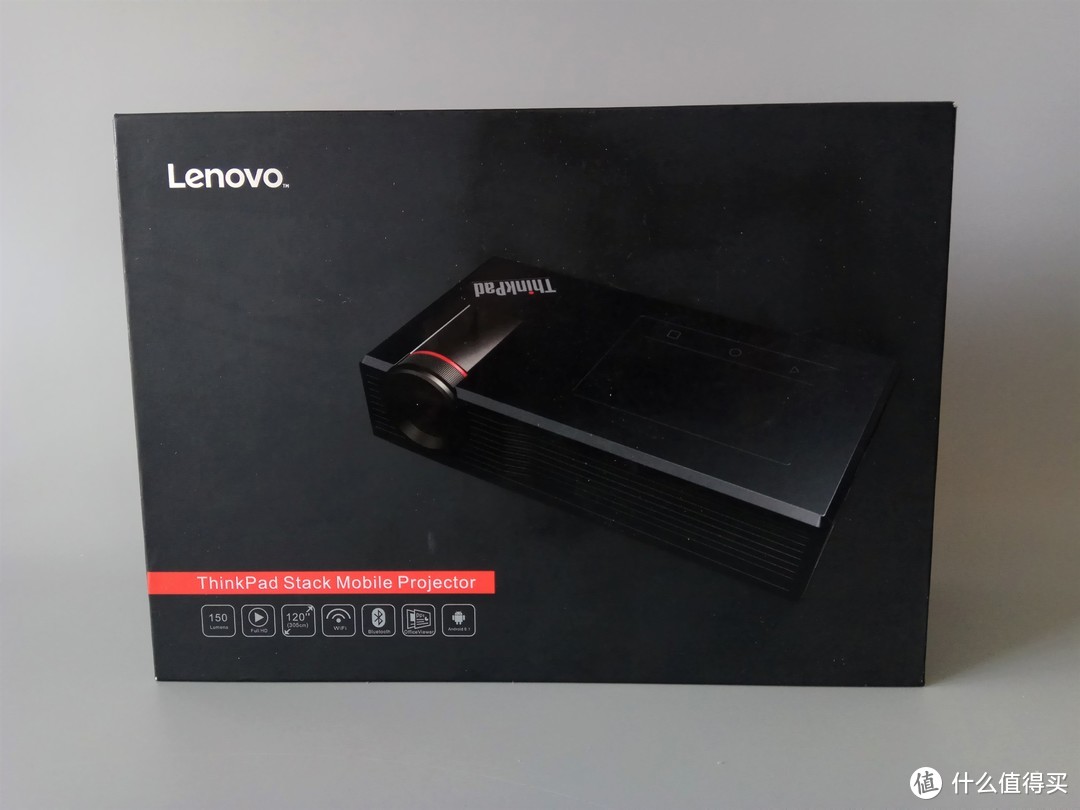 整个包装设计干练简洁,正面左上角是联想的白色LOGO,中间印有唯美的投影渲染图,下方则是罗列了它的主要卖点。
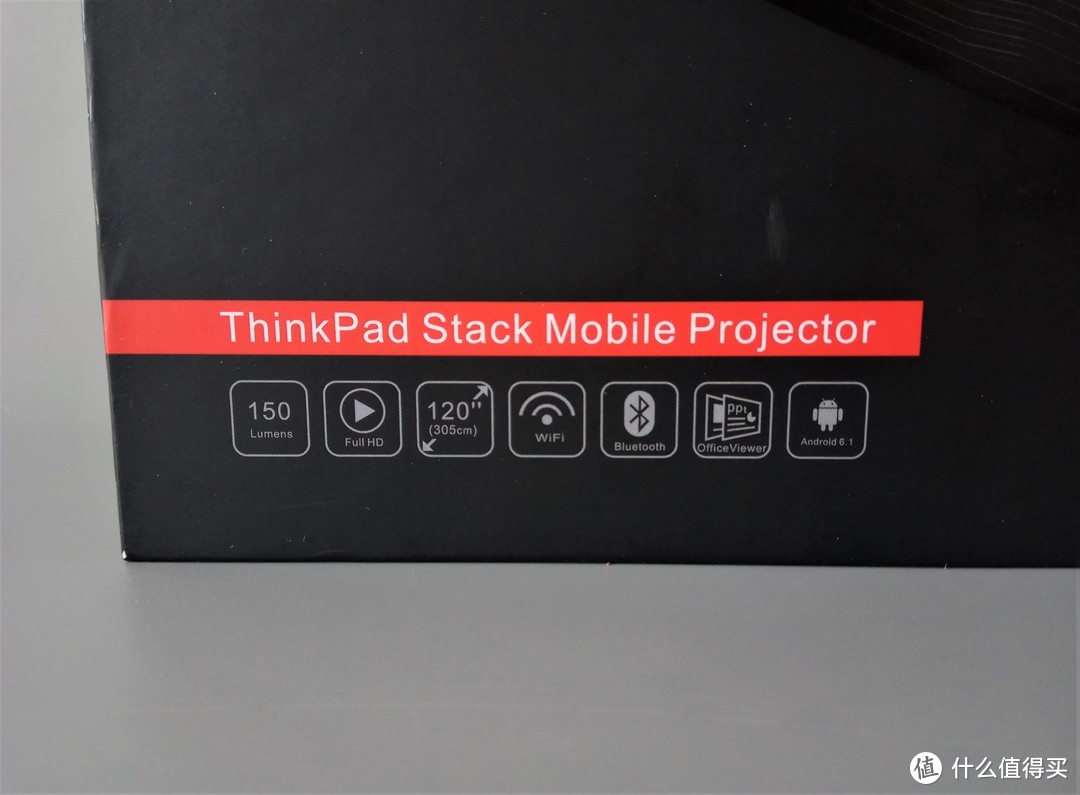 红底白字的“ThinkPad Stack Mobile Projector”字样简明地突出了该产品有别于普通投影仪而是定位为移动投影仪,下方罗列的产品卖点包括美标150流明输出、支持Full HD全高清播放、最大120英寸投影画面、WIFI及蓝牙的传输和连接、安卓系统并内置Office播放器。
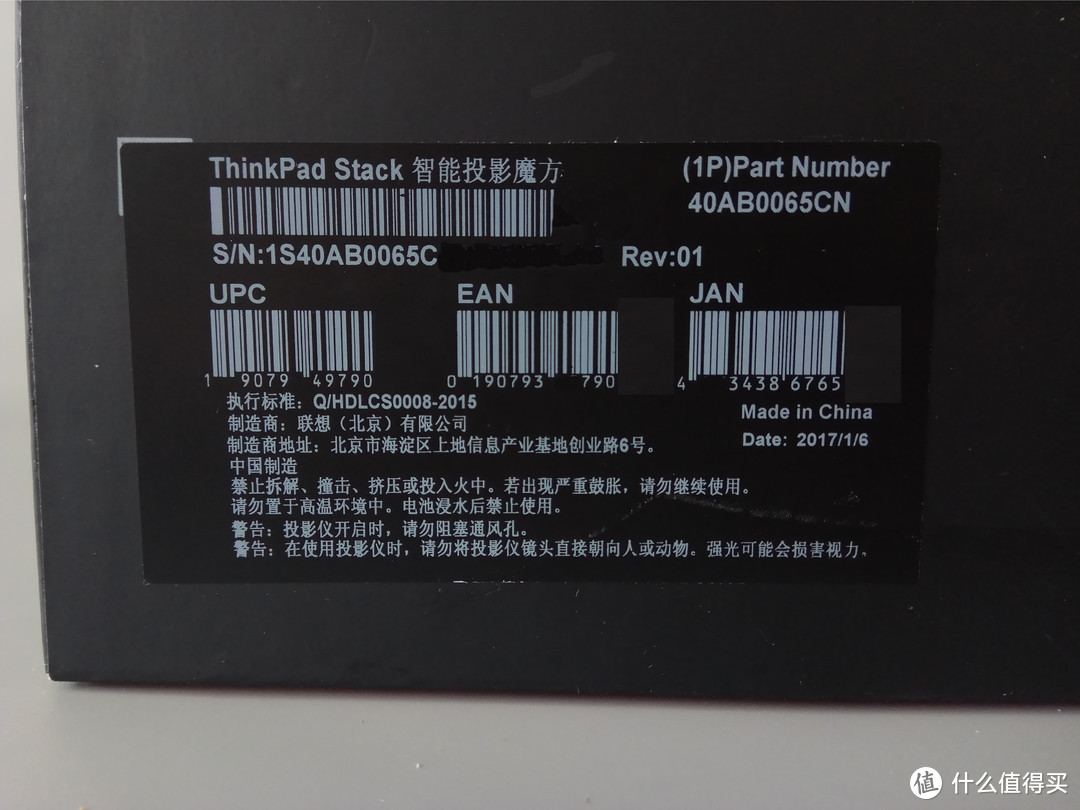 侧面仅贴有一个黑色的商品标贴,上面印有制造商信息及各种条形码,值得注意的是下方的注意事项,一则是使用时不要堵住进出风口,否则会影响散热,另一则是避免投影工作时镜头照射到人和动物的眼睛,以防损伤视力。
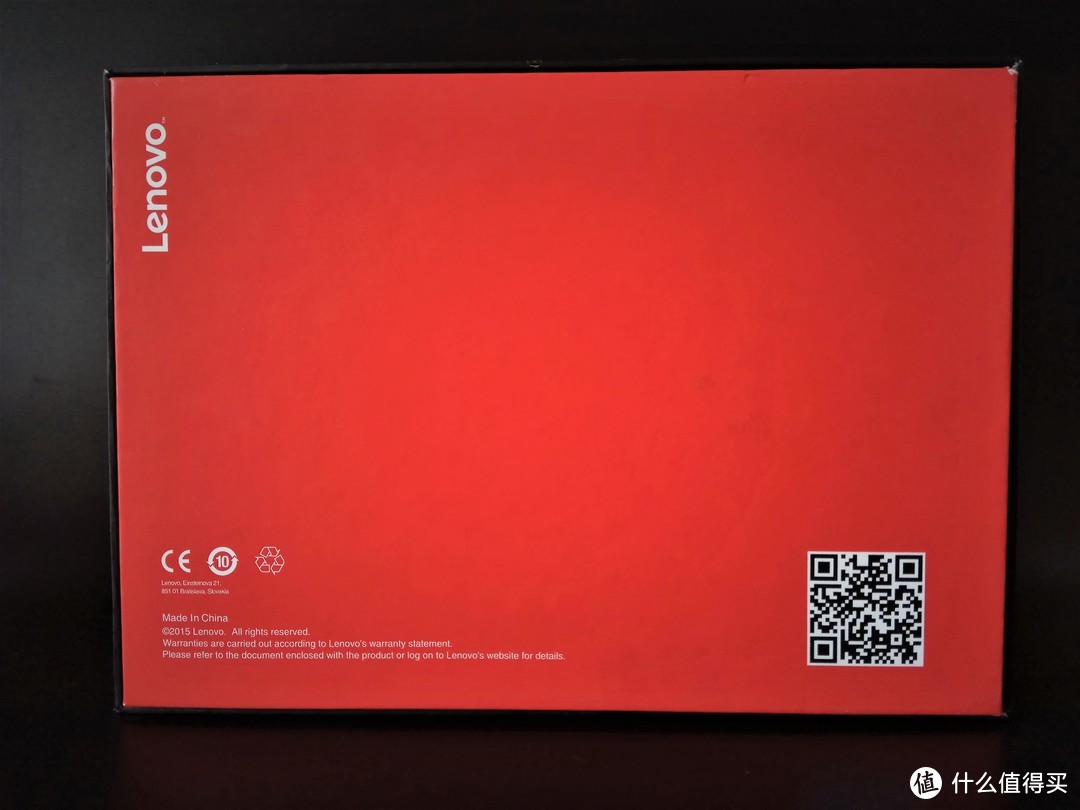 包装盒采用上下抽取式的设计,取下黑色的盒盖下方是红色的内盒,背面并没有标注投影的硬件指标,只有右下角一个未说明的二维码,扫描这个二维码可以下载Stack APP,这里说明下它的智能模块硬件参数:
CPU:Intel Atom X5-Z8550处理器,14nm制程,4核4线程,主频1.44 GHz/睿频2.40 GHz。
运行内存:2GB LPDDR3-1600。
存储内存:16GB,可通过Stack模块或USB扩展。
镜头:720P分辨率,亮度最大为150流明,可投影出35-120英寸的画面,支持梯形自动校正,2万小时的灯泡寿命。
其他:内置了锂电池,内置扬声器,续航约30分钟,可通过模块组合提升续航时间和外放效果。
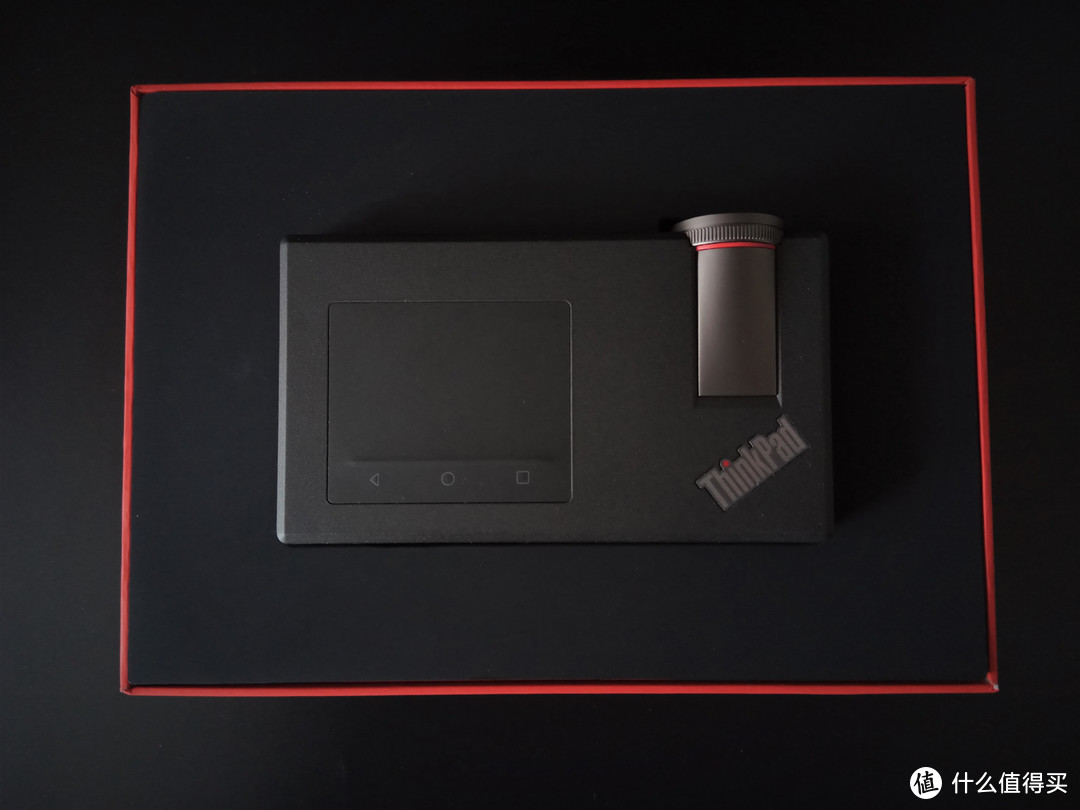 内盒分两层,上层塑料板上固定的是投影主机,塑料板只是起到纵向分隔的作用,真正起到防护作用的盒盖上的防损泡沫。
 取出主机见到下层整齐摆放的各种配件,将其一一取出,不知大家是否和我一样,每次开箱都希望包装盒像哆啦A梦的口袋一样,除主机外配件是越多越好,一件件的拿出来极具快感。
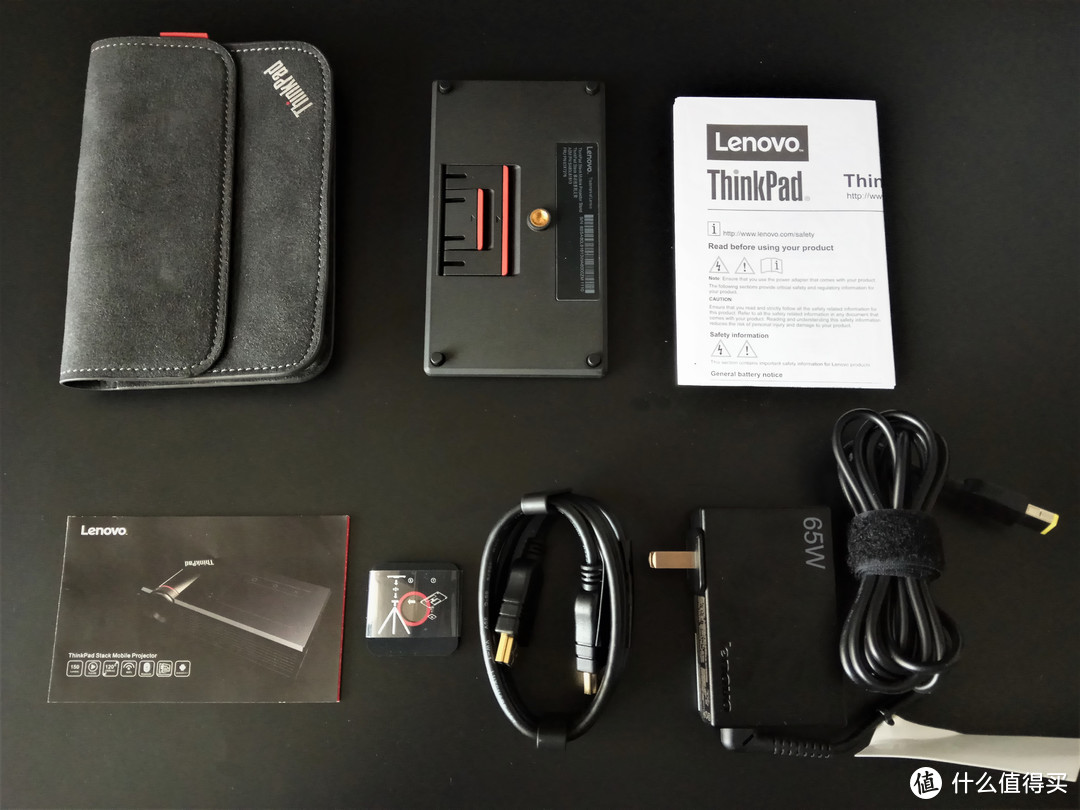 配件全家福,分别是保护皮套、角度调节底板、多国语言的安全书、快速上手指南、三角架垫片、HDMI连接线和电源适配器,总体来说配件比较齐全。
二、投影外观展示
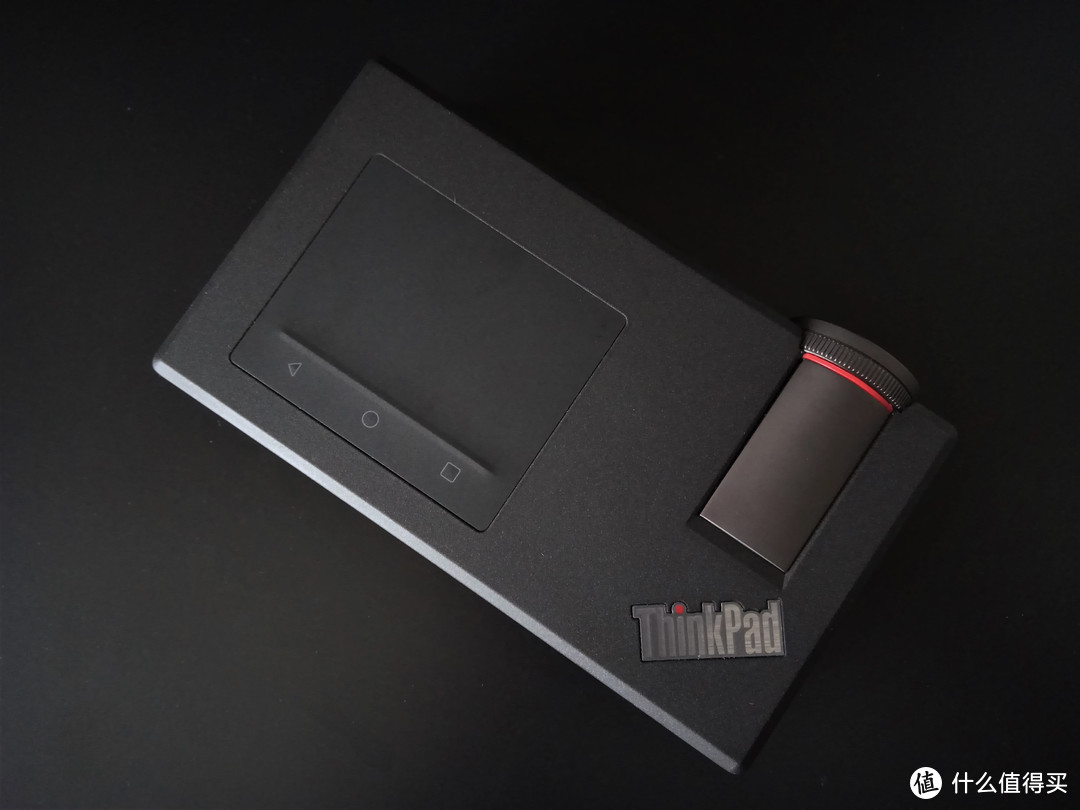
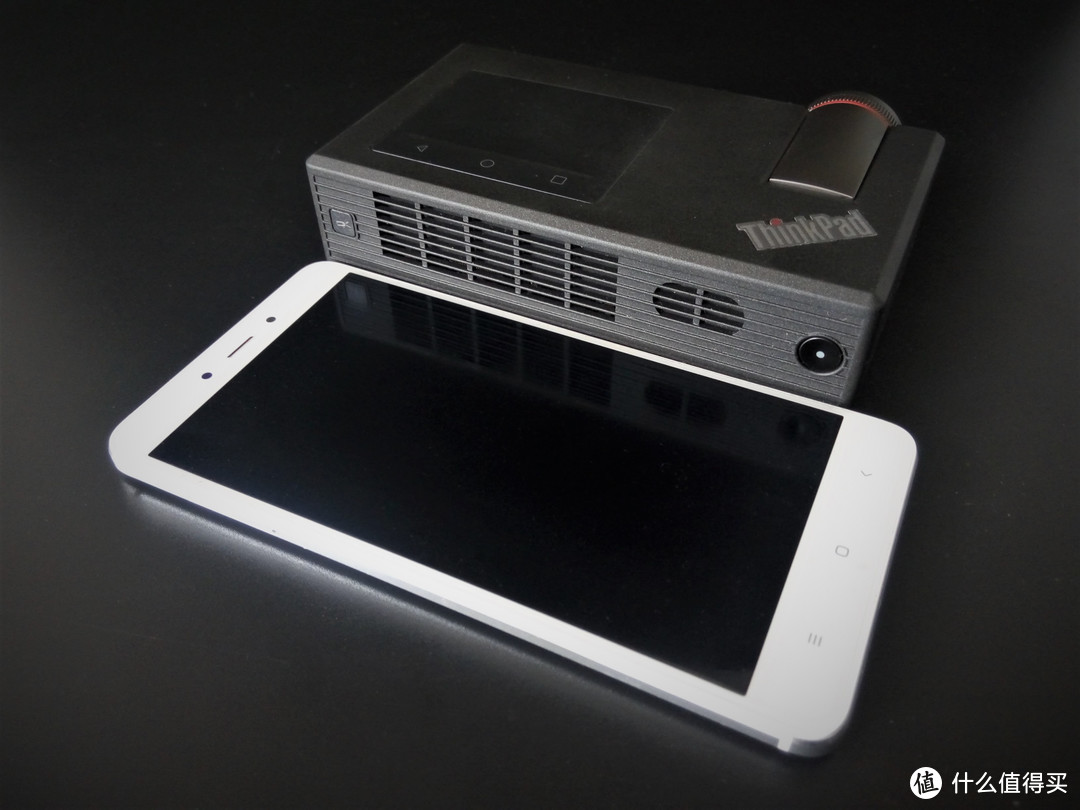 投影模块机身非常小巧,三围为136mm长*76mm宽*32mm高,对比手里的红米Note4还短一圈下巴,厚度倒是高出几个身位,另外投影的重量为357g,随身携带不会觉得太沉。
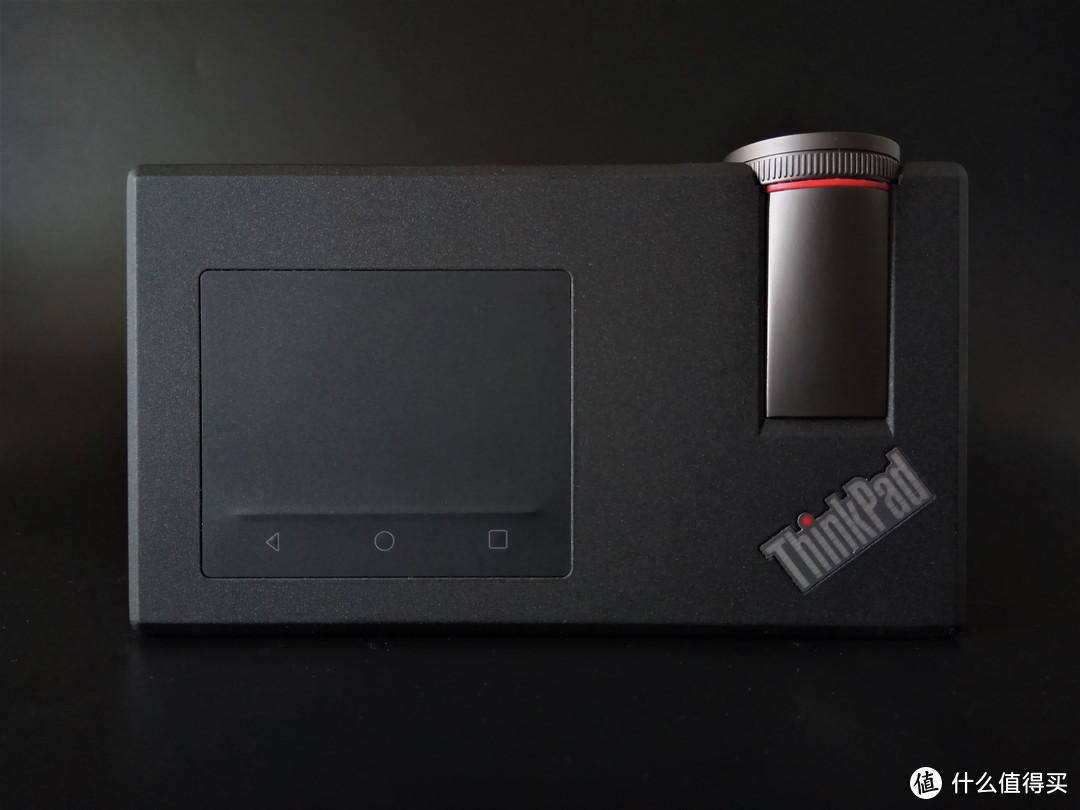 全黑的机身采用了ThinkPad善用的类肤质涂层,磨砂质感摸起来相当舒服且不易沾染指纹。机身正面右下角是嵌入式的ThinkPad品牌LOGO,不出所料“i”字母上的小红点充当了电源指示灯的作用,开机时会闪几下作提示,设计精致。
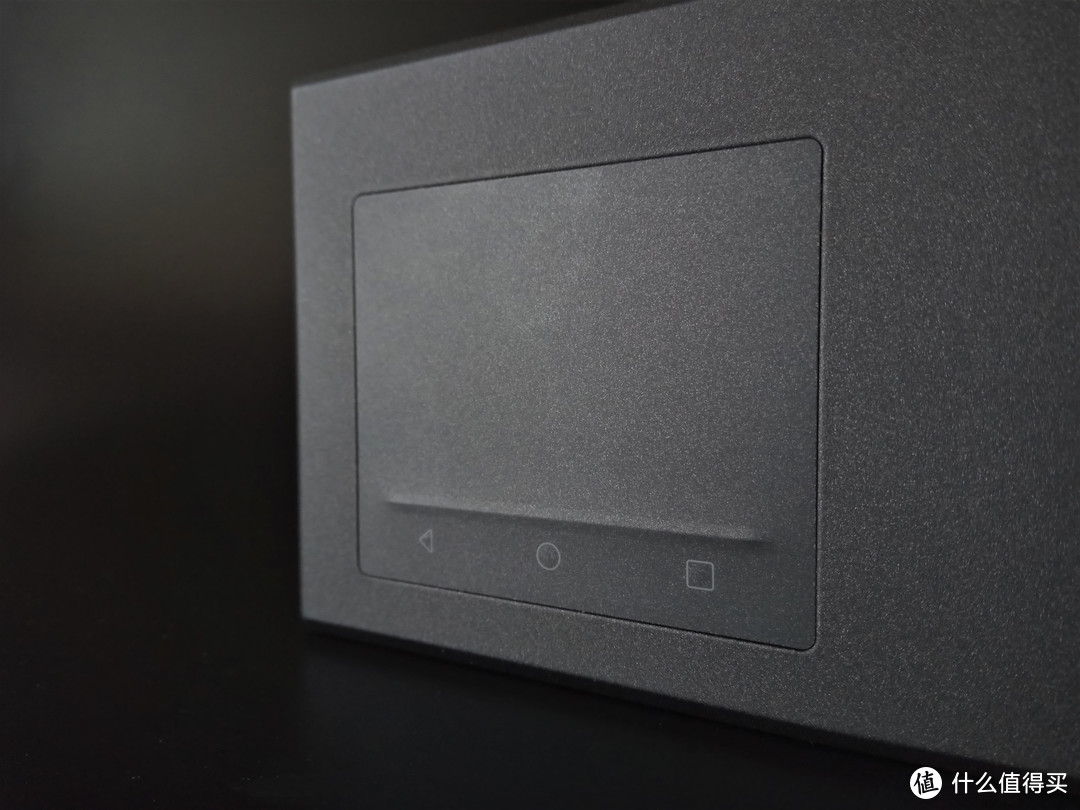 机身顶部的拥有一块方便操作的触控板,触感与笔记本触控板相似,不同的是下方设有三颗安卓手机上常见的功能键,中间有横着一条微微凸起的分界线。另外触控板支持两点触控,具体操作方式后面会详细说明,实际使用时发现无需外接鼠标,仅通过触控板就能够很好的完成对投影内置的安卓系统的所有操作,反应也很灵敏,当然也有其不足之处,因为微投使用的场景几乎全为暗光环境,黑色的触控板在暗光条件下无法准确识别操控范围,而且容易误触按键影响操作,这里我建议将触控板外框和按键添置夜光粉,原理就和家里的开关一样,夜晚也能轻松定位,而且不会增加额外耗电。
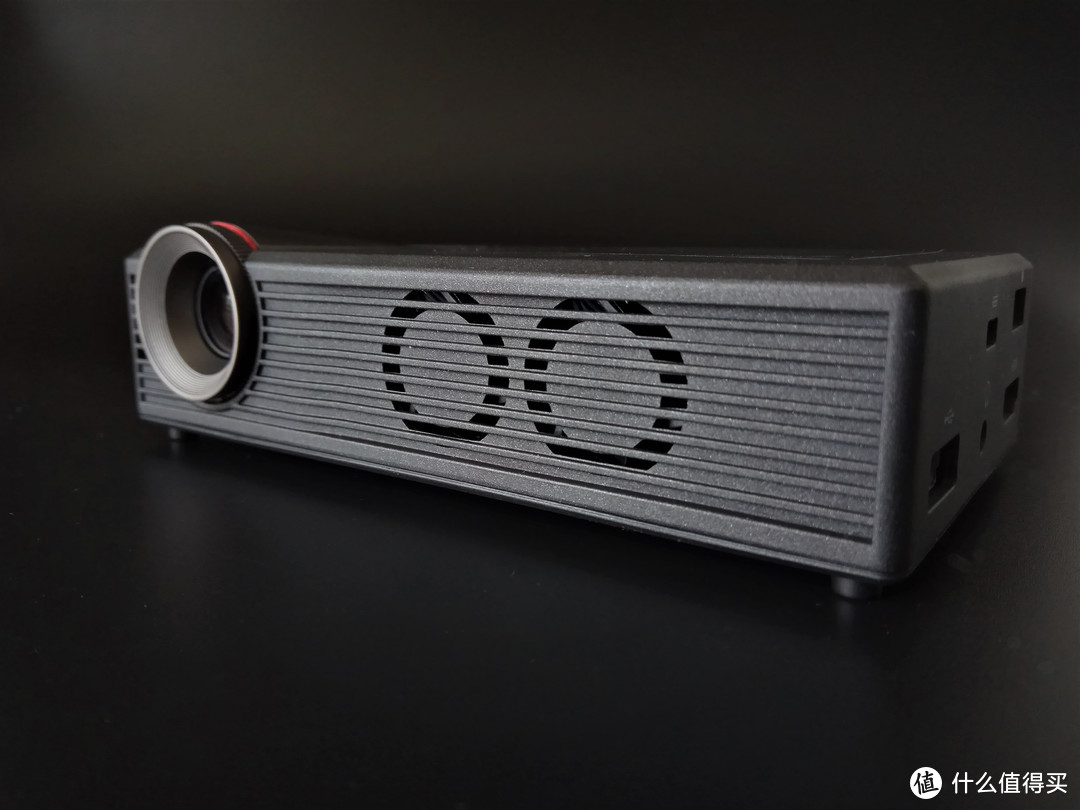 机身前端的投影镜头略微突起于主体,所以微投模块在多模块堆叠时只能放于最上面,右侧是两个环形的出风口,你肯定纳闷为什么要这样设计呢,其实出风口里面安置了两颗散热风扇。
 投影镜头的特写,镜头表面经过高透光的镀膜,前端的螺纹装饰圈看起来极具动感。
 由于投影使用的手动对焦,红圈前端的整个部件充当了调焦环设的功能,用手指将其左右旋转调节对焦。由于镜头突出较短,为了增加摩擦力设计师们在调焦环外围圈增加了一条条密集的横杠,造型有点像以前的五分钱硬币,实际使用时手感一般。
 机身背面左侧为状态指示灯,开启时显示的是绿色。中间是大面积的进风口,与前面的环形出风口形成直线型风道。右侧是一个功率为1W的小喇叭充当内置的扬声器,所以不能对其有太高的音质要求,最右侧为电源按钮。
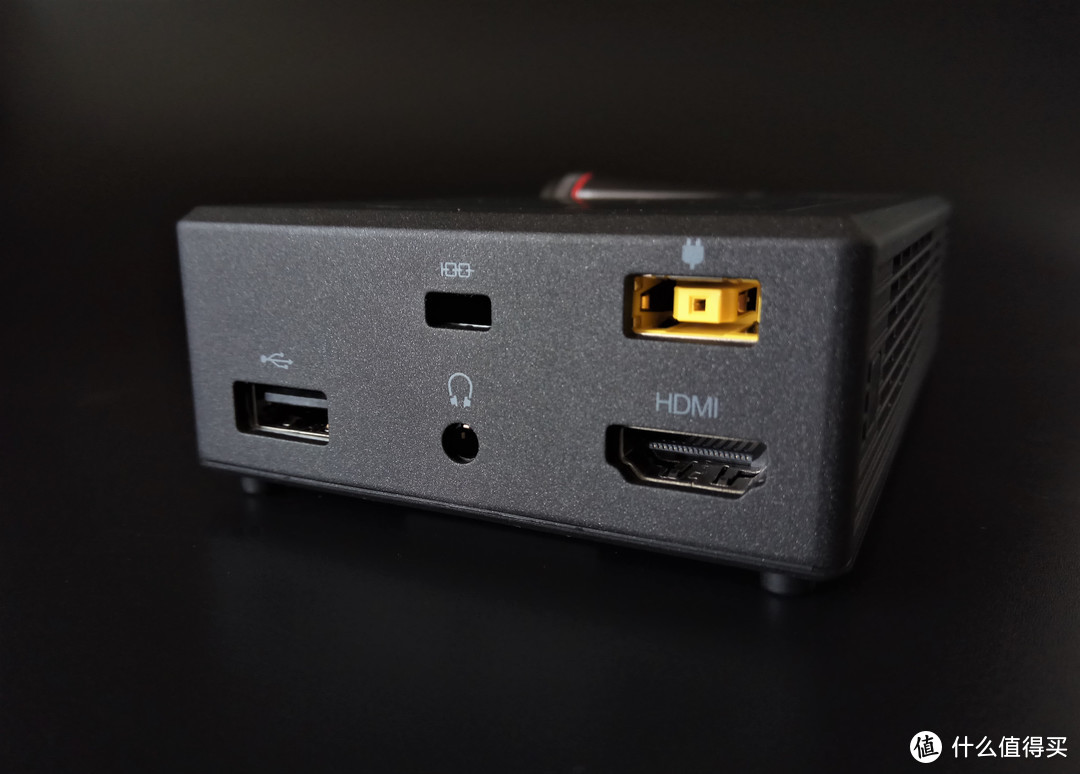 微投的所有接口集中在机身左侧,包含一个USB 2.0接口、防丢锁孔、ThinkPad专用的长方形电源接口、3.5mm耳机接口及一个HDMI接口,通过USB接口连接U盘或移动硬盘能够方便的读取里面的文件。
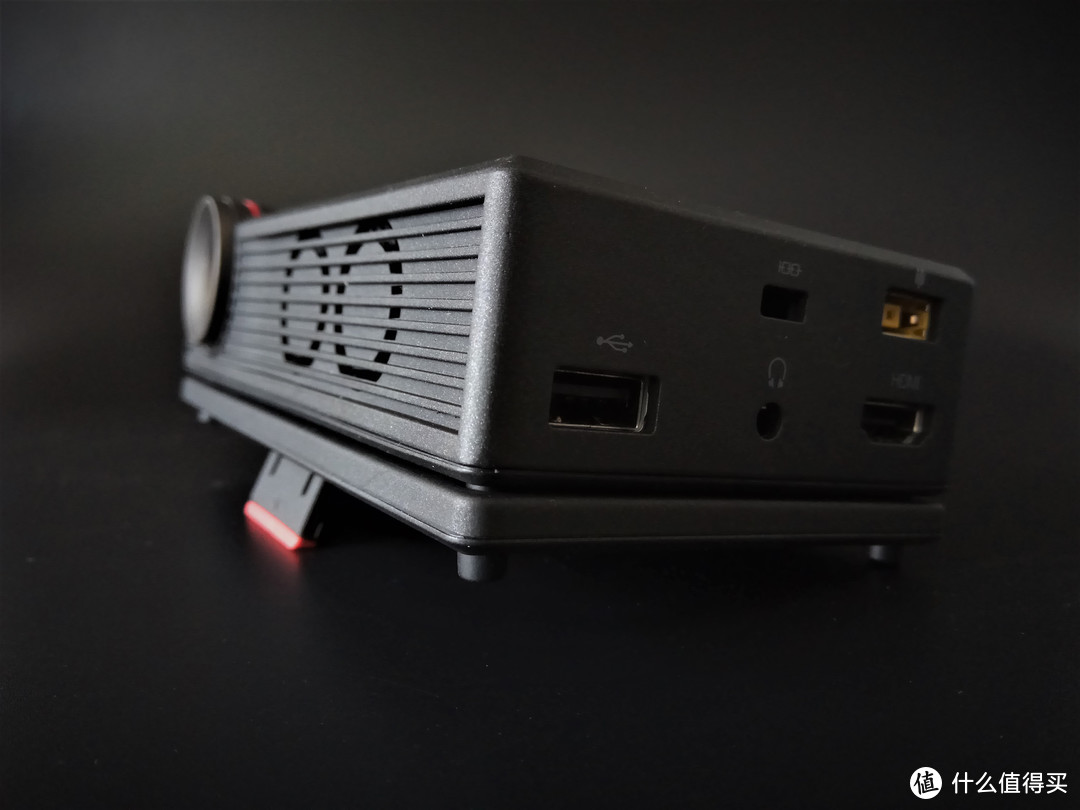
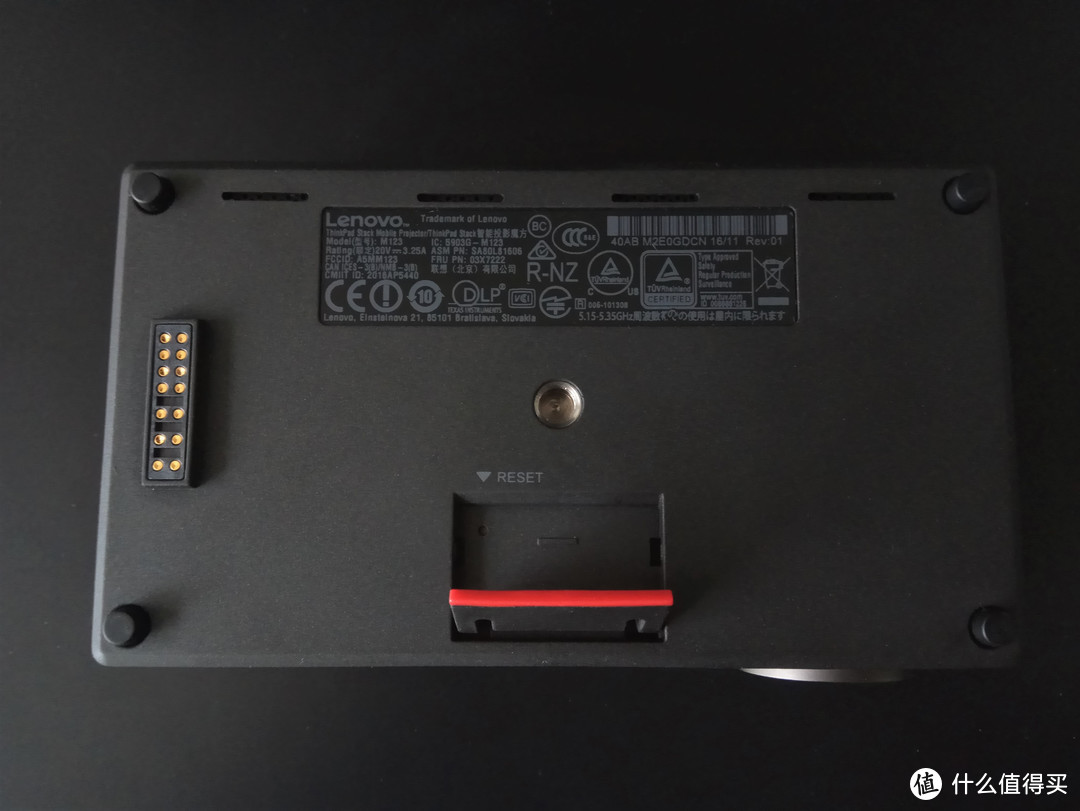 底部的四角设有厚实且突出的橡皮脚垫,在摆放时起到防滑作用,而配合其它模块时还能起到固定的作用。底部正下方为调节角度的折页脚,用于由低往高的投射,折页脚下方隐藏了一个RESET复位孔,这个只有在系统死机时才会用到,中间则是标准三脚架安装孔,在没有条件摆放时将投影安装在三脚架上就不用犯愁了,这个设计很用心。再往上看是微投的商品铭牌和四个细长的散热孔,靠左边边是ThinkPad Stack系列堆叠时用到的14Pin探针连接头,金属触点色泽鲜亮足以保证良好的接触。
三、投影配件介绍
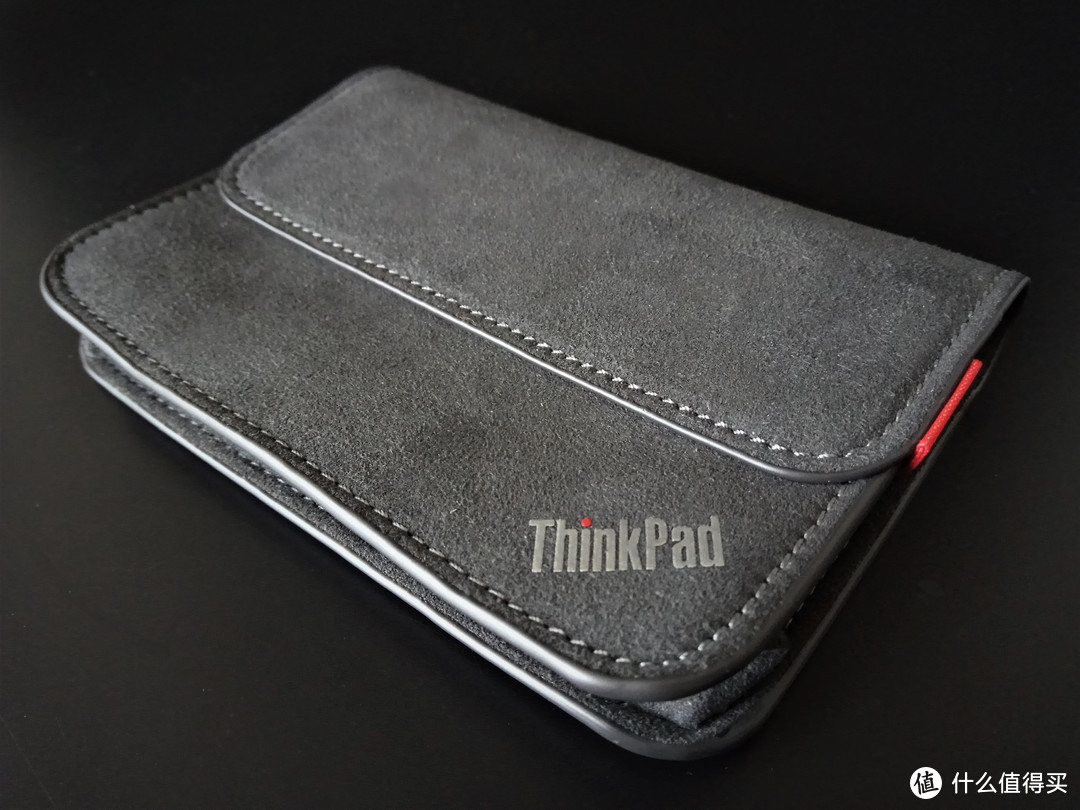 配件附送了一个灰黑色保护皮套,摸上去有类似牛皮的触感。为了继承ThinkPad的血统甚至在皮套右侧还缝上一个红色签带,皮套上同样印有品牌LOGO。
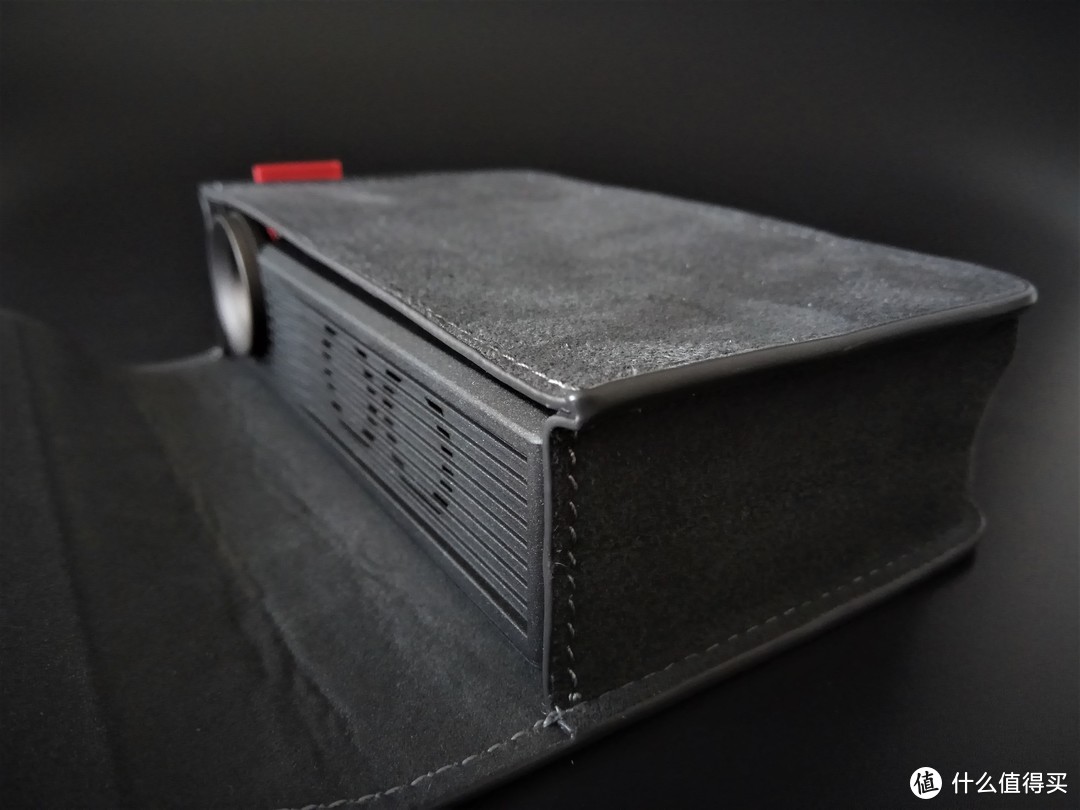 皮套做工比很厚实,缝线均匀有力,唯一值得担心的就是边角封口的胶条使用久了会不会脱落。另外皮套开合采用的磁吸式,使用起来挺方便的。
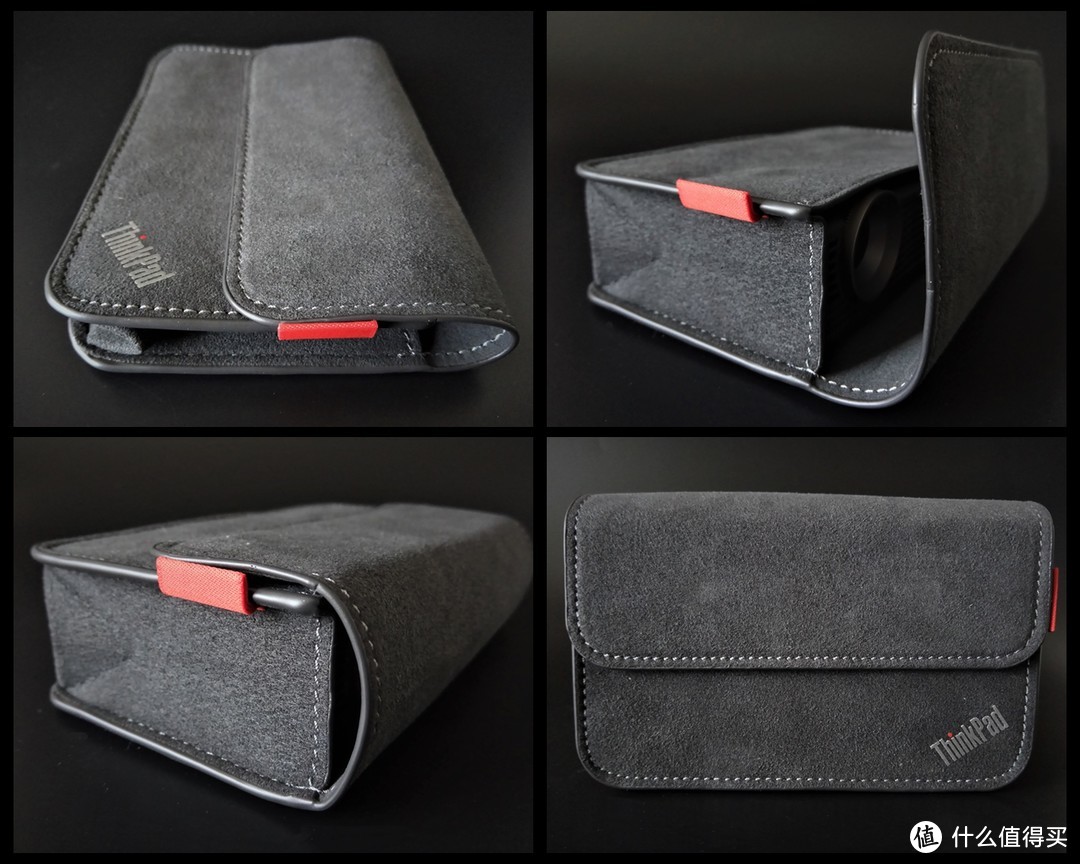 虽然投影镜头有一定的凸起,但丝毫不影响其放入,有了这个皮套就算经常将投影随身携带也不怕划伤镜头和机身,而且装X的神秘感更强,谁都不会想到小小的皮套内装的竟是一台能够独立运行投影。
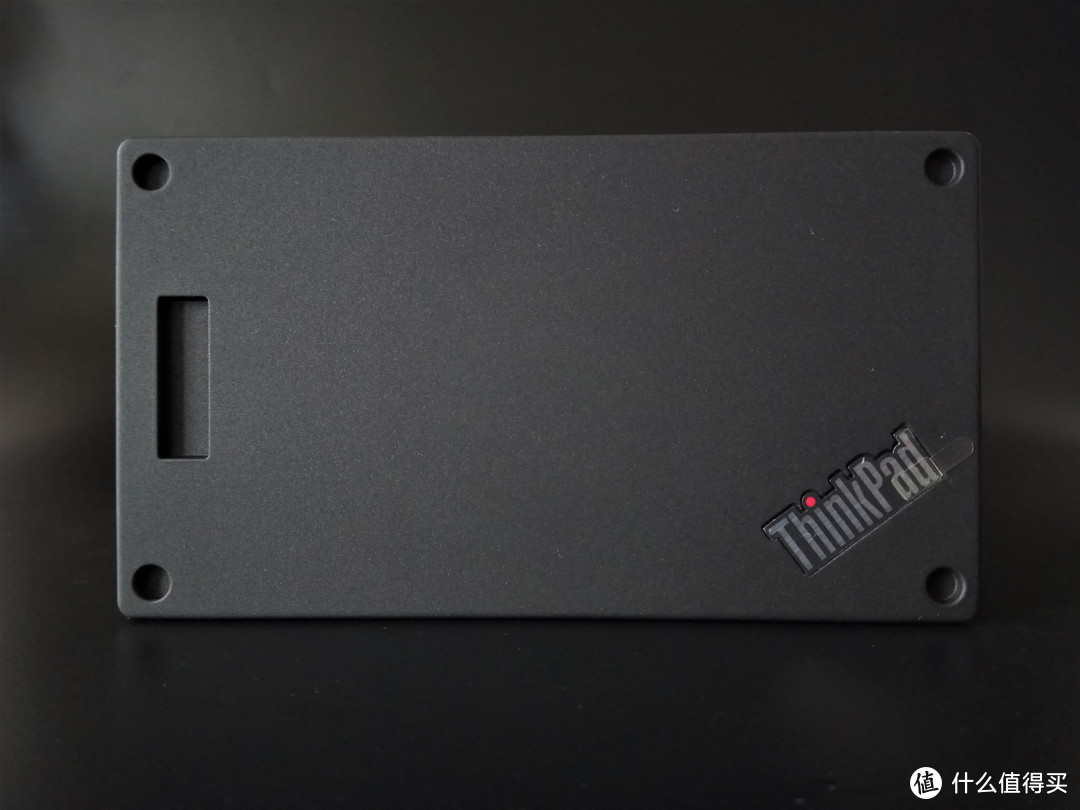
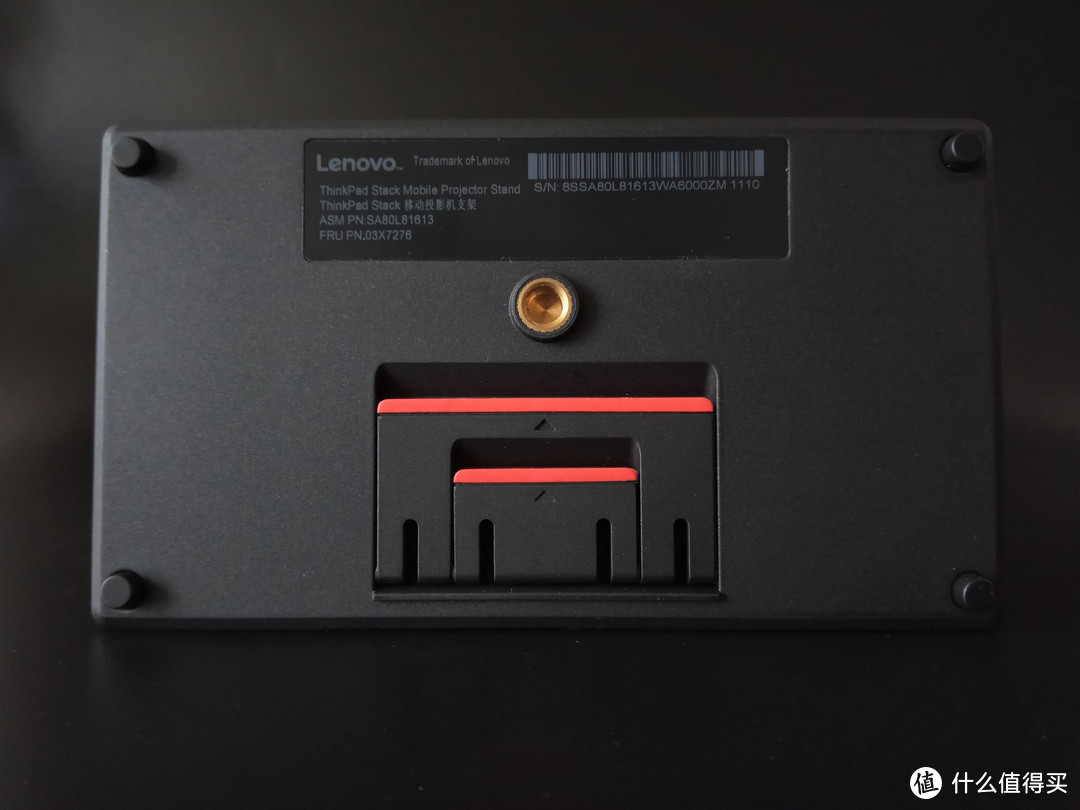 一个可以二段调节的底板,通过磁性与主机连接,左侧的凹槽可以容纳投影机其他模块的14Pin接头。
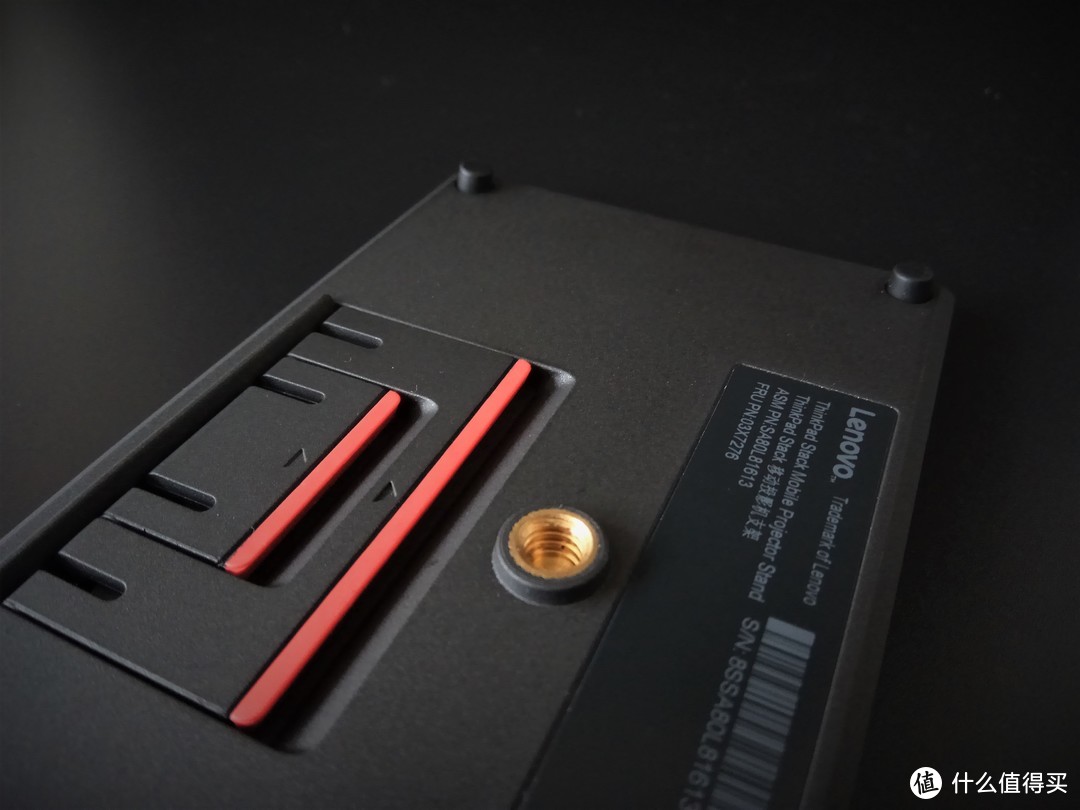 与投影底部的结构类似,中间同样含有一个标准的三脚架螺帽接口。
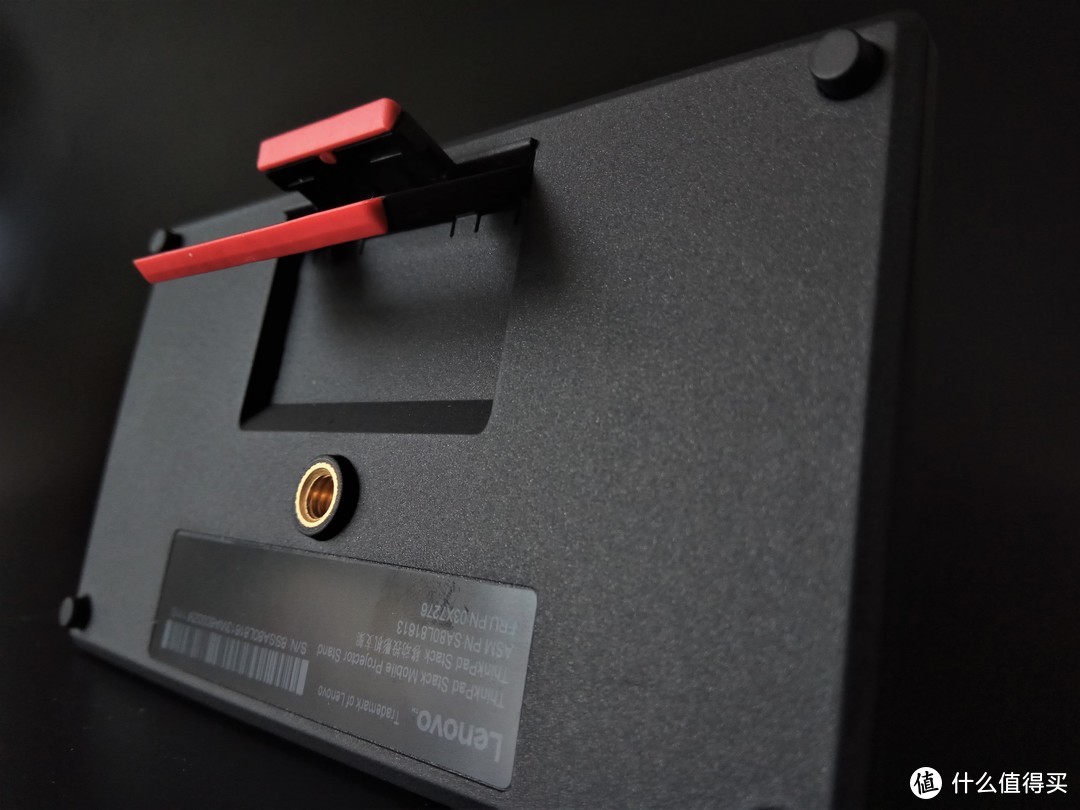 这个底板含有二段调节的折页脚,能够使投影与桌面形成更大的仰角。
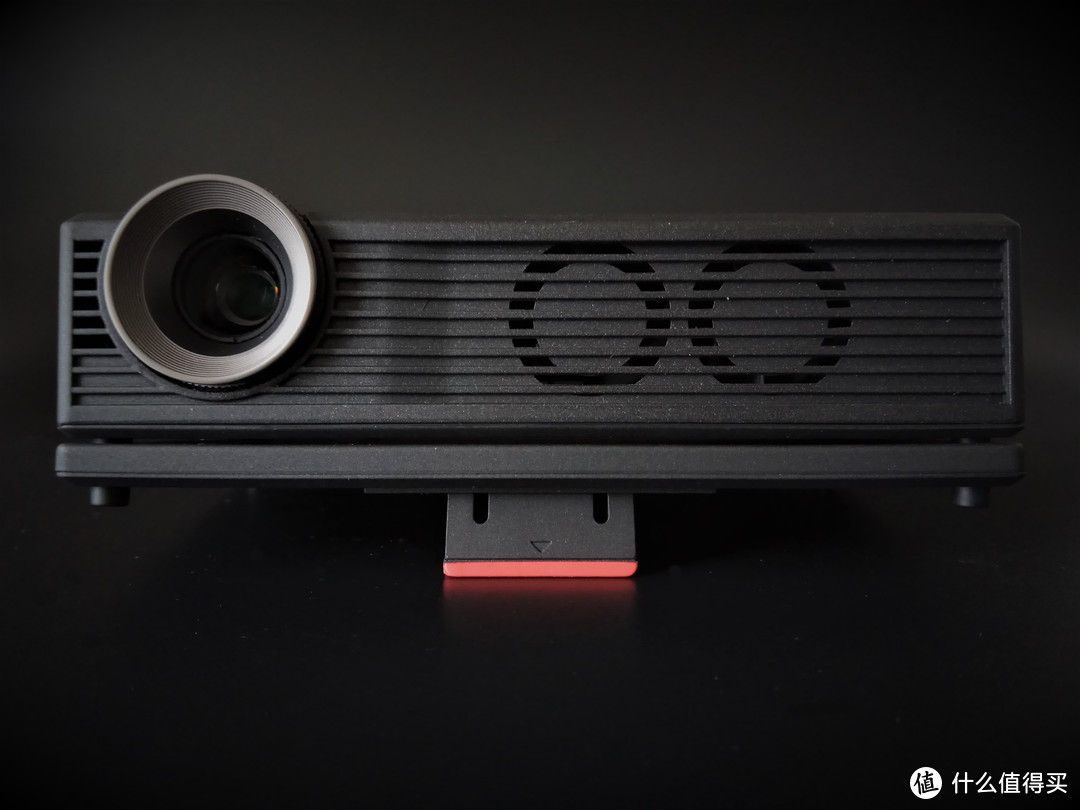
使用手机上的水平仪测得一段支撑起时仰角为8度。
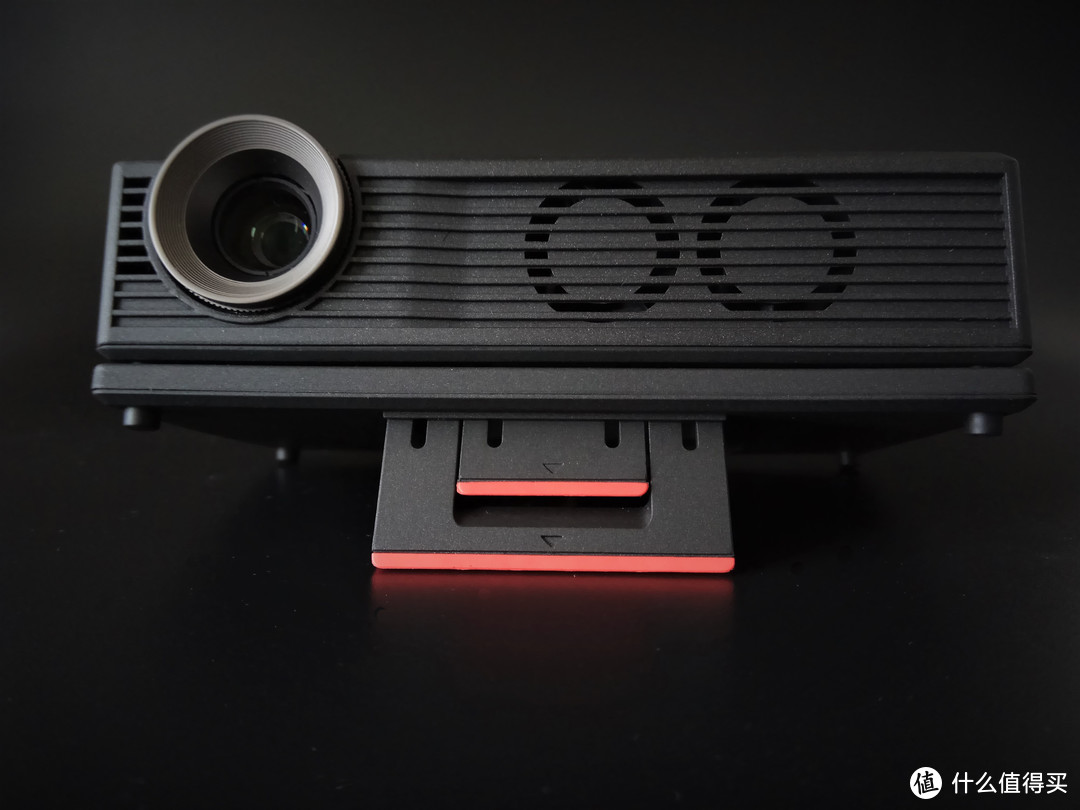 二段支撑起的仰角为15度,接近于一段仰角的两倍,每一个折页脚与桌面的接触面都设有防滑橡胶,细节到位。
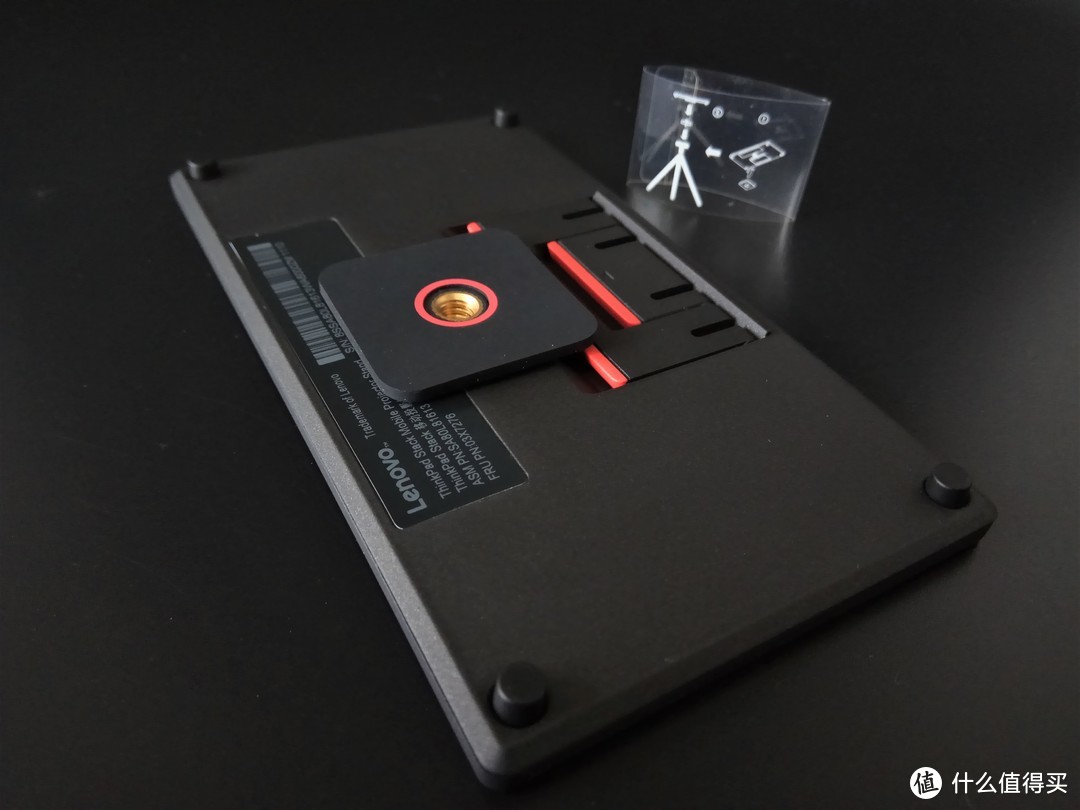 说道细节这个附送的三脚架防滑垫片就更是细致入微了,厂家这点考虑的很周到,毕竟作为一个移动投影没有像普通投影那样的固定的支架,在没有很好的摆放条件时配合三脚架的使用频率会很多。
 包装盒里还是厚道附送了一根HDMI线,虽然长度较短但是配合笔记本使用并不会存在什么障碍,相反障碍会出现在接口方面,比如低端笔记本很多并没配备HDMI接口,而是传统的VGA接口。
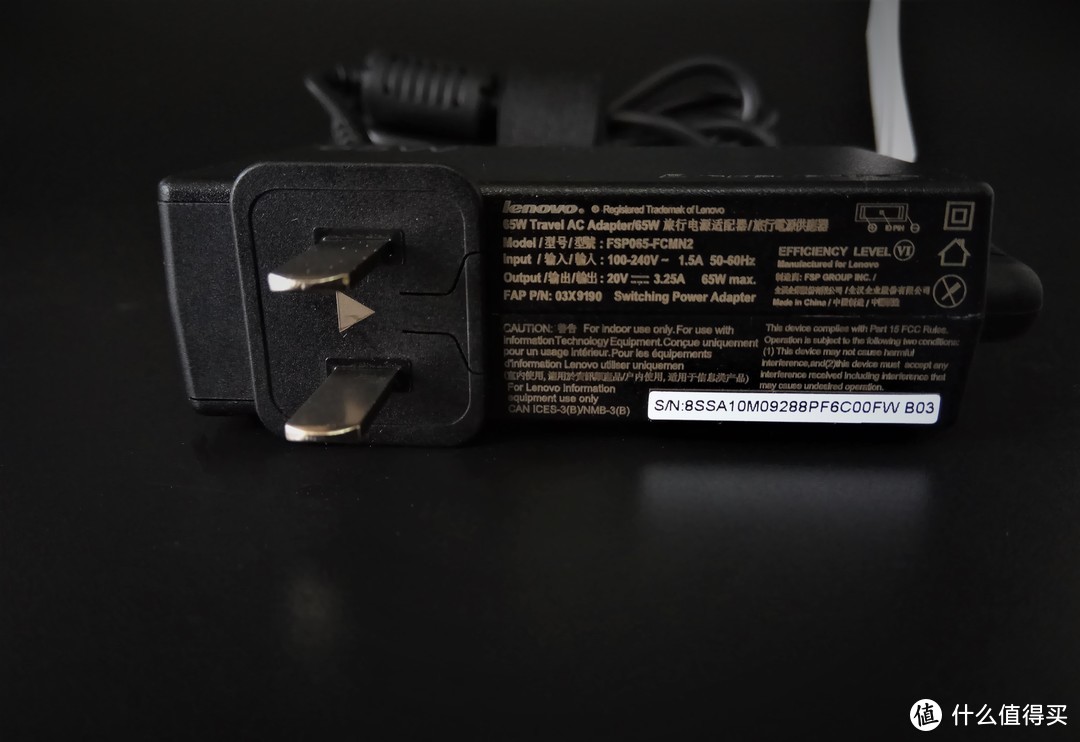
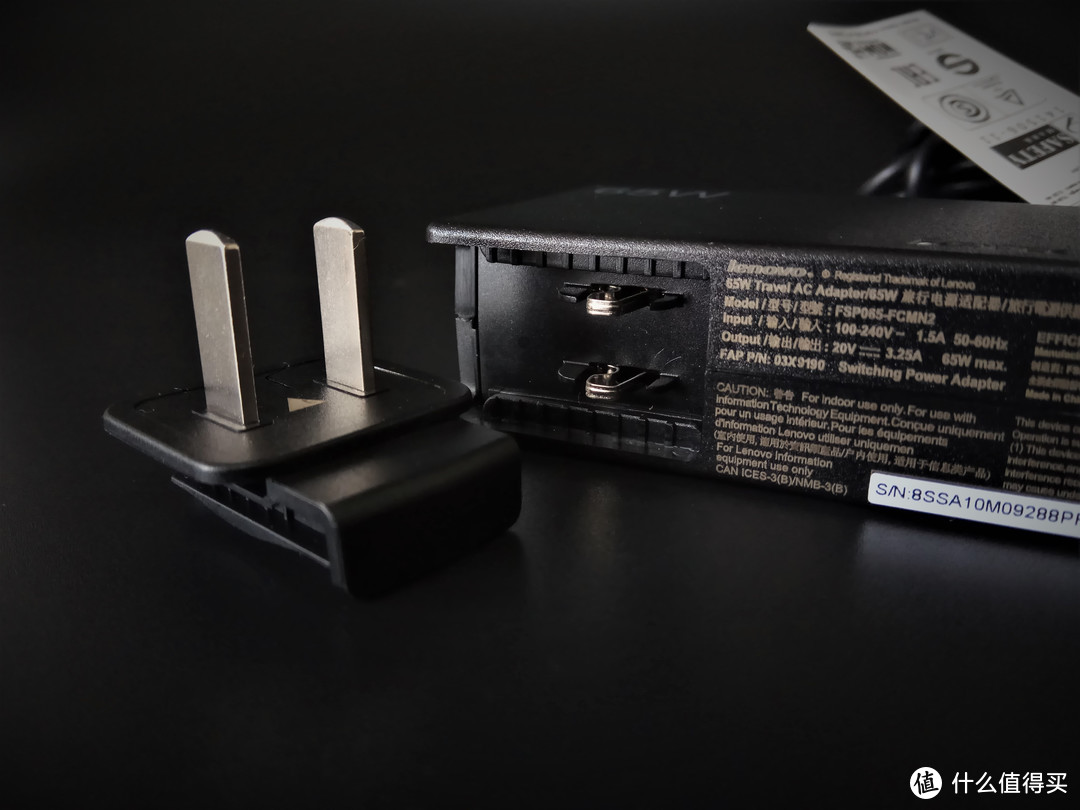 投影配套的电源输出功率为65W(20V*3.25A),输入电压为100V至240V,这样的电压范围在很多国家都可以使用,这里有个非常有趣的设计,国标的两相插头可以不通过任何工具轻松拆解下来,不过在配件里并未附送其他国家及地区不同标准的插头,可能是为了按需另购吧。
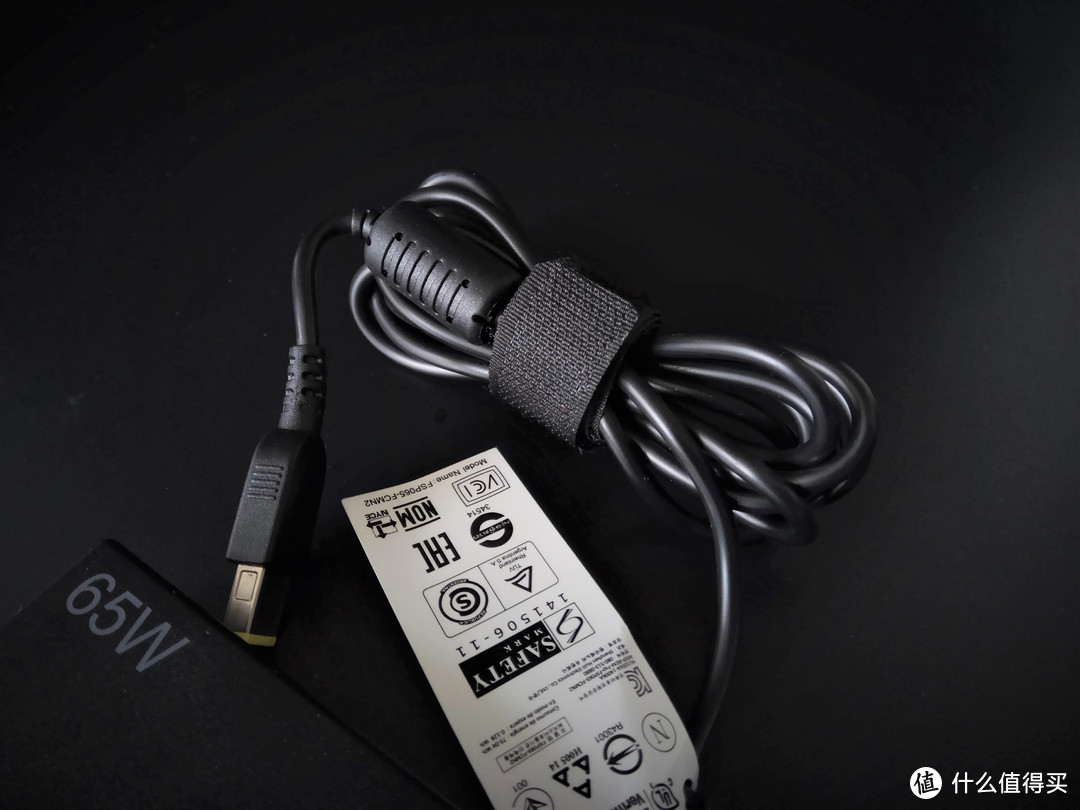 电源线长度为1.8m,接头处后面一段设有屏磁环和捆束带,用来供电的矩形接头在很多ThinkPad笔记本上见过,应该可以通用吧。
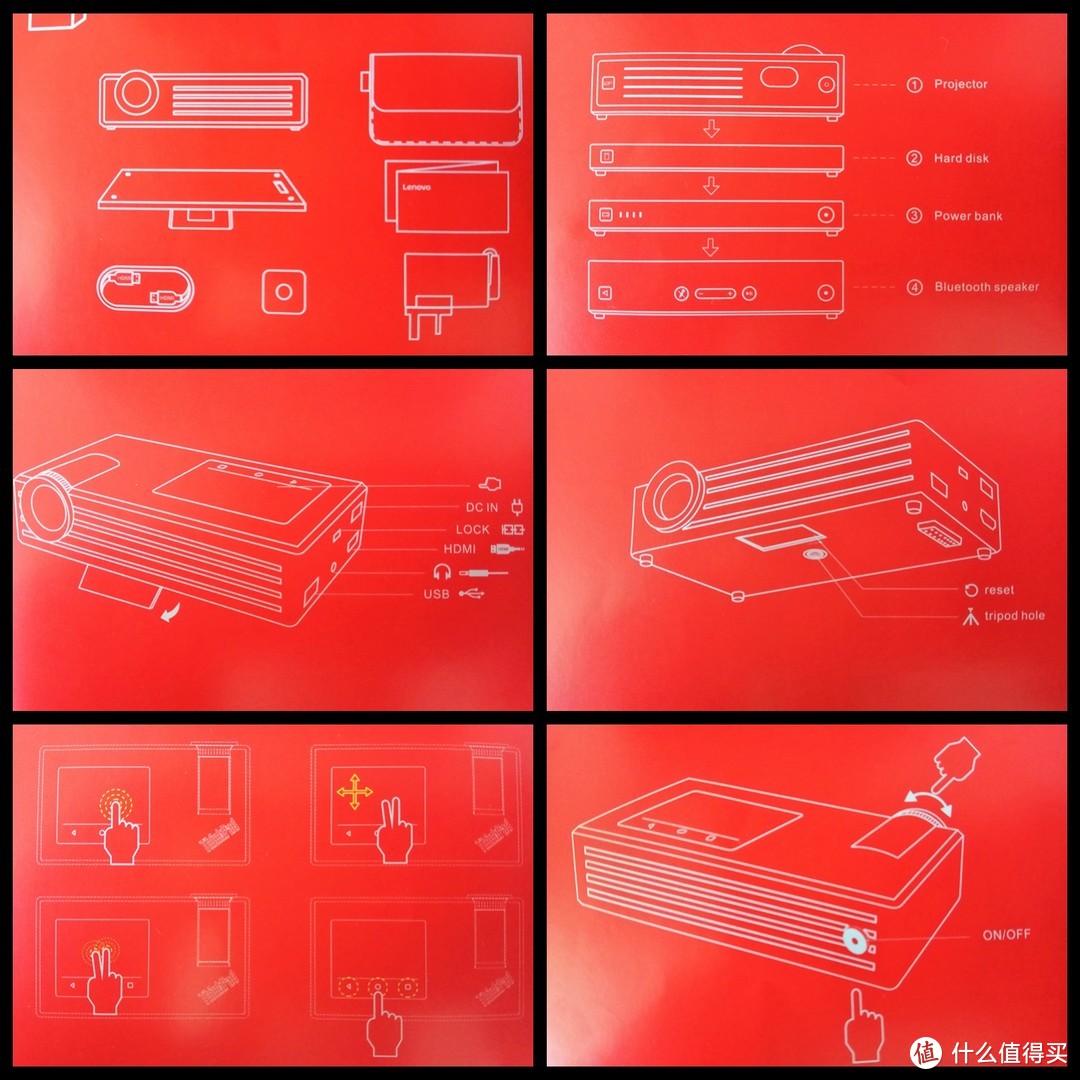 多国语言的安全书没啥好说的,快速上手指南倒是简单明了的图形演示了基本操作,没有见到详细的使用说明,用户使用时可以自己摸索一番。
四、投影的使用及性能体验。
1 系统体验及操作方式
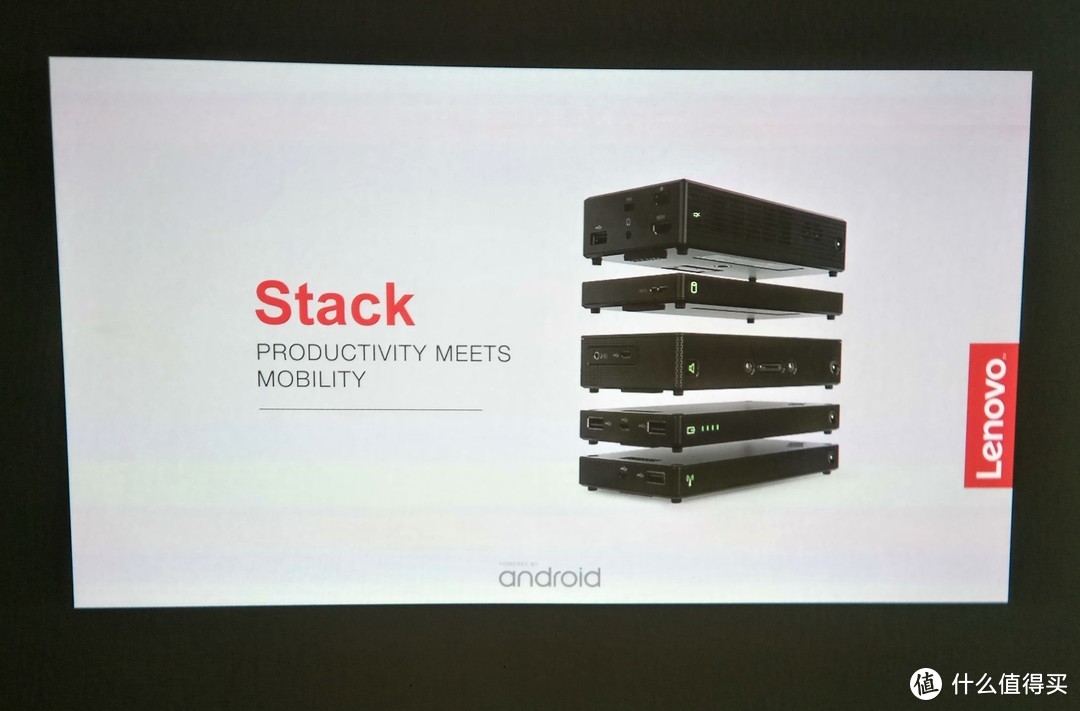 接下来开始体验投影的系统,长按机身右侧的电源键开机,闪过Lenovo的LOGO后系统开始初始化,这一个步骤会占用几分钟的时间,利用这个时间赶紧扫码安装Stack手机端,几分钟过后会播放Stack的演示画,然后就是按照操作提示配置WIFI、调选时间和语言。
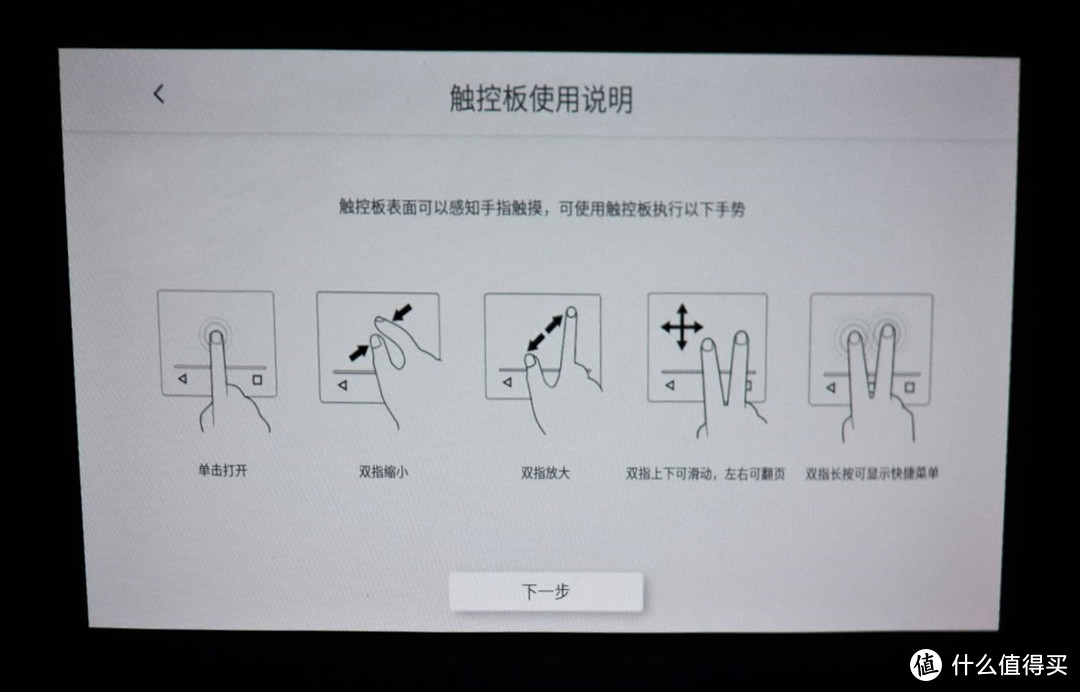 首次使用还会提示触控板的使用方法,具体操作与投影配件里的快速上手指南一样,单指单击是打开、双指移动实现图像的缩小和放大,双指滑动则类似手指在手机屏幕上的滑动操作,双指长按则是显示快捷方式。
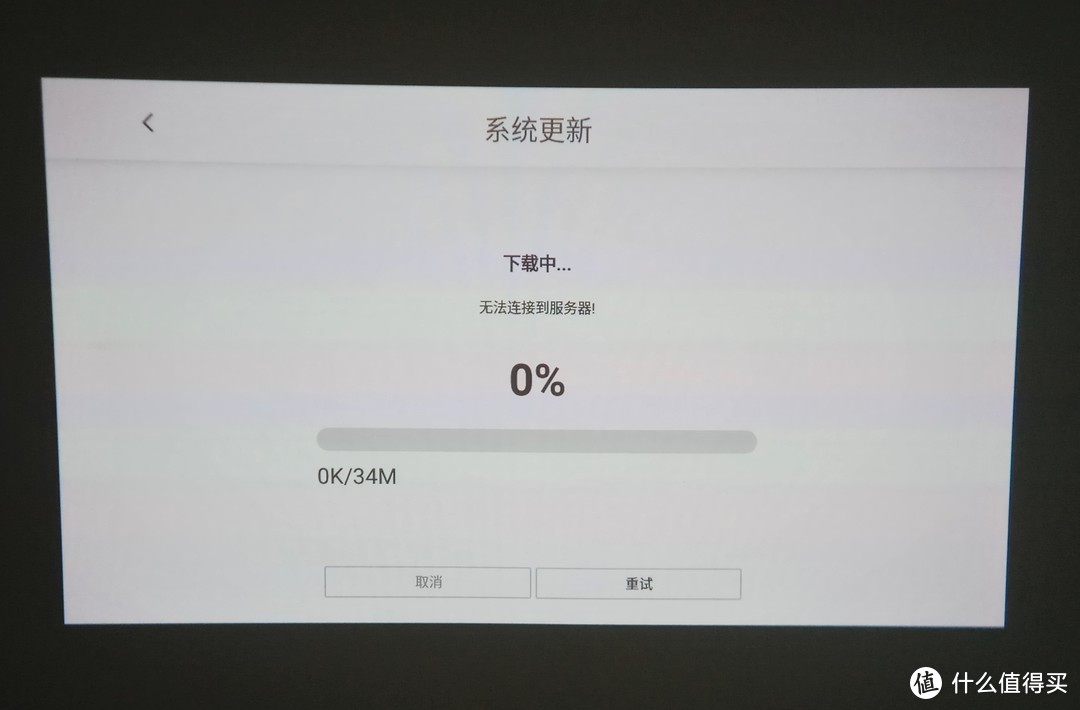 投影内置的安卓6.0操作系统,当官方推送新固件时系统会自动提示更新,更新过程需在外接电源的条件下完成,固件不大但升级时间稍长。
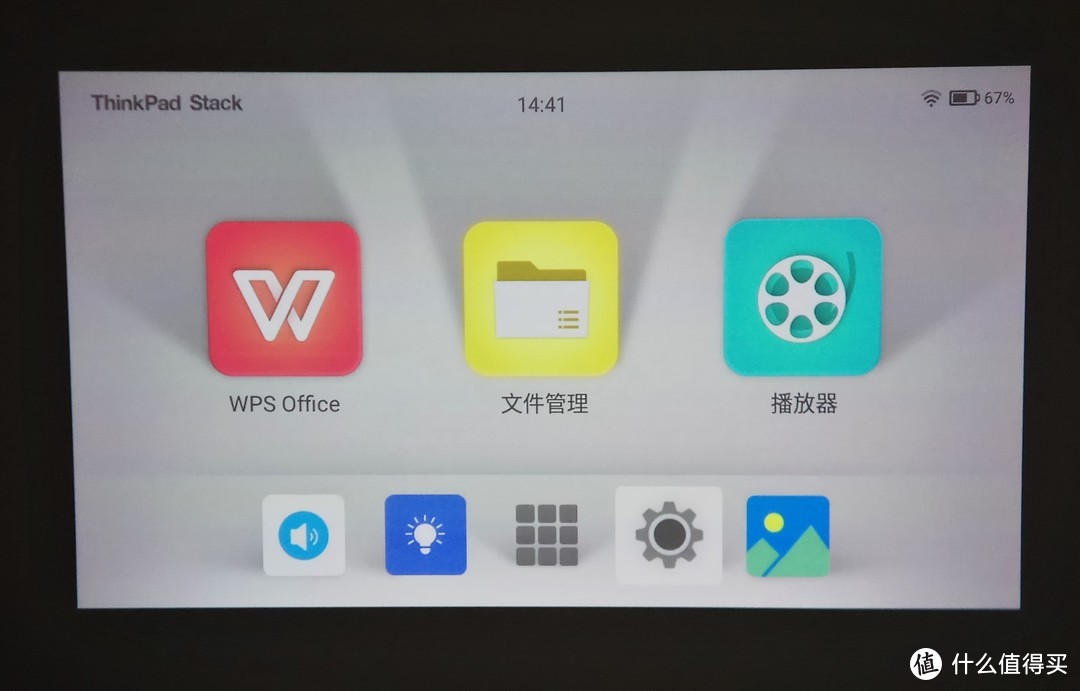 定制的安卓系统界面非常简洁,主页大图标包含WPS Office、文件管理以及一个自带的播放器,突出反应了这款投影注重的功能:WPS Office用来演示文档及PPT这类文件;播放器播放会议视频或创意视频;文件管理则方便选择需要演示的文件,下方的快捷方式分别是音量调节、亮度调节、系统设置及图片查看。
 投影没有直接调节音量的旋钮,可以通过界面音量图标进行调节,其实在观看视频或电影时切换出来调节音量会比较麻烦,这时候可以单指点击触控板然后往下划动就可以调节音量了。
 点开亮度调节菜单,仅显示了低亮与高亮两个选项,为什么我选不了高亮模式呢,原来在没使用电源适配器的情况下,投影默认仅支持低亮度模式的投放。
 点进设置页面,设置页面分为投影仪常用、网络和蓝牙和系统设置这三个二级菜单,分工明确易上手。投影仪常用界面里有梯形校正的手动调节选项,APP管理里可查看和卸载应用。
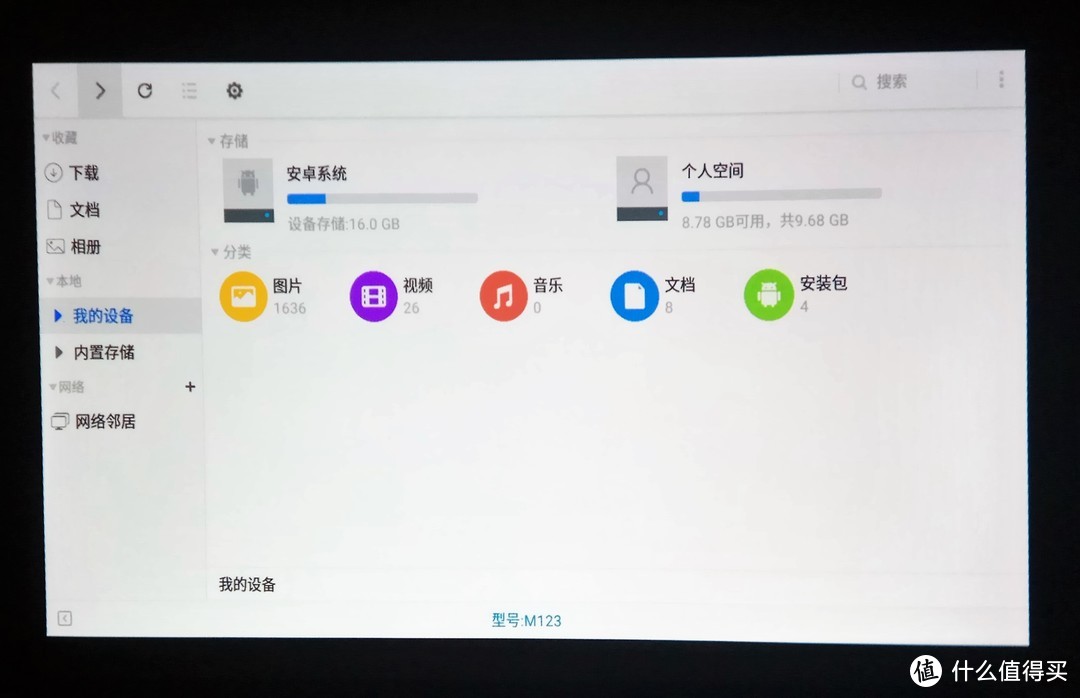 点开文件管理器发现操作界面非常像我们日常使用的Windows系统,投影的内部存储提供了9.68G的个人空间,这个空间主要是用来存储文件的,下方是对文件类型进行了分类利于快速查找。
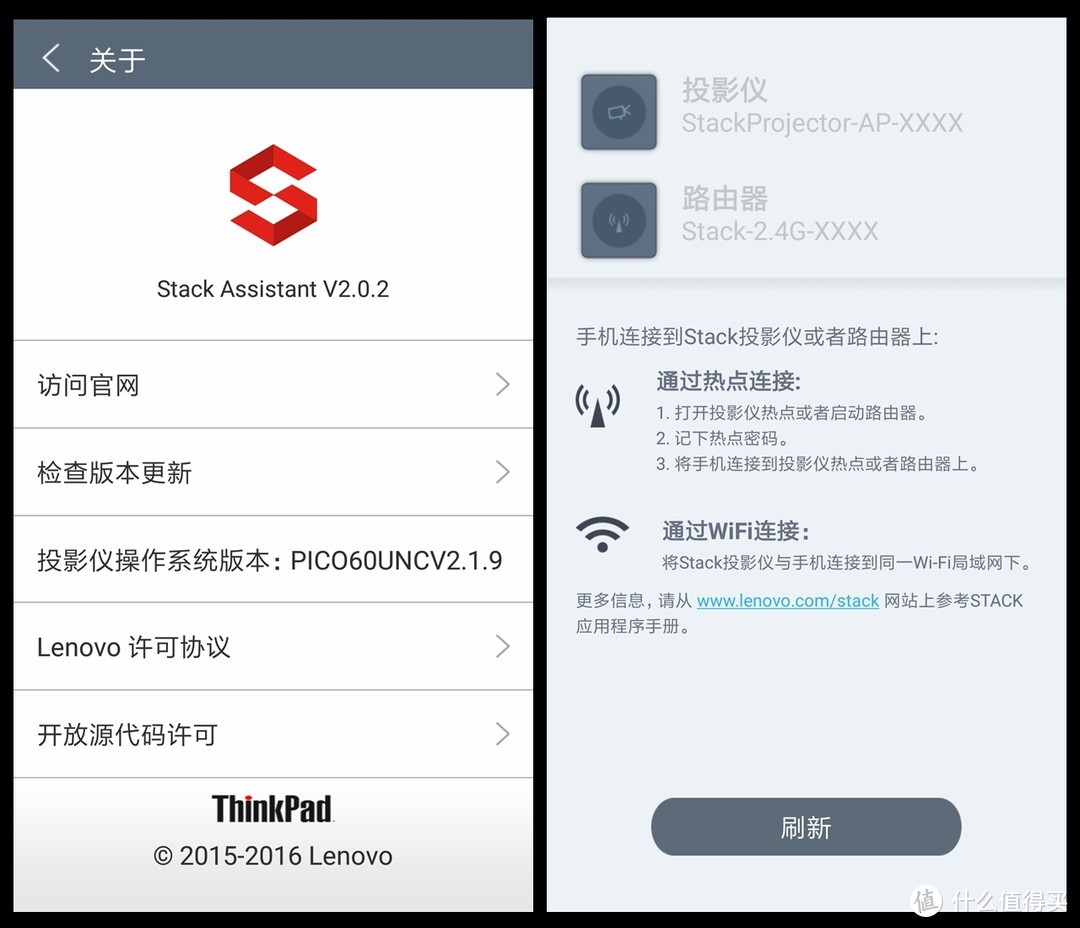 为了更方便的使用投影,扫码安装的前面提到的Stack助手,由于所有模块里投影和无线路由是自带WIFI的,使用前需选择是通过家里的WIFI连接还是让设备成为热点进行连接。
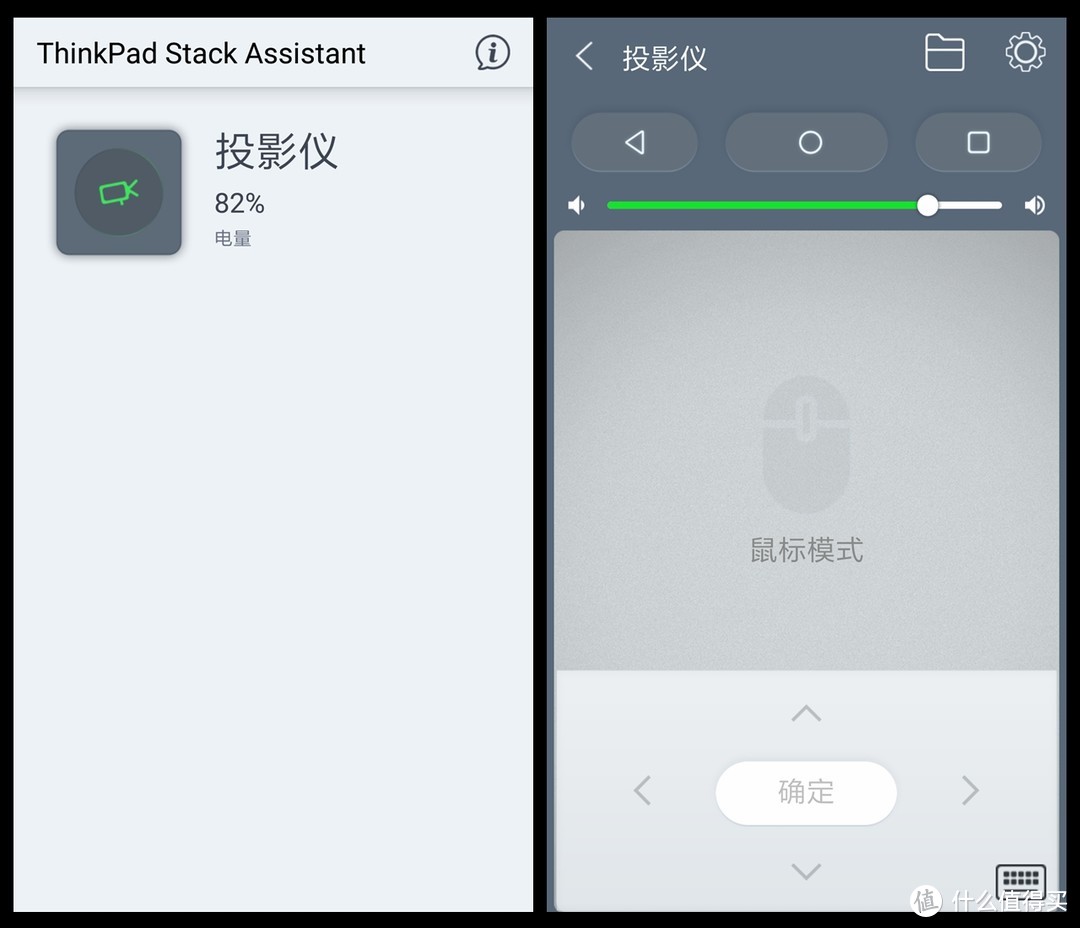 连接网络后应用会自动查找Stack设备并进行连接,如上图连接好投影仪后会显示一个带剩余电量的投影图标,如果有叠加其他模块,那么其他模块也会显示于此,点击图标可在手机上操作投影了,最上方是文件查看及投影设置,中间是操作区,操作逻辑和手机类似,只是屏幕转为了投影画面,最下方是方向键和确认键,点击右下方还可调用键盘输入。
 手机端的投影设置界面与投影自身系统的界面功能一致,不过多了一个通过手机给投影安装Apk的功能,安装软件更加便利,而文件查看则可选择查看投影的存储文件或手机文件,查阅手机文件这个功能很实用,照片、视频、文档都能查看并投射到银幕上,虽不像电视投屏那么直观但胜在隐私性更高。
2 应用安装与APP体验
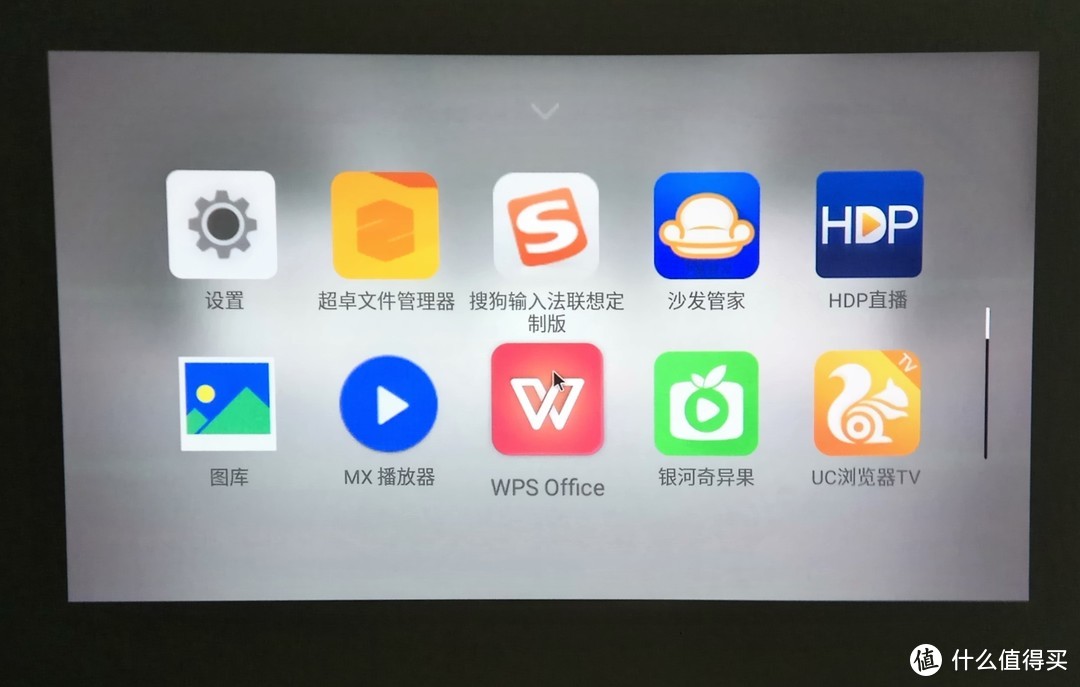 既然是安卓系统那么应用自然不用愁,通过手机端很轻松的给投影安装了几个常用软件,包括沙发管家、HDP直播、爱奇艺、UC浏览器,应用版本选择智能电视通用的TV版即可。
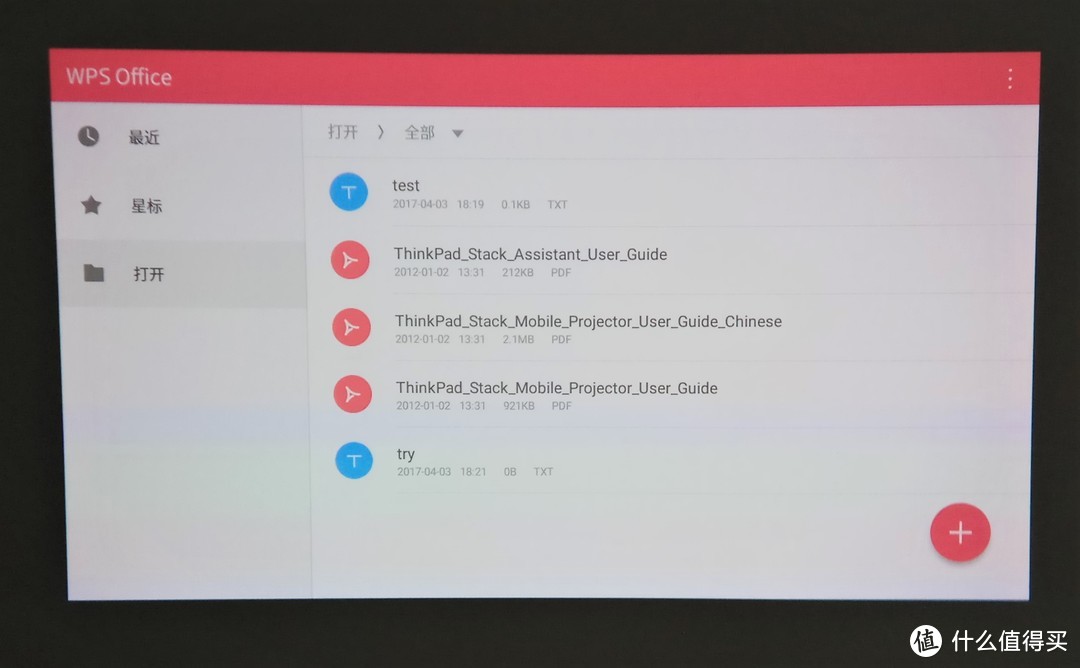
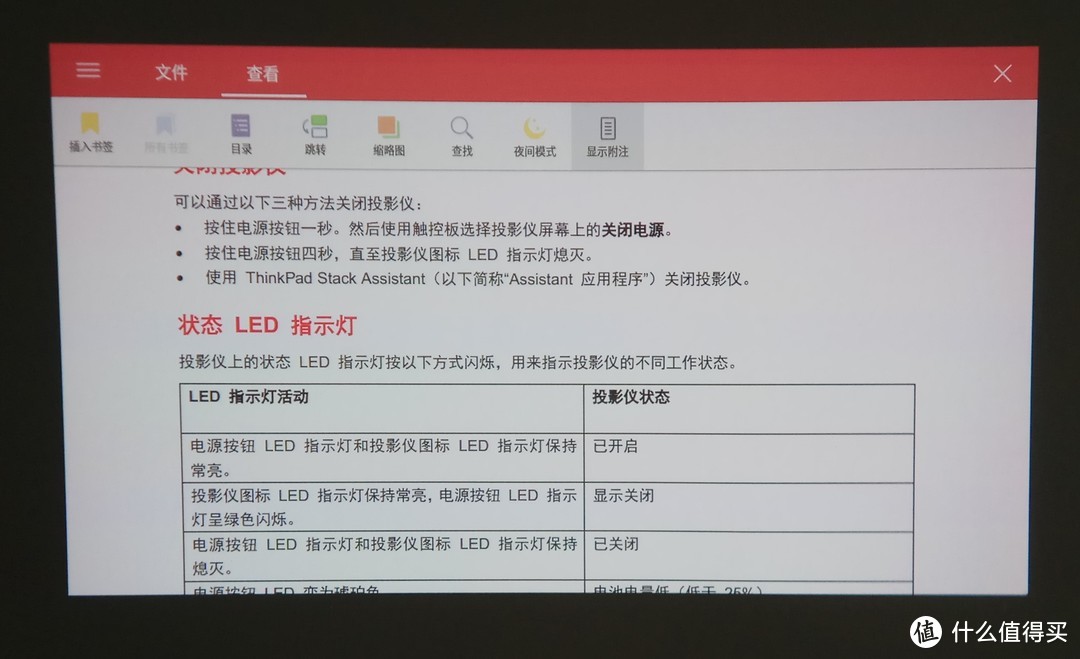 首先体验的是投影自带的WPS Offic软件,完美支持pdf文件,ppt、doc、xlsx这些文件自然也不在话下,打开文档的响应迅速,不通过电脑就能对文件进行编辑和修改,应对日常会议可谓方便快捷。
 为了更好地清理系统垃圾和安装软件,给投影安装了沙发管家,需要什么软件直接在这里面查找安装,里面推荐的应用品质也不错,软件虽然板块较多但是运行起来却很流畅,没有出现卡顿现象。
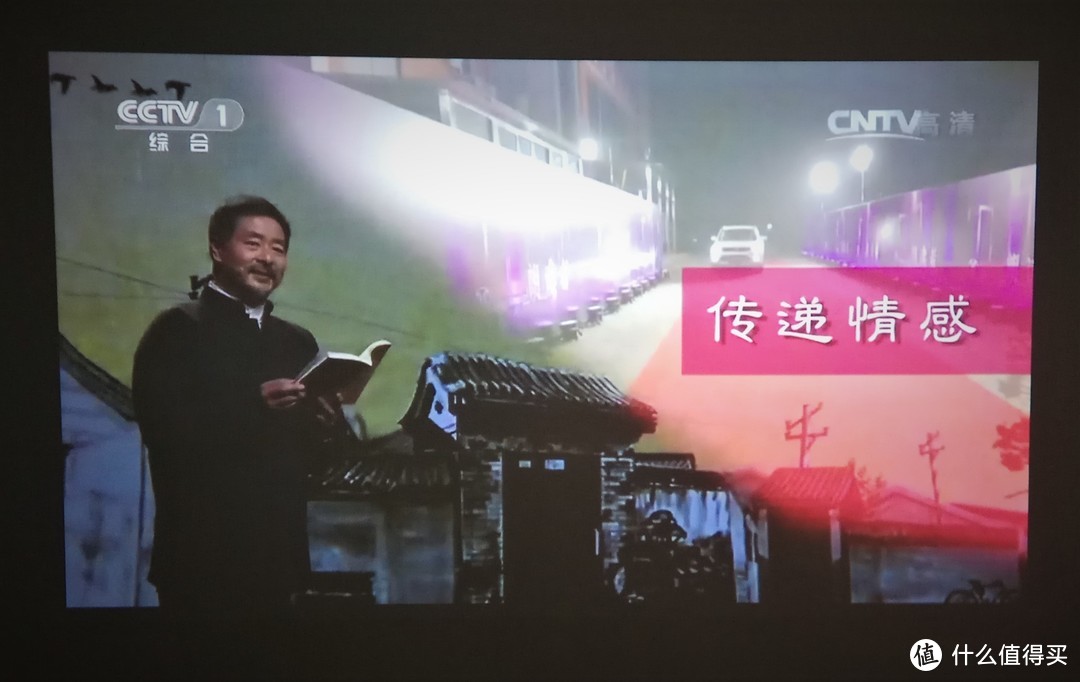 使用HDP播放电视直播也很流畅,投影自带的WIFi信号接收能力与小米盒子差不多,网络带宽较好的情况下不会出现缓冲卡顿,优势就是在没有电视和有线的情况下只要有WIFI就能和伙伴门一起看场刺激球赛。
3 光线影响
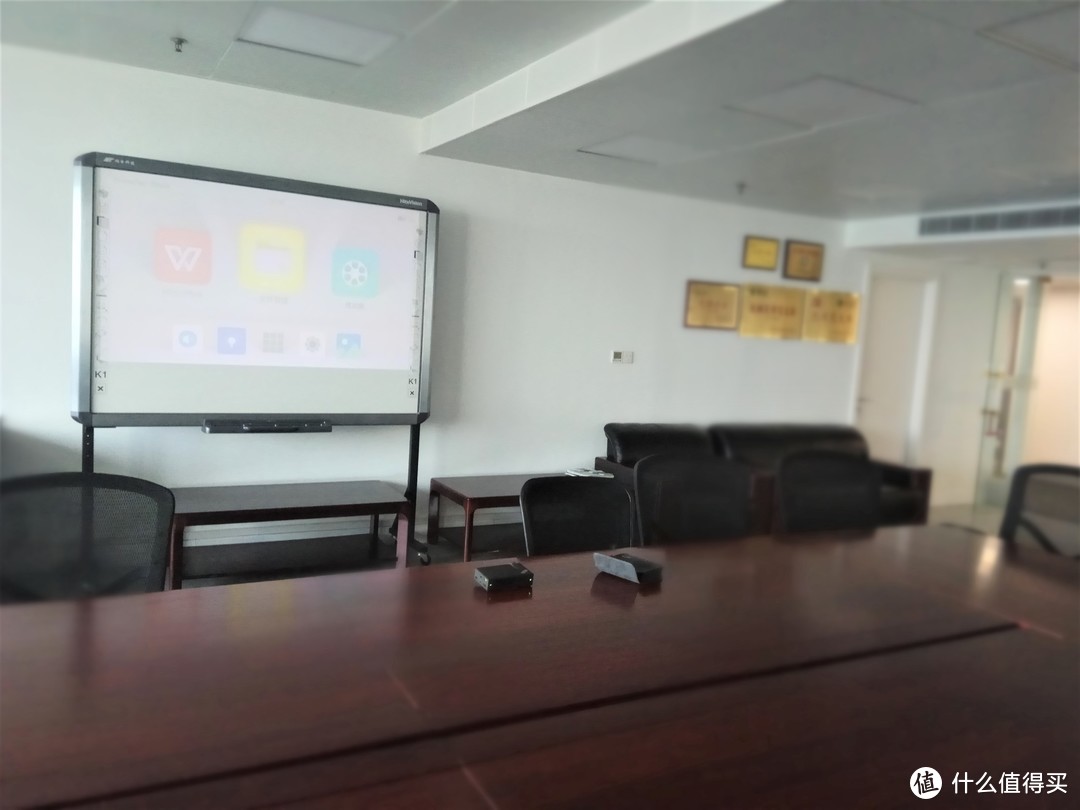

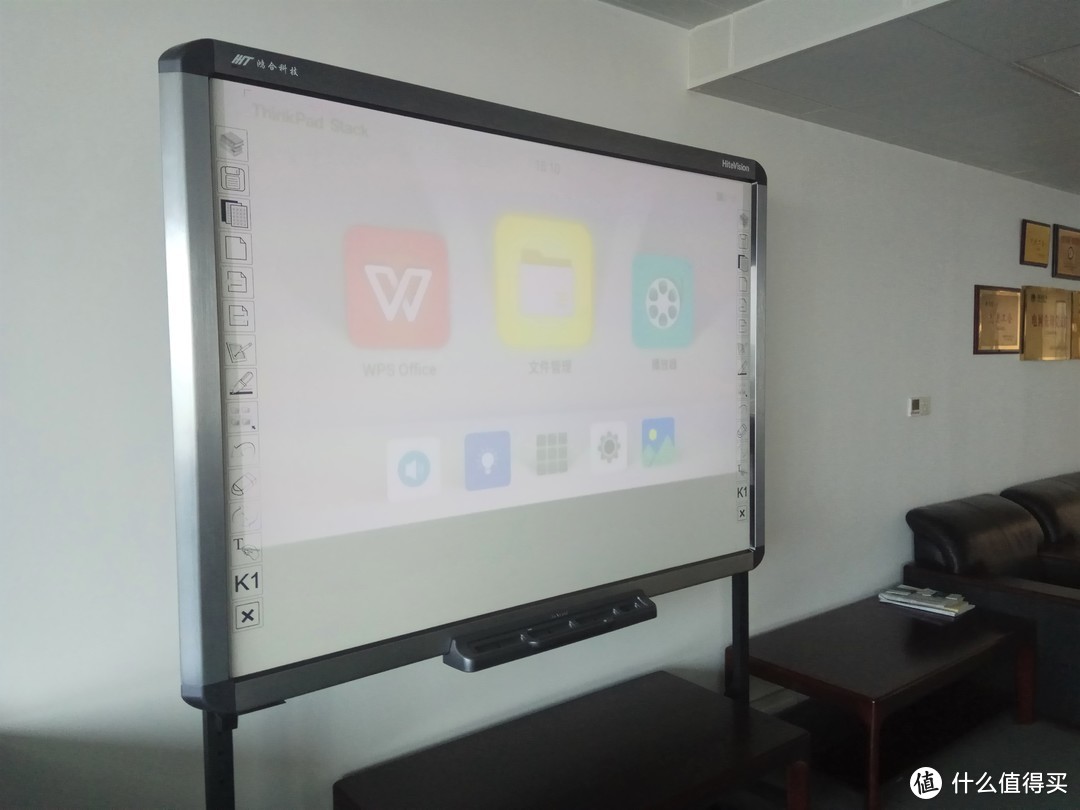 在开晨会的小会议室里利用幕布测试光线对微投的画面影响,在没有做任何光线遮挡的情况下投影模块的表现并不很理想,勉强能看清画面,看来就算是ThinkPad操刀想要在如此小体积的移动投影上实现对光线的抗干扰也很难做到完美。
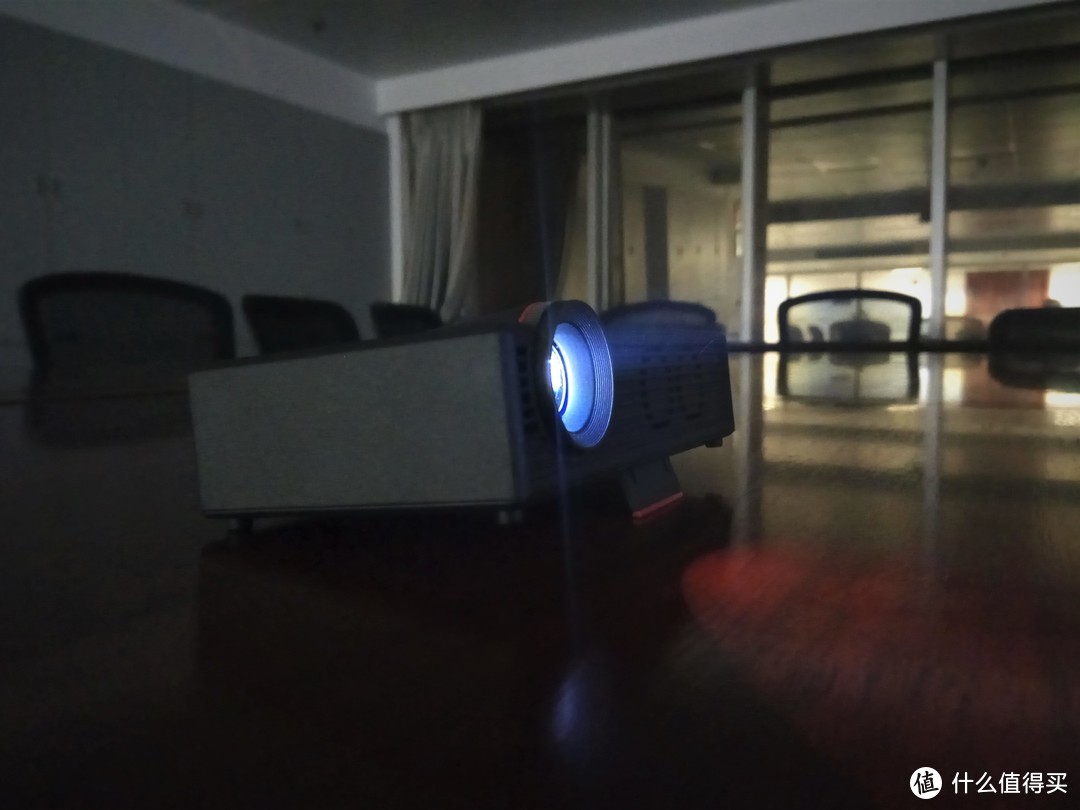
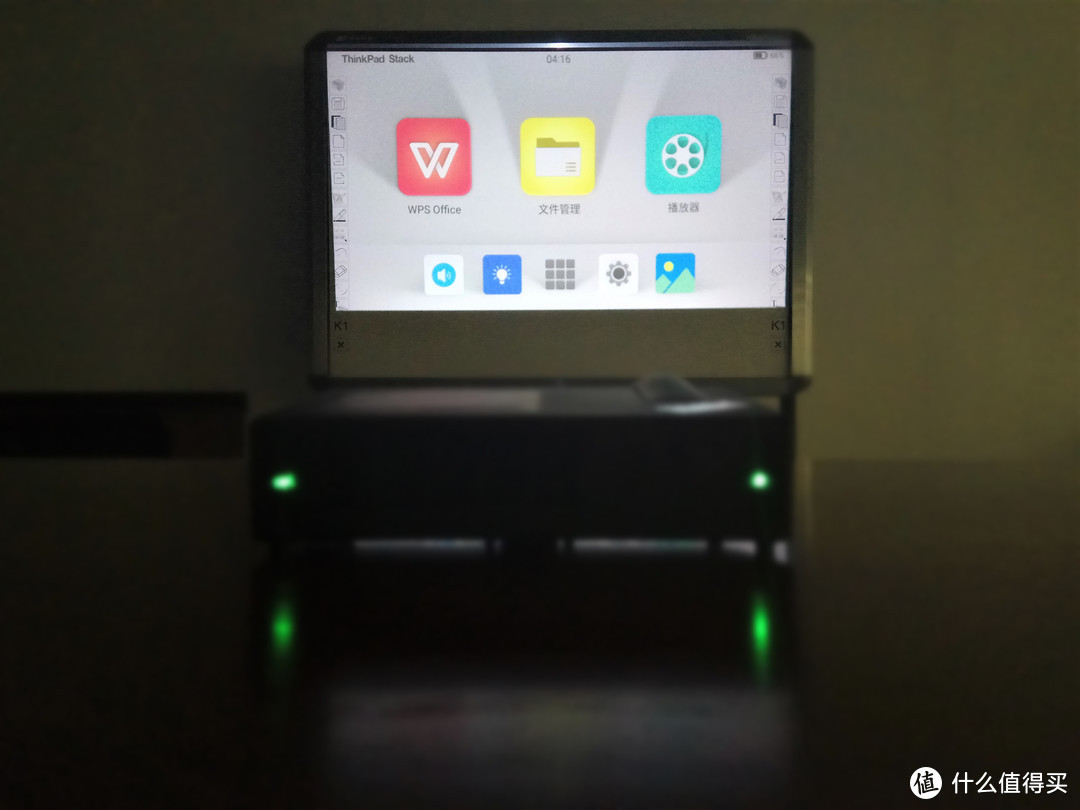
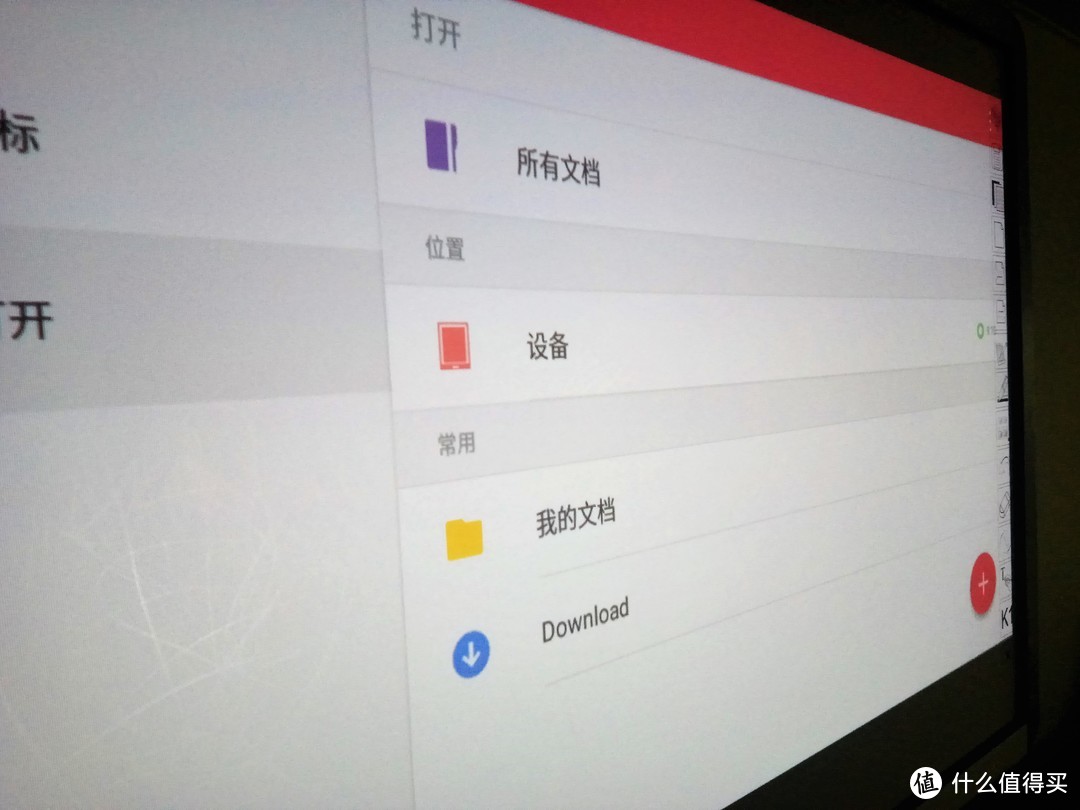 而当光线昏暗时投放的画面就非常清晰了, 使用环境无需做到100%避光,在80%的避光环境画面就能达到很好的放映效果,需要注意的是手动调焦尽量对准最清晰的画面,投影与墙幕不要离得太远,这样能保证画面的清晰度。
4 灰阶、色彩与画面变形
 ▲16格灰阶能够全部显示,层次分明。
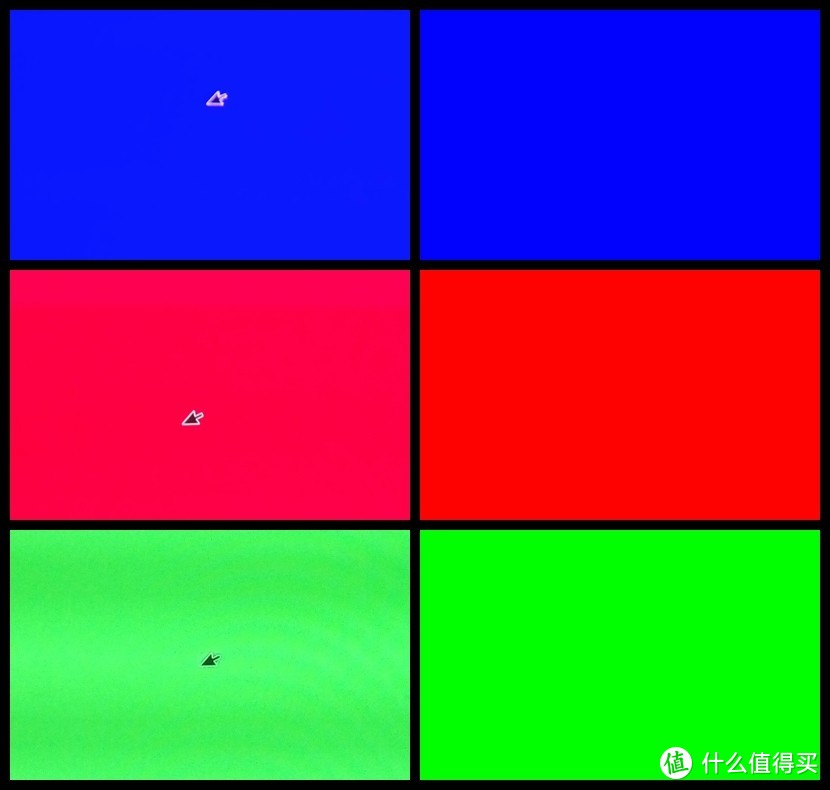 ▲测试三基色色彩表现,这组图左边为投影截图,右边为原图,可以观察到蓝色的表现最最好,红色次之,绿色色彩稍欠艳丽。
 ▲这组图全部是投影屏摄,能够反映出投影画面的色彩饱满,而且画面没有出现任何畸形,特别是最后的多彩球,色彩过渡均匀,圆形形状正常无变形。
5 投射尺寸与梯形校正
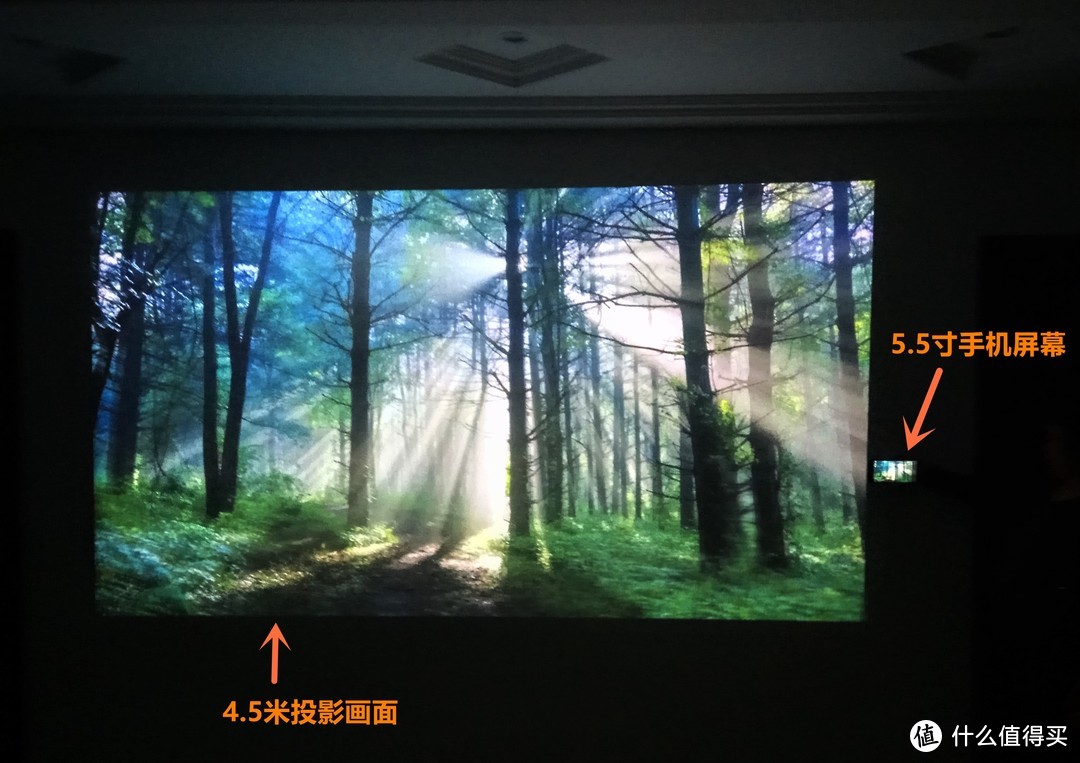 投影的照度均匀度大于98%,这个数值越大越好。使用时感觉不出画面边缘与中心存在亮度差,说明照射的光线分布越均匀,这样长时间观看不会产生视觉疲劳。另外投影仪的镜头的投射比为1.66:1,投影距离为0.2m至4.5m,最大可投放120英寸的画面,大家可以看看120寸投影画面与5.5寸手机屏幕的大小对比,大画面无论是沉浸感还是震撼感是手机及电视无法比拟的,这也是现在越来越多的家庭组建家庭影院的目的所在。
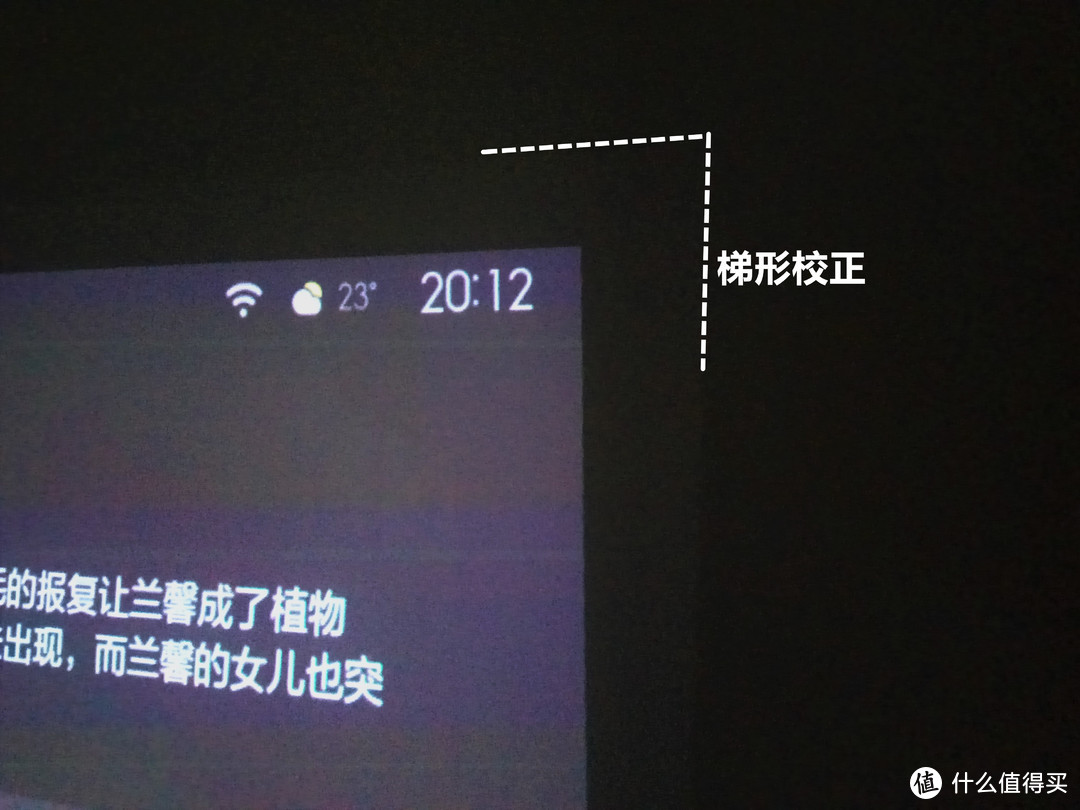 ThinkPad Stack的微投模块虽然不支持自动对焦,但是却支持视角自动梯形矫正,矫正范围是垂直±40度,当你投射的角度发生变化时投影仪能够迅速做出矫正,使用起来确实挺方便的。
6 格式兼容性与放映流畅度
 为了测试投影自带播放器对视频格式的支持,在硬盘上拷贝了27个视频进行轮番播放,格式包含RMVB、MKV、MP4这些主流的视频格式。
 经过测试发现ThinkPad Stack这款投影自带的播放器对这些测试视频都能进行完美播放,画面流畅,没有发现卡顿及声音不同的情况,而且播放器也支持字幕操作,这些1080P及以下分辨率的视频通过硬解就能播放,与产品性能描述相符。
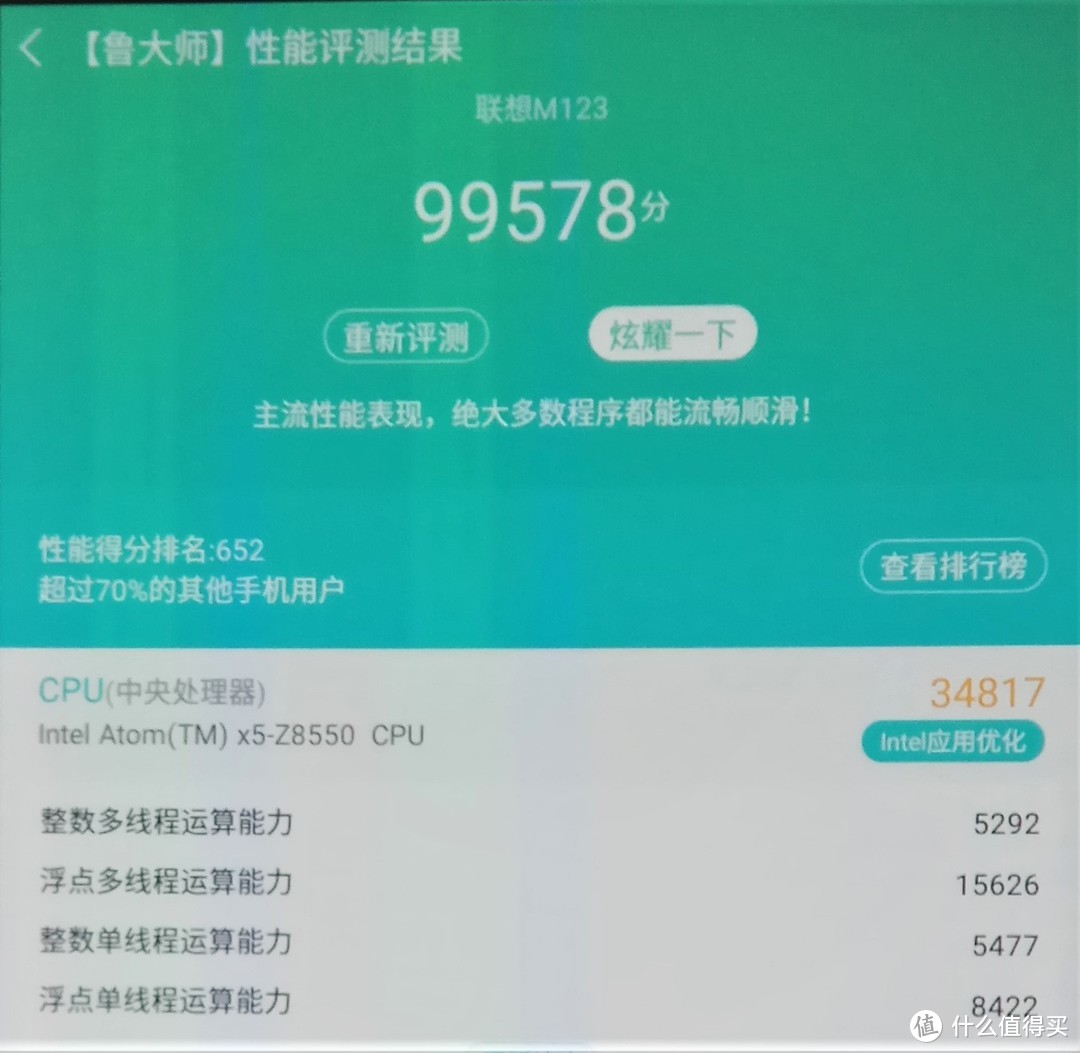 鲁大师跑分99578,CPU和GPU的表现不俗,从视频可以看出GPU跑分动画还是很流畅的,720P分辨率下帧数稳定,跑分只是提供一种参考,实际的能力还是通过4K视频进行极限测试。
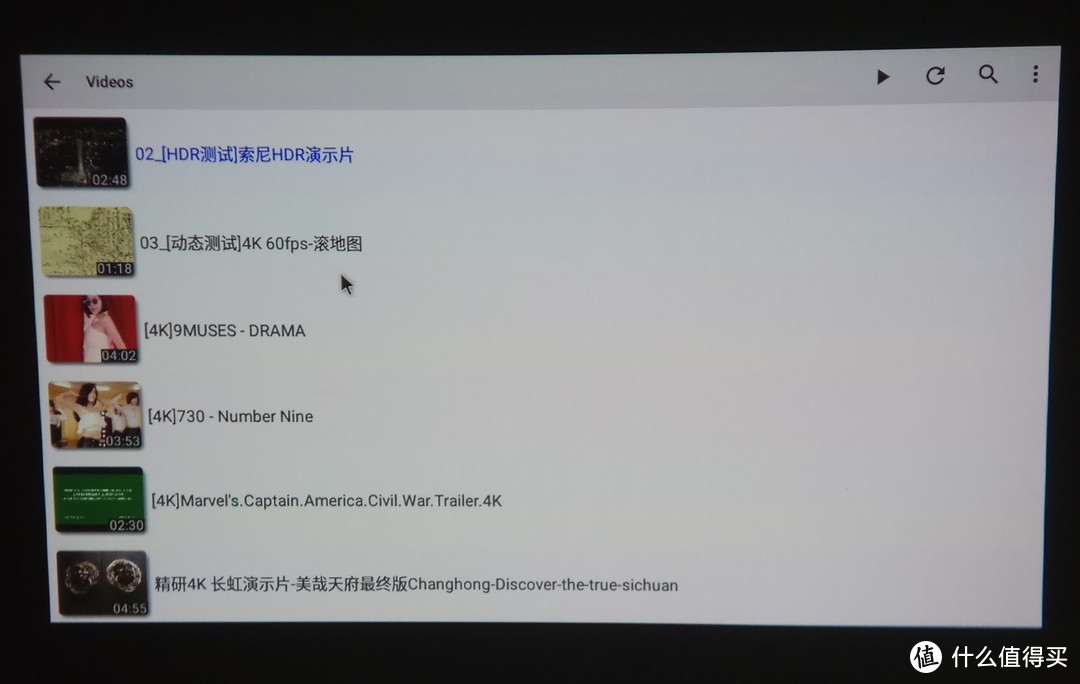 测试发现通过自带播放器的软解,大部分4K视频都能正常播放,而且非常流畅,表现超出预期,仅有2个极为变态的4K视频播放存在卡顿,一个是索尼的HDR演示片,一个是60帧率的滚地图。
▲动感和爆破感十足的复仇者联盟演示片,投影反映效果真实,播放无拖影。
▲容量高达5G的长虹演示片,放映画面色彩丰富,色阶过度自然,看来这款微投无论是硬解还是软解总体表现还是令人满意的,做够应付日常的娱乐看片,偶尔拿来演示宣传片展示自己的作品和创意设计都不会存在障碍。
7 接口兼容性
 投影与外部设备连接的方式除了WFI和蓝牙外,提供了一个HDMI 2.0的接口,与其他投影一样可以使用投影反映电脑显示屏的内容,由于并没提供VGA接口,低端笔记本与投影的连接可能会存在一定的障碍,如果有这方面需求建议配一个转接头。
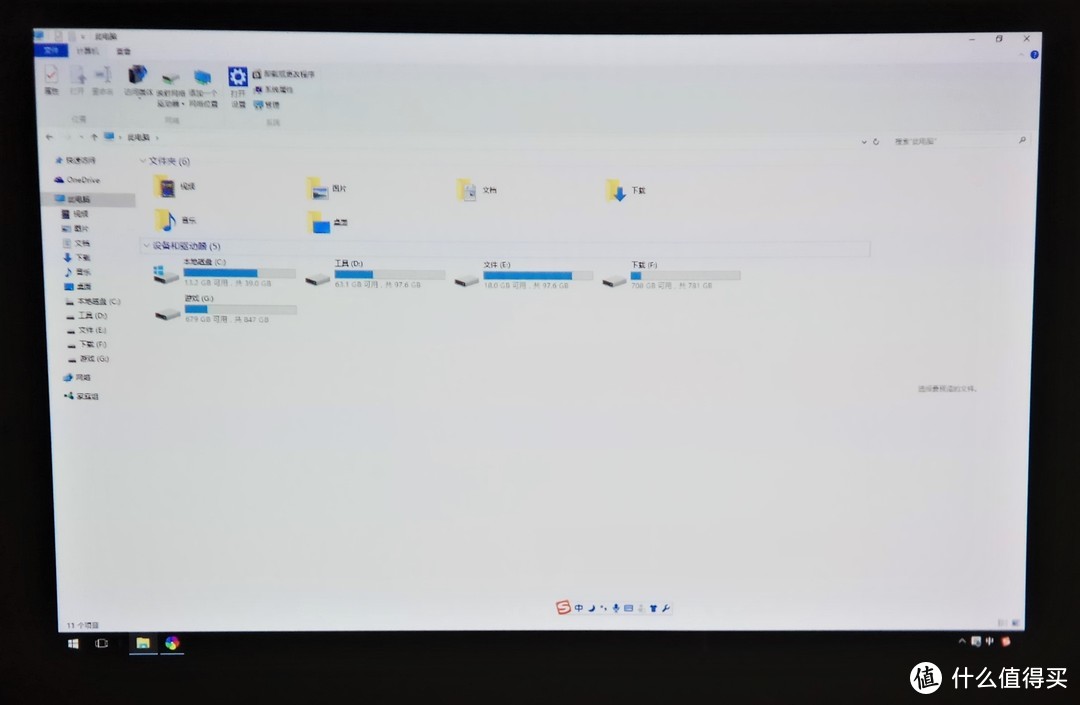 ▲通过HDMI连接线投影PC界面。
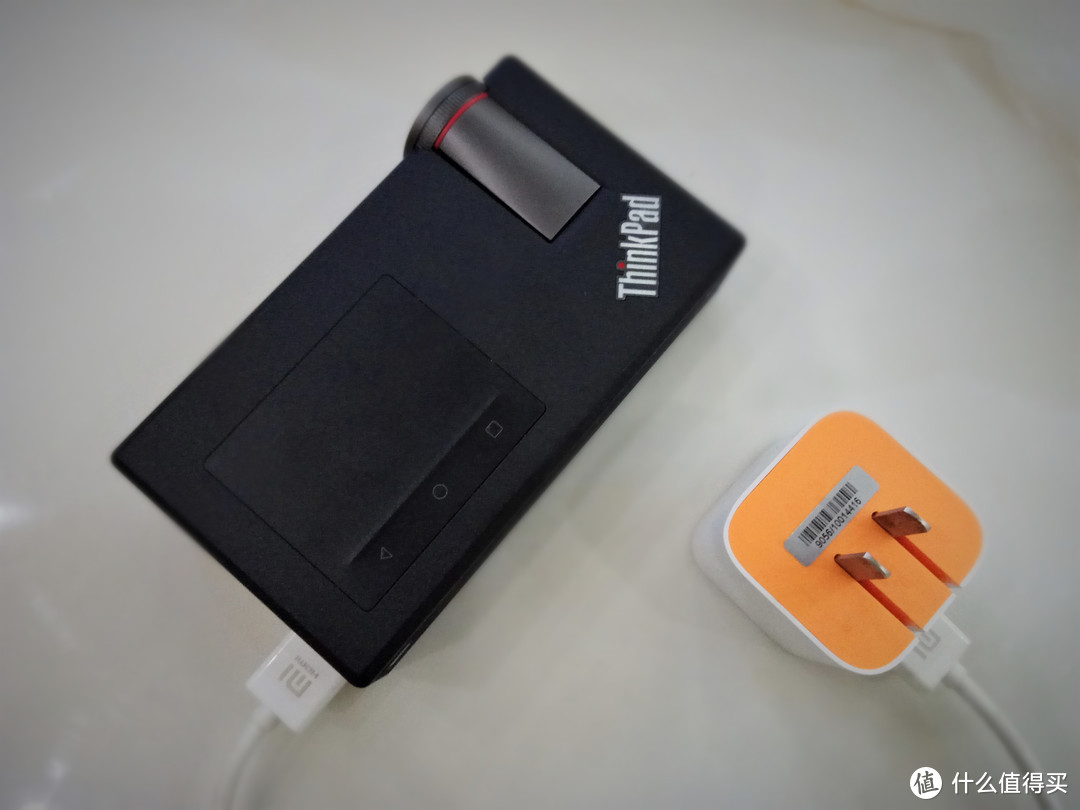 其实投影自带的安卓系统装个电视软件在线资源也是很丰富的,但你如果习惯了家中盒子上的界面或是喜欢用遥控操作也可以通过HDMI将盒子和投影相连接,投放画面没有出现任何输出延迟,而且机身上的3.5mm耳机接口还能提供音频的输出,搭建一个临时小影院分分钟搞定。
 ▲通过HDMI连接线投影小米盒子界面。
 另外投影的USB对移动硬盘和U盘的兼容性都不错,插上后手机端会显示接入设备,另外USB口撒上鼠标也能直接操作。
8 发热量测试
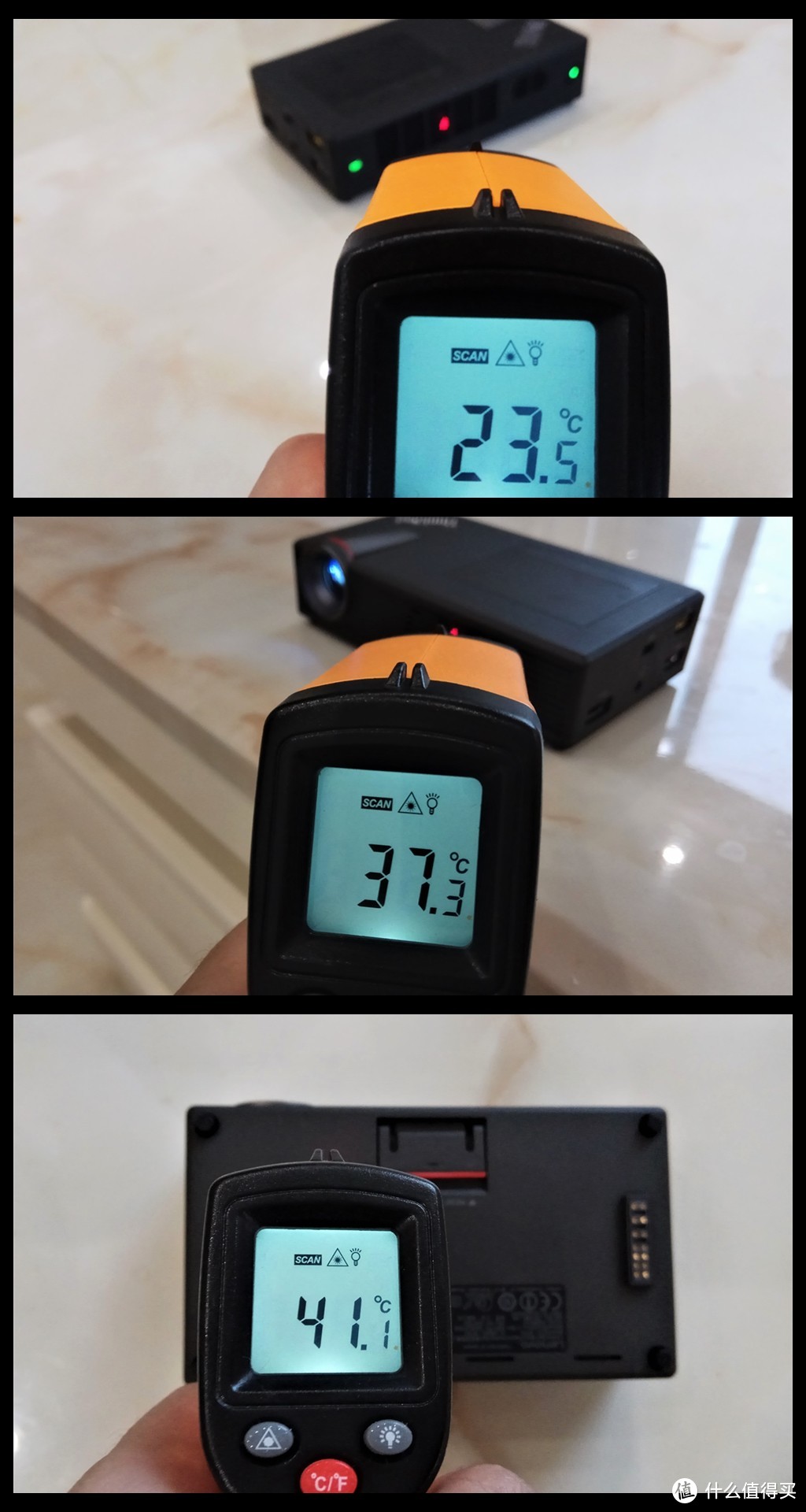 经过将近半小时的影片播放后,测得投影的进风口温度为23.5℃,排风口的温度为37.3℃,最高温度集中在模块背面的左侧,里面是LED灯泡的位置。受制于如此小的体检散热表现已经不错了,但如果接上电源适配器长时间运行,投影一直出于高亮状态,温度会逐渐升高,不过比传统的投影的超高发热量还是要强太多。
五、模块组合体验及适用场景分析
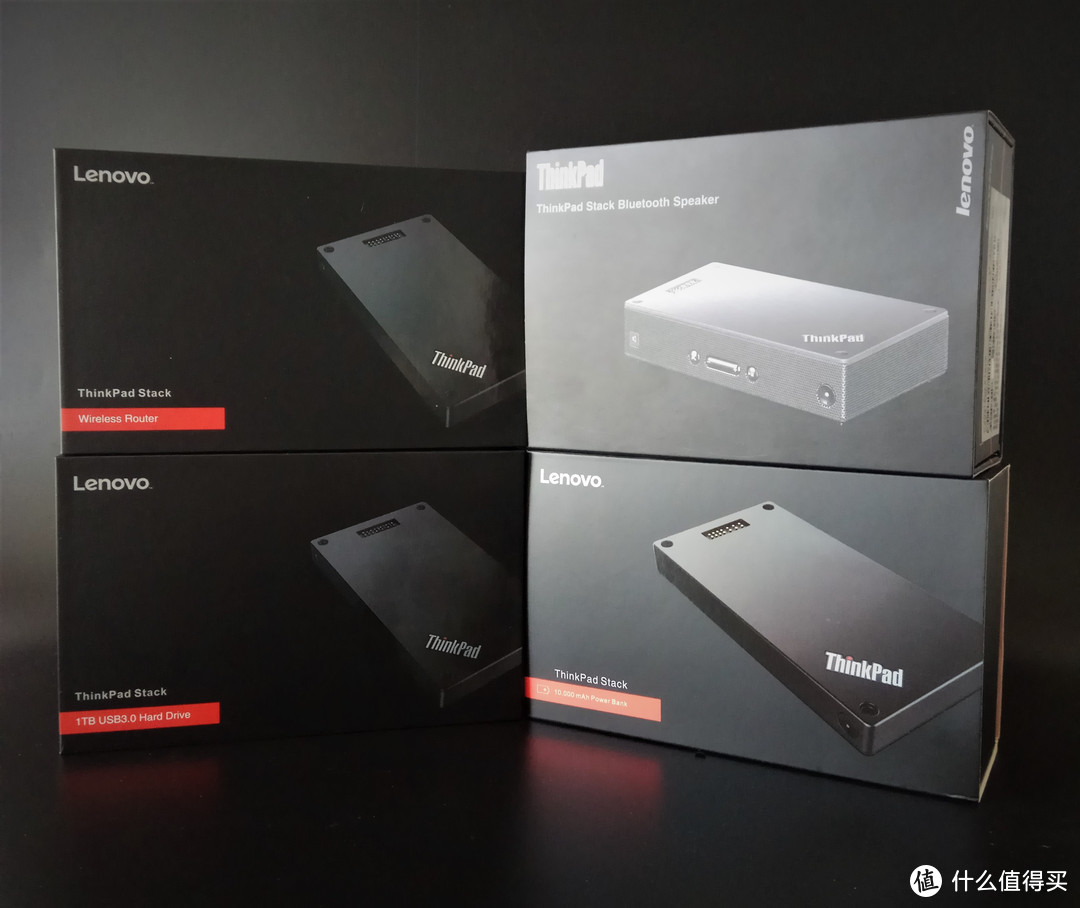 这些就是体验往后需要寄回的ThinkPad Stack 四兄弟,与之前见到的套装包装不同,这次四兄弟都有了自己独自的包装,包装的配色一致,但是开启的方式却各有不同,有的掀盖式也有抽屉式的,有大盒套小盒的也有单独一个盒子的。
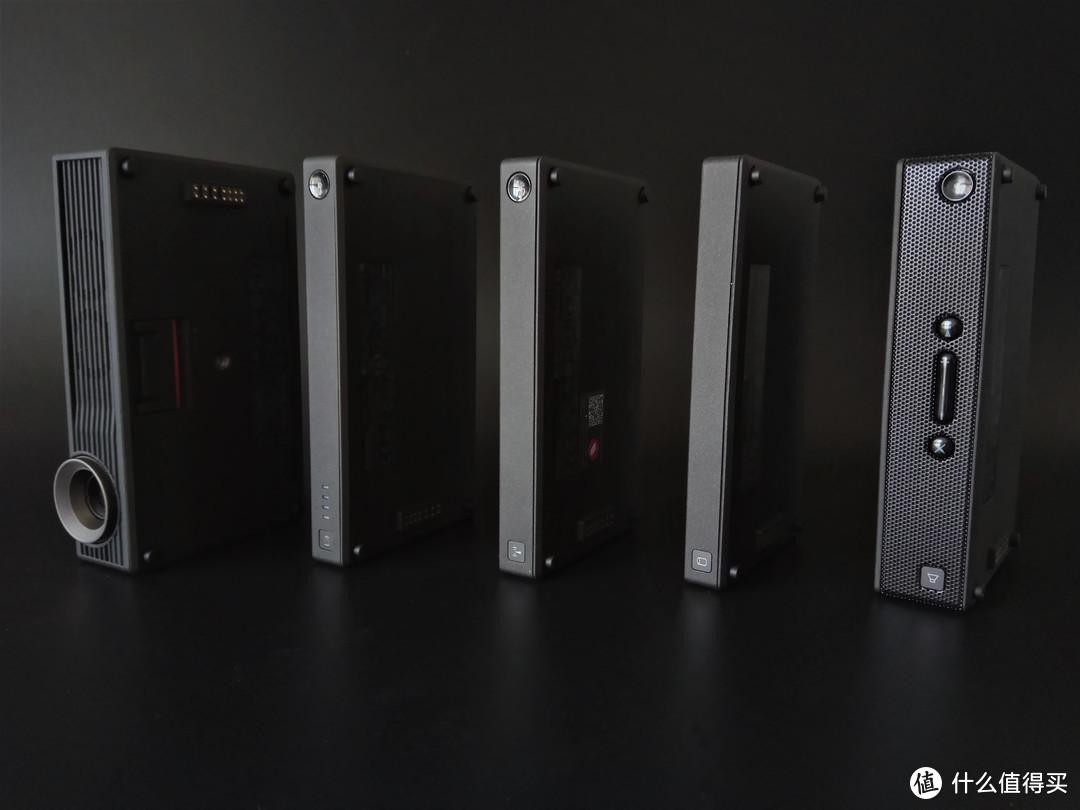 ▲五兄弟并排站
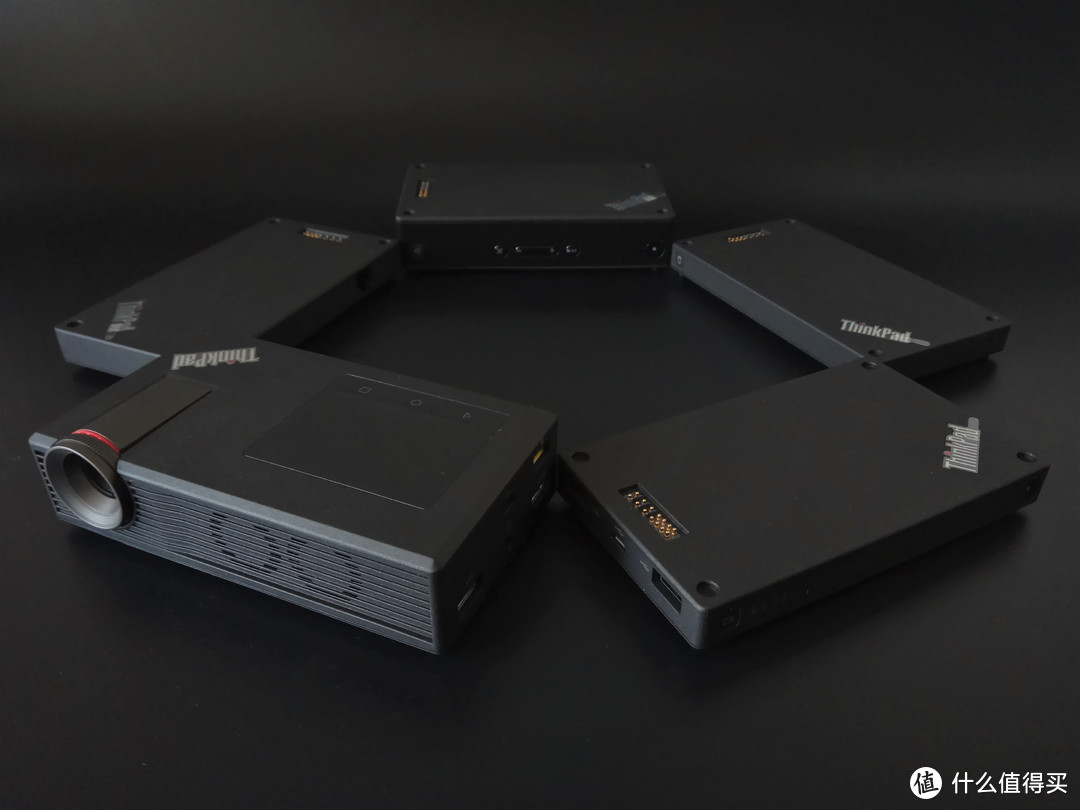 ▲五兄弟手拉手
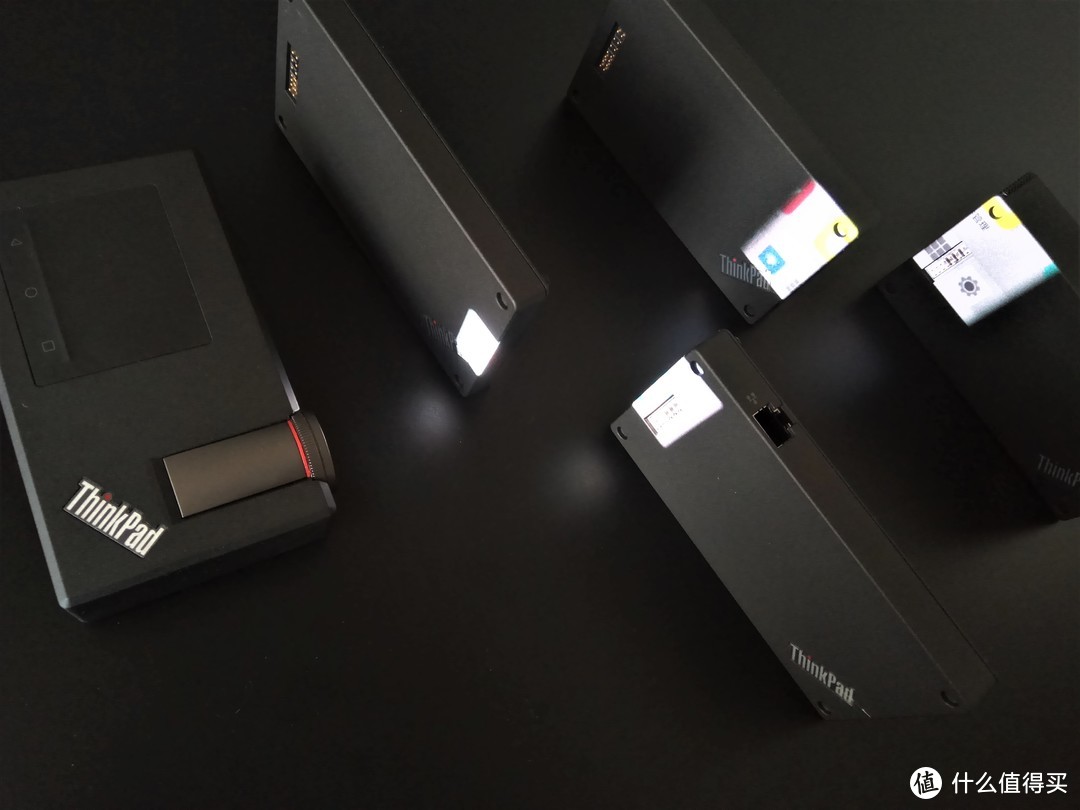 ▲一个好汉是个帮,四个模块侧面左侧均都有各自的图案的状态指示灯,除了硬盘模块外都在右端设计有电源按钮。从外型来看,每个模块的按键位置以及指示灯未知保持一致,有着较高的统一性。同时,每个模块的长和宽尺寸都相同,唯一不同的在于它们的厚度,蓝牙模块的厚度相对更厚一些。
1 移动硬盘模块
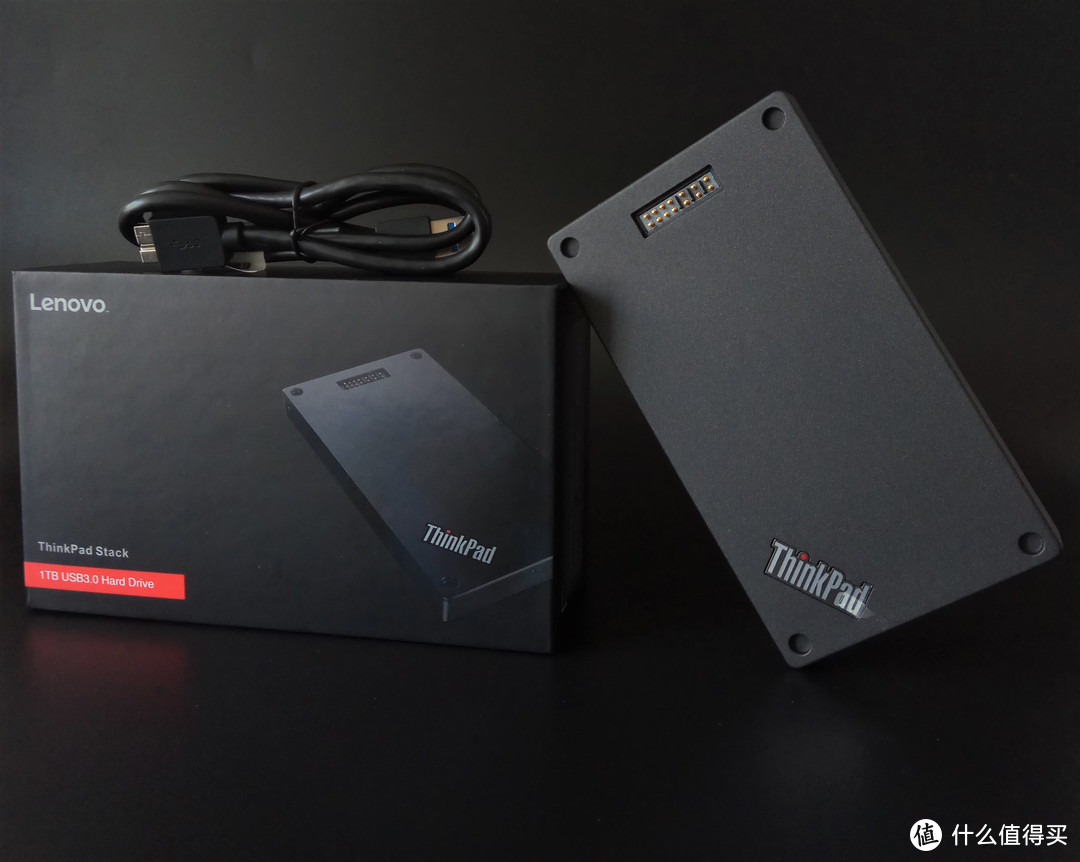 ▲引动硬盘及相关配件,含一根USB3.0数据线
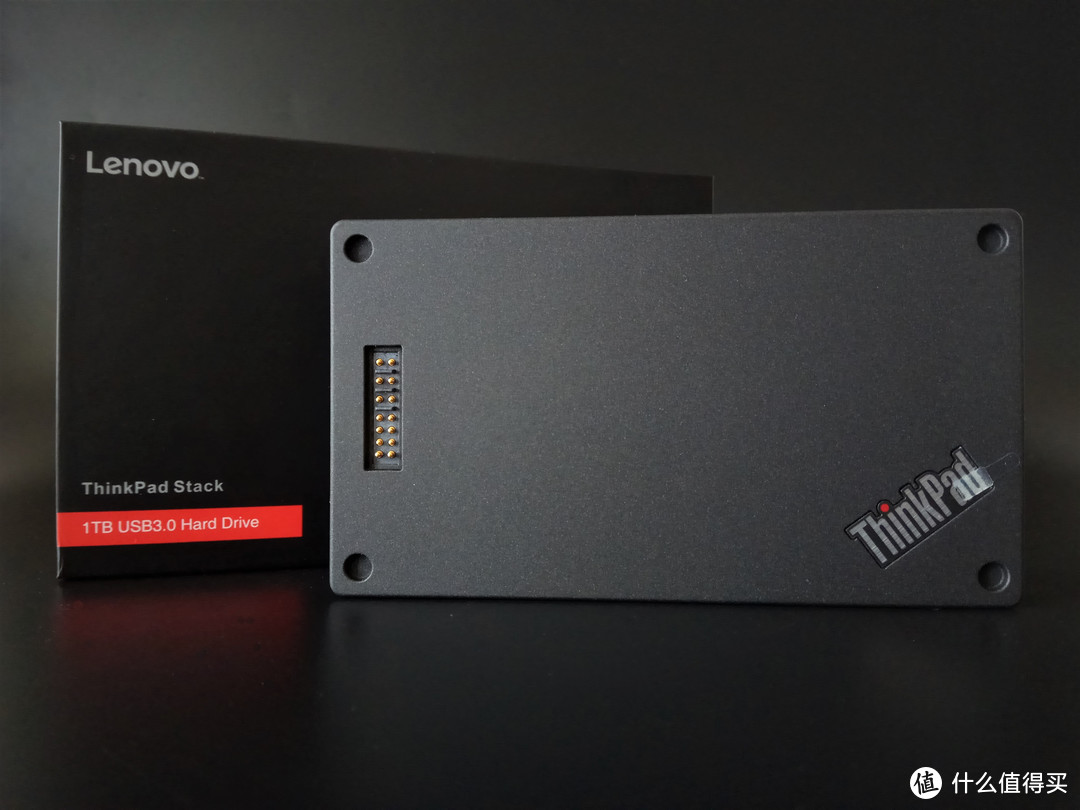 移动电源模块整体设计简约,是所有模块里唯一一个没有开关电源键的,在它的前面板上设置有圆柱型图标的电源指示灯,正面同样是ThinkPad的品牌LOGO,设计与投影一致。
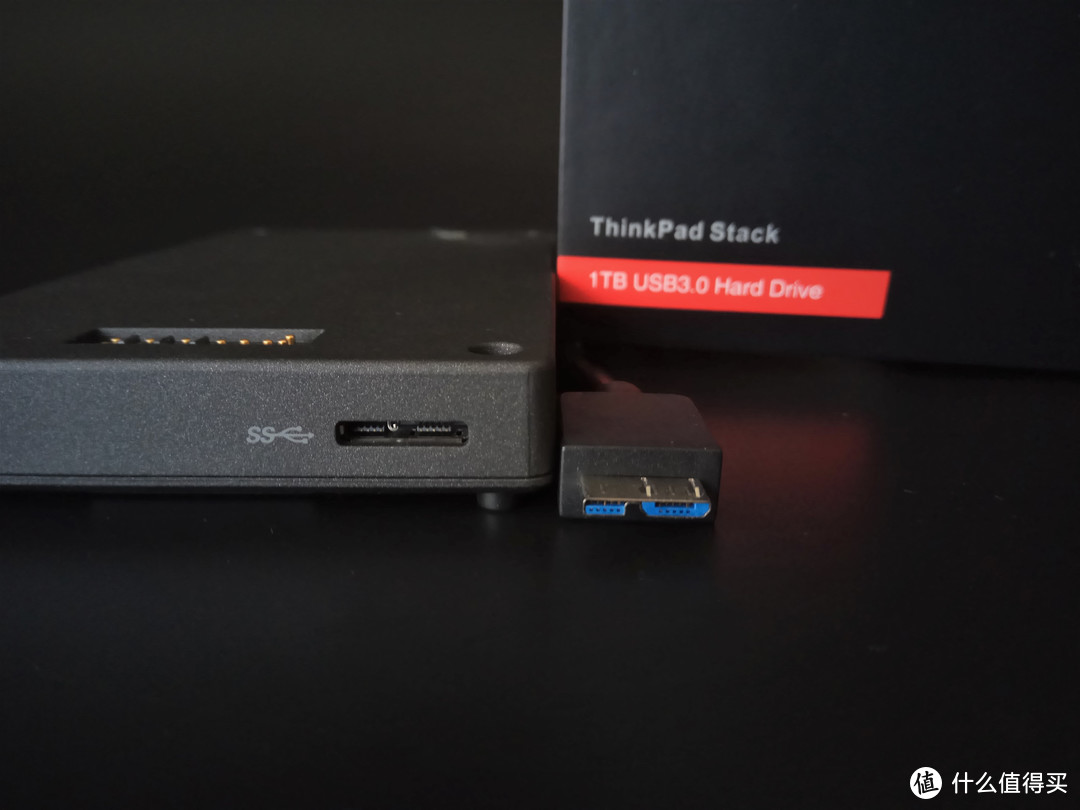
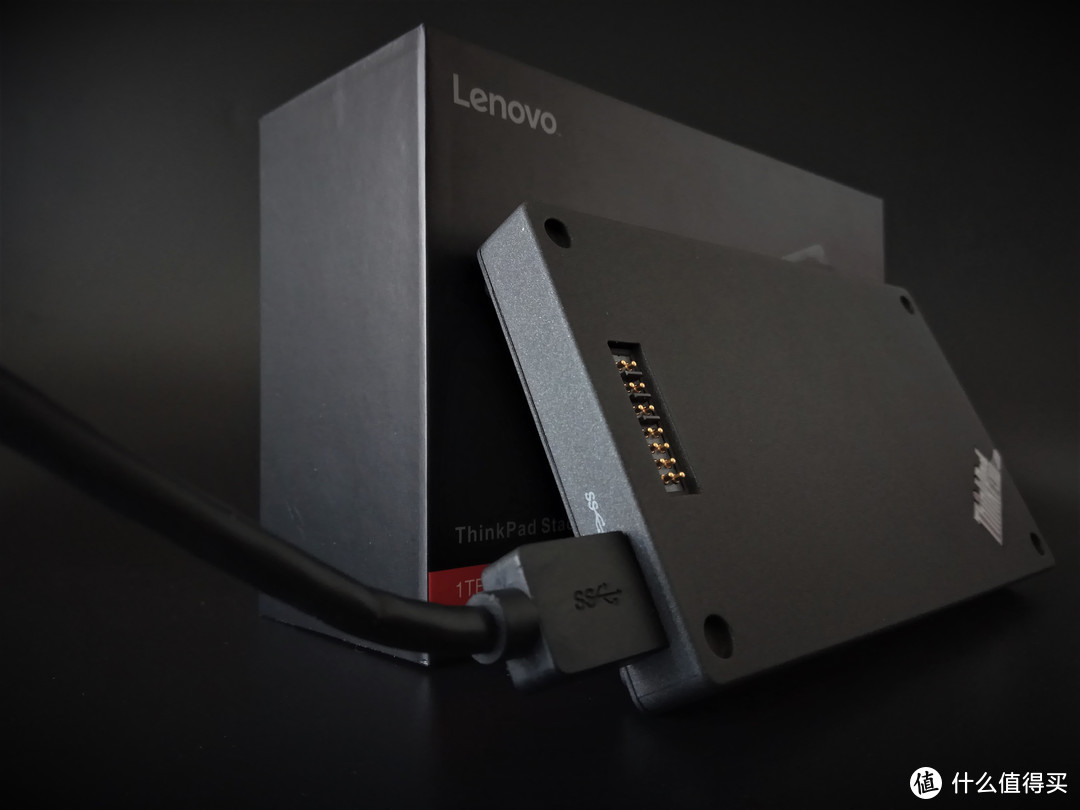
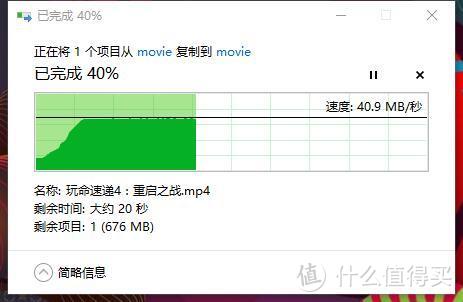
左侧有一个MicroUSB 3.0接口,在传输速度方面的表现还是不错的,在常见的USB2.0接口上传输速率均值能够达到40MB/S,而在含有3.0接口上的传输笔记本上能达到90MB/S,台式机的3.0接口上数据表现则更优。
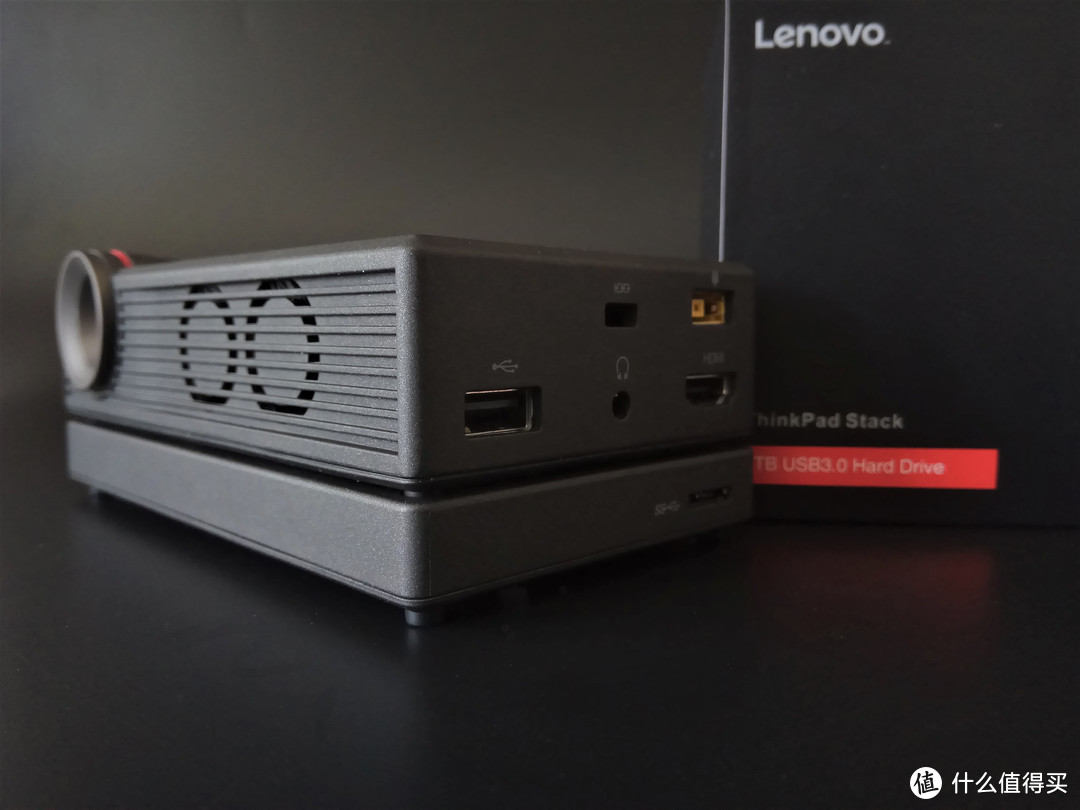 凭借1TB的容量的储存容量,移动硬盘模块成为了所有模块中我最喜好使用的一个,毕竟投影的内置储存容量不大,通过这个模块的扩容能够存储很多需要展示的数据及文件,契合度高又不会像USB上外插设备那样影响美观。
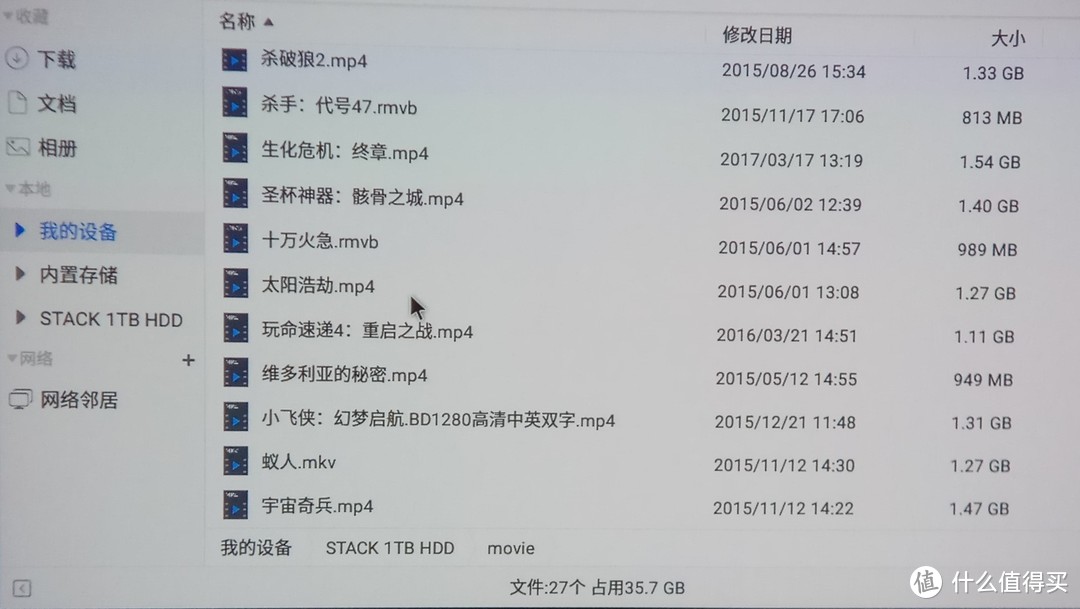
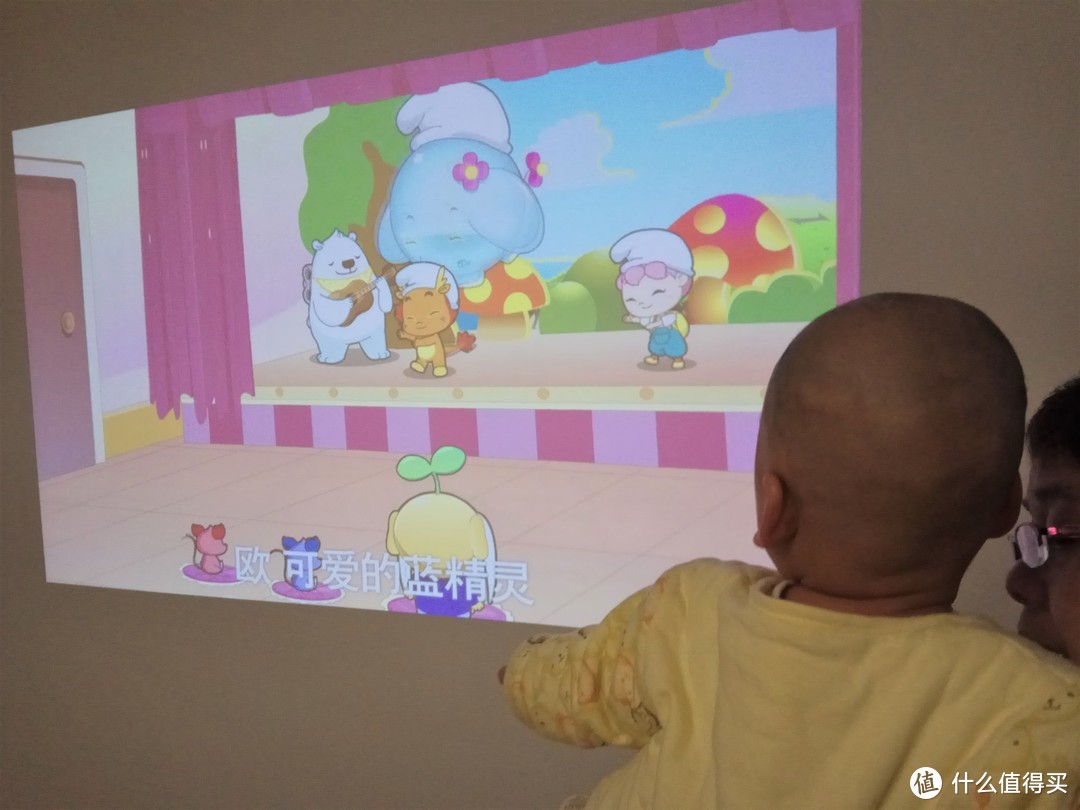 不仅可以存放自己喜好影片,还可以下载大量的育儿动画进行早期教育,相比电视的光线直射,微投的光线和色彩更加柔和,不用担心对宝宝眼睛的损伤,光头儿子表示很满意
 动画看得不亦乐乎,而且等他大点微投还能在画板上投影各种绘画镜像,让他根据镜像进行临摹,玩法多样
 。
。
2 无线路由模块
 ▲无线路由及相关配件,含一个5.2V/2A的电源头、一根数据线。
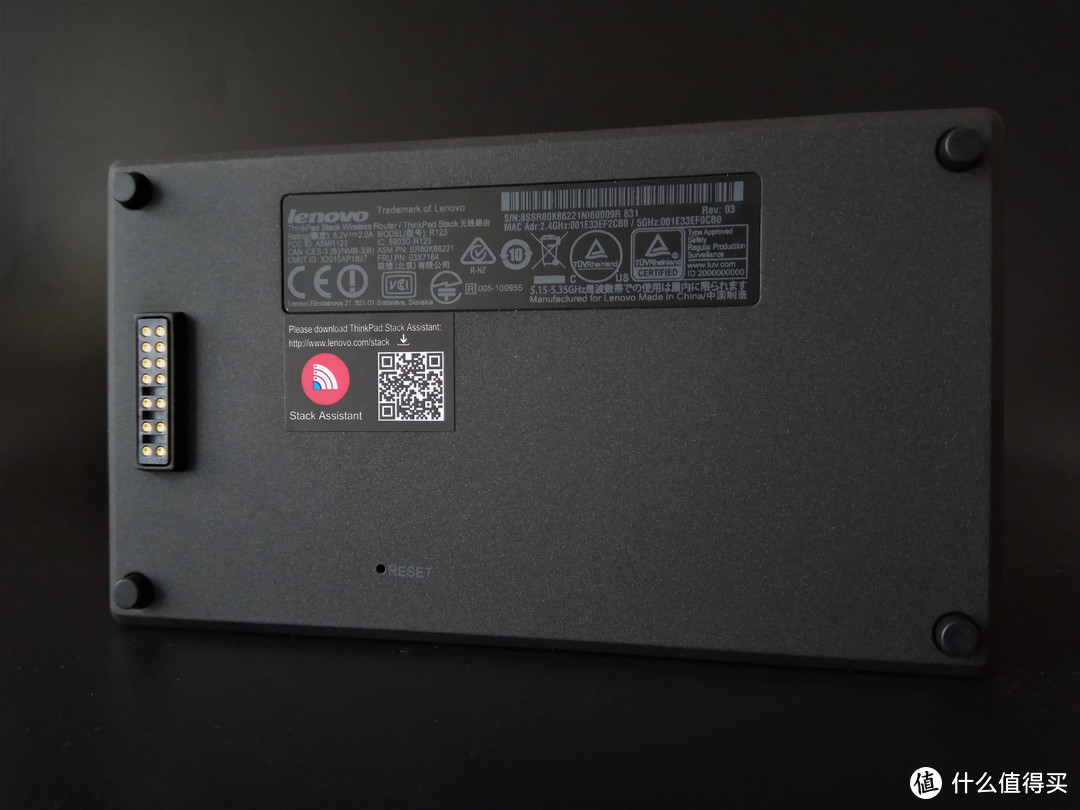 路由器模块的背面设有“RESET”重置按钮。
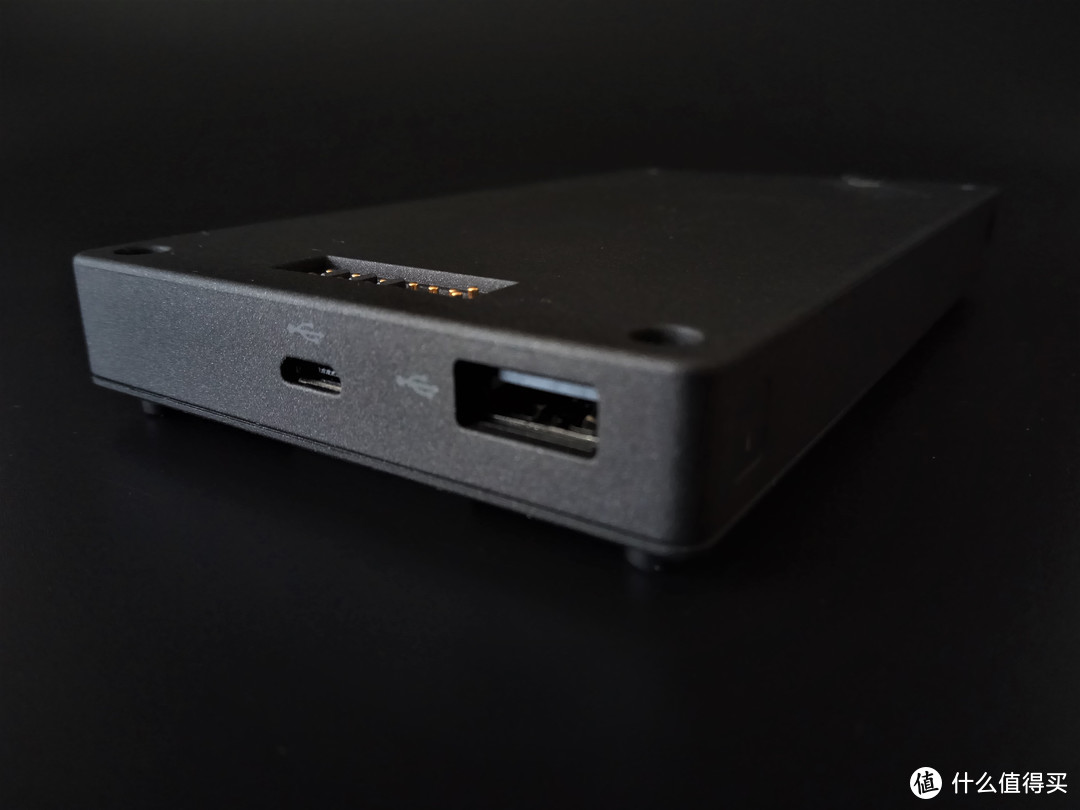 侧面是一个Micro USB接口和一个标准USB接口。
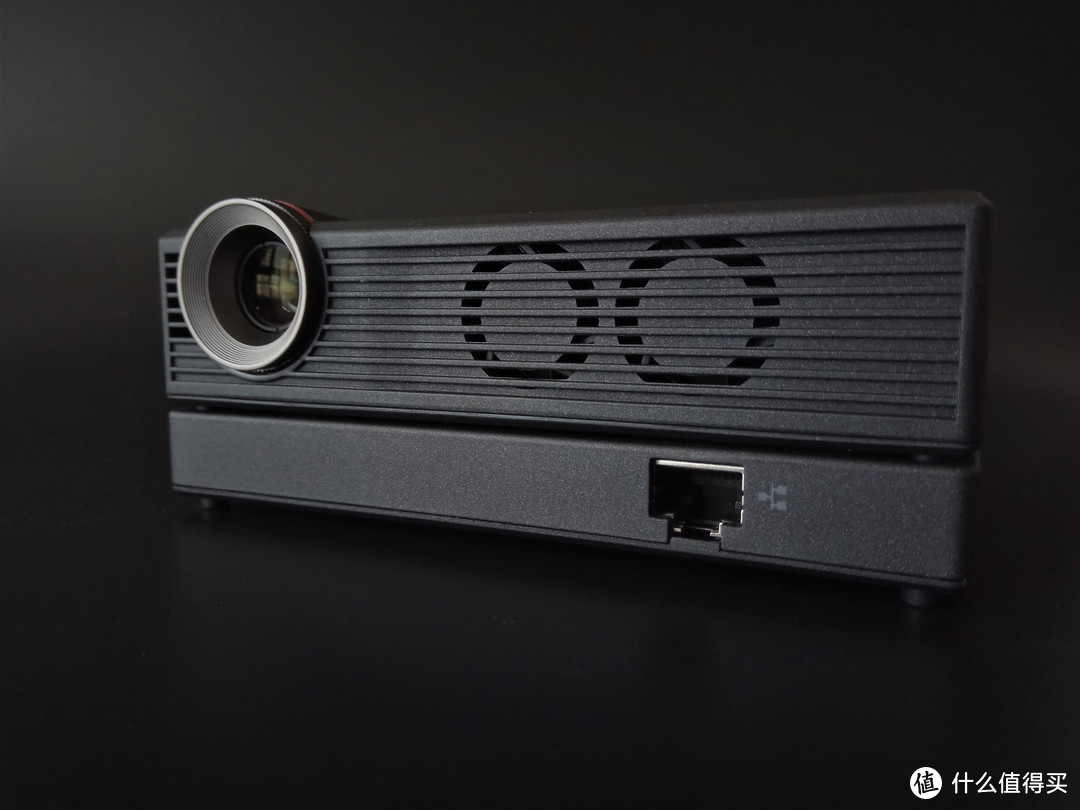 如此小巧的无线路由模块前方还是设有一个100兆的RJ-45网线接口,频段支持802.11ac制式2.4GHz/5GHz双频段、3G/4G的USB上网卡,非常适合公用WIFI条件较差的使用环境,比如酒店或展馆,有了这个路由组建一个临时的无线网络将会轻而易举,在酒店开展临时会议或在展馆做演示宣传时,投影如果需要联网,这是无线路由就有了很好的用武之地,方便在于便携性,需要注意的是官方建议投影模块与路由模块不要进行堆叠,应该是考虑到这两个设备的发热量较高,叠加在一起散热可能会存在问题吧。
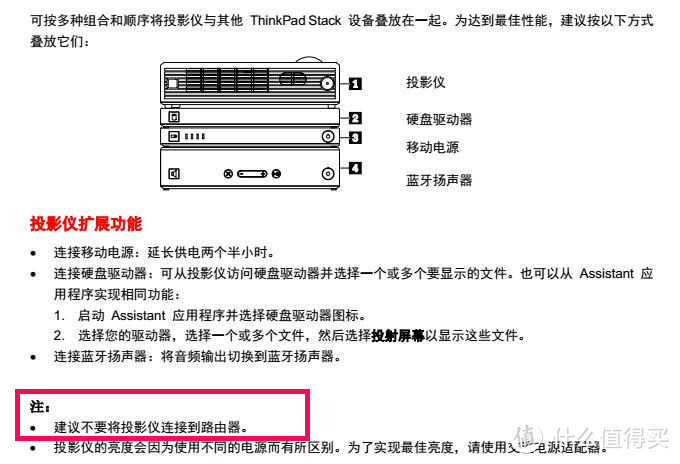 当然无线路由模块更大的用处在于与移动硬盘构建个人云存储空间,叠加使用后能够实现WIFI无线读取硬盘数据的功能。
3 移动电源模块
 ▲移动电源及相关配件,含一根数据线。
 移动电源模块的容量为约为10000毫安时,侧面是两个标准USB接口和一个Micro USB接口,可以同时为多款设备进行充电。
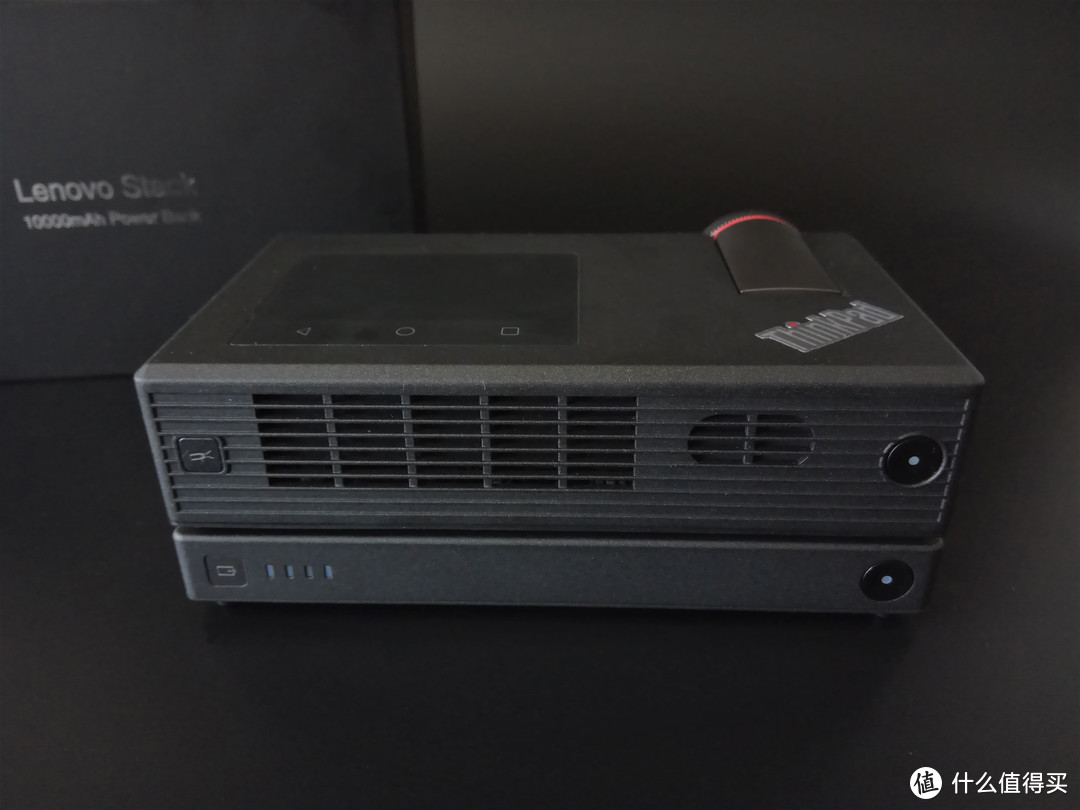 正面左侧是电量指灯右侧是电源键,电量指灯分为四格,能够直观的提示剩余电量。
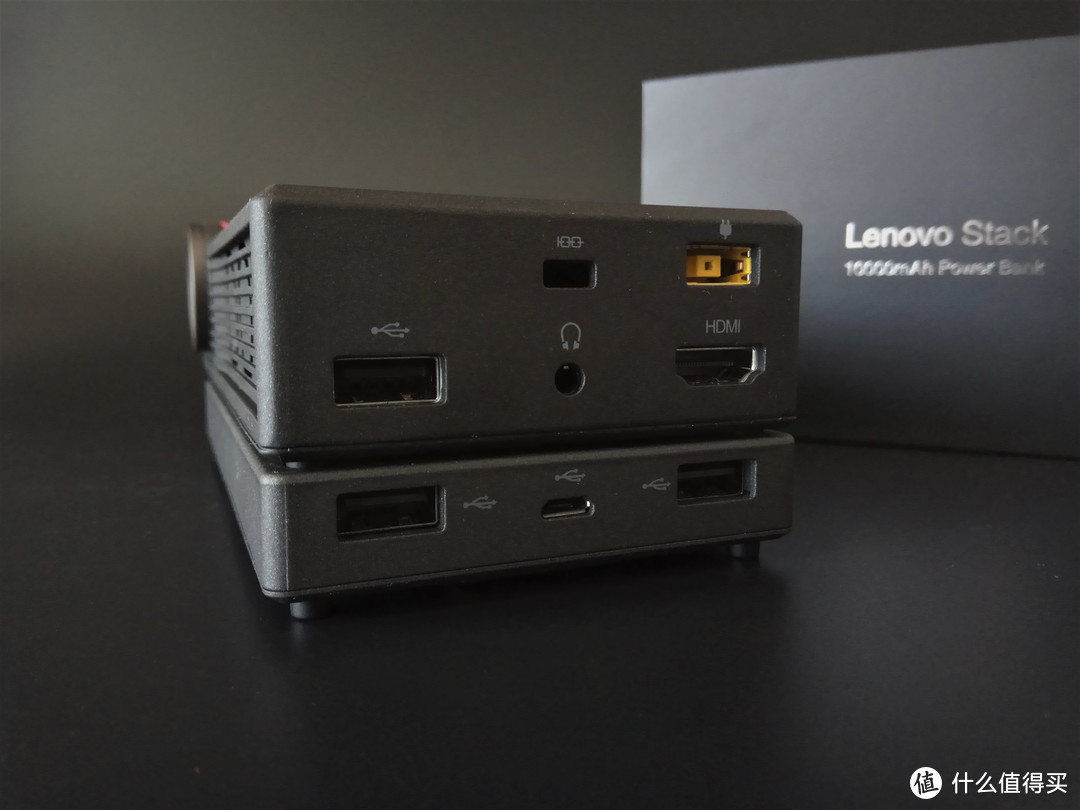 充电时长大约需要5小时,一次充满可为投影提供2.5小时的续航延长,遇上2小时的电影大或长时间的会议演示就不用为牵线接电源而烦恼了。电源模块单独使用也是非常给力,出差在外带上它白天能为手机电量续命晚上能让投影无线缆束缚之忧。
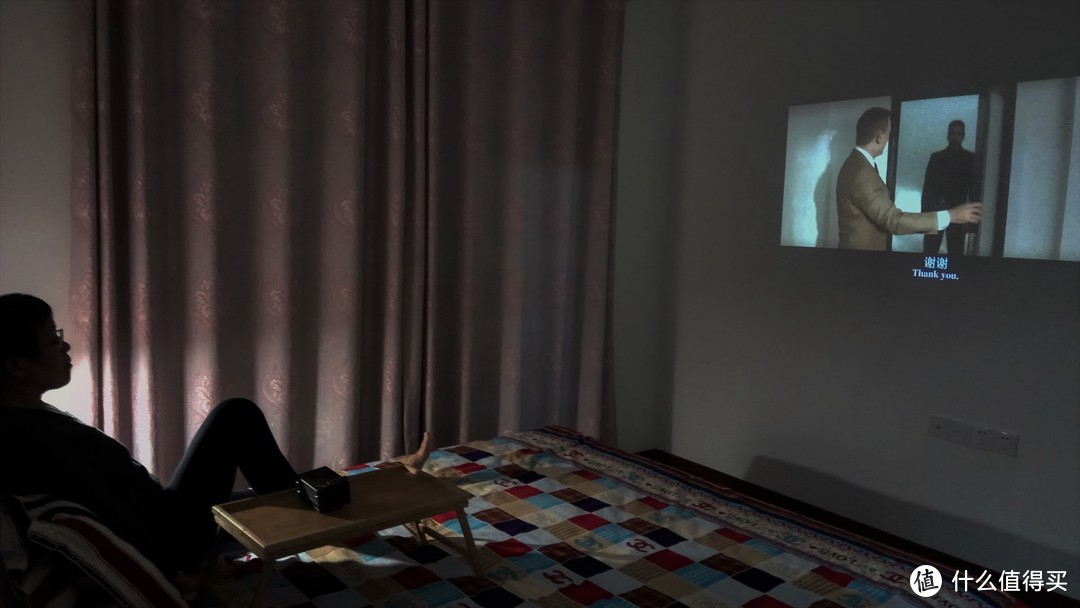 床上摆个懒人桌,在堆叠了电源模块的投影上放映喜爱的影片,有了近3小时的电力续航,无需被碍手碍脚的电源线所烦恼,惬意的生活来得如此轻松(老司机你别想歪心思)。
4 蓝牙音箱模块
 ▲蓝牙音箱及相关配件,含一根数据线、一根3.5mm音频线。
 蓝牙音箱模块的辨识度最高,其他几个模块如果不细看接口和指示灯很难进行区分,在四个模块中它的厚度最大,三面都有黑色的金属防护网包裹用来突出其音箱的形态特征,正面从左到右依次是状态指示灯、麦克风静音键、音量调节按键、暂停播放按键和最右侧的电源键。
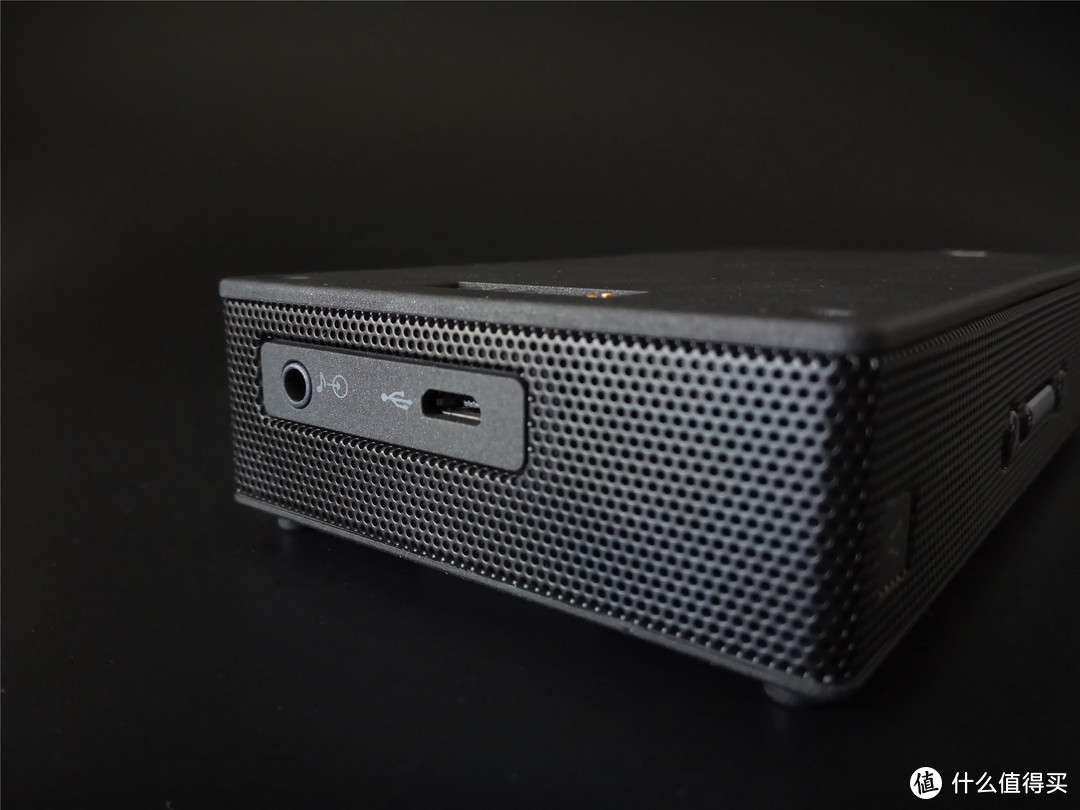 侧面的3.5mm音频接口和Micro USB接口。影响模块支持蓝牙4.0,与手机和笔记本连接没有任何障碍,连接也很迅速。内置电池在中等音量的情况下可以提供8小时的音乐播放。
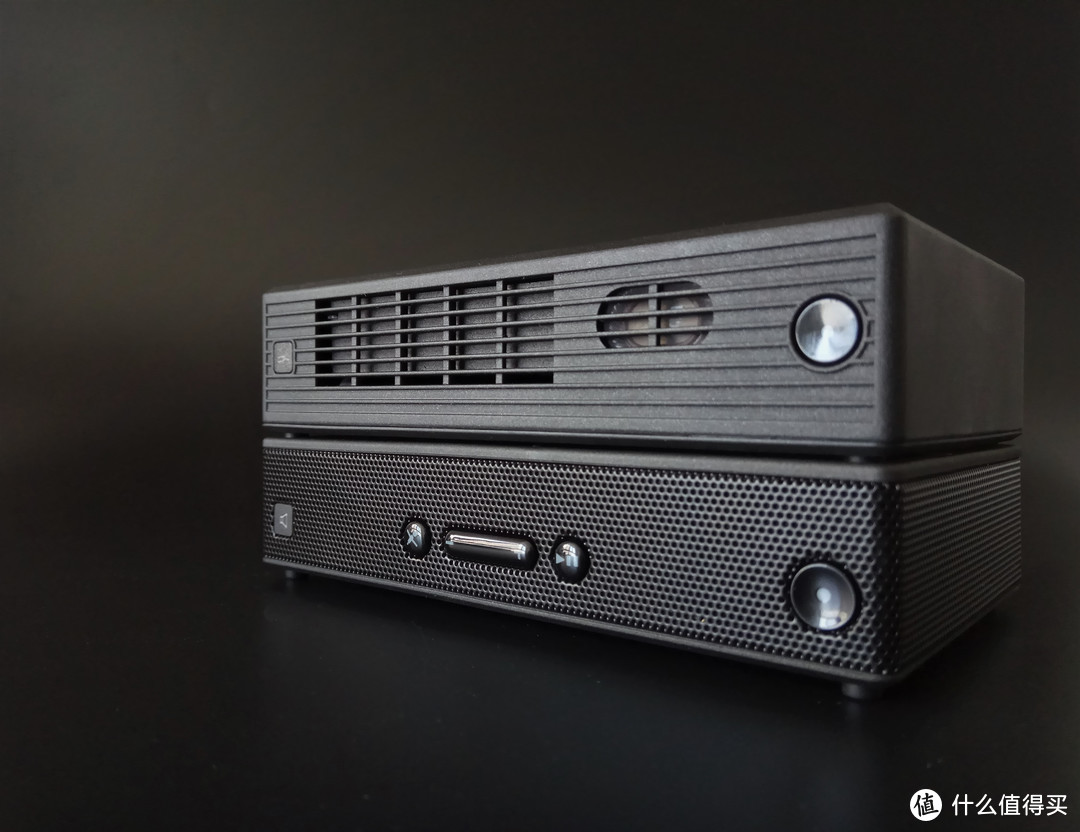 投影模块虽然有内置的喇叭,但是效果却不尽人意,音量较高时会出现破音。堆叠了音箱模块后音质得到了一定的提升。我对蓝牙音箱的总体表现用一个字概括就是“大”,这里指的声音大,小小的音箱发出的声音却能很大。音质没能达到我的预期,中低频表现甚是单薄,这里主要还是着重于它的功能定位,凭借自带的麦克风能够实现180度的收音,语音清晰自然,这一点更能反映出这个音箱对电话会议的作用。
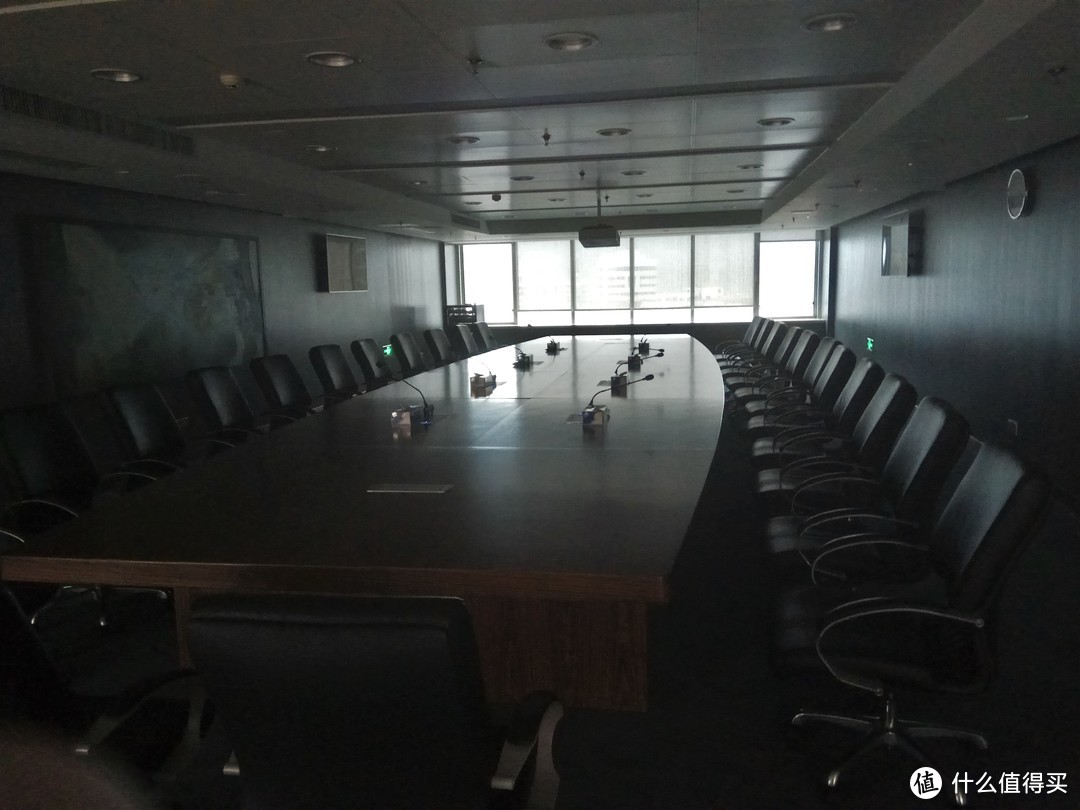 公司百平米大会议室,就算临时使用ThinkPad投影模块,自带的喇叭肯定是不够用的,这时候通过音箱模块扩大音量作用就尤为明显了。
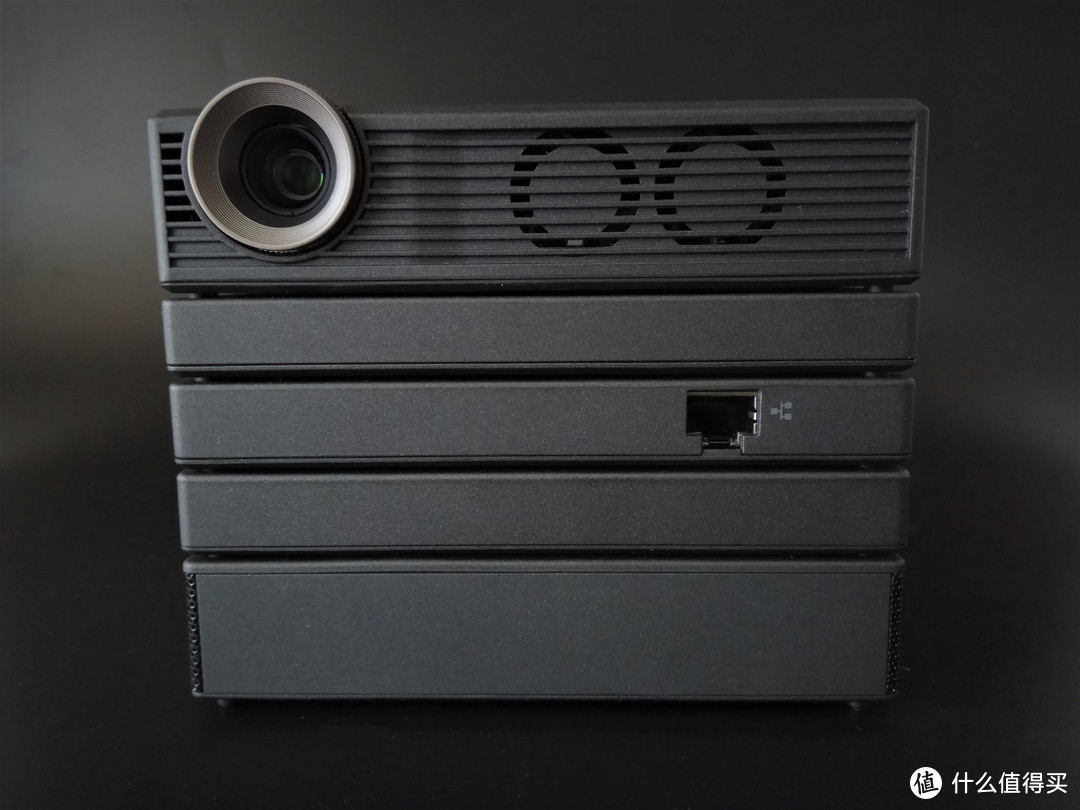 接下来再五兄弟聚一聚,评完之后就要分道扬镳了,多少有些不舍。Stack所有模块都是利用隐藏的磁铁进行吸附,吸在配合四周的橡胶脚垫做位置固定,完成彼此间的完美契合,堆叠起来整体统一,就算丧心病狂的将所有模块堆叠咋一起也不会感觉任何突兀,宛如一体。另外模块间的14Pin的金属探针相互咬合实现电力双向传输,所有套件连接在一起时,只需连接其中一个电源就能完成所有模块的供电和充电。
 这张图可以看出模块间的吸附相当紧密,拿起顶端的投影模块其它四个模块也不会掉落,但是分离模块时无需太大力气,看来厂家在磁铁的吸附力上是下了功夫的,找到了阻尼适中的临界点,使用起来更加顺手。
六、体验总结
优点:1 投影模块设计和做工堪称优良,机身小巧方便携带,经常带在包里也不会觉得有所累赘。
2 安卓系统软件丰富,通过软件展示PPT、做演讲、多媒体展示、开电话会议、资料展示等功能上都非常强大,对会议较多的商务人士非常实用。
3 模块化的组合方式玩法上和实用性上有不小的突破,让人耳目一新。
4 投影自带的播放器播放画面流畅,没有发现卡顿及声音不同的情况,多数4K视频也能轻松应付
5 投影色彩表现符合预期,大画面带来的震撼感很强,自动梯形校正准确无误。
不足及建议:
1 150流明的亮度较低,易收环境光线影响。
2 价位较高,再搭配其它模块费用不菲。
3 触控板在光线昏暗的条件下使用不便,建议将触控板外框和按键添置夜光粉,原理就和家里的开关一样,夜晚也能轻松定位,而且不会增加额外耗电。
好了,这次的众测就到这吧,咱们See you again。
本文商品由什么值得买提供,并邀请用户撰写评测报告。更多新奇好物请关注众测活动~











校验提示文案
校验提示文案
校验提示文案
校验提示文案
校验提示文案
校验提示文案
校验提示文案
校验提示文案
校验提示文案
校验提示文案
校验提示文案
校验提示文案
校验提示文案
校验提示文案
校验提示文案
校验提示文案
校验提示文案
校验提示文案
校验提示文案
校验提示文案
校验提示文案
校验提示文案
校验提示文案
校验提示文案
校验提示文案
校验提示文案
校验提示文案
校验提示文案
校验提示文案
校验提示文案
校验提示文案
校验提示文案
校验提示文案
校验提示文案