



























 深耕数码兴趣领域













4
1
推荐2款excel表格拆分合并神器,学会从此不加班
2025-01-04 20:22:35
3点赞
76收藏
11评论
聊一聊
最近数据有点多。
先是上面分拨了一批数据,需要按单位分出来,发给各单位。
各单位核对好了,再汇总上报。
对于我这种懒人, 想让我按步就班一个个单位复制出来,然后发给各单位?
那不可能。
找到了两款excel拆分合并小工具,感觉挺好用。
分享给有需要的人,希望能帮到你。
软件介绍
 界面
1.excel拆分
这是一个简单的excel拆分工具,能把excel中所有的sheet都拆分,并且按照列分组进行命名,保持数据原有的格式不变,确保拆分后无需再进行格式调整,而且原文件会保留不变。
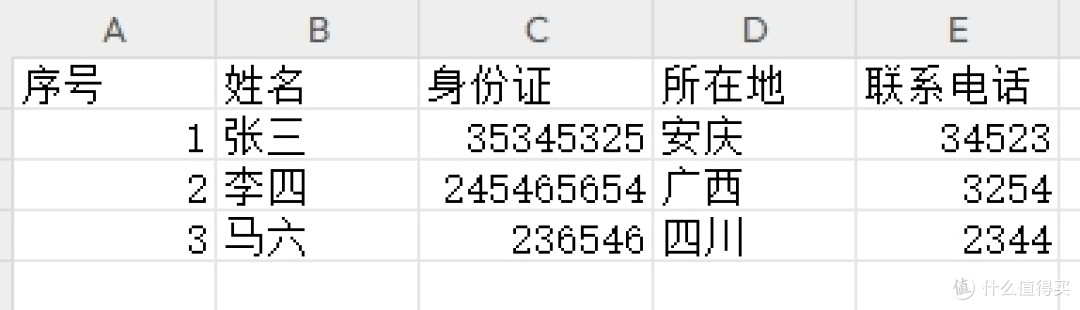 表1
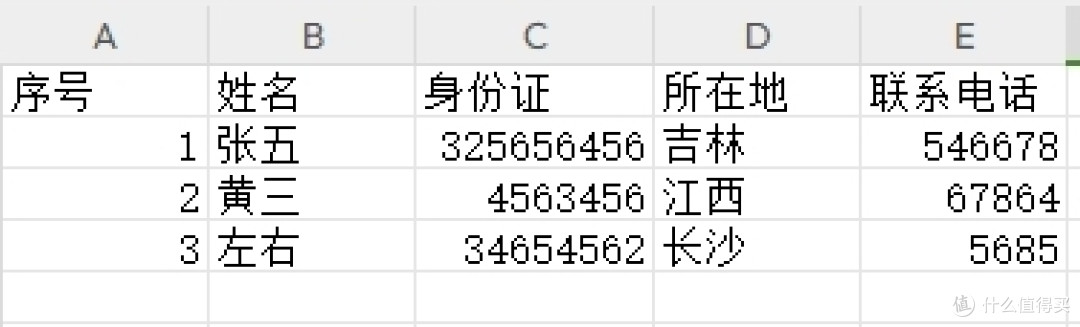 表2
 表3
我准备的是一个excel工作簿文件,工作簿里面有3个表。
下面我将这个工作簿进行拆分。
 输入文件
首先,浏览找到需要拆分的文件。
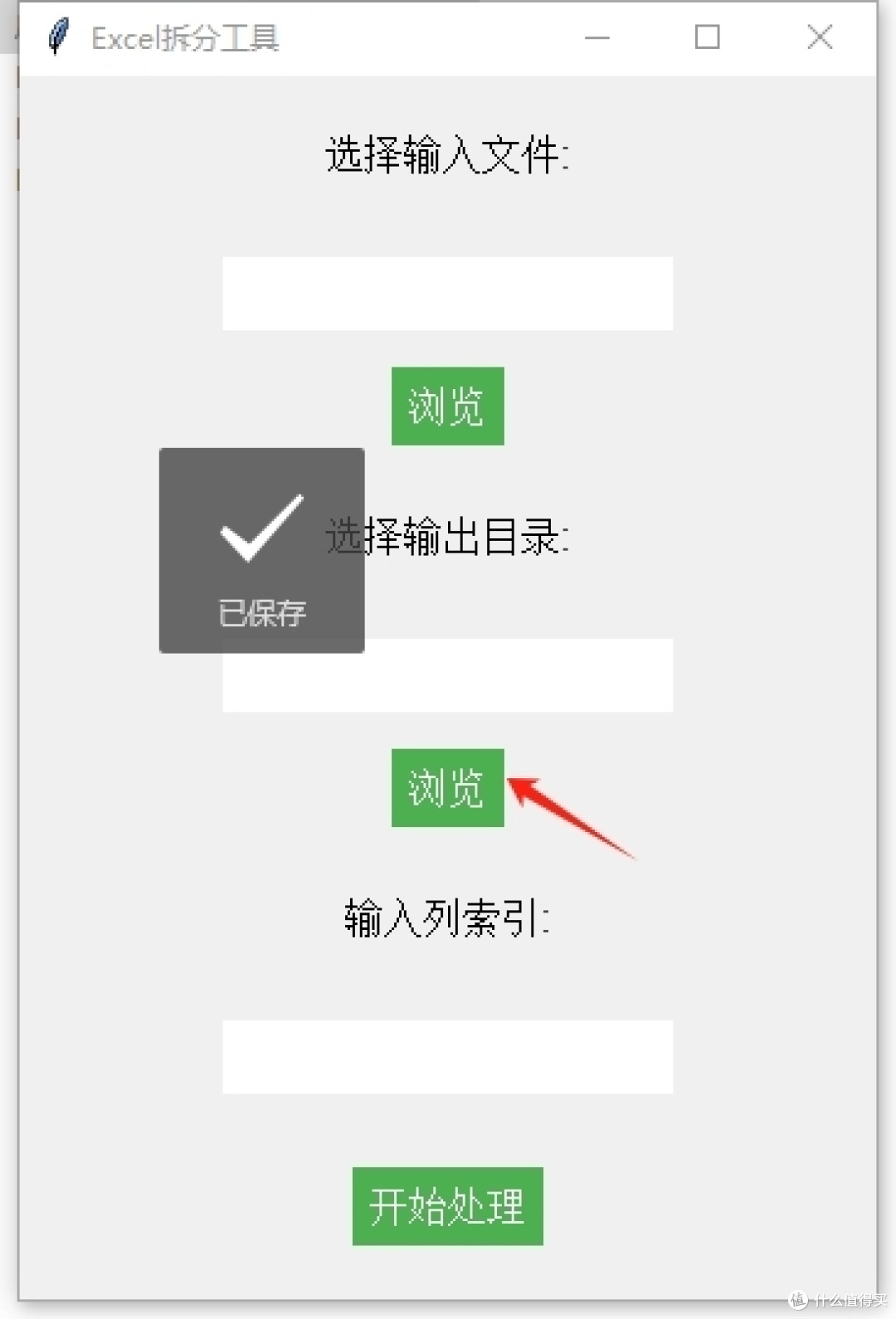 输出目录
然后,选择存储位置。
 输入列索引
最后,输入拆分后导出文件命名方式。
0代表A列,1代表B列,以此类推。
 准备就绪
这里我输入0,以A列命名,拆分效果。
 0效果
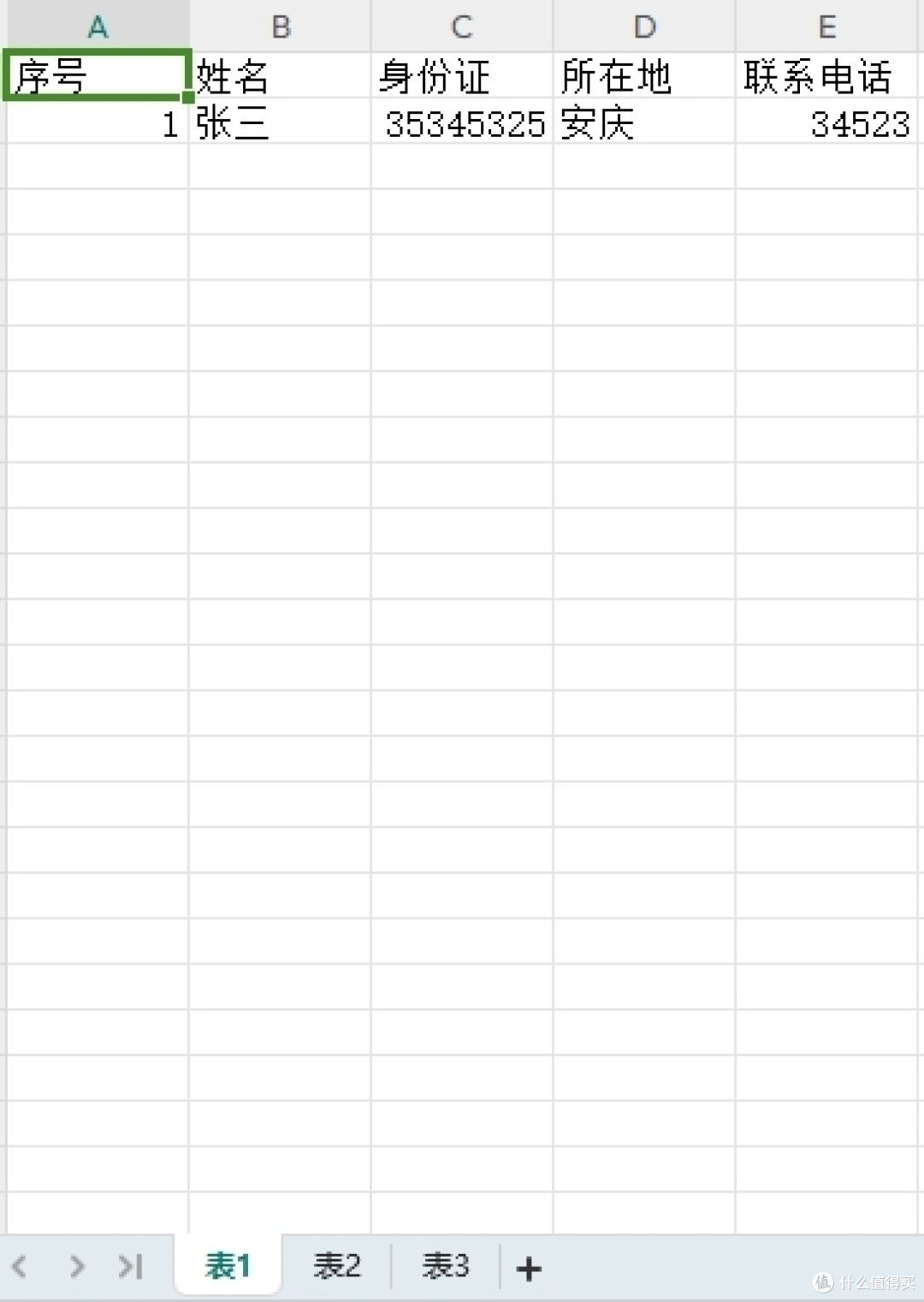 输入0的效果
输入0代表以A列序号进行文件命名,里面的工作表没有变化,原因是序号相同,所有保持不变。
 1效果
现在我输入1代表B列,B列是姓名,大家看下效果。
 1效果图
以个人姓名命名,一个一个表格。
 界面
2.Excel文件合并、拆分工具
 拆分界面
首先,我们先拆分excel工作表,还是刚才的工作簿
一样,先选择拆分的文件,然后选择存储位置。
 按方式1拆分
这里拆分方式有几种,可以根据自己需要进行选择。
这里我先选第一种按工作表拆分。
 拆分效果
拆分效果,是将工作簿里面的3个表格分别拆分出来了。
 按方式2拆分
第二种拆分方式是按关键词拆分。
 姓名拆分
这里我选的是按姓名拆分,下面来看下效果。
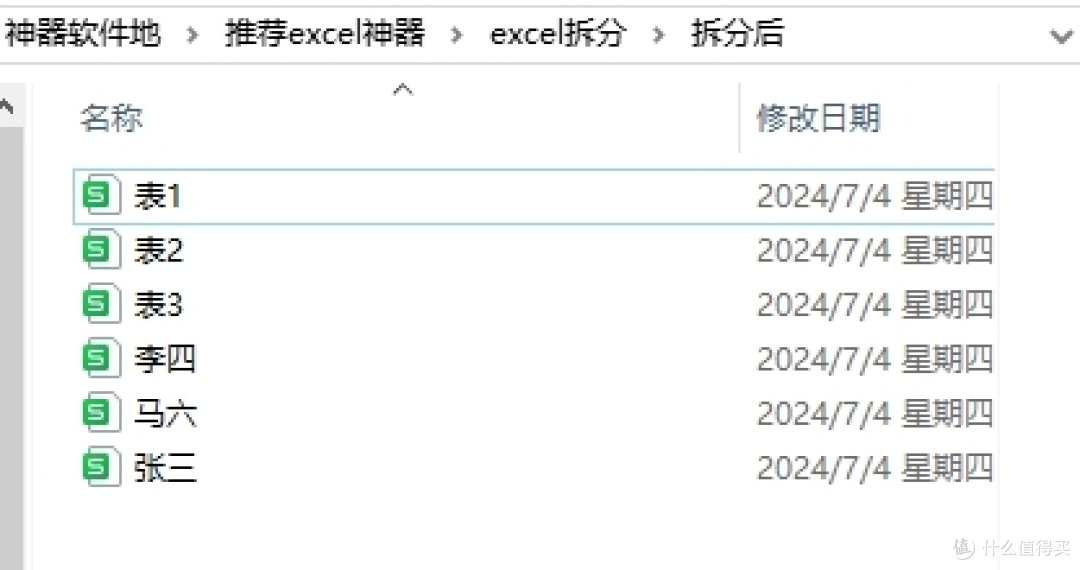 姓名拆分2
这里只是拆分第1个表的效果,无法一次将3张表拆分。
界面下面,来看下合并功能。
 选择合并表
这里选择要合并的文件或文件夹,也可以直接将要合并的文件拖进来。
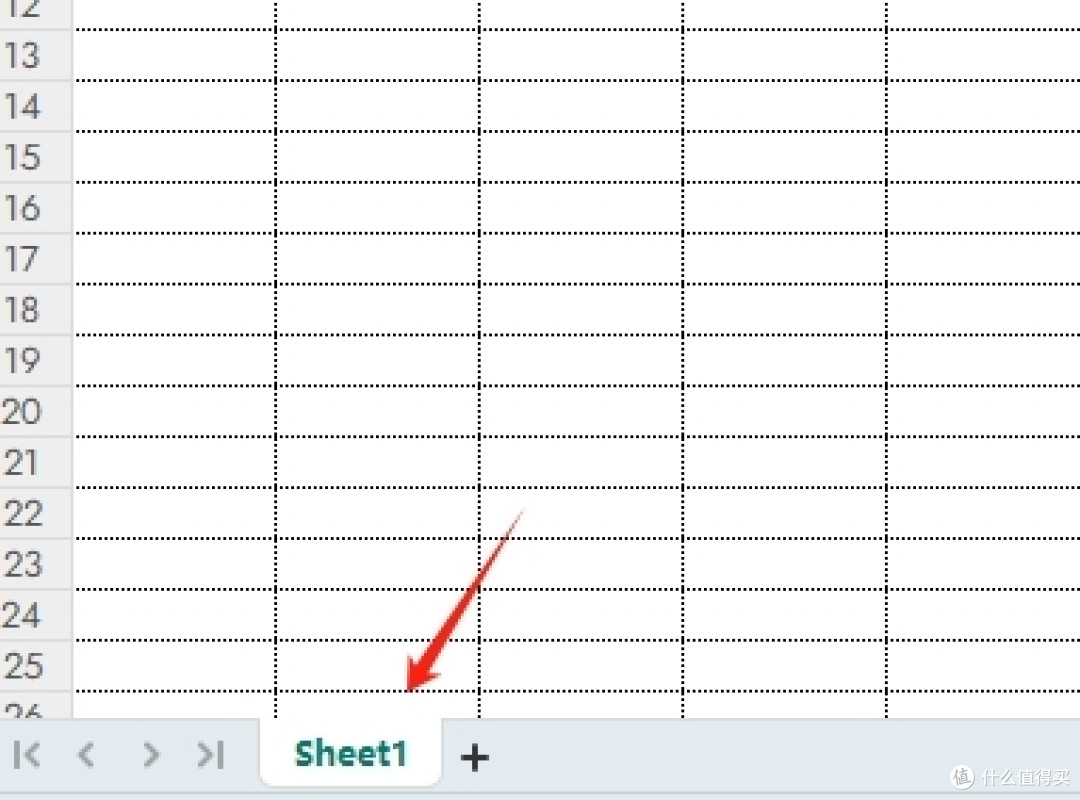 一致
这里需要注意的是,工作簿里面的工作表名称要一致才可以合并。(就是箭头指向的位置名称)
 合并成功
点击开始合并,下面就会显示合并成功的效果。
 先查询
合并成功后,全部选择,点击开始查询,不查询无法导出,这是一个步骤。
 合并导出成功
然后,点击导出excel,提示导出成功。
 效果图
刚才忘了选表1,这里只有表2和表3的效果。
工具使用非常简单,无需安装,解压即可使用。
链接:https://pan.quark.cn/s/9613bd005b18 提取码:YP1H
作者声明本文无利益相关,欢迎值友理性交流,和谐讨论~











校验提示文案
校验提示文案
校验提示文案
校验提示文案
校验提示文案
校验提示文案
校验提示文案
校验提示文案