







































16
18
台式机如何安装无线网卡:USB与PCI-E详解
2024-10-10 20:31:43
3点赞
17收藏
3评论
如何给台式机安装无线网卡
随着无线网络的普及,越来越多的人希望在台式机上使用无线网卡实现Wi-Fi上网。本文将详细介绍如何为台式机安装无线网卡,包括USB无线网卡和PCI-E无线网卡的安装步骤、可能遇到的问题及其解决方法。
1. 无线网卡的选择
选择合适的无线网卡是关键。无线网卡主要有两种类型:USB无线网卡和PCI-E无线网卡。选择哪种取决于您的实际需求和电脑配置。
USB无线网卡:这种网卡易于安装和携带,只需插入USB接口即可,适合对动手能力要求不高的用户。其优点是方便快捷,但缺点是信号接收稳定性和速度都可能较差,特别是对于网速需求较大的用户(如游戏玩家和视频编辑者)。
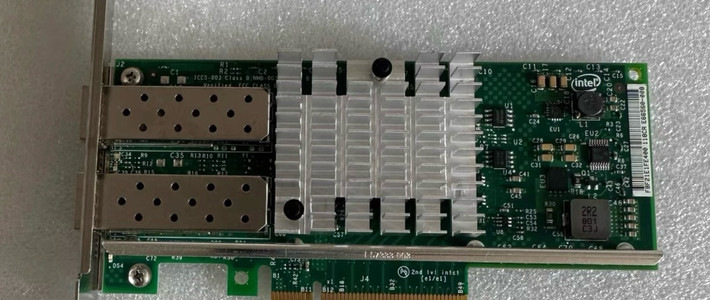
PCI-E无线网卡:这种网卡需要打开机箱并插入主板的PCI-E插槽,动手能力要求较高。但它的优点是信号接收稳定,速度较快,适合对网速和稳定性要求较高的用户。
2. 准备工作
在开始安装无线网卡之前,您需要做一些准备工作:
- 确认兼容性:确保所购买的无线网卡与您的操作系统和硬件兼容。
- 备份数据:为防意外情况,请提前备份重要数据。
- 下载驱动程序:无论是USB无线网卡还是PCI-E无线网卡,都需要相应的驱动程序。您可以从官网下载最新版本的驱动程序,以确保安装过程顺利。
- 工具准备:安装PCI-E无线网卡还需要准备螺丝刀等工具。
3. 安装USB无线网卡
步骤一:插入无线网卡
将USB无线网卡插入台式机的USB接口。一般情况下,系统会自动识别设备并提示安装驱动。
步骤二:安装驱动程序
如果系统没有自动安装驱动,您可以手动安装。通常无线网卡的包装盒里会附带一张光盘,里面包含了驱动程序。若没有光盘,可从官网下载安装。双击驱动程序安装文件,按照屏幕提示完成安装。
步骤三:连接Wi-Fi
驱动安装完成后,您会发现在电脑桌面右下角出现了无线网络图标。点击该图标,选择您希望连接的Wi-Fi网络并输入密码,即可成功连接。
4. 安装PCI-E无线网卡
相比USB无线网卡,安装PCI-E无线网卡需要更多步骤,但具备更好的连接稳定性和速度。
步骤一:关掉电源并断开所有电缆
首先关闭电脑电源并断开所有连接的电缆,以确保安全。
步骤二:打开机箱
使用螺丝刀拆开机箱侧盖,暴露内部硬件。
步骤三:查找PCI-E插槽
找到主板上的一个空闲PCI-E插槽,通常在显卡附近。对于不同型号的主板,插槽位置可能有所不同,请参考主板的用户手册。
步骤四:插入无线网卡
小心地将PCI-E无线网卡插入PCI-E插槽,确保插入牢固。然后用螺丝固定无线网卡。
步骤五:连接天线
无线网卡带有外置天线,这对信号的接收非常重要。按照说明书将天线连接到无线网卡上,通常天线应放置在不同的方向以获得最佳信号。
步骤六:关闭机箱并重新连接电缆
将机箱侧盖重新安装好并紧固螺丝,接着重新连接所有电缆。
步骤七:启动电脑并安装驱动程序
启动电脑,系统会提示新硬件检测。插入驱动光盘或使用下载的驱动程序进行安装,按照屏幕提示完成安装。
步骤八:连接Wi-Fi
安装好驱动程序后,就可以像使用USB无线网卡一样,点击右下角的无线网络图标,选择Wi-Fi网络并输入密码,完成连接。
5. 常见问题及解决方法
在无线网卡的安装和使用过程中可能会遇到一些问题。以下是一些常见问题及其解决方法。
问题一:系统无法识别无线网卡
- 解决方法:检查无线网卡是否正确插入插槽,确保插入牢固。如果还是无法识别,尝试更换插槽或重启电脑。如果问题依旧,可能是网卡硬件问题或驱动程序不兼容,建议联系售后服务。
问题二:无线信号不稳定
- 解决方法:检查天线是否安装正确,尽量避免天线周围有遮挡物。连接信号强度低的Wi-Fi网络时,可尝试移动电脑或路由器。如果问题仍未解决,可以尝试更换为信号接收性能更强的无线网卡或安装信号增强设备。
问题三:无法连接到特定Wi-Fi网络
- 解决方法:确保无线网络的SSID和密码输入正确。如果问题依旧,尝试重启路由器或修改路由器的设置(如更改信道)。检查无线网卡驱动是否为最新版本,如有需要可重新安装驱动。
问题四:网速慢或频繁掉线
- 解决方法:确保无线网卡和路由器支持相同的Wi-Fi协议(如802.11ac)。减少网络中的干扰设备,如微波炉等。升级路由器固件或调整路由器位置,确保信号覆盖范围更大。
6. 替代方案:无线路由器桥接
如果您不愿意或无法购买无线网卡,也可以使用无线路由器桥接作为替代方案实现Wi-Fi上网。
步骤一:准备无线路由器
找到一台闲置的无线路由器,不必是最新款,但性能较新的设备效果会更好。
步骤二:连接路由器和电脑
使用网线将无线路由器的LAN口连接到电脑的网口。确保连接牢固。
步骤三:配置路由器
打开电脑上的网页浏览器,在地址栏输入路由器的配置地址(通常在路由器背面标注),输入相应的用户名和密码登录。
步骤四:设置无线桥接
在路由器配置页面中,找到“无线设置”选项,然后选择“无线桥接”。按照页面提示,选择并连接主路由器的Wi-Fi网络。如果有必要,输入Wi-Fi密码。
步骤五:测试连接
完成配置后,等待少许时间,测试台式电脑的网络连接。如果连接成功且网速稳定,即可正常使用。
为台式机安装无线网卡是实现无线上网的常见方法,选择合适的网卡类型(USB或PCI-E)和合理配置是关键。无论是USB无线网卡还是PCI-E无线网卡,都需要注意驱动程序的安装和信号的接收性能。如果不愿购买无线网卡,通过无线路由器桥接也可实现Wi-Fi上网。希望本文对您有所帮助,能够顺利在台式机上实现无线上网。






校验提示文案
校验提示文案
校验提示文案
校验提示文案
校验提示文案
校验提示文案