

























8
5
OpenClaw阿里云轻量服务器+本地MacOS/Linux/Windows11部署教程
2026-04-07 11:11:55
0点赞
0收藏
0评论
2026年,OpenClaw(原Clawdbot)已成为开源AI代理框架的主流选择,凭借轻量化、跨平台、易扩展的特性,广泛用于个人智能助手、自动化任务、多平台消息集成等场景。本文完整覆盖2026年阿里云轻量服务器部署及本地MacOS/Linux/Windows11部署OpenClaw(Clawdbot)步骤流程及阿里云千问大模型API配置或市场上免费大模型Coding Plan API配置及常见问题解答,所有命令可直接复制,全程无复杂操作,新手也能一次成功。
 OpenClawo.png
一、部署前环境准备(全平台通用)
1.1 核心依赖要求
OpenClaw 2026稳定版依赖以下环境,所有平台必须满足:
Node.js ≥ v22.0.0(LTS版本,2026推荐v22.16.0)
Git ≥ 2.30.0(用于克隆插件与仓库)
内存 ≥ 2GB(低于2GB会频繁闪退、卡顿)
网络通畅(国内推荐使用镜像源加速)
1.2 阿里云部署必备(轻量服务器)
阿里云账号完成个人实名认证
轻量服务器实例:2核4GB内存+40GB ESSD+5Mbps带宽(最低2核2GB,推荐4GB)
地域:中国香港/新加坡(免备案,网络稳定)
端口:18789(默认) 必须放行
千问/Coding Plan API Key(二选一)
1.3 本地部署必备
Windows11(专业版/家庭版)、macOS 12+/Linux(Ubuntu20.04+/CentOS8+)
本地磁盘空间 ≥ 10GB
管理员/root权限(安装依赖与服务必需)
二、阿里云轻量服务器部署OpenClaw(2026官方流程)
2.1 实例创建与镜像选择(一键部署)
登录阿里云控制台 → 搜索轻量应用服务器 → 创建实例
镜像选择:应用镜像 → OpenClaw(Clawdbot)2026官方稳定版(预装Node.js 22、Git、所有依赖)
零基础部署 OpenClaw 喂饭级步骤流程
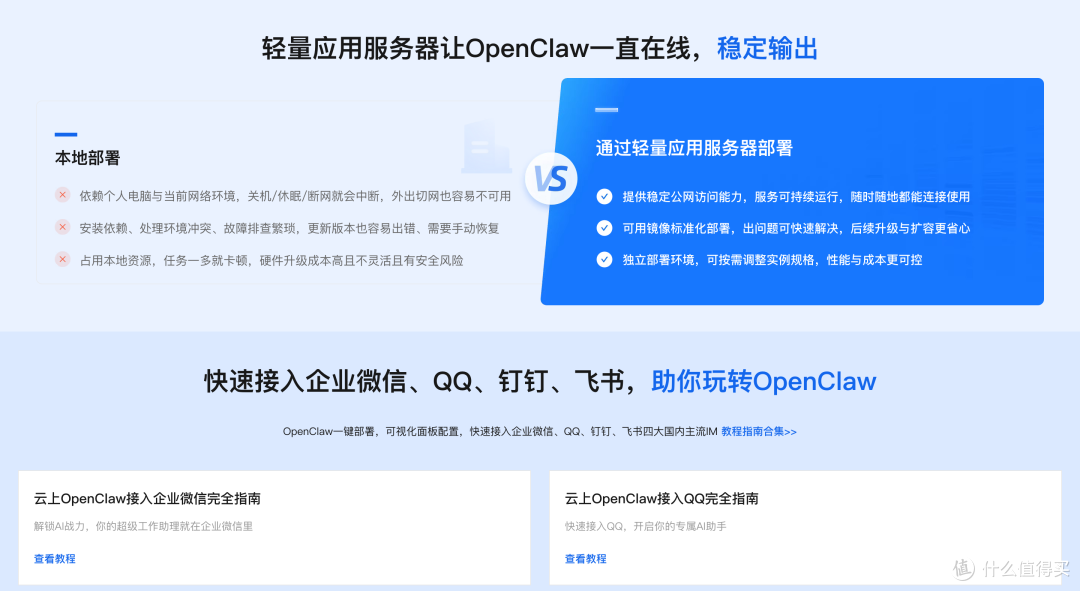
第一步:点击打开访问阿里云OpenClaw一键部署专题页面。
 openclaw666.png
 OpenClaw2.png
 OpenClaw02.png
 OpenClaw03.png
 OpenClaw04.png
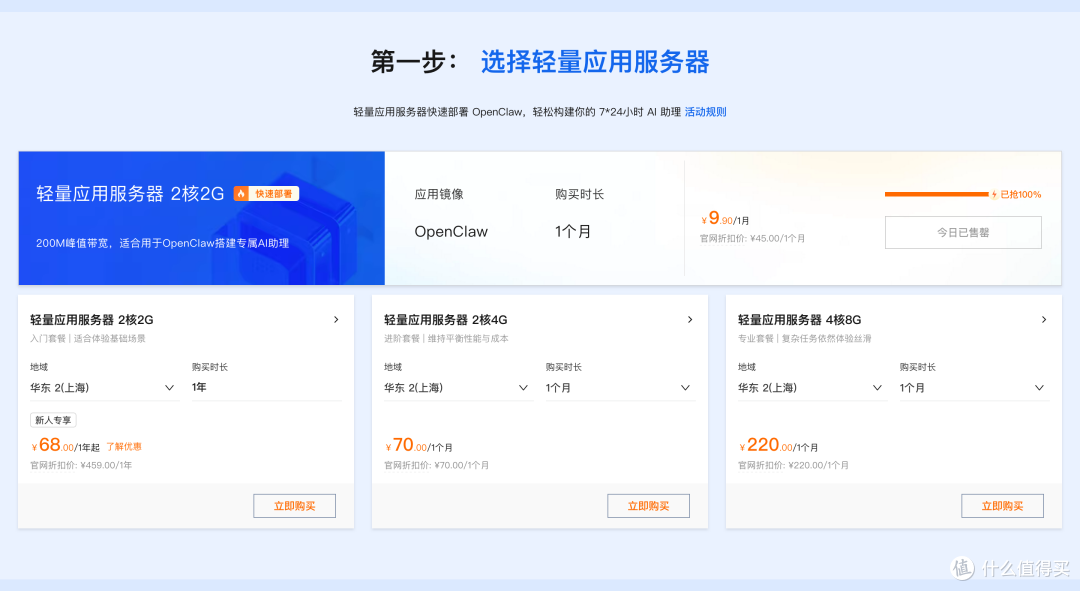
第二步:打开选择阿里云轻量应用服务器,配置参考如下:
镜像:OpenClaw(Moltbot)镜像(已经购买服务器的用户可以重置系统重新选择镜像)
实例:内存必须2GiB及以上。
地域:默认美国(弗吉尼亚),目前中国内地域(除香港)的轻量应用服务器,联网搜索功能受限。
时长:根据自己的需求及预算选择。
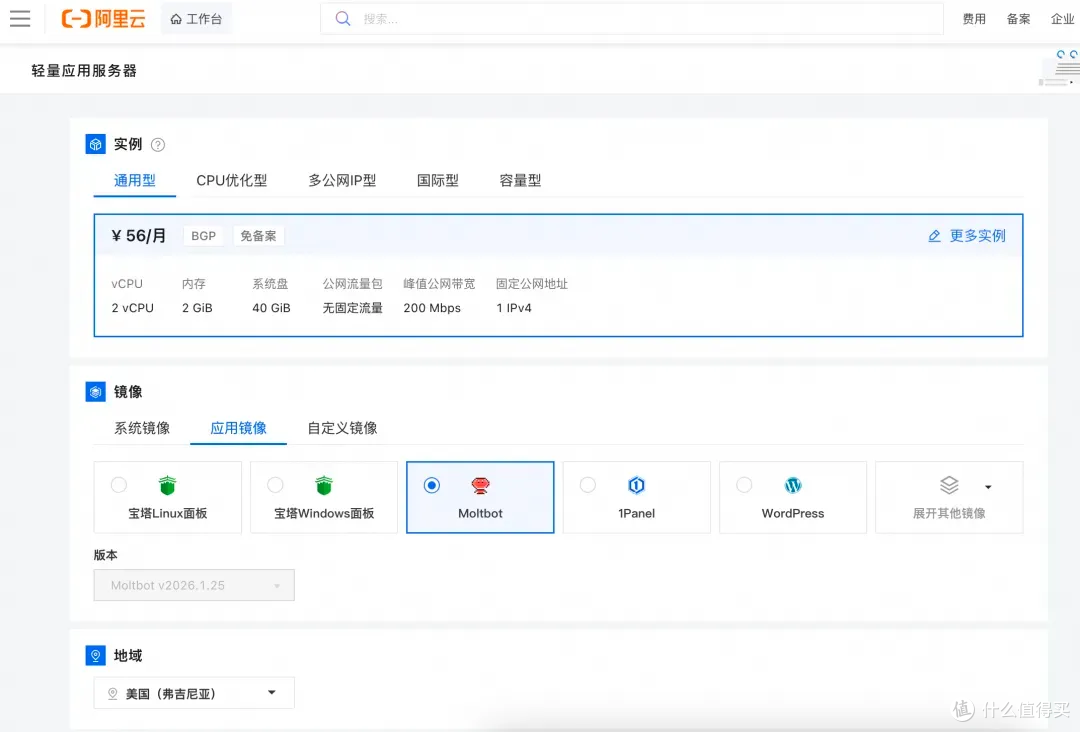 轻量应用服务器OpenClaw镜像.png
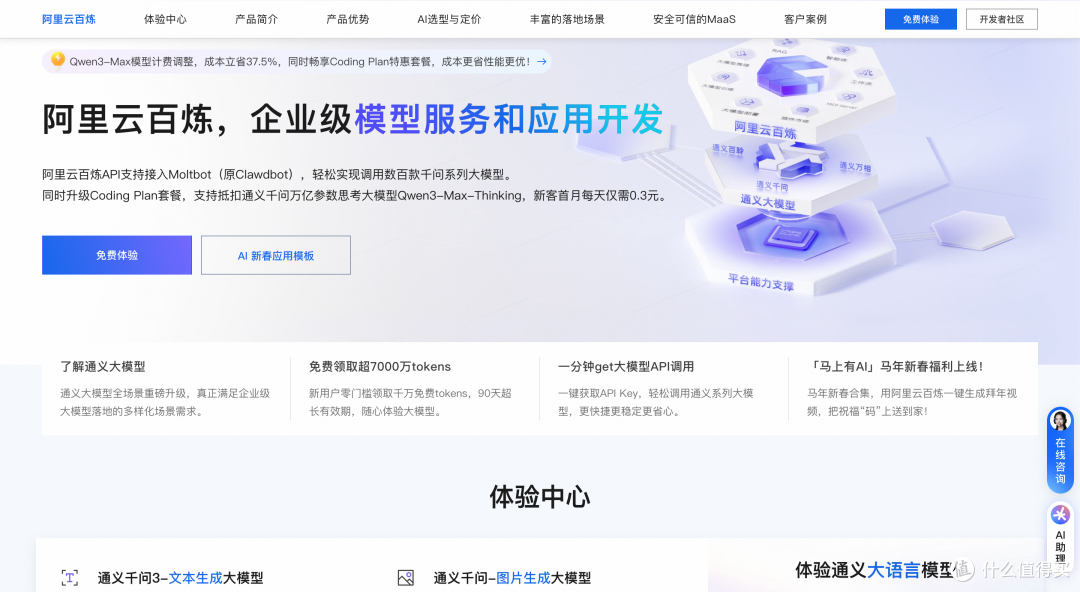 bailian1.png
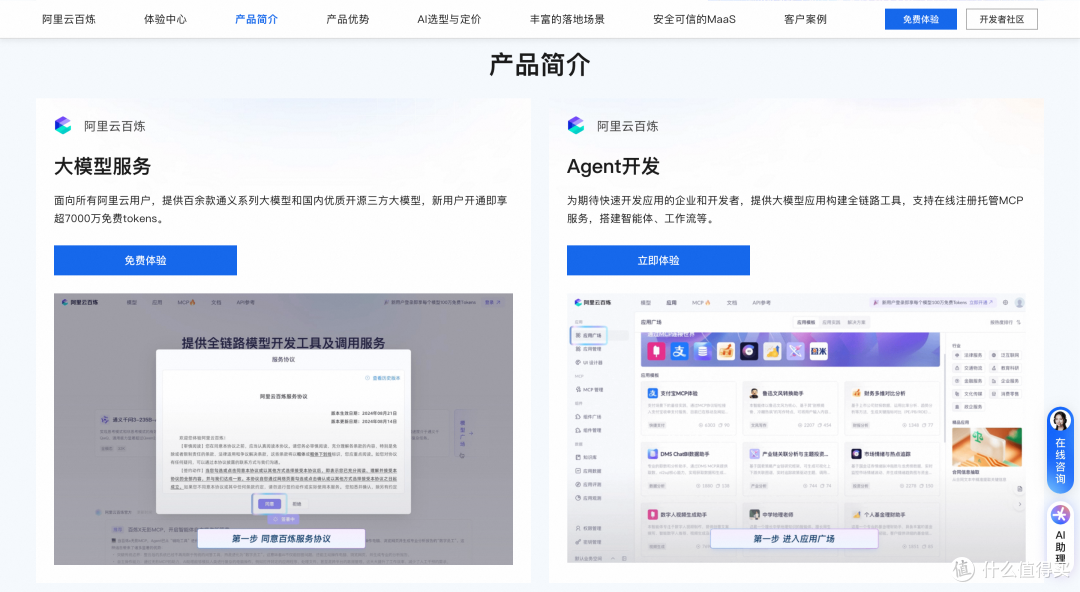 bailian2.png
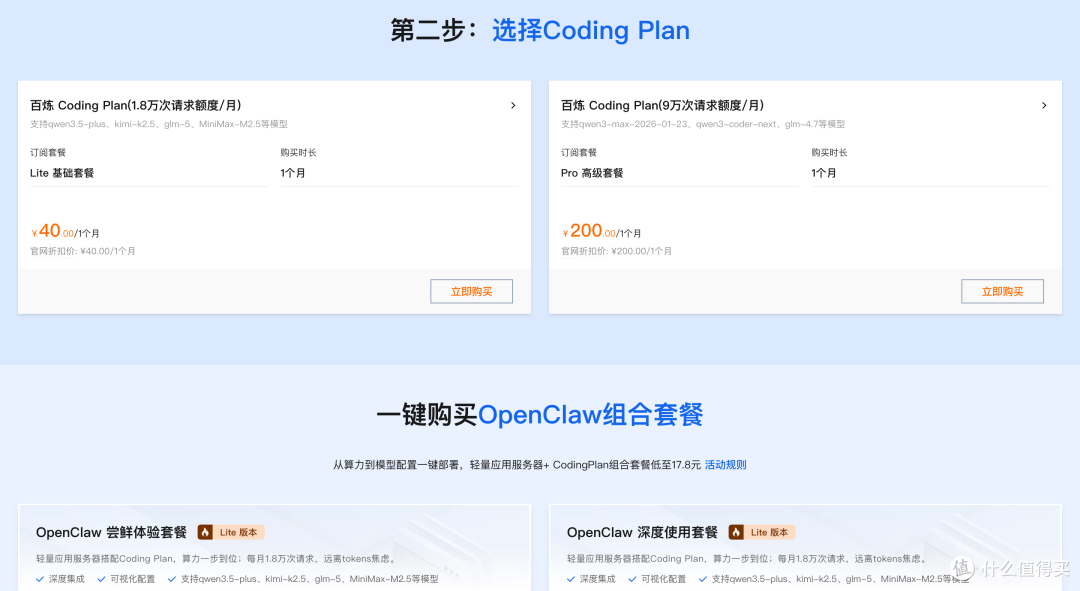
第三步:打开访问阿里云百炼大模型控制台,找到密钥管理,单击创建API-Key。
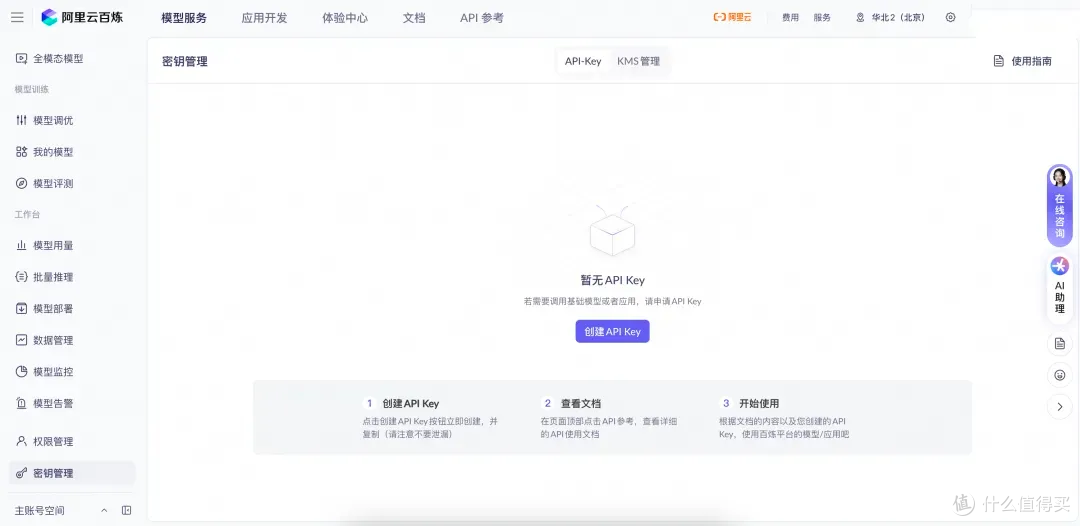 阿里云百炼密钥管理图.png
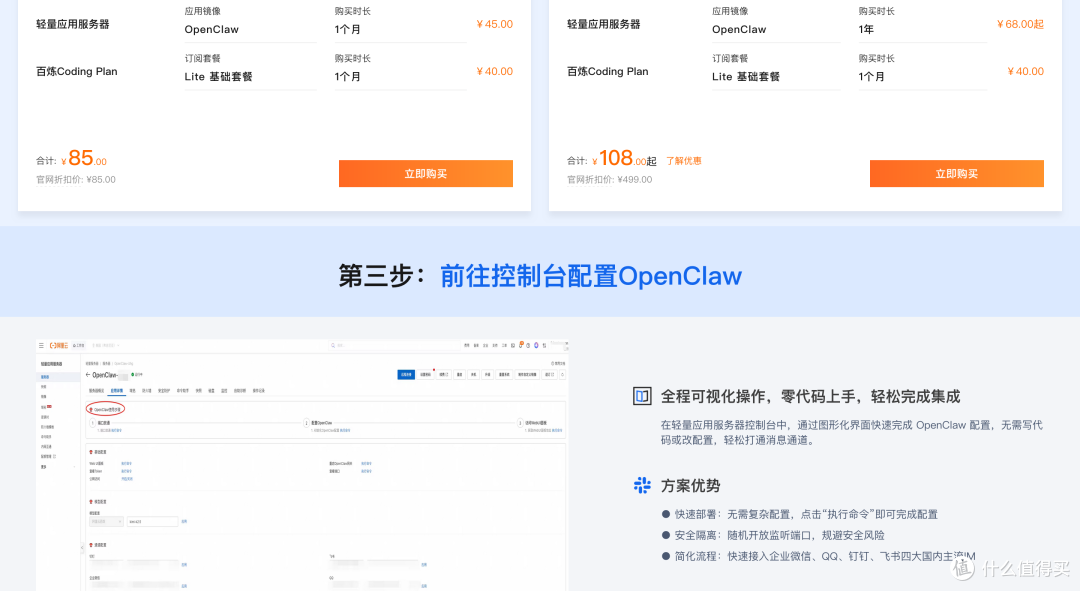
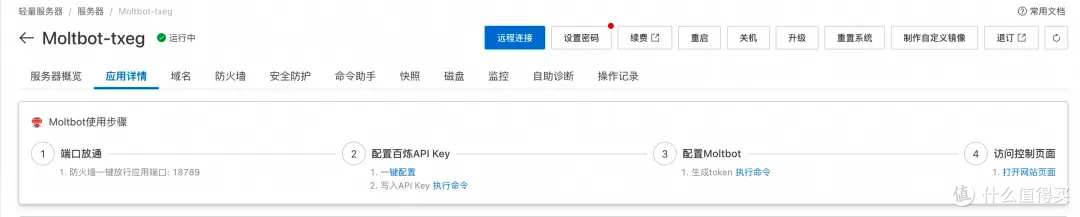
前往轻量应用服务器控制台,找到安装好OpenClaw的实例,进入「应用详情」放行18789端口、配置百炼API-Key、执行命令,生成访问OpenClaw的Token。
 阿里云百炼密钥管理图2.png
端口放通:需要放通对应端口的防火墙,单击一键放通即可。
配置百炼API-Key,单击一键配置,输入百炼的API-Key。单击执行命令,写入API-Key。
配置OpenClaw:单击执行命令,生成访问OpenClaw的Token。
访问控制页面:单击打开网站页面可进入OpenClaw对话页面。
实例配置:
规格:2核4GB内存 + 40GB ESSD
地域:中国香港(免备案,大模型访问稳定)
登录方式:密码登录(设置强密码:大小写+数字+符号)
购买时长:月付/年付(新用户年付优惠)
确认订单 → 支付 → 等待实例状态为运行中(约2分钟)
2.2 端口放行与安全配置(必做)
进入实例详情 → 防火墙 → 添加规则
# 命令行放行(备用)
sudo firewall-cmd --permanent --add-port=18789/tcp
sudo firewall-cmd --reload
sudo firewall-cmd --list-ports  # 验证18789已放行
远程连接(Web终端)→ 执行初始化命令
# 启动OpenClaw网关
sudo systemctl start openclaw-gateway

# 设置开机自启
sudo systemctl enable openclaw-gateway

# 查看服务状态(active (running)为正常)
sudo systemctl status openclaw-gateway

# 设置访问令牌(防止非法访问,必做)
openclaw config set gateway.auth.mode token
openclaw config set gateway.auth.token "OpenClaw@2026Aliyun"  # 自定义强密码
openclaw gateway restart

# 验证部署成功
curl http://localhost:18789  # 返回HTML内容即成功
2.3 访问Web管理面板
本地浏览器输入:http://服务器公网IP:18789
输入令牌 → 进入OpenClaw管理后台 → 部署完成
三、本地MacOS部署OpenClaw(2026最新)
3.1 环境安装(Homebrew方式)
# 1. 安装Homebrew(如未安装)
/bin/bash -c "$(curl -fsSL https://raw.githubusercontent.com/Homebrew/install/HEAD/install.sh)"

# 2. 安装Node.js 22 & Git
brew install node@22 git
echo 'export PATH="$(brew --prefix node@22)/bin:$PATH"' >> ~/.zshrc
source ~/.zshrc

# 3. 验证版本
node -v  # ≥v22.0.0
git --version  # ≥2.30.0

# 4. 配置npm国内镜像(加速安装)
npm config set registry https://registry.npmmirror.com
3.2 OpenClaw安装与启动
# 方式1:官方一键脚本(推荐)
curl -fsSL https://openclaw.ai/install.sh | bash

# 方式2:npm全局安装
npm install -g openclaw@latest

# 验证安装
openclaw --version  # 显示2026.x.x

# 初始化配置(向导模式)
openclaw onboard
# 按提示选择:
# - 风险提示:yes
# - 模式:local(本地模式)
# - 工作区:默认(直接回车)
# - 模型:skip(后续配置API)
# - 通道:skip
# - 技能:no

# 启动服务
openclaw gateway start

# 设置开机自启(可选)
sudo openclaw gateway install

# 访问本地面板
open http://localhost:18789
3.3 MacOS专属避坑
# 权限不足(EACCES)
sudo npm install -g openclaw@latest

# 端口占用
lsof -i :18789  # 查PID
kill -9 PID     # 结束进程

# 换端口启动
openclaw gateway --port 18790
四、本地Linux部署OpenClaw(Ubuntu/Debian通用)
4.1 环境安装
# 1. 更新系统
sudo apt update && sudo apt upgrade -y

# 2. 安装Node.js 22
curl -fsSL https://deb.nodesource.com/setup_22.x | sudo -E bash -
sudo apt-get install -y nodejs git

# 3. 验证
node -v
git --version

# 4. 国内镜像
npm config set registry https://registry.npmmirror.com
4.2 OpenClaw安装与启动
# 一键安装
curl -fsSL https://openclaw.ai/install.sh | bash

# 或npm安装
sudo npm install -g openclaw@latest

# 初始化
openclaw onboard

# 启动与自启
sudo systemctl start openclaw-gateway
sudo systemctl enable openclaw-gateway

# 状态与访问
sudo systemctl status openclaw-gateway
curl http://localhost:18789
4.3 Linux常见问题
# command not found
sudo npm install -g openclaw@latest
source ~/.bashrc

# 权限问题
sudo chown -R $USER:$USER ~/.openclaw

# 防火墙拦截
sudo ufw allow 18789/tcp
sudo ufw reload
五、本地Windows11部署OpenClaw(2026完整流程)
5.1 环境安装(PowerShell管理员)
以管理员身份打开PowerShell(Win+X → 终端(管理员))
# 1. 允许脚本执行
Set-ExecutionPolicy -ExecutionPolicy RemoteSigned -Scope CurrentUser
# 输入Y确认

# 2. 安装Node.js 22(winget)
winget install OpenJS.NodeJS --version 22.16.0

# 3. 安装Git
winget install Git.Git

# 4. 重启终端 → 验证
node -v
git --version

# 5. 国内镜像
npm config set registry https://registry.npmmirror.com
5.2 OpenClaw安装与启动
# 方式1:官方一键脚本(推荐)
iwr -useb https://openclaw.ai/install.ps1 | iex

# 方式2:npm安装
npm install -g openclaw@latest

# 验证
openclaw --version

# 初始化
openclaw onboard

# 启动服务
openclaw gateway start

# 安装为Windows服务(开机自启)
openclaw gateway install

# 访问面板
start http://localhost:18789
5.3 Windows11高频问题
# 端口占用
netstat -ano | findstr :18789  # 查PID
taskkill /F /PID PID

# 权限不足
以管理员身份运行PowerShell

# 安装卡住
关闭杀毒/防火墙 → 重新执行
六、阿里云千问大模型API配置(Qwen3.6-Plus,高性能)
6.1 获取千问API Key
登录阿里云百炼平台 → 密钥管理 → 创建API Key
选择Qwen3.6-Plus权限 → 生成密钥(
sk-xxxxxx)→ 保存(仅显示一次)
记录Base URL:
中国香港/新加坡:
https://dashscope-intl.aliyuncs.com/compatible-mode/v1内地:
https://dashscope.aliyuncs.com/compatible-mode/v1
6.2 命令行配置(全平台通用)
# 1. 设置主模型为千问Qwen3.6-Plus
openclaw config set agents.defaults.model.primary "dashscope-api/qwen3.6-plus"

# 2. 配置API Key(替换为你的密钥)
openclaw config set providers.dashscope-api.apikey "sk-你的千问API Key"

# 3. 配置Base URL
openclaw config set providers.dashscope-api.baseurl "https://dashscope-intl.aliyuncs.com/compatible-mode/v1"

# 4. 模型参数(平衡效果与速度)
openclaw config set providers.dashscope-api.temperature 0.6
openclaw config set providers.dashscope-api.maxTokens 65536
openclaw config set providers.dashscope-api.contextWindow 1000000
openclaw config set providers.dashscope-api.stream true

# 5. 重启生效
openclaw gateway restart

# 6. 测试调用
openclaw chat "你好,介绍一下自己"
6.3 配置文件写入(进阶)
编辑~/.openclaw/openclaw.json(Linux/Mac)或C:Users用户名.openclawopenclaw.json(Windows):
{
  "models": {
    "mode": "merge",
    "providers": {
      "dashscope-api": {
        "baseUrl": "https://dashscope-intl.aliyuncs.com/compatible-mode/v1",
        "apiKey": "sk-你的千问API Key",
        "api": "openai-completions",
        "timeout": 60000,
        "models": [
          {
            "id": "qwen3.6-plus",
            "name": "通义千问Qwen3.6-Plus",
            "contextWindow": 1000000,
            "maxTokens": 65536,
            "temperature": 0.6,
            "stream": true
          }
        ]
      }
    }
  },
  "agents": {
    "defaults": {
      "model": {
        "primary": "dashscope-api/qwen3.6-plus"
      }
    }
  }
}
保存后执行openclaw gateway restart
七、Coding Plan免费大模型API配置(零成本)
7.1 获取Coding Plan API Key
百炼平台 → Coding Plan → 免费订阅(Lite版永久免费)
进入我的订阅 → 生成专属API Key(
sk-sp-xxxxxx)
固定Base URL:
https://coding.dashscope.aliyuncs.com/v1
7.2 命令行配置
# 1. 设置Coding Plan为默认模型
openclaw config set agents.defaults.model.primary "coding-plan/qwen3-coding"

# 2. 配置API信息
openclaw config set providers.coding-plan.baseurl "https://coding.dashscope.aliyuncs.com/v1"
openclaw config set providers.coding-plan.apikey "sk-sp-你的Coding Plan Key"

# 3. 基础参数
openclaw config set providers.coding-plan.temperature 0.7
openclaw config set providers.coding-plan.maxTokens 4096

# 4. 重启服务
openclaw gateway restart

# 5. 测试
openclaw chat "写一个Python冒泡排序代码"
7.3 配置文件参考
{
  "models": {
    "providers": {
      "coding-plan": {
        "baseUrl": "https://coding.dashscope.aliyuncs.com/v1",
        "apiKey": "sk-sp-你的Coding Plan Key",
        "api": "openai-completions",
        "models": [
          {
            "id": "qwen3-coding",
            "name": "Coding Plan Qwen3",
            "maxTokens": 4096,
            "temperature": 0.7
          }
        ]
      }
    }
  },
  "agents": {
    "defaults": {
      "model": {
        "primary": "coding-plan/qwen3-coding"
      }
    }
  }
}
八、2026年阿里云轻量服务器部署及本地MacOS/Linux/Windows11部署OpenClaw(Clawdbot)简单步骤及避坑指南
8.1 阿里云轻量服务器避坑(新手90%问题)
内存不足闪退
现象:
Killed、Out of Memory解决:必须2核4GB以上,禁止1核1GB/2GB
端口未放行无法访问
现象:连接超时、拒绝连接
解决:防火墙放行18789 TCP
地域选择错误
现象:大模型调用失败、网络卡顿
解决:选中国香港/新加坡(免备案)
令牌未设置被入侵
现象:后台出现陌生操作、配置被改
解决:必须启用
token认证,设置强密码
服务不自启
解决:
sudo systemctl enable openclaw-gateway
8.2 本地MacOS避坑
Homebrew安装卡住
解决:切换国内镜像
/bin/bash -c "$(curl -fsSL https://gitee.com/ineo6/homebrew-install/raw/master/install.sh)"
M系列芯片兼容性
解决:安装Rosetta 2
softwareupdate --install-rosetta
权限报错
解决:命令前加
sudo
8.3 本地Linux避坑
Node.js版本过低
解决:用NodeSource安装v22,禁用系统默认源
SELinux拦截
解决:临时关闭
sudo setenforce 0或放行端口
磁盘空间不足
解决:确保
~/.openclaw目录≥5GB空间
8.4 本地Windows11避坑
PowerShell权限不足
解决:必须管理员身份运行
杀毒软件拦截
解决:添加
C:Users用户名.openclaw到白名单
中文路径报错
解决:安装路径全英文,无空格、中文
九、OpenClaw常见问题一站式解答(2026最新)
9.1 安装/启动问题
openclaw: command not found解决:重新安装
npm install -g openclaw@latest,重启终端
端口占用
EADDRINUSE :::18789# Mac/Linux lsof -i :18789 | kill -9 $(awk 'NR==2 {print $2}') # Windows netstat -ano | findstr :18789 | taskkill /F /PID $(awk 'NR==1 {print $5}') # 或换端口 openclaw gateway --port 18790服务启动后立即停止
解决:内存不足(升级≥2GB)、依赖缺失(重装Node.js)
9.2 大模型API问题
401 Unauthorized/invalid API key解决:核对密钥格式(千问
sk-、Coding Plansk-sp-)、无空格、密钥有效
request timeout/调用超时解决:切换地域(中国香港)、升级带宽、调大超时
60000ms
回复缓慢/卡顿
解决:升级服务器配置、降低
temperature、关闭无用插件
9.3 访问与配置问题
Web UI无法访问
解决:端口放行、令牌正确、服务运行中
配置不生效
解决:修改后必须
openclaw gateway restart
插件安装失败
openclaw skills reload
# 或手动安装
openclaw skills install https://clawhub.ai/xxx/xxx
9.4 全平台通用命令(收藏)
# 查看状态
openclaw gateway status
openclaw status --all

# 日志查看(排错必备)
openclaw logs --follow --gateway
openclaw logs export

# 重启/停止
openclaw gateway restart
openclaw gateway stop

# 重置配置
openclaw config --reset
openclaw onboard
十、性能优化与最佳实践(2026)
云端推荐:阿里云轻量2核4GB+中国香港,7×24小时稳定运行
本地推荐:
Mac:M系列+8GB内存
Windows:i5+8GB内存
Linux:2核4GB以上
模型选择:
日常聊天:Coding Plan(免费)
复杂推理:Qwen3.6-Plus(高性能)
安全加固:
启用令牌认证
仅开放必要端口
定期更新
npm update -g openclaw
备份:定期备份
~/.openclaw目录,防止配置丢失
结语
本文完整覆盖2026年OpenClaw全平台部署方案,从阿里云轻量服务器到本地MacOS/Linux/Windows11,从千问付费API到Coding Plan免费API,所有步骤、命令、避坑点均为2026最新实测内容。无论新手还是开发者,均可直接复制命令完成部署,避开90%以上常见问题。
OpenClaw作为轻量化AI代理框架,配合阿里云稳定云端与千问系列大模型,可快速搭建个人智能助手、自动化工作流、多平台消息机器人等应用。随着2026年生态完善,插件与模型支持更丰富,成为个人与小型团队AI落地的首选方案。








