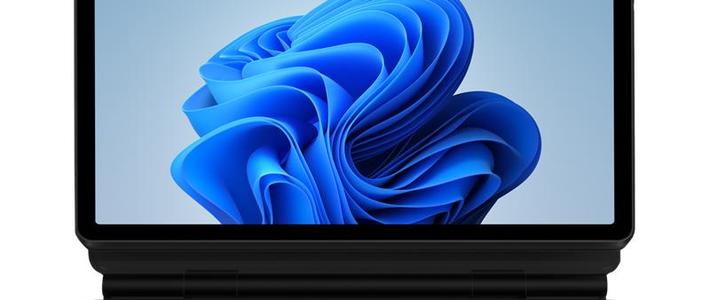
重装操作系统听起来复杂,但掌握正确方法后,任何人都能独立完成。这篇指南将完整梳理从U盘启动到Windows 11首次设置的全过程,清晰地讲解每个关键选项,帮助你顺利、安全地为电脑换上“新装”,解决系统卡顿或故障的困扰。
 智能速览
智能速览
重装系统前务必备份重要数据,避免信息丢失。
通过BIOS设置U盘为第一启动项是关键第一步。
家庭版和专业版在功能上存在差异,需按需选择。
安装过程中可跳过微软账户,创建本地账户保护隐私。
首次开机设置建议关闭非必要的隐私选项。
 精华内容
精华内容
进入实际安装环节,每个步骤的选择都至关重要。下面将分解核心操作流程,并对关键设置选项进行说明,确保安装过程万无一失。
启动项设置
在关机状态下插入已制作好的启动U盘。开机后迅速按下特定快捷键(通常是F12、F2或Esc)进入启动菜单,选择U盘作为第一启动项。不同品牌电脑的快捷键可能不同,可根据品牌型号查询具体方法,成功后电脑将进入Windows安装程序。
系统安装
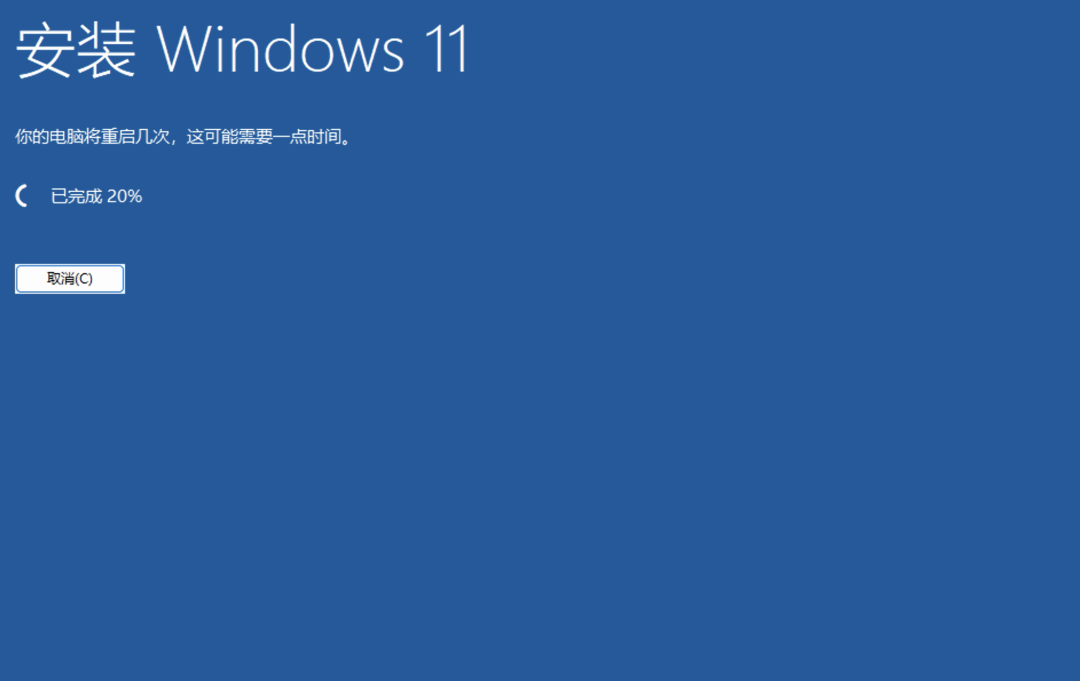
在安装程序界面,依次完成语言、时间格式的选择。遇到产品密钥输入时,可选择“我没有产品密钥”。随后选择合适的Windows版本,家庭版满足日常需求,专业版则提供BitLocker全盘加密、Hyper-V虚拟机等高级功能。接受许可条款后,进入磁盘分区界面,可选择现有分区安装或在此处进行全新分区管理。
账户配置
系统安装完成后将进入首次开机设置。在网络连接步骤,若想使用本地账户,可选择“我没有Internet连接”或按特定流程跳过。后续在添加Microsoft账户环节,同样可以跳过登录,直接创建本地账户,这有助于减少数据同步,增强个人隐私的独立性。
隐私与体验
接下来的设置包括为设备命名,此名称可随时修改。在隐私设置界面,建议关闭定位、广告识别、诊断数据等非必要选项,以保护个人信息安全。自定义体验步骤通常可以跳过。完成这些设置后,便进入了全新的Windows 11桌面。
按照以上步骤,一台干净、流畅的Windows 11系统就准备就绪了。整个过程并不神秘,关键在于耐心和细心。拥有了这项技能,未来再遇到系统难题,或许就不再需要求助于人。你是否也想亲手为自己的电脑焕然一新呢?