























 深耕数码、AI兴趣领域












8
8
 夯爆!又一AI智能体王炸重磅登场!NAS部署DeepSeek Harness
2026-08-17 14:04:19
99点赞
814收藏
38评论
夯爆!又一AI智能体王炸重磅登场!NAS部署DeepSeek Harness
哈喽小伙伴们好,我是Stark-C~
才开源上线几天,就已经在G站冲到百万Star,还得是咱们的DeepSeek!
不用我多说,这几天AI圈最火的莫过于DeepSeek在8月13 号才开源的DeepSeek Harness AI智能体,这才几天, 就已经在Github上超过111K Star,如果按这个速度发展下去,它最后很有可能超过OpenClaw, 可见它的热度有多火爆!
关于DeepSeek Harness
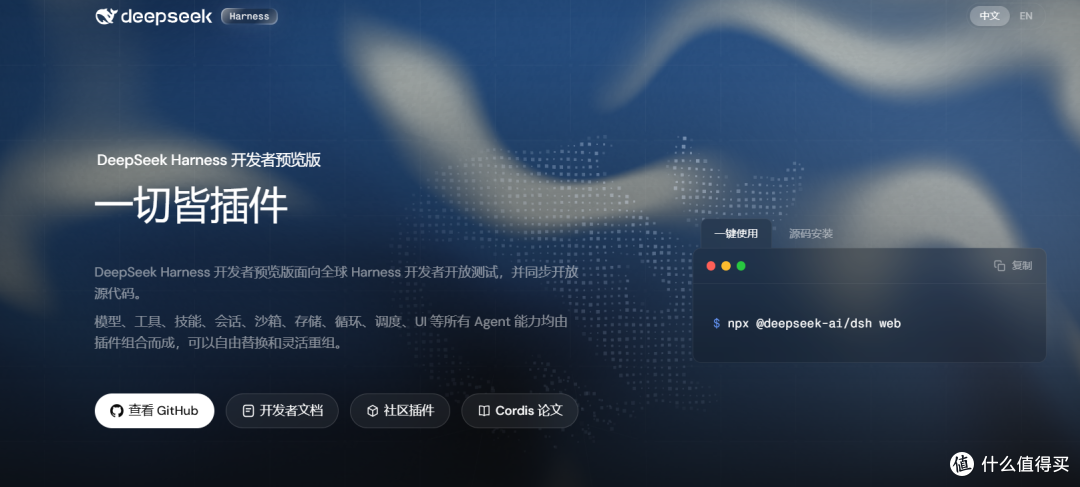
🔺DeepSeek Harness(简称 dsh)是DeepSeek AI前几天开源的Agent Harness智能体框架,它采用"一切皆插件"的架构设计。也就说说,它所使用的模型、工具、技能、会话、沙箱、存储、循环、调度、UI 等所有Agent能力均由插件组合而成,就像搭积木一样,我们可以自由替换和灵活重组。
DeepSeek Harness官网:https://www.deepseek.com/harness
DeepSeek Harness亮点特性(引自runoob):
🧩 一切皆插件 — Cordis 内核只负责插件的加载、卸载与依赖管理;模型、工具、技能、会话、沙箱、存储、循环、调度、UI 等所有能力均由插件提供,并通过服务与事件彼此协作,配置层自由组合
📜 运行有迹可循 — 模型看到的一切(系统提示词、思维链、工具调用与结果、子 Agent 调度、上下文注入)都写入仅追加设计的会话日志;Trajectory 视图按来源查看,恢复、分叉、检索与回放共享同一份事件流
🛠️ 四种运行模式 — 标准模式(功能完整的编码 Agent)、PTC 模式(模型用一段 TypeScript 程序组合多轮工具调用)、极简模式(双工具,用于模型基准测试)、创造模式(运行时检查 + 插件试验 + 自定义 preset 创作)
🌐 多形态使用 — Web UI(默认 http://127.0.0.1:3080)、headless(一次性运行、打印最终答案并退出)、CLI、Python SDK、TypeScript SDK
🔌 工具与扩展丰富 — 文件编辑、Shell、文件与网页检索、Skills、计划、目标、子代理、工作流;事件驱动扩展点(会话 / Agent / 能力三级事件),任何能力都可被 patch 替换
🔒 开放可控 — MIT 开源;Profile + 组合包分层叠加配置,dsh --profile web --dump-config 可查看实际启动的完整配置树;无特权内核,所有注册皆可逆
🤖 模型无关 — 填入 DeepSeek API 密钥即可用,支持其他提供方与自定义 OpenAI 兼容端点,模型路由无需重启
🔬 研究就绪 — 完整可观测的事件流与配置树,面向 Agent 架构研究的开放设计(底层 Cordis 有学术论文支撑)
DeepSeek Harness部署
提前说明:DeepSeek Harness目前处于开发者预览阶段,不排除后期会有破坏兼容性的变更;同时并且本次教程使用的Docker镜像也并非官方发布,而是由@smanx大佬通过官方源码构建并分享,再此感谢该大佬~
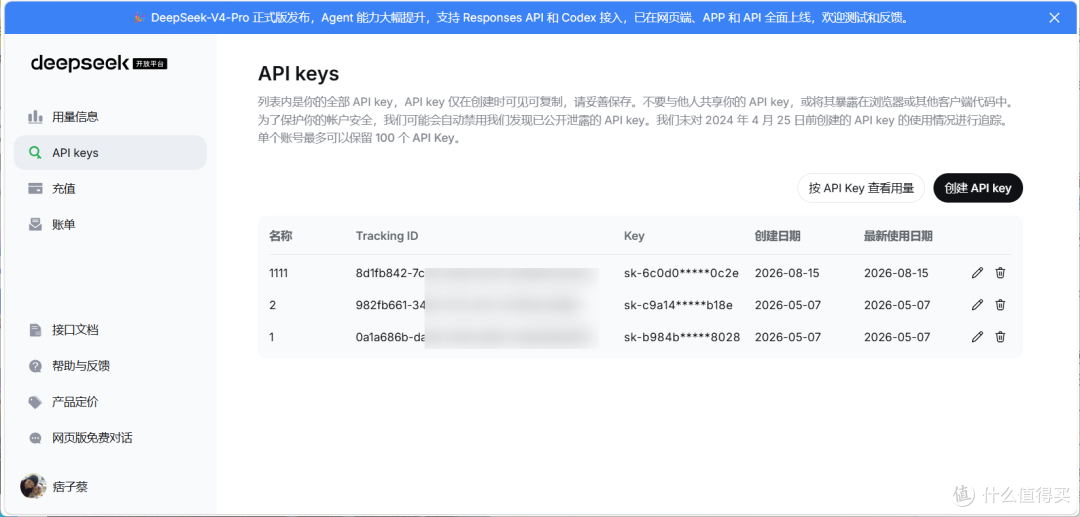
🔺另外开始之前我们还要去DeepSeek官方API平台创建一个API Key。
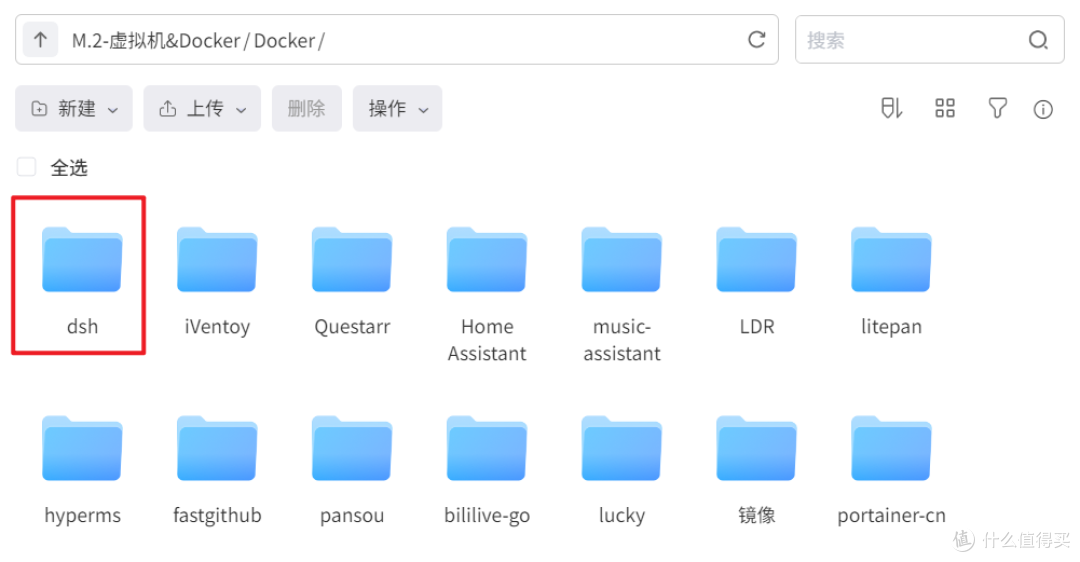
🔺接下来开始正式部署。本次部署以极空间NAS为例,打开文件管理器,在Docker目录下新建一个“dsh”的文件夹。
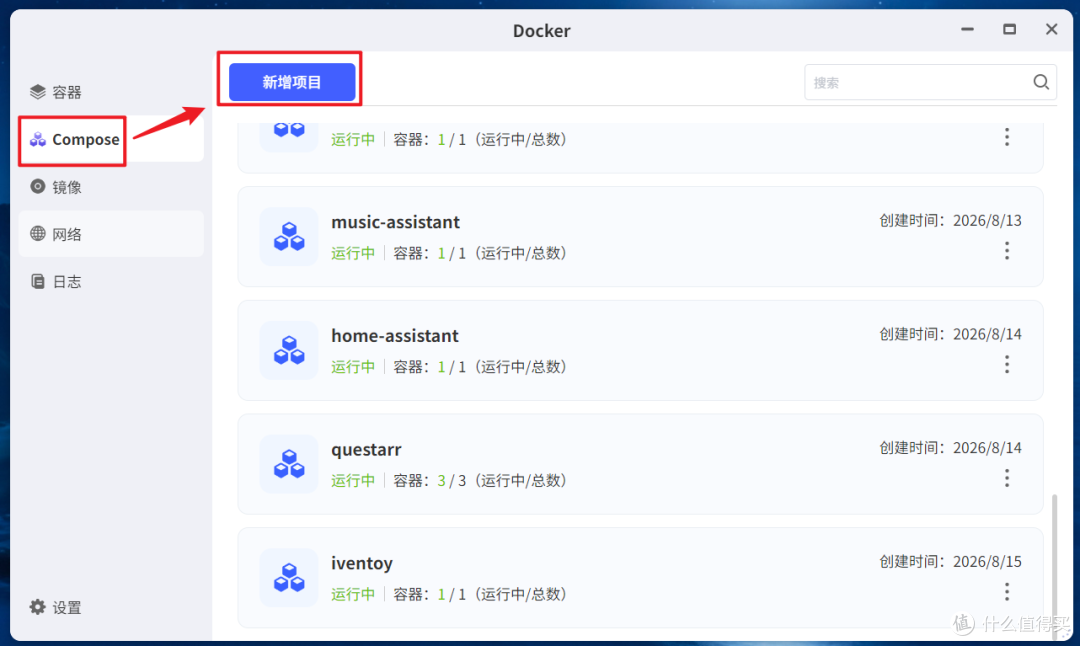
🔺然后点击极空间NAS的“Docker”应用,点击【Compose】 > 【新增项目】。
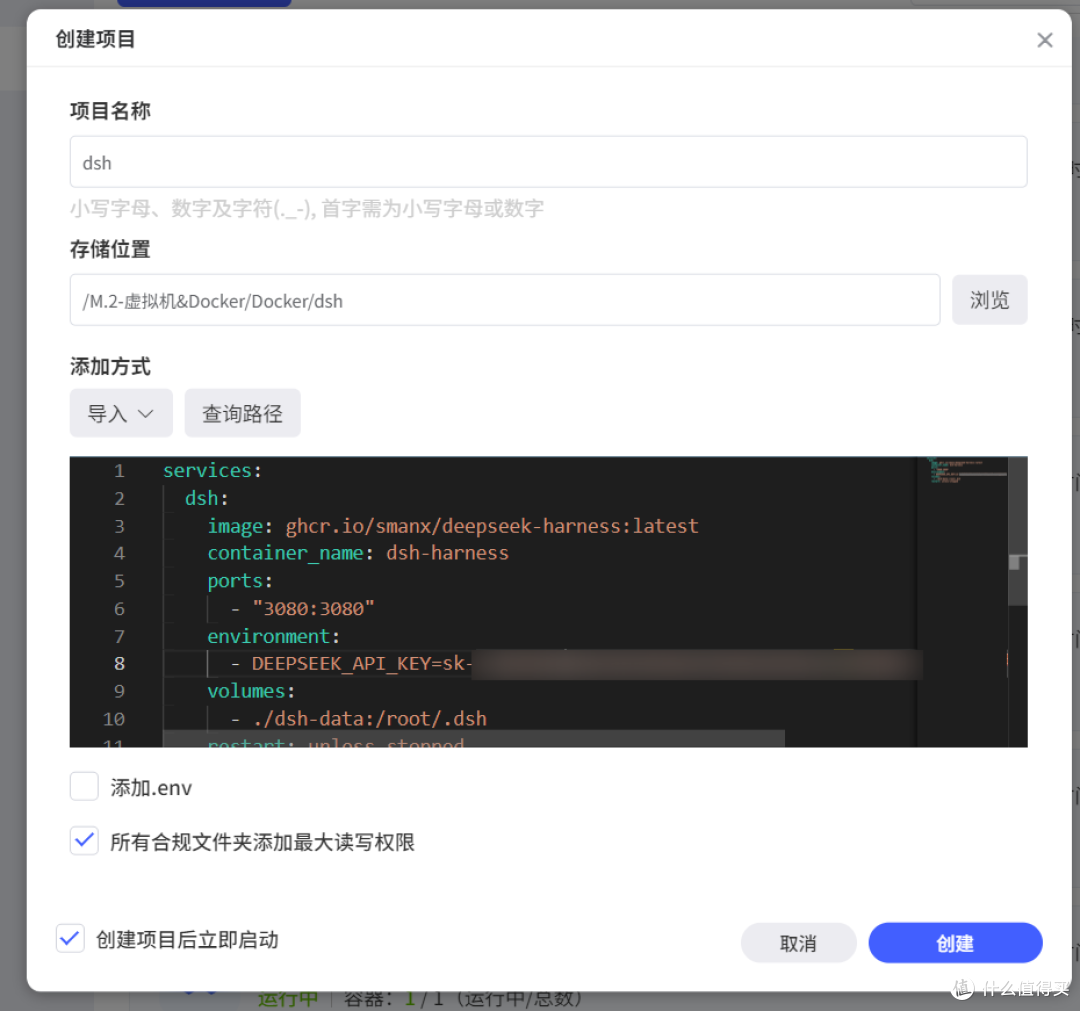
🔺在“创建项目”页面自定义项目名称,“存储位置”需要手动选择我们前面新建的“iVentoy”文件夹,勾选下方的“所有合规文件夹添加最大读写权限”,最后输入以下 Docker Compose 配置信息后点“创建”按钮:
services:
dsh:
image: ghcr.io/smanx/deepseek-harness:latest
container_name: dsh-harness
ports:
- "3080:3080" # 打开端口,冒号前面请勿冲突
environment:
- DEEPSEEK_API_KEY=sk-xxxxxxxxxxxx # 你的API_KEY密钥
volumes:
- ./dsh-data:/root/.dsh
restart: unless-stopped
以上代码需要修改的地方就看我给到的中文注释即可,镜像的拉取需要自行解决网络问题,粘贴到自己的NAS这边之前建议使用AI工具优化一下,以防止格式问题造成的部署失败。
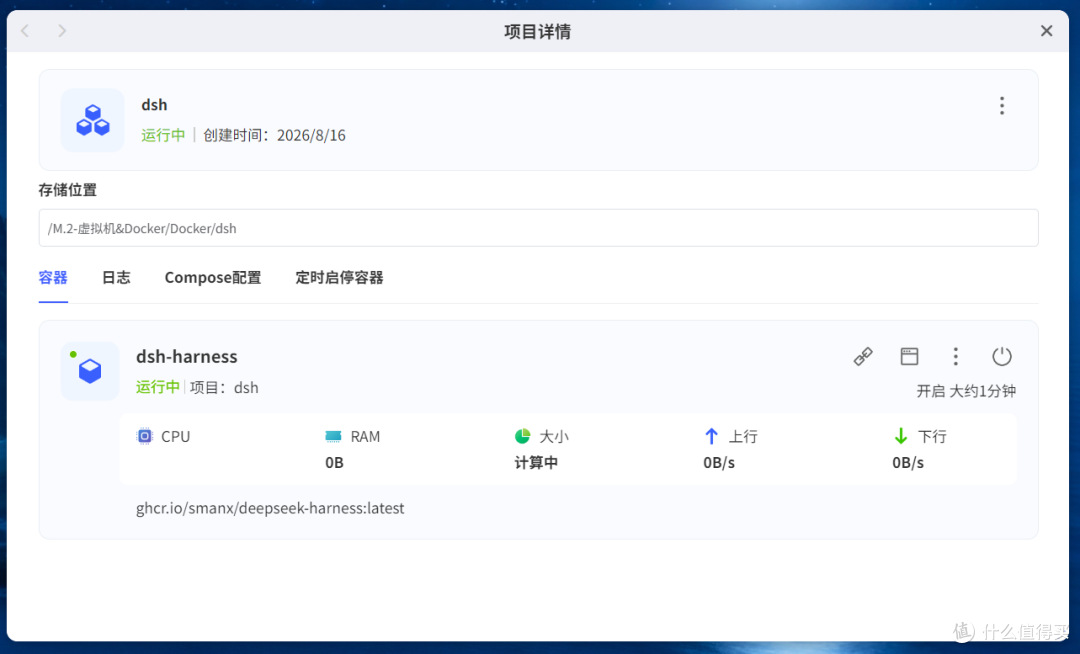
🔺项目部署之后可以看到容器正常运行,就说明可以使用了!
DeepSeek Harness体验
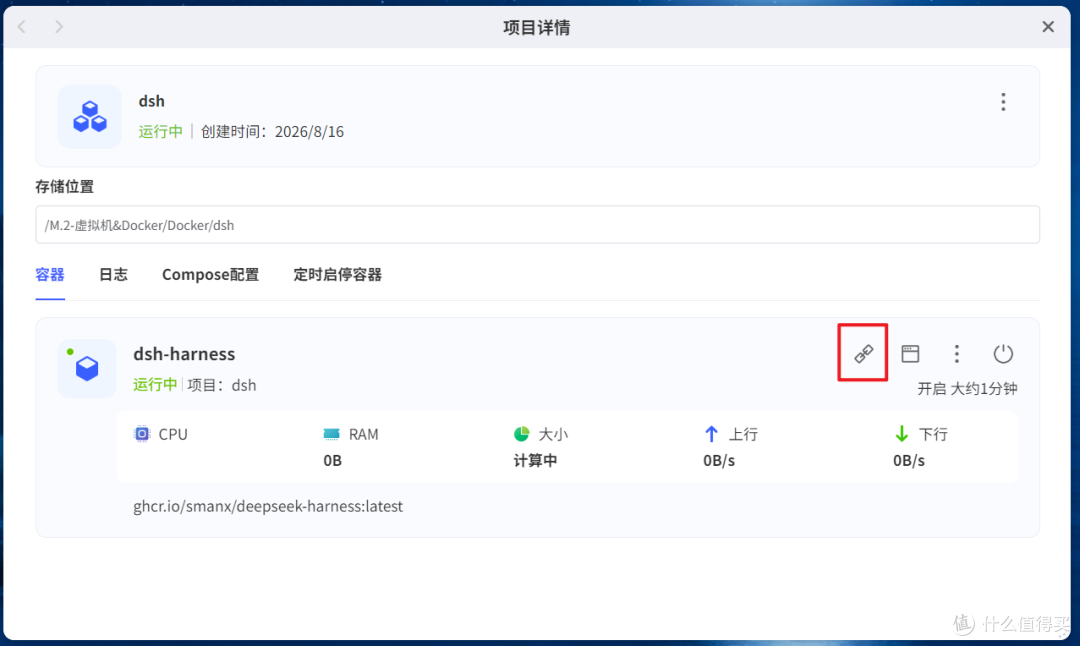
🔺项目既可以通过传统的浏览器输入【IP:端口号】的方式打开,还能通过极空间专属福利的“远程访问”打开。
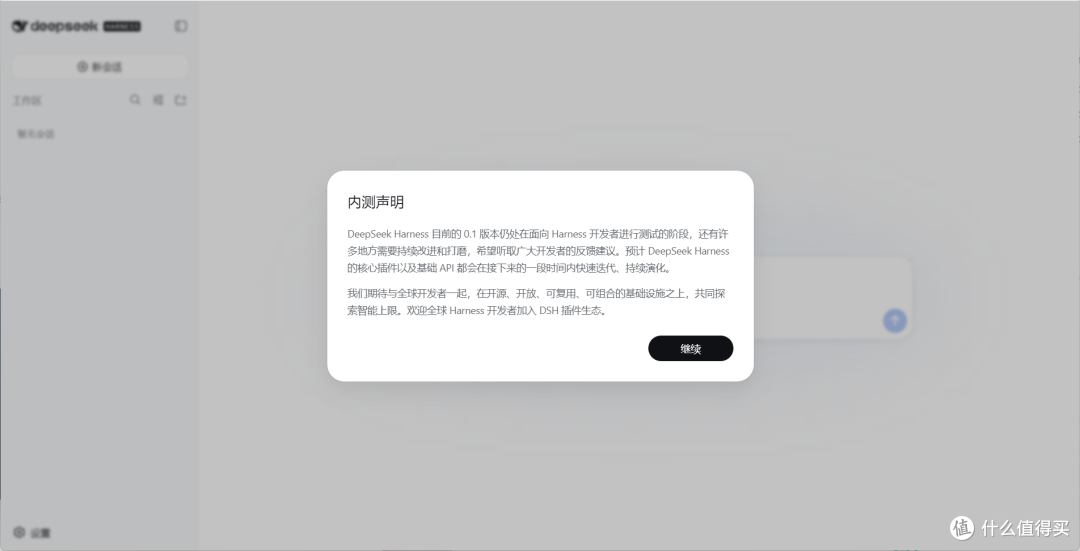
🔺打开之后会有一个“内测声明”,目前使用的版本还是测试版,往后的正式版肯定会更加强大。
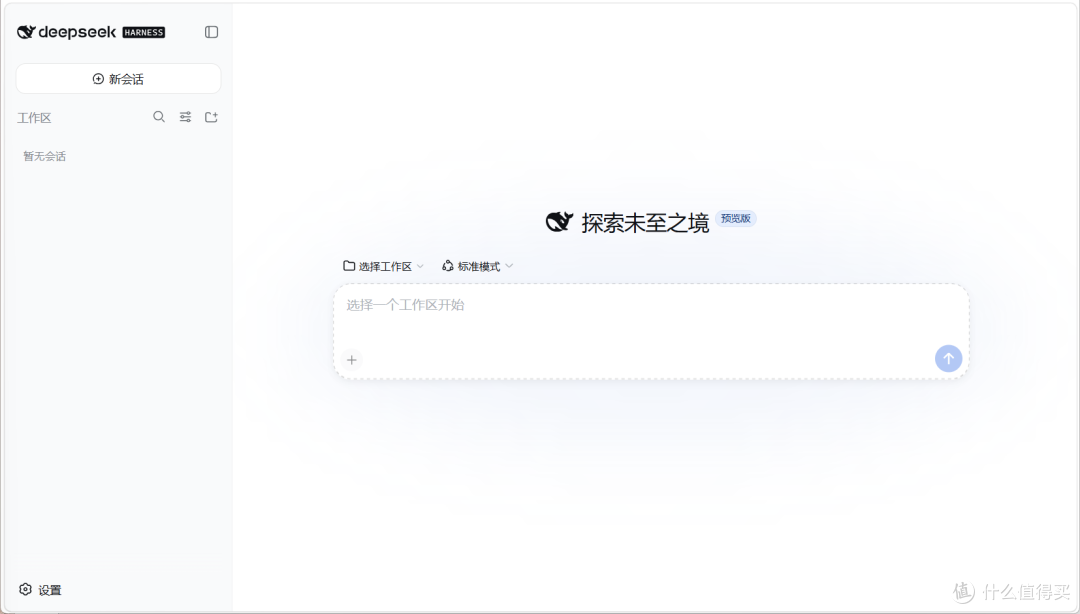
🔺DeepSeek Harness初看貌似和我们用的LLM对话模型差不多,但区别还是挺大的。
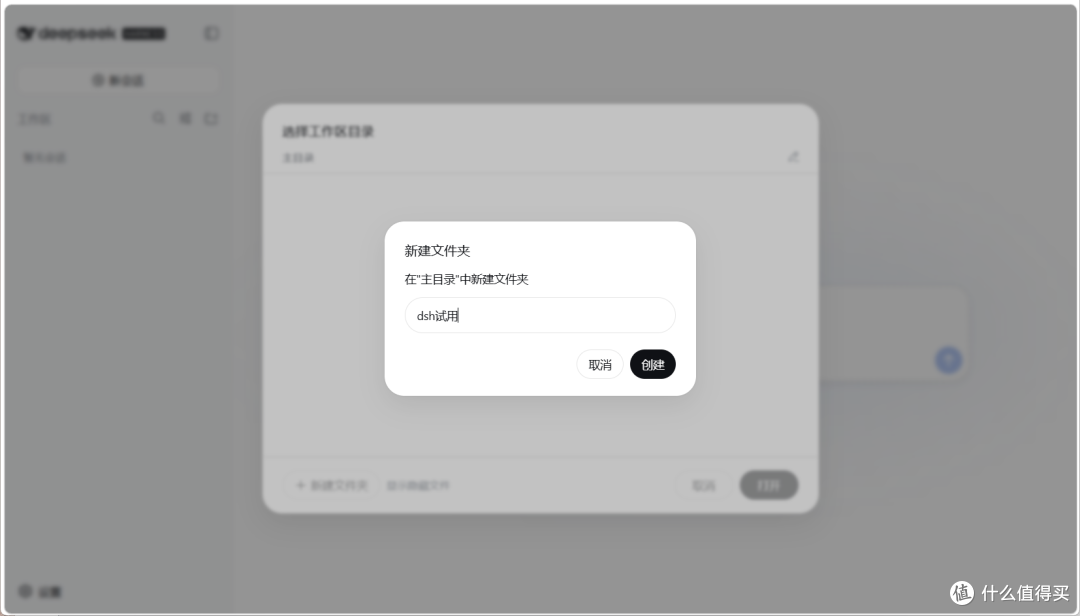
🔺首先在使用之前我们需要手动创建一个工作文件夹,之后才可以正常使用。
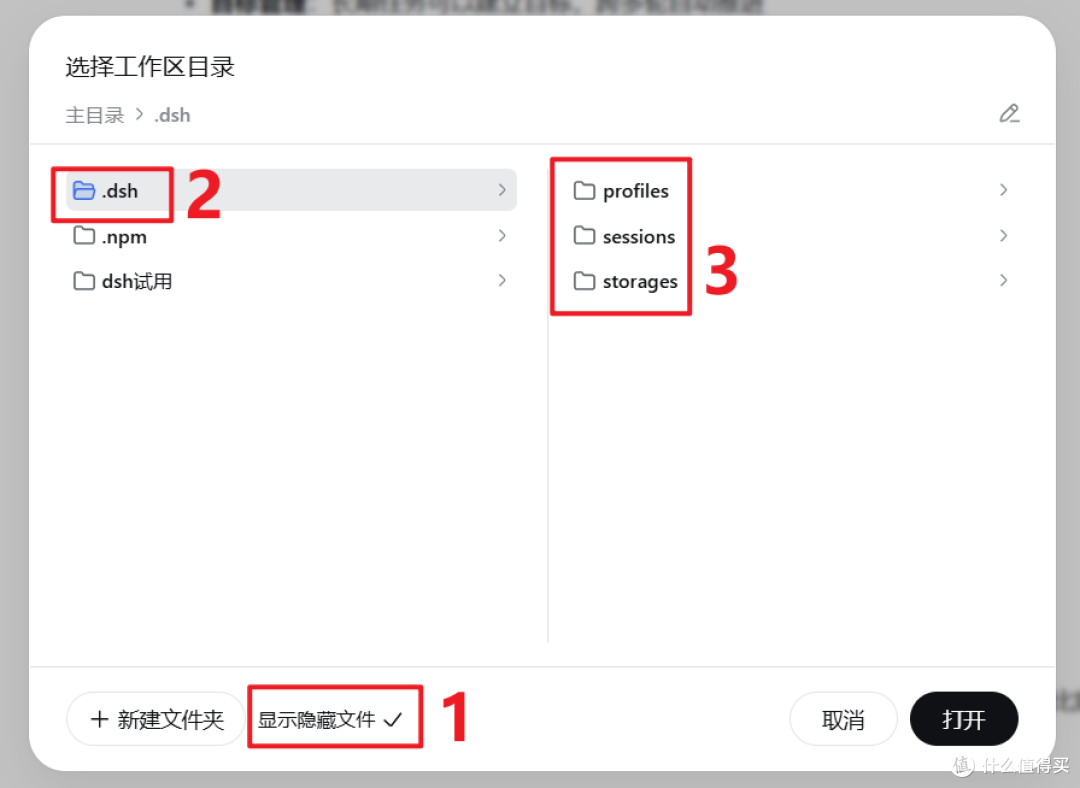
🔺想要启用NAS中的工作目录我们需要勾选“显示隐藏文件”,选择“.dsh”,就能看到映射到NAS内部硬盘的文件夹了。
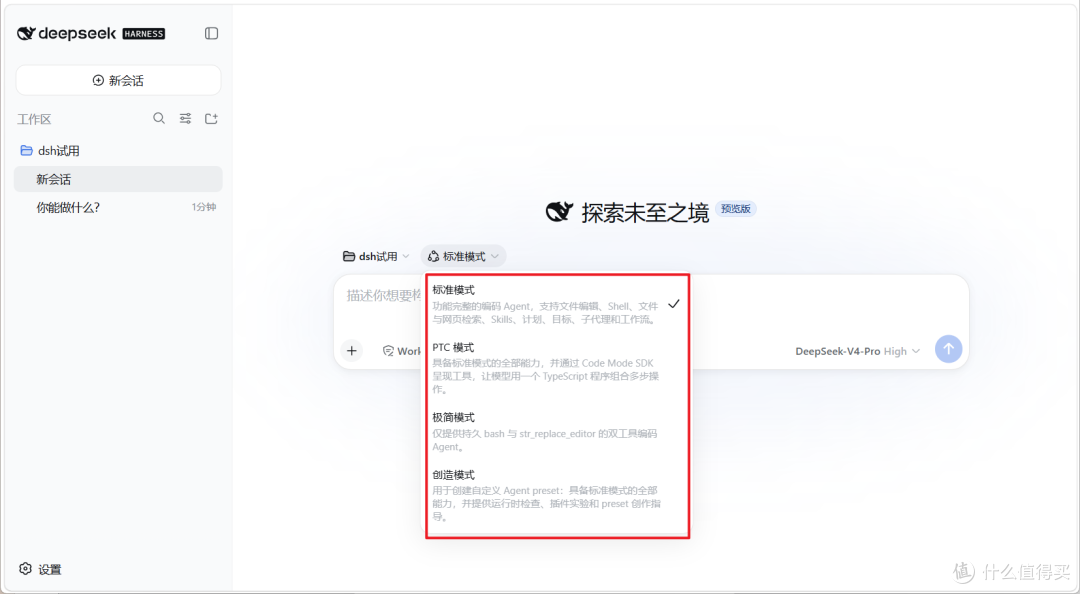
🔺先来看看它的工作方式,包括标准模式、PTC 模式、极简模式、创造模式四种,每种模式都有简单的说明,我们按自己的需求选择即可。
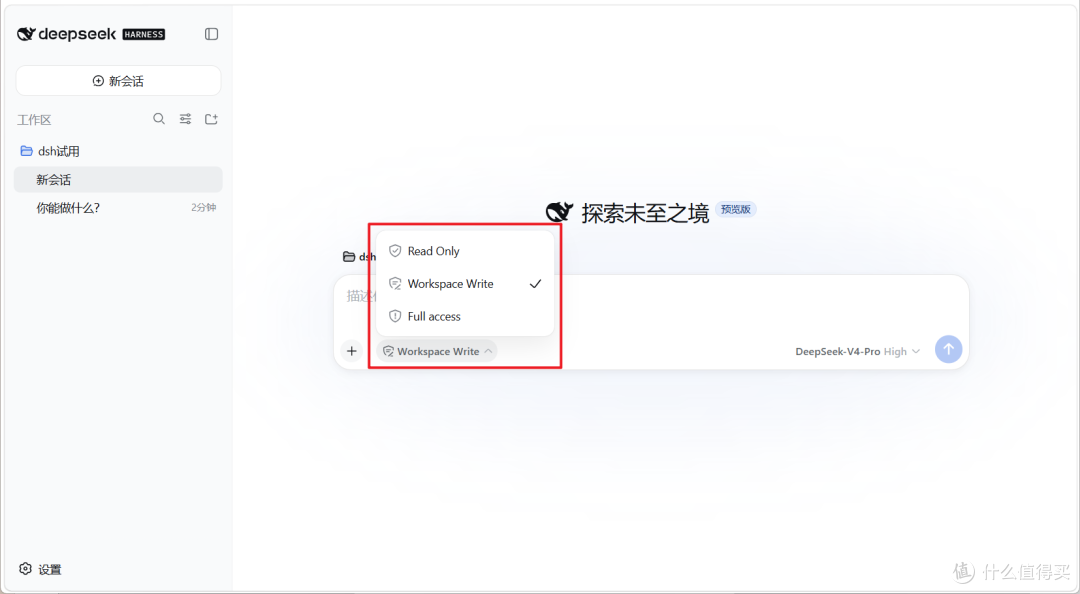
🔺然后是它的工作权限,包括三种:Read Only、Workspace Write、Full Access,默认使用的Workspace Write。
Read Only(只看不动):适合纯浏览、查阅资料的成员。文件、项目结构都能看到,但任何上传、修改、删除操作都被禁止,确保内容绝对安全。
Workspace Write(能看能动,但不能越权):可以在工作区里上传、编辑、移动文件,完成日常协作任务;但涉及系统级、敏感级的操作(如删除关键目录、修改全局设置)仍会被限制。
Full Access(啥都能干,慎用):拥有最高级别的操作能力,既能读写,也能管理整个工作区的结构、权限、配置等,适合管理员或项目负责人。
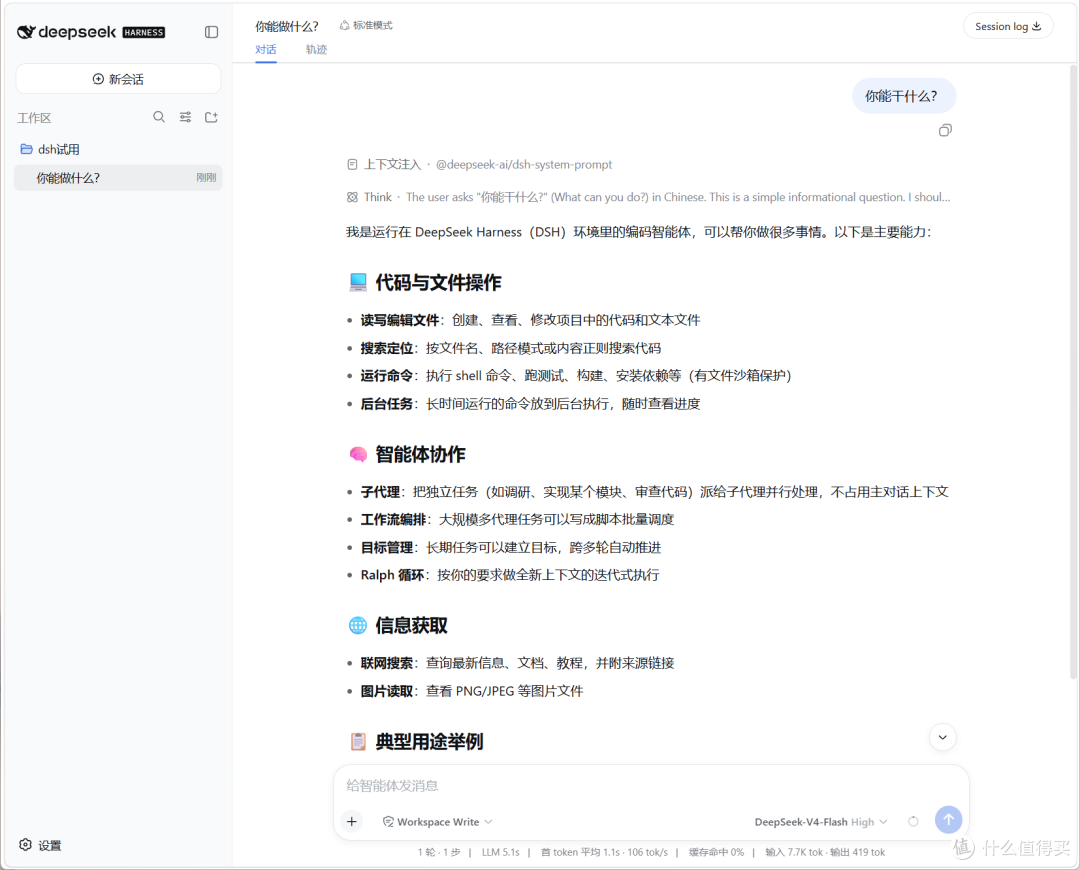
🔺先简单的和它对个话,因为使用的是云端模型,速度还是非常快的。
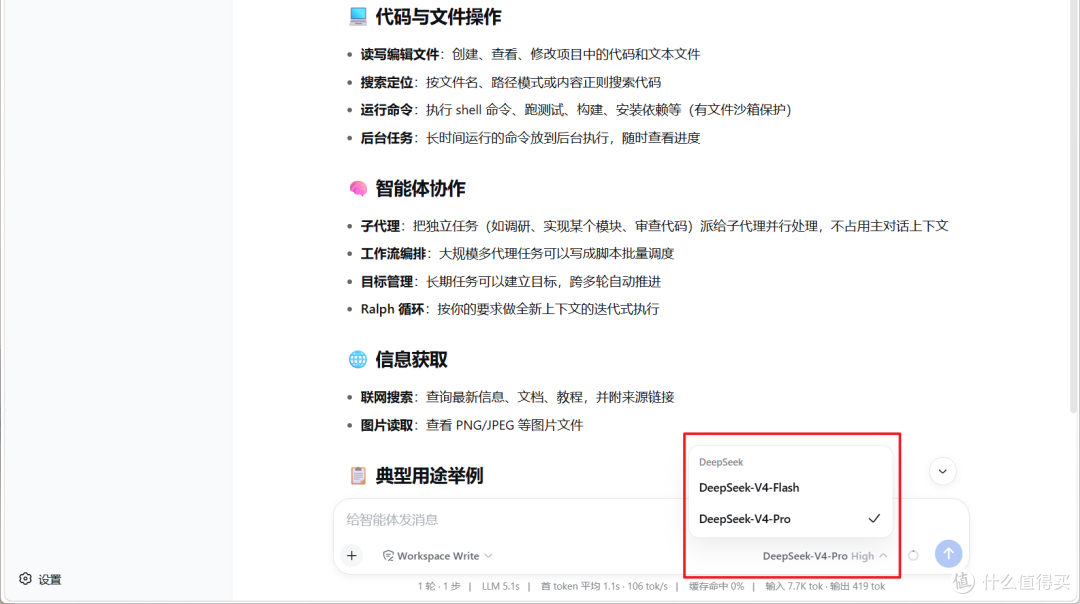
🔺对了,我们还能在对话框的右下角切换模型类型。默认使用得是DeepSeek V4 Flash,必须切成刚上新的DeepSeek V4 Pro才对得起自己花的钱~
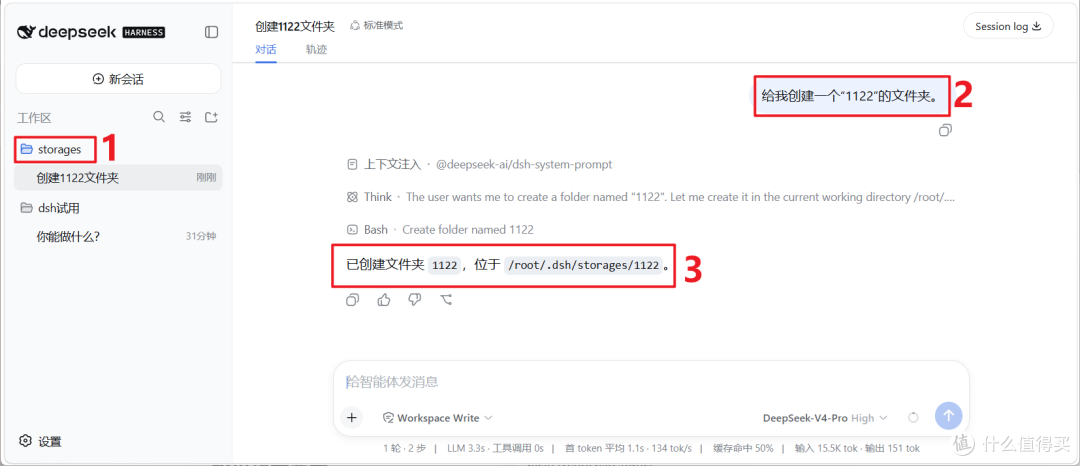
🔺另外我们也可以在我们选定的NAS中工作目录对它下达指令,比如让它创建一个文件夹什么的,速度也很快。
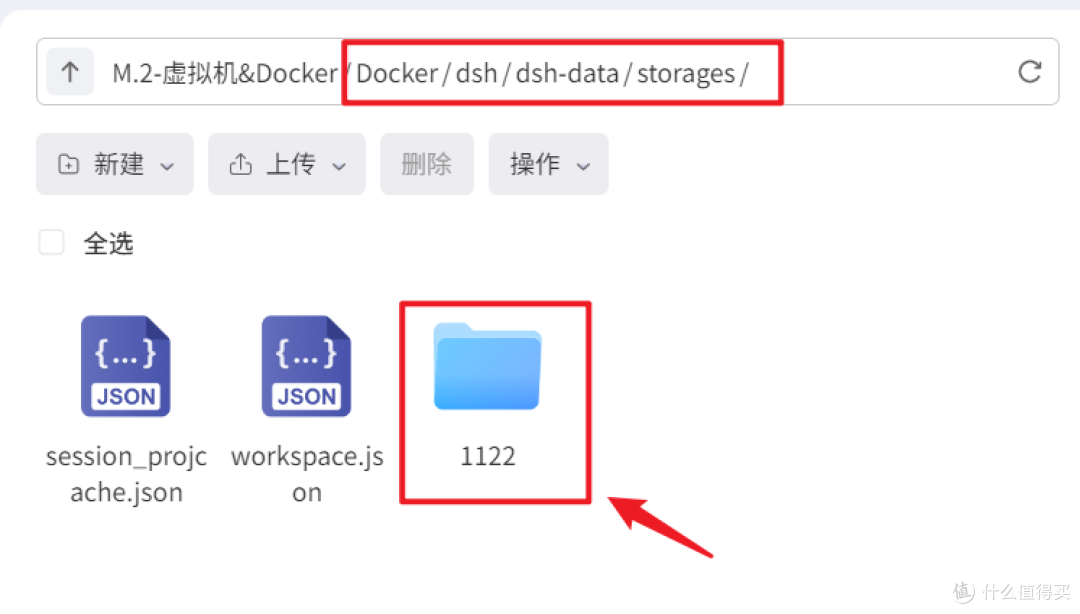
🔺打开相应的NAS工作目录,也确实创建好了。
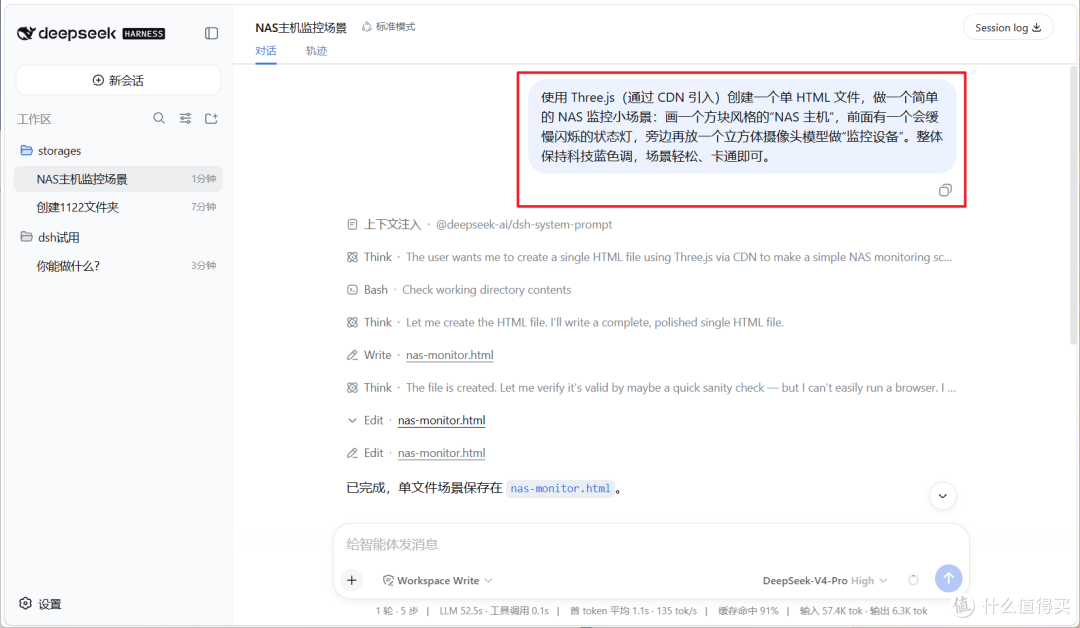
🔺决定对他上点难度,让它给我在线创建一个指定的HTML文件。
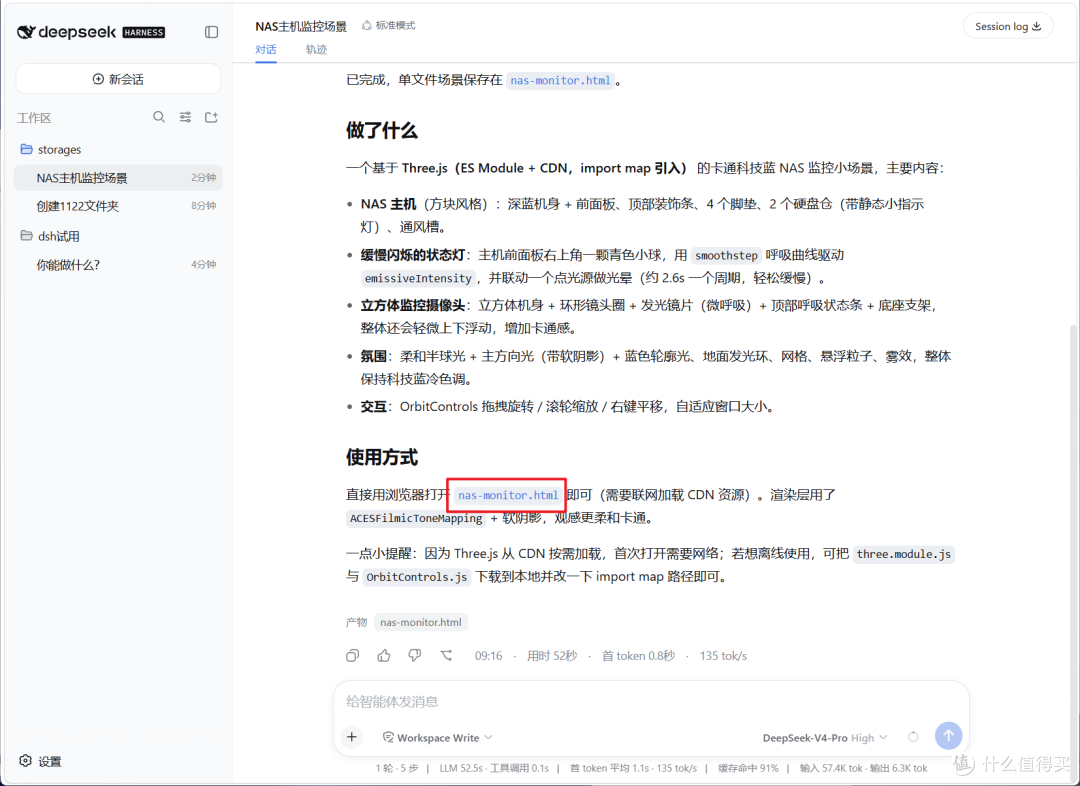
🔺它也是很快完成,并且还在底部给出本次任务Token的消耗和缓存命中率等。需要说明的是,它给的最终结果说是可以直接通过浏览器打开,事实上并不是。
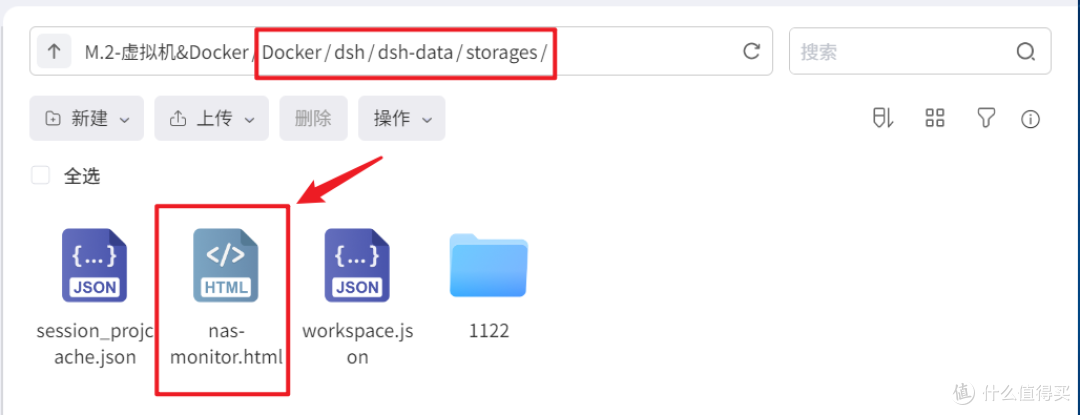
🔺它创建的这个HTML文件实际上就在我们NAS硬盘中的工作目录中,我们只需要将这个文件下载到电脑本地。
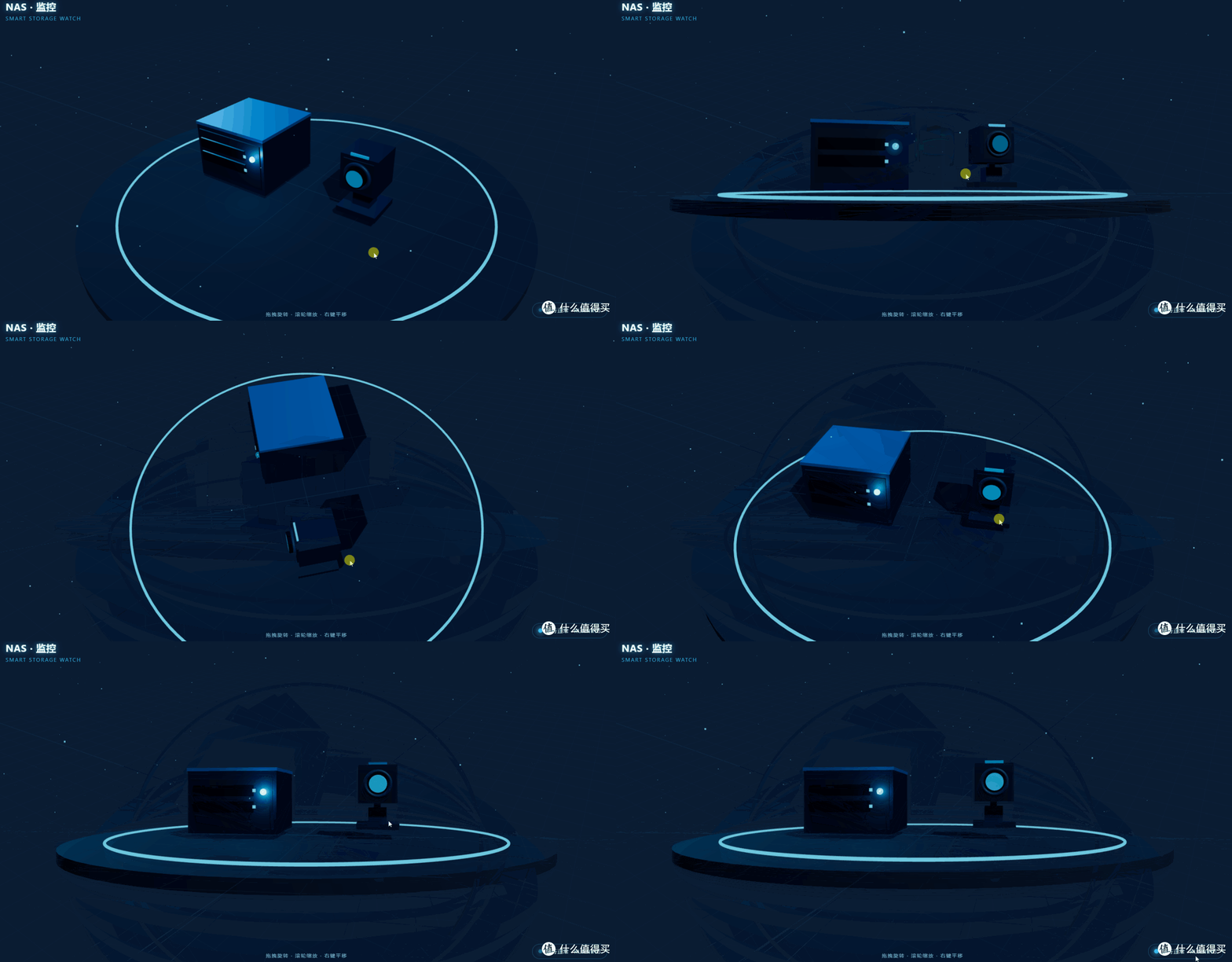
🔺就能顺利打开,完全没有问题,可见它真干活的能力也确实不赖呀!
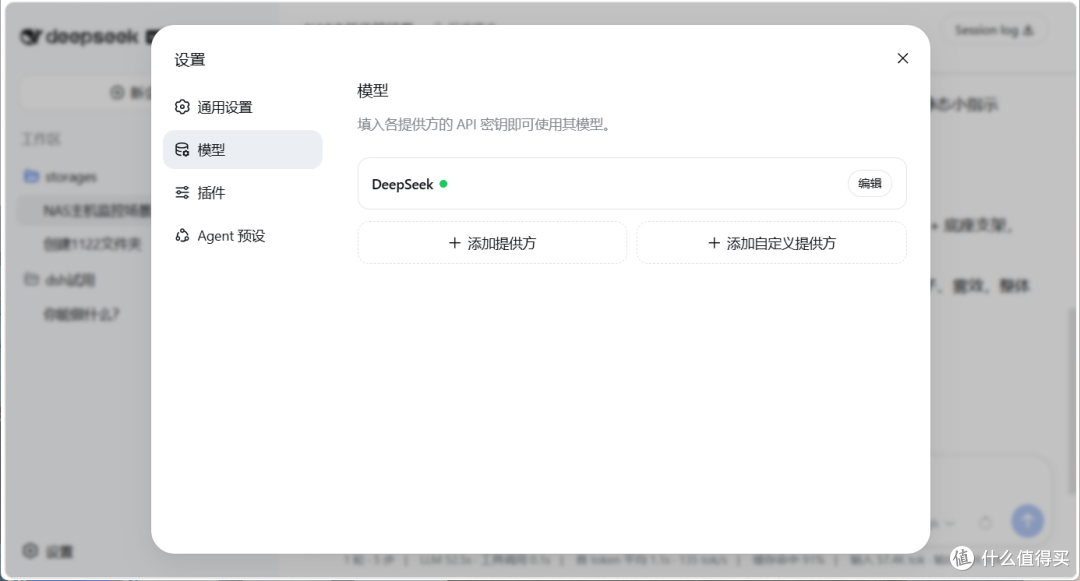
🔺另外在它的设置页面中看到,它可使用的大模型除了自家的,基本上市面上的它家大模型都可以添加,包括第三方自定义OpenAI兼容端点。
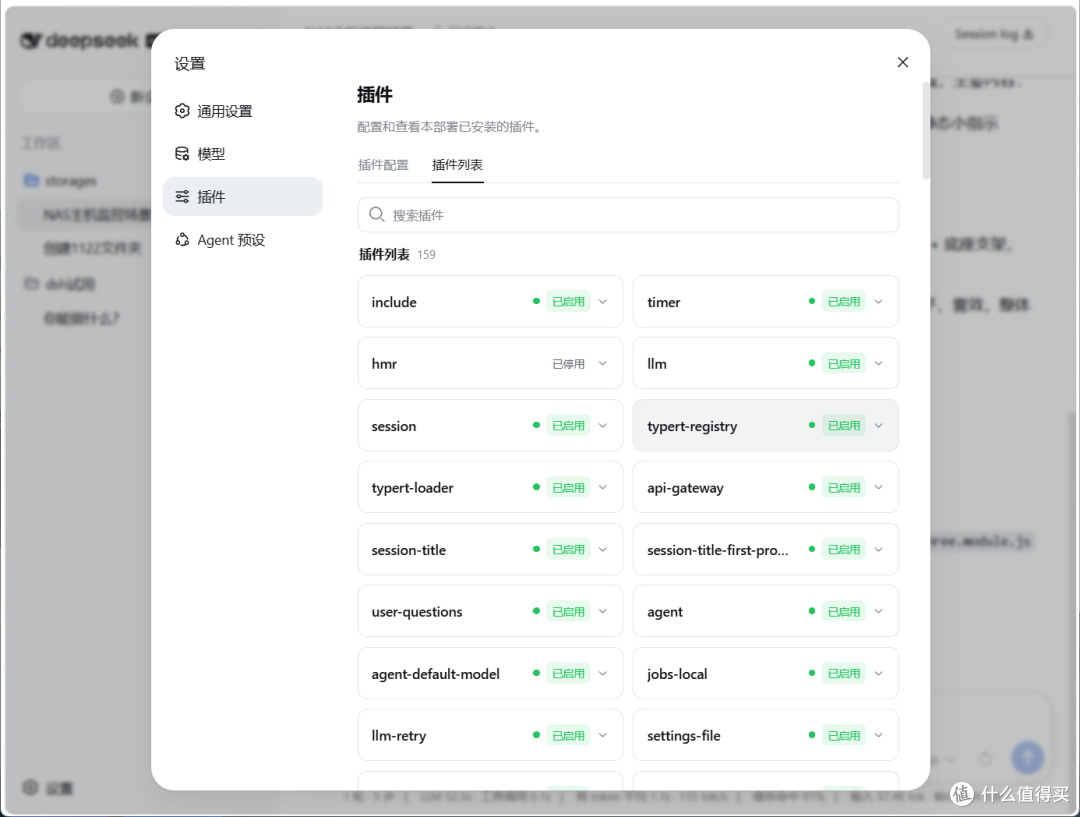
🔺然后是它最核心的插件部分,目前支持的已经很多,同时在它社区还有更多其它的可以添加。
PS:插件部分看了下不管是自由度,还是可玩性都非常高,这部分等我有空为大家单独出一篇教程吧~
最后
DeepSeek Harness因为目前刚上线不久,更新迭代的速度非常快!就目前来看,它确实已经具备迈进AI智能体第一梯队的实力,并且它还只是刚刚发力!
可以预料的是,随着后期正式版的上线以及插件生态的丰富,它不管是灵活性还是执行任务的能力都会进一步提高,到时候估计又是新的AI智能体行业爆点了~
好了,以上就是今天给大家分享的内容,我是爱分享的Stark-C,如果今天的内容对你有帮助请记得收藏,顺便点点关注,咱们下期再见!谢谢大家~














校验提示文案
校验提示文案
校验提示文案
校验提示文案
校验提示文案
校验提示文案
校验提示文案
校验提示文案
校验提示文案
校验提示文案
校验提示文案
校验提示文案
校验提示文案
校验提示文案
校验提示文案
校验提示文案
校验提示文案
校验提示文案
校验提示文案
校验提示文案
校验提示文案
校验提示文案
校验提示文案
校验提示文案
校验提示文案
校验提示文案
校验提示文案
校验提示文案
校验提示文案
校验提示文案
校验提示文案
校验提示文案
校验提示文案
校验提示文案
校验提示文案
校验提示文案
校验提示文案
校验提示文案
校验提示文案
校验提示文案