





















































94
39
天翼云Aone零信任保姆级教程(一):docker部署免费用十年
2025-03-04 18:52:34
69点赞
691收藏
158评论
前言:
查了整个互联网都没看到一篇关于天翼云Aone零信任的教程。明明免费安全又好用,都没人知道。感觉有必要给大家写个图文教程了。
一、内网穿透需求
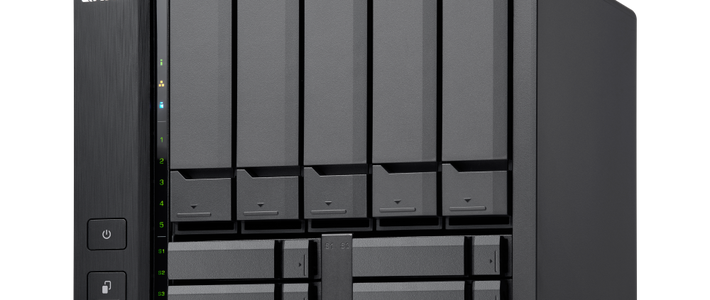
玩NAS(Network Attached Storage:网络附属存储)的朋友都有遇到需要外网访问家里局域网内的NAS场景。大部分人家里的网络都不是固定IP的光纤专线,只是普通家用宽带。普通家用宽带都是动态ip,并且接在光猫或者路由器后面互联网上无法直接访问,甚至有些地区有些运营商的家用宽带连公网ip都没有,想不在家里也能访问家里的NAS就需要做内网穿透。我玩了几年NAS,总结下内网穿透的几种方式:
1、NAS官方自带的内网穿透:群晖的QC只有白群晖能用,黑群晖需要做洗白,并且国内速度非常慢。飞牛OS系统自带的FN Connect是挺好用的,但速度也不快据说转发带宽大概只有1M左右,并且飞牛套件或者docker安装的应用无法用FN Connect连接。
2、ipv6+DDNS动态域名解析:这个方式不算内网穿透,是直接公网访问,是我目前使用的感知最好的方式!购买一个便宜的域名做DDNS动态域名解析,配合家里路由器开启公网ipv6。但这个方式存在公网暴露的风险,理论上你的NAS甚至整个局域网内的所有设备都直接暴露在互联网上,虽然每个家庭的ipv6是亿亿级的数量,你家的ipv6被人扫描到的概率极小极小,但不排除你的域名被人盯上进行漏洞扫描的风险。并且如果你还没用ssl证书做了https加密的话,只用http所有数据在互联网上是明文传输,存在风险。
3、国外免费的零信任软件:如tailscale及Zerotier等,组建封闭式的虚拟局域网,避免了公网暴露,但节点服务器都在国外,国内有时候卡的根本无法使用。
4、国内免费的零信任软件:如蒲公英部署容易,简单好用,但最大的问题是免费版只限三个终端,你的NAS设备算一个后,你手机和办公室电脑如果也装了,那么你办公室的台式电脑以及你的ipad就无法使用了。
5、FRP:找了几个FRP服务器试了下,都不好用,很早就被我淘汰了。
二、天翼云Aone零信任的原理及优劣势
(一)大致原理
在你需要公网访问的局域网内配一台连接器,可以是实体设备如报废迷你主机、报废电脑或者虚拟机,系统支持win系统、各平台的docker或者linux系统部署。连接器部署之后,你在外网的电脑登录天翼云Aone零信任客户端,就可以访问局域网内的设备或服务。
(二)Aone零信任主要好用地方在于:
1、免费十年,免费十年,免费十年!
2、企业级的零信任,安全性提升了一个档次。
3、转发带宽300M,轻轻松松跑满你家30M上行带宽。
4、支持自己分配10个不同的子账号,每个子账号不限终端数量!
5、安全!安全!安全!配置连接器之后,并不是你局域网内所有的设备或服务你都能马上访问的,你还需要做应用配置以及应用策略给对应的账号后才能访问,确保数据安全!真不要嫌麻烦,当你有一天中了勒索病毒就知道安全的重要性了!
(三)当然缺点也是有一些:
1、需要被访问的局域网内部署连接器,这是唯一的难点。但是对于经常玩NAS的朋友来说,用putty输入两条命令是再简单不过的事情了。
2、免费版的每个月限流量100G,我是够用,一些大量数据传输的朋友可能会不够用。
3、免费版的终端只有win和mac的可以用,苹果安卓手机的不行!但是,这个问题也不是不能解决!免费版的aone客户端只不过是苹果版和安卓版不给你下载地址而已。我试了一个开了收费的企业版的天翼云账号,从那里面去下苹果和安卓app,登录我免费版的aone完全没问题!
看到这里,如果你有兴趣也玩玩的话,可以继续看下去了。如果跟你的需求出入较大,那么你可以关闭了。
三、天翼云Aone零信任配置保姆级教程
下面我演示一下用一台已经装好飞牛OS系统的x86迷你小主机里面自带的docker部署全过程。

(一)开通
1、首先天翼云官方网站注册一个账号,并且要先完成实名认证。注册地址https://www.ctyun.cn/h5/auth/invitation/21342021

2、最上面一排“产品”--“CDN与边缘”--“边缘安全加速平台”。

3、点击“立即开通”。

4、点击“零信任服务”,默认就是免费版。

5、下拉,购买时长选到最长的10年,左下角的总金额还是0元,右下角点击“立即购买”。

6、最后支付界面0元,点击“立即支付”,过几分钟就自动开通好了。至此就开好了。接下来就是配置了。

(二)配置连接器
1、返回天翼云官网首页,点击右上角“控制中心”。

2、拉到最下方,左边倒数第二个“CDN与视频”下的“边缘安全加速平台”。

3、左上角“零信任免费版”那边我们可以看到可以创建10个用户,每个月流量100G,到期时间2035年,十年免费无误!点击进入工作台。

4、进入之后,首先要输入一个企业标识,后面终端登录要用的,要记录下来!。

5、点击右边“连接器管理”--“创建连接器集群”。这里免费版的也可以创建多个连接器!也就是说你可以在你家部一个连接器,你办公室也布一个连接器,组成虚拟网络,你在外地出差的时候登录同一个账号就可以同时访问你家局域网的设备或办公室的设备!这里我们先布一个连接器,后续我会继续出教程用多连接器组虚拟网络。

6、连接器起个名字,升级方案可选,我比较懒我都是选自动升级,保存。

7、下面就要到输入命令的环节了。这边可以看到部署连接器有四种可选:docker支持x86或者arm的这个是最常用的,red hat和debian都是用wget指令,最简单的是win系统安装后填入串码就行。只可惜免费版的只支持docker和red hat两个版本,其他两个版本需要更高的收费版本才行。这边我用最常用的docker来部署,最下面已经给了拉取docker的现成命令了。

8、下载putty软件(网络上随便都能下的到,这个东西是用来连接linux设备22端口远程登录设备输入命令用的),这里我输入局域网内那台飞牛OS系统设备的ip地址192.168.X.X,端口默认22,连接类型选ssh。

9、在黑色命令框中输入飞牛os的账号密码后,就连接上那台小主机了。这里特别要注意,由于我登录的不是超级管理员root账号,直接复制第7点里面那个docker命令的话,会报错。我们需要先用一条命令切换到root账号:sudo -i

10、将第7点里面那个docker命令直接复制进黑框中,回车,接下来就让它自动安装到结束就行了。

11、进入飞牛系统的docker里面看容器aone已经正常在运行,安装成功。

12、过几分钟回到天翼云控制台的连接器管理,看正在运行1,说明已经成功连接上了。到此连接器安装全部完成。

(三)用户配置
1、同样在控制台左边“用户与组织”,添加用户。这里默认已经有一个以你名字命名的组织,添加一个用户下挂在这个组织下就行。

2、账号必填,手机号必填登录需要验证码,密码需要很复杂,建议生成随机密码,因为反正第一次登录也强制要求你改密码。安全性级别较高。

3、默认每一次登录都要短信验证码,如果嫌麻烦的话,可以在下面账户安全里面设置关闭掉。

(四)应用配置
1、例如我如果想远程访问家里局域网内的路由器192.168.2.1,并不是连接器连上了就能用,需要做应用配置的才行,确保你网络的安全性。进入“应用配置”--“添加应用”。

2、路由器都是网页访问的,所以选择web应用,应用名称起一个,“企业门户上架”这个功能很不错,后面在终端上可以直接点进去。入口要输入带http://的地址,下面会自动识别出来。

3、进行连通性探测正常后,选择策略,没有策略就新建一个策略,选择全部用户或者某单个客户后就配置成功了。这个功能是给分配多个不同客户使用的场景,比如创建的用户1让访问a应用不让访问b应用,就从策略这边去修改。

(五)终端连接
1、连接器和应用配置都完成后,你要在外网比如笔记本上面安装客户端后,就能远程连接家里局域网的设备了。点击右边最下方的“客户端下载”。

2、终端版本还是比较丰富的,win版、苹果、安卓、mac、统信、麒麟及乌班图等都有。但遗憾的是,免费版的只有win版和mac版的可以用,苹果安卓手机的不行。但。。也不是不能解决!

前面也说了,这边只不过不让你下载而已。我测试了从已开通过收费的企业版账号里面去下载,完全没问题。

3、我笔记本电脑连接手机热点,确定在外网不在局域网内。然后用你设置的企业标识以及账号密码登录终端。中间显示已连接,那么就已经连接到了家里的局域网内了。另外还有满血版的deepseek有兴趣的也可以玩玩。

4、进入企业门户,就是你设置应用的导航页,一键进入家里局域网内的路由器配置界面,内网穿透成功。或者你也可以不用企业门户,直接输入家里局域网内设备的ip直接访问。


5、另外我再配置了一个飞牛os的端口应用,测试远程看家里局域网内飞牛上的电影,4G的哪吒1拖动流畅,比飞牛自带的FN Connect快!

6、 用下载好的安卓版手机版客户端也是一把连接成功,手机用流量访问家里路由器完全没问题,看哪吒也没问题。


后续我将继续测试异地多连接器组虚拟局域网的新玩法。















校验提示文案
最后外面使用添加节点(家里内网代理节点),和分流规则(内网 IP 走家里节点),效果是一样的
校验提示文案
校验提示文案
校验提示文案
校验提示文案
校验提示文案
校验提示文案
校验提示文案
校验提示文案
校验提示文案
校验提示文案
校验提示文案
校验提示文案
校验提示文案
校验提示文案
校验提示文案
校验提示文案
校验提示文案
校验提示文案
校验提示文案
校验提示文案
校验提示文案
校验提示文案
校验提示文案
校验提示文案
校验提示文案
校验提示文案
校验提示文案
校验提示文案
校验提示文案
校验提示文案
校验提示文案
校验提示文案
校验提示文案
校验提示文案
校验提示文案
校验提示文案
校验提示文案
校验提示文案
校验提示文案