















 深耕数码兴趣领域




6
15
轻松开启HiDPI - EHOMEWEI DISPLAY for Mac
2025-05-06 15:27:02
16点赞
9收藏
37评论
大家好,我是波导终结者。

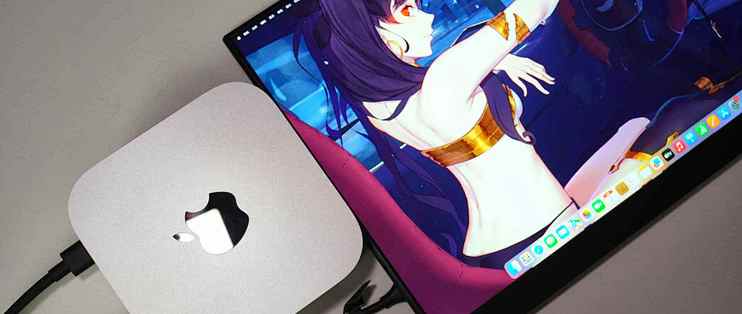
前阵子趁着国补入手了Mac mini 2024 M4版,因为这期间一直都比较忙,还没有时间详细把玩。之前有群友在群里问我说WINDOWS有没有必要配上苹果的显示器,于是便讨论起了HiDPI的事情。稍微了解了一下,发现较低分辨率的显示器也不是不可以开启,市面上是有些第三方软件或方法的,但有的比较复杂,有的还要钱。不过,之前出便携屏的EHOMEWEI做了一款免费的软件,实现了不少这方面的功能,我先上手帮大家探探路。

首先是HiDPI,软件免费但需要识别显示器型号,所以先拿手头的EHOMEWEI Q1来测试。便携屏原始分辨率是2560x1600,软件默认可选2048x1280的HiDPI,在勾选下方的“显示全部分辨率”之后,可以全分辨率开启2560x1600的HiDPI,具体怎么选就看每个人的需求了。

这个界面还有其他挺多有用的东西,我都标红了出来。首先软件会识别便携屏的型号,数量,功能等,单屏或多屏,支不支持触摸、数位笔、重力感应旋转。我手上的这块Q1暂不支持这些,后面有入手其他EHOMEWEI的便携屏再继续跟大家分享。另外,苹果用户大多对颜色要求很高,所以这里软件也是直接内置了相应便携屏型号的调色文件,一键享受官方颜色校准也是很方便。

第二个功能界面,上面的功能是针对多屏的,我目前只接了单屏,暂时无法演示,后面接了多屏再继续把玩跟大家分享。第二个功能也是很实用,亮度解锁,不过目前只支持Type-C一线通设备,说白了也就是便携屏。之前有很多人用便携屏遇到过亮度开高的时候闪烁或熄屏的问题,其实就是供电不够。不过这里经我实测,苹果的接口供电还是很足的,亮度开到最高也完全没出现过任何问题。

开不开启亮度解锁,效果还是很明显的,此处用相机全手动固定参数进行两张屏摄,能一眼看出效果。屏摄仅供亮度对比参考,摩尔纹请见谅。

说到亮度,显示屏本身也有自己的亮度控制,而EHOMEWEI DISPLAY软件可以直接呼出OSD菜单,并且用鼠标进行控制,有触摸功能的话直接触屏也行。PS:因为开启HiDPI后,5120x3200分辨率,32位色深的PNG图片,体积和分辨率都太大,后面的截图都会裁取部分并转换成JPG,请见谅。

这个OSD是显示在系统里的,功能和屏幕呼出来的等同。实测直接使用鼠标控制屏幕各种参数非常方便,实拍效果如上,反光请见谅。

手写笔和触摸功能,都需要屏幕支持触控,并且带笔,所以这里暂时演示不了。后续如果有入手其他便携屏,再来试试。

继续看其它功能,自定义快捷键这里,针对高分辨率和多屏显示,可以设置一大堆的快捷键,这个也是后面组了多屏之后就很有用了。

另一个就是应用秒开功能,可以从屏幕上呼出快捷开启的面板,也能够针对每个程序设置秒开快捷键。总的来看,EHOMEWEI DISPLAY这个软件还是很不错的,除了大家最看重的HiDPI之外,其他小功能也很实用,后续肯定也会有继续开发。

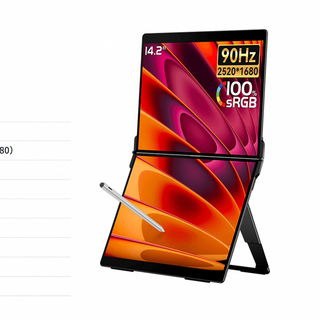
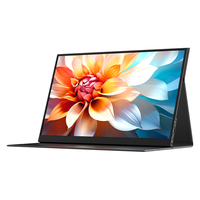
关于这块EHOMEWEI Q1屏幕,之前开箱和大家分享过了,这里简单回顾一下。和LG Gram +View同系列的屏源,原厂一手A+屏。全金属机身背壳,电路板部分独立,更有利于散热,并且集成支架功能,从90度竖置到180度平放任意调整。QLED技术面板,在亮度和色彩表现方面表现也很好,性价比极高。

总的来看,EHOMEWEI DISPLAY这款软件解决了HiDPI这个最大的痛点,并在其他配套功能方面也有很不错的易用性。像我一样刚刚入坑Mac,想充分利用手头便携屏的朋友,很值得尝试,最近好像也有参加国补,新入手性价比也很不错。
感谢大家的观看,点赞和关注,我们下期再见。












校验提示文案
校验提示文案
校验提示文案
校验提示文案
校验提示文案
校验提示文案
校验提示文案
校验提示文案
校验提示文案
校验提示文案
校验提示文案
校验提示文案
校验提示文案
校验提示文案
校验提示文案
校验提示文案
校验提示文案
校验提示文案
校验提示文案
校验提示文案
校验提示文案
校验提示文案
校验提示文案
校验提示文案
校验提示文案
校验提示文案
校验提示文案
校验提示文案
校验提示文案
校验提示文案