



















89
28
性价比高到爆炸,不到3k元就能得到的27寸4k双屏体验
2022-10-25 18:19:49
26点赞
19收藏
32评论
大家好,我是fanfan,一个不入流的设计从业人员,今天来聊聊4K双屏的使用体验。
背景
之前入手了一个联合创新的超高性价比显示器,27寸4k的27C1U,用了两个月,使用起来感觉还是很不错的。办公室里面很多同时都自己组了双屏,日常看他们使用双屏挺爽的,于是我也打算组一个试试效果。也查了不少资料,发现想要舒舒服服的使用双屏,有一个非常中肯的建议,那就是使用尺寸、分辨率都一致的两个屏幕,如果有条件的话,尽量选择同一品牌,同一型号的两个显示器。
原因如下
尺寸不一致的话,一大一小,看起来很难受,但是如果仅仅是作为副屏使用的话,不一致的话也可以。
1、分辨率不一致的话,跨屏操作起来不流畅,使用过程中非常难受。
你以为两个屏幕应该是这样的

但是因为分辨率和尺寸的不同,组双屏之后得到的效果竟然是这样的,是不是很离谱?

2、如果是不同型号的话,可能由于调教不一样,会导致色彩上有差异。
3、现在常规使用的双屏基本上都是24寸或者27寸的,再大的话,旋转调节起来不是很方便,这也是我选择27寸的原因。
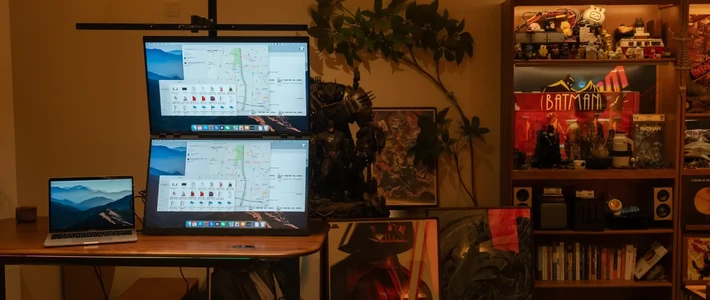
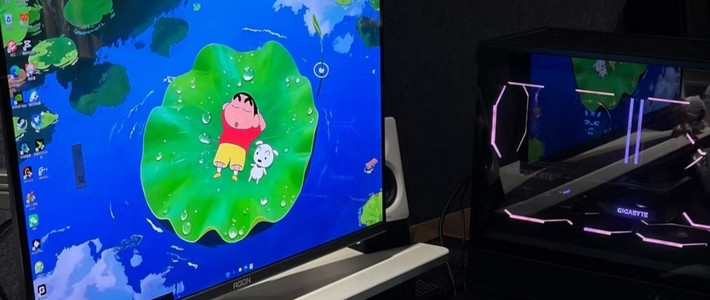
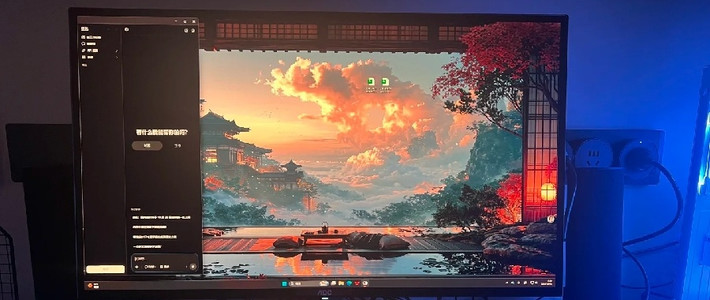
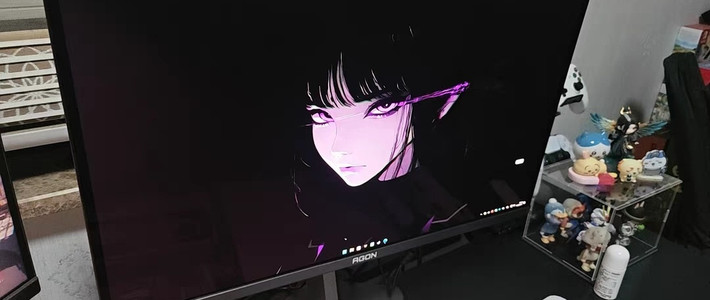
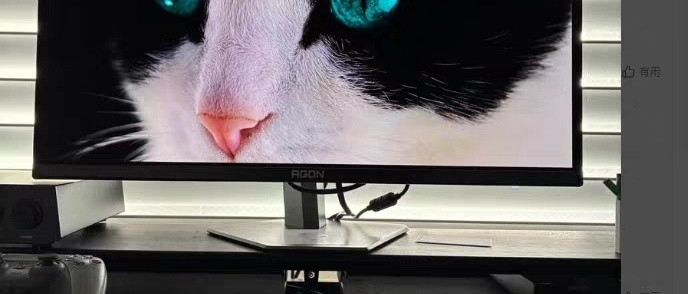
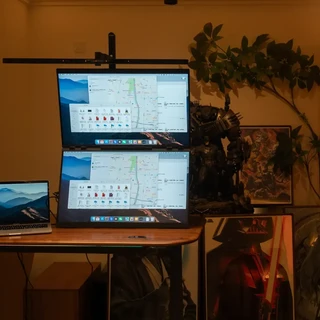
先来看看我最终的成品效果吧


显示器选择
因为我9月份的时候入手了一个联合创新的27C1U的4k显示器,使用起来很不错,主要是性价比很高。所以打算再入手一个,但去京东看了之后发现他们推出了一款新的显示器,型号27C1U-D,除了接口不一样之外,其他配置基本上相同,而且还比27C1U便宜不少,跟27C1U组双屏,简直天衣无缝。比上一款还便宜了300块,果断入手。

而且这款27C1U这个系列的显示器,主打广色域,对于设计从业者的我来说,性价比特别高,毕竟广色域的专业27寸4k显示器基本上都到了大几千的价格,对于我来说可以说是遥不可及。目前这两款产品的对比如下图所示。27C1U-D相比27C1U来说配置有所下降,但是性价比更高了,作为入门级专业显示器来说,1399的价格,真香。

产品特点
1、保证专业色彩的同时性价比超高;98%DCI-P3电影级广色域,享受丰富色彩;
2、出厂校准△E<2,能够充分保证色准。
3、在27C1U的配置上,接口上有所缩减。保留了HDMI1、DP1、Type-C*1、3.5mm音频接口。而且type-c接口还支持65W输出。相对来说只是少了USB接口和多余的HDMI接口。
4、内置电源的设计,告别了超大的适配器,连接更加简洁。
5、27C1U-D升级成M270QAN06.0面板,4k分辨率+100%sRGB+98%的P3广色域,显示效果还是很能打的。
6、内置音响,1500元价位的专业显示器,能兼顾音响的,基本没有,可以同时兼顾娱乐。有总比没有要强得多。
双屏支架选择

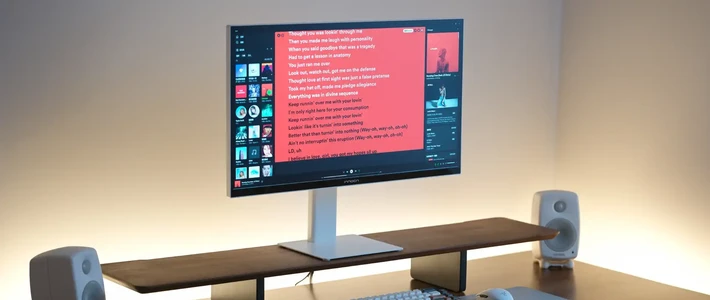
如果要组双屏,那么必不可少的就是显示器支架,因为显示器支架可以让屏幕呈悬浮状态,能够充分的节省桌面的空间。很多大佬分享出来的桌面,显示器下面都有置物架,还是非常方便的。双屏支架使用前后,能够明显感受到显示器下方的空间开阔了不少,如下图所示。

因为之前用过北弧E700 RGB显示器支架,做工和使用体验很不错,于是打算做一次回头客,毫不犹豫选择了北弧的产品,此次选择的双屏支架是来自北弧的E500可调式双屏支架。实际操作过程中,安装和调节都没有什么难度。E500能够承重8kg,对于本次的27C1U-D来说完全能够胜任。

显示器27C1U-D

27C1U-D使用的是跟27C1U如出一辙的设计,外观一摸一样。如果要让我区分两款显示器,我只能从背后来区分了。两款显示器背后的接口不一样,27C1U-D背面的接口只保留了一个HDMI,一个DP接口,一个Type-C接口,还有一个3.5mm的音频接口,电源由外置电源变成了内置电源。接口上虽然减配,但是完全不影响使用体验,去除的都是更高阶的功能。

两款显示器的底座都是通用的。

电源变成了内置电源,不用在屏幕后面拖着一个大疙瘩了。

这里特别说明一下,Type-C接口支持65W的输出,可以实现一线直连,对于mac用户来说,既可以充电又同时能够屏幕镜像,非常实用。毕竟新款的mac接口少的可怜,大部分外接设备都要通过拓展坞来实现,这样一来,只需要一根线就可以搞定了,而且能够减少桌面凌乱的连接线,如下图所示:

显示器设置菜单位置设置在了显示器的右下角,设置内容基本上跟27C1U的一样,在OSD菜单中支持PIP/PBP模式,支持显示器一分为二,作为两台电脑的显示器。

因为支持两个接口同时输入,27C1U-D可以同时连接两台电脑,并且同时显示两台电脑的画面,但因为没有usb接口,所以外设设备无法跨屏应用。

喇叭方面,由原本27C1U的双5W喇叭变成了现在的双3W的喇叭,但对我来说影响不大,因为组双屏的情况下,输出还是以一个显示器为主。但是喇叭有肯定是比没有要好,听个响也是不错的。
支架安装
支架安装基本上没有什么难度,主要分为三部分,底座固定在桌子上,可调节的手臂,然后就是屏幕背部的背板了。结构上使用的都是很成熟的结构方式。
如下图所示,是支架的全家福。

造型上使用了比较简洁的设计,全铝合金的设计,用料非常的扎实。单个支架支持8kg的承重。拧底座中间的螺丝可以调节夹子的宽度,方便夹住桌面。底座上的双臂底部的螺丝要锁死,这样,才能保证支架的稳定性。

显示器背部的接口,是标准的尺寸,安装也简单,对准孔,拧好螺丝即可,要注意箭头朝上。

可以通过拧后面的螺丝,实现支撑力度的调节,调整到自己调节顺畅的程度就可以了。

到此,双屏效果组建完成。效果如下:

双屏应用展示
因为两款显示器都是三面窄边框的设计,所以双屏组合看起来中间的黑边很细,还是比较舒服的。

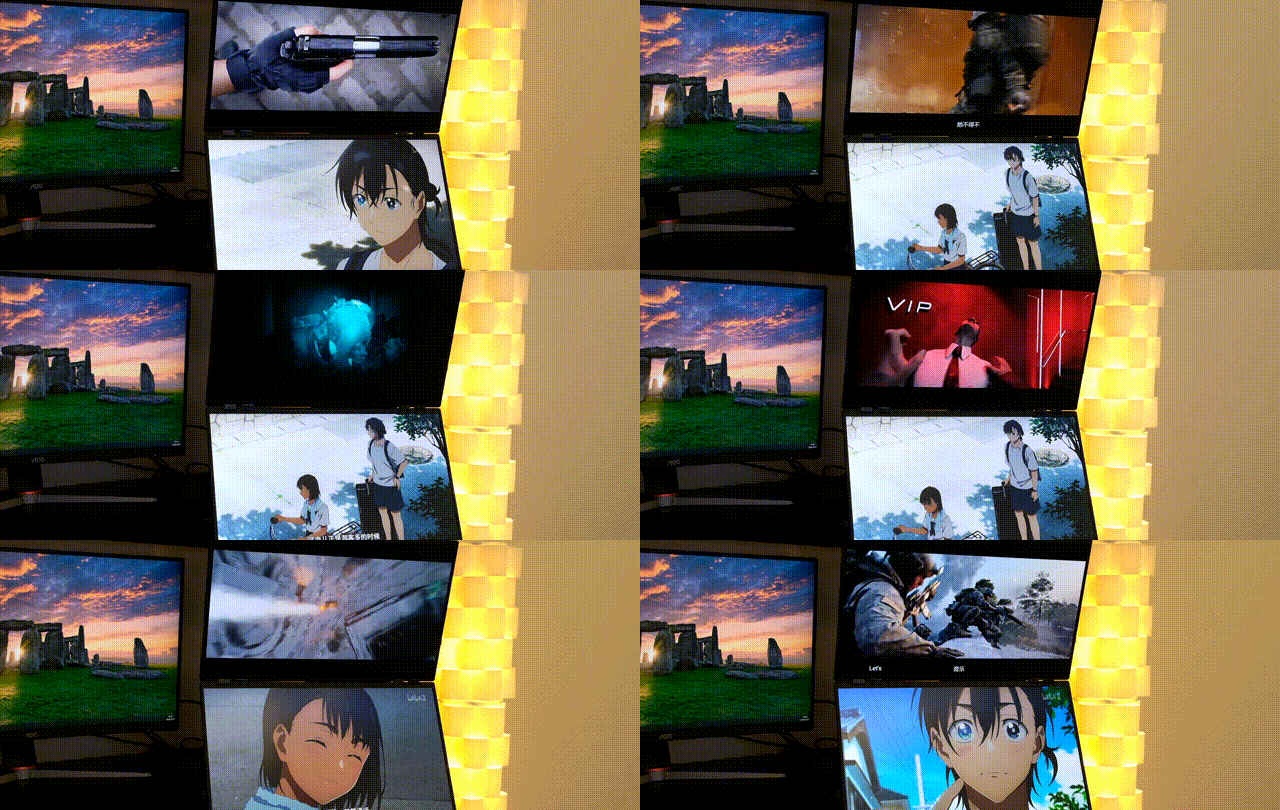
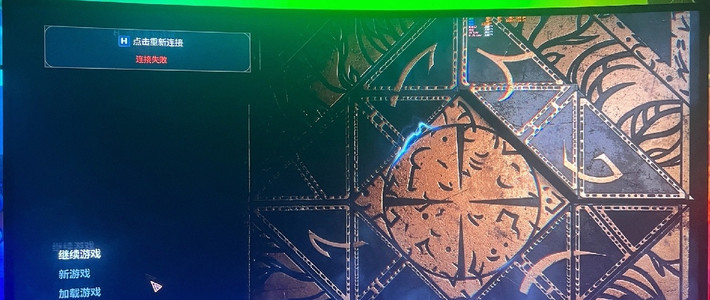
在色彩显示方面两款屏幕的一致性还是不错的。图下图所示,同一飞机穿过画面,表面的质感,光影细节基本上保持一致。

因为两个屏幕的尺寸和分辨率都是一致的,所以使用的时候还是很流畅的,跨屏拖动效果很不错,如同在一个屏幕里面拖动。
拖拽资源管理器对话框效果如下图

推拽文件效果如下图

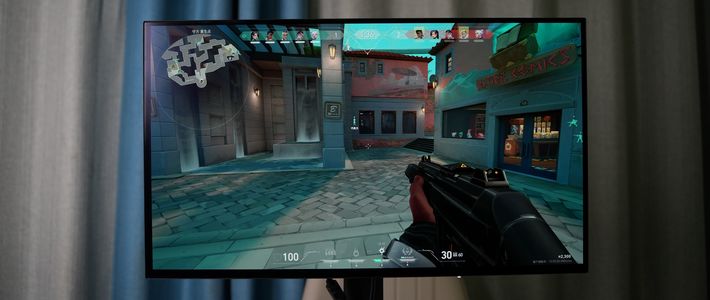
因为双屏支架支持上下和旋转调节,所以在使用过程中的灵活性还是很大的。可以一边看视频,一边画图。竖屏浏览b站、瀑瀑式的设计类网站,一目十行,超级方便。因为27C1U-D没有重力感应,所以智能手动调节,我这里使用的式27C1U作为竖屏,支持重力感应,可以自由进行调整,在旋转体验上,以绝对优势胜出。

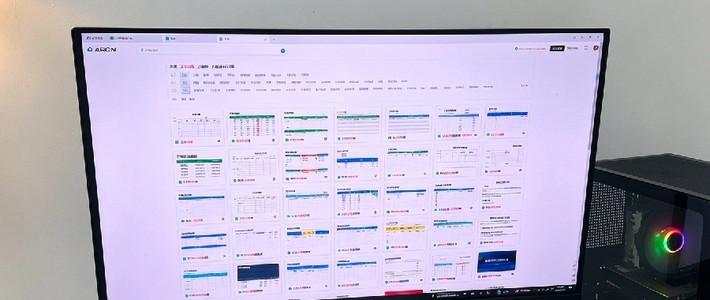
视频剪辑的时候可以直接将pr拖拽到两个屏幕,这样时间轴就有原本的两倍,效率能够大大提升。当然做excel的时候也是一样的。如下图所示

在联合创新的OSD菜单里面支持用户自定义进行色彩校正,如下图所示,如果发现两个屏幕之间有轻微的色差,只要你能够判断色彩的差异,就能够手动的进行矫正屏幕色彩,即使没有红蜘蛛,也能保证两个屏幕显色一致。

总结
本次组双屏的效果非常满意,使用体验流畅,完全达到了我想要的效果,双4k广色域的专业显示器,不到3k就搞定了,基本上也就是其他品牌一个小尺寸专业显示器的价格。甚至还能省出来一个支架的钱。所以说这套方案的性价比,目前来说,基本上没有能抗衡的。这款27C1U-D产品定位确实能够打动绝大部分的年轻人,如果你不是重度电竞玩家,不管是工作还是学习,这两款27寸的4k大屏显示器可以作为新的选择。
支架方面,可以选择两个单屏支架,或者一个双屏支架,主要看自己的需求了。目前用过北弧的E700和E500这两款用料和做工都很扎实,还是比较推荐的。
以上就是本次的分享,如果你还没有双屏,有意向,如果有不明白的地方可以留言交流,我是fanfan,一个喜欢折腾的数码领域作者,欢迎一键三连哦。

作者声明本文无利益相关,欢迎值友理性交流,和谐讨论~











校验提示文案
校验提示文案
校验提示文案
校验提示文案
校验提示文案
校验提示文案
校验提示文案
校验提示文案
校验提示文案
校验提示文案
校验提示文案
校验提示文案
校验提示文案
校验提示文案
校验提示文案
校验提示文案
校验提示文案
校验提示文案
校验提示文案
校验提示文案
校验提示文案
校验提示文案
校验提示文案
校验提示文案
校验提示文案
校验提示文案
校验提示文案
校验提示文案
校验提示文案
校验提示文案
校验提示文案
校验提示文案
校验提示文案
校验提示文案
校验提示文案
校验提示文案