




















































9
16
Windows与Linux双启动:理想很丰满,现实藏陷阱
2025-10-26 11:21:52
4点赞
14收藏
5评论
理论上,为电脑安装Windows与Linux双系统,看似能够一举兼得两大操作系统的优势——仿佛鱼与熊掌可以同享。过去几年,我也曾如此实践:日常任务尽可能在Linux上完成,同时保留Windows分区,以便在需要运行特定软件或游戏时应急切换(比如一直让我割舍不下的CS2)。尽管Linux在日常使用中的流畅与自由确实令我惊喜,但双启动模式背后,却也隐藏着许多我最初未曾预料到的“坑”。
电源管理:难以调和的冲突
Windows在设计之初,便默认自己是电脑中唯一的操作系统,因此它对硬件设置的任何调整,都可能对其他系统造成意料之外的干扰,尤其是在电源管理方面。Windows和Linux对“睡眠”“休眠”等状态的理解与实现方式截然不同,导致二者很难和平共存。
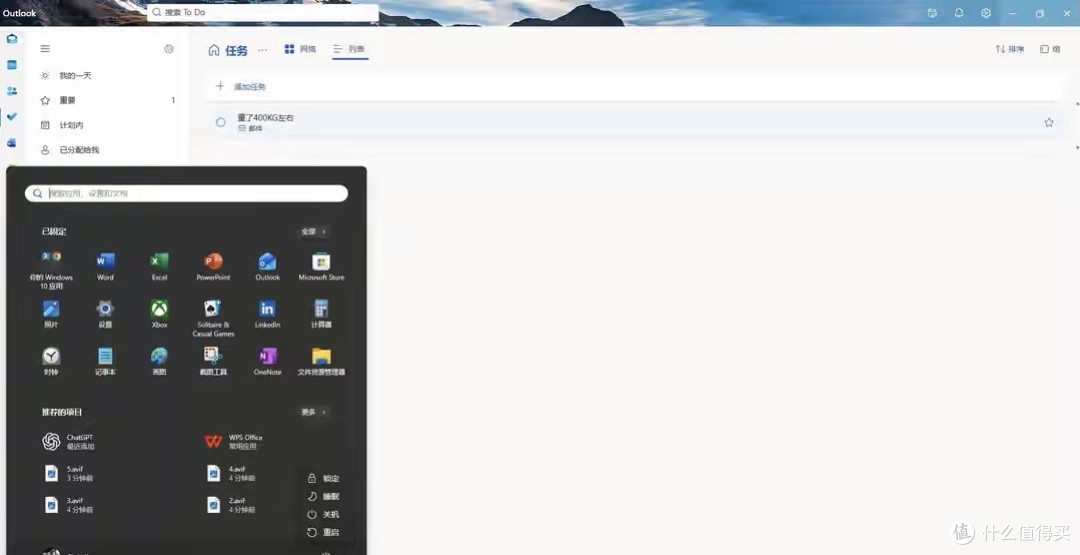
例如,Windows的“快速启动”功能,名义上是关机,实际上却是一种深度休眠——它会把系统内核和当前状态写入hiberfil.sys文件,下次开机时直接从此恢复,从而实现“秒开”。然而,这种机制会导致Windows所在的分区在技术上仍处于“被占用”状态。此时若启动Linux,系统出于保护数据的考虑,会拒绝挂载这些分区。要想在Linux下正常访问Windows文件,唯一的办法就是彻底关闭Windows的休眠和快速启动。虽然操作并不复杂,但每次想体验快速开机时都得做出妥协,终究令人觉得不便。
安全启动:一道进退两难的门槛
安全启动(SecureBoot)的本意是好的:通过验证启动组件的数字签名,防止恶意软件篡改引导过程。然而,一旦你想自定义引导程序(例如GRUB)或加载未签名的内核驱动,它反而会成为障碍。
如今,多数主流Linux发行版(如Ubuntu、Fedora)已能通过MOK(机器所有者密钥)机制,实现与安全启动的兼容。MOK相当于用户自己生成的“身份证”,用来为Linux内核和驱动签名,从而获得UEFI固件的信任。但并非所有发行版都支持自动注册MOK,比如某些滚动更新版本(如Arch Linux)或特定衍生版。遇到这种情况,用户要么选择关闭安全启动(但这会降低固件安全性),要么手动生成并注册MOK——而每次重装系统或升级内核,这一流程往往都要重复一遍,颇为繁琐。
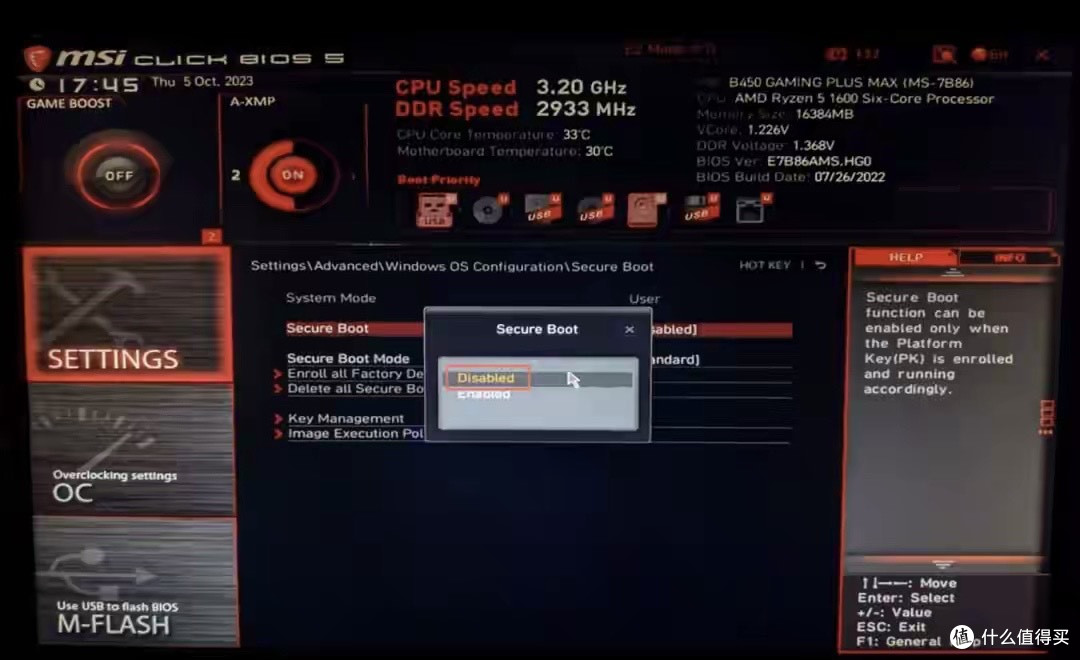
我个人便曾深受其扰:为了在Windows上运行《彩虹六号:围攻》这类依赖反作弊系统的游戏,必须开启安全启动;但我使用的Bazzite和Cachy OS两个Linux系统却不支持自动MOK注册,最终只能手动一步步配置密钥,前后耗费了近一个小时才完成。
需要澄清的是,并非所有Windows游戏都强制要求安全启动,只有那些使用特定反作弊机制的游戏才会检测此项设置。大多数单机游戏或不依赖反作弊的网游(如《魔兽世界》),在关闭安全启动的环境下依然可以正常运行。
文件共享:NTFS在Linux下的尴尬处境
很多人期待双系统能实现文件的无缝共享:比如在Linux下写完文档,切换到Windows就能直接打开编辑;或是将游戏库放在公共分区,供两个系统共同调用。然而现实却是:Windows默认的NTFS文件系统,在Linux下的兼容性远未达到理想状态。
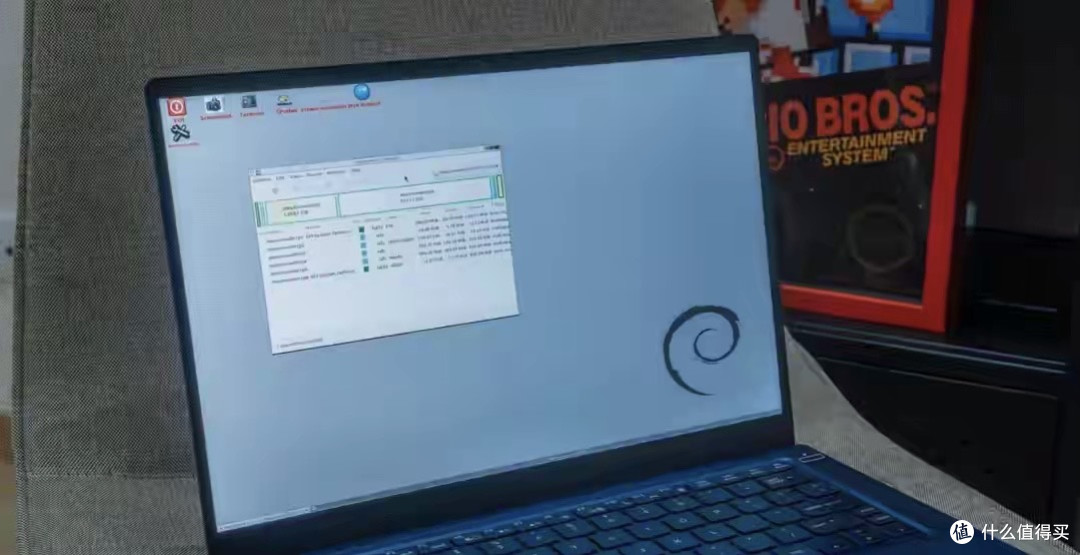
较新的Linux发行版(如Ubuntu 22.04+、Fedora 36+)已将微软官方授权的ntfs3驱动纳入内核。这个由Paragon Software开发的驱动,相比传统的ntfs-3g(基于FUSE的用户态方案),在读写速度上有明显提升,并支持压缩、加密等高级功能。但如果你使用的是旧版系统(如Ubuntu 20.04之前版本)或某些轻量级发行版,可能仍需手动安装ntfs-3g才能实现NTFS分区的读写。而对于Fedora Silverblue、Bazzite这类“不可变系统”(基础系统为只读),则可能需要通过Toolbox容器或Flatpak扩展来添加NTFS支持,步骤更为迂回。
即便驱动问题得以解决,其他障碍依然存在:如果未关闭Windows的快速启动,分区仍会被锁定,导致Linux无法挂载;此外,两个系统对文件权限和元数据的处理方式不同,Linux依赖用户-组-权限机制,而Windows使用ACL访问控制列表,经常出现在Linux中文件显示为“只读”,或切换系统后时间戳等元数据错乱的问题,处理起来相当影响体验。
时间同步:一个隐蔽却恼人的细节
刚开始使用双系统时,我常发现系统时钟会莫名其妙地快了几个小时,一度怀疑是硬件时钟出了问题。后来才明白,这是双系统环境中一个经典陷阱:Windows默认将硬件时钟(RTC)视为本地时间,而Linux则默认将其视为UTC时间。每次切换系统,都会因时区计算方式不同而导致时间显示错误。
比如,Linux读取RTC中的UTC时间后,会根据设置的时区进行换算(例如UTC+8);而Windows则直接使用RTC中的时间作为本地时间,相当于重复计算了时区偏移,结果自然出现偏差。
这个问题的修复方法其实很简单:
在Linux端,可使用命令:
timedatectl set-local-rtc 1 --adjust-system-clock
其中--adjust-system-clock参数能确保系统时间与硬件时钟同步,避免设置后出现时间混乱。
在Windows端,可通过注册表调整:
按Win+R,输入regedit,定位到
HKEY_LOCAL_MACHINESYSTEMCurrentControlSetControlTimeZoneInformation
新建一个名为RealTimeIsUniversal的DWORD(32位)值,并将其设为1,重启后生效。
当初我不了解这一方法时,两个系统上都运行着依赖准确时间的服务(如定时备份、证书验证),结果因时间偏差导致任务失败,排查了半天才找到根源。
Windows更新:随时可能引爆的“引导炸弹”
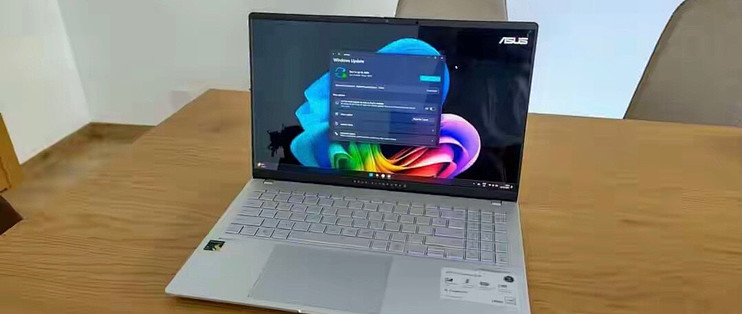
双系统在多数时候可以稳定运行,但若将两个系统安装在同一块硬盘上,几乎难免会遭遇这样一个问题:Windows更新会擅自篡改EFI引导分区。
无论你最初将GRUB配置得多么完美,一旦Windows进行功能更新(例如从22H2升级到23H2)或涉及引导组件的累积更新,它就很可能自动重写EFI分区中的引导项,甚至直接删除GRUB——因为Windows始终默认自己是电脑中唯一的操作系统,更新时会优先恢复自身的引导程序(bootmgfw.efi)。
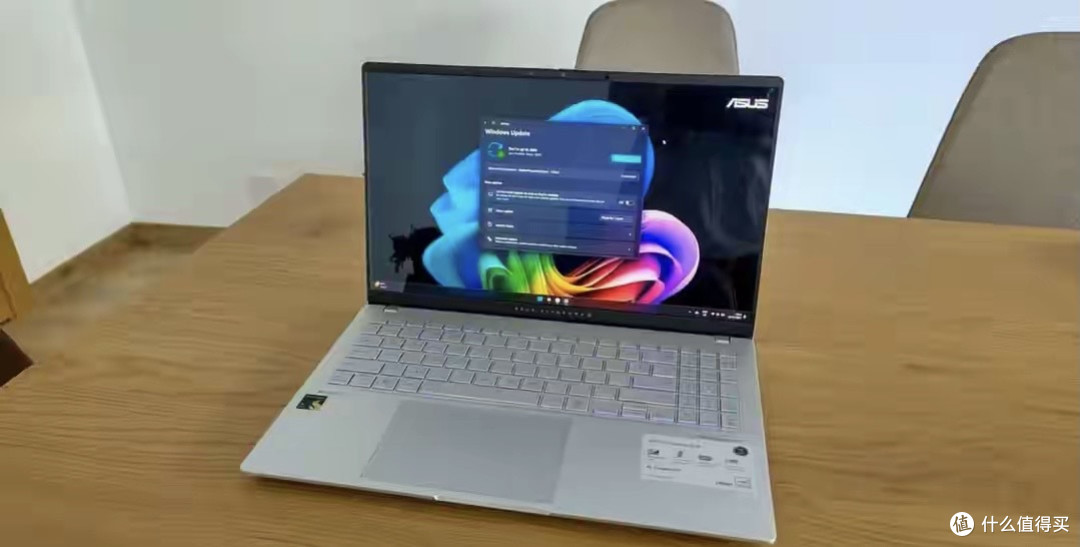
修复引导并不算非常复杂,通常只需借助Linux Live USB重新安装GRUB即可。但每次Windows更新后都要提心吊胆,生怕引导又一次被破坏,这种体验着实令人疲惫。如果你坚持要在同一硬盘上安装双系统,建议提前做好两项预防措施:
备份EFI分区:例如使用命令
dd if=/dev/sda1 of=efi_backup.img bs=1M
(假设EFI分区为/dev/sda1),将整个EFI分区备份为镜像文件,存放到安全位置;
手动设置UEFI启动顺序:进入主板UEFI设置界面(开机按Del或F2),将GRUB的引导文件(通常位于EFI/ubuntu/grubx64.efi或EFI/grub/grubx64.efi)设为第一启动项,而不是依赖EFI分区内部的引导顺序。这样即使Windows修改了引导项,UEFI仍会优先加载GRUB。
总结:双系统虽好,但或许你需要的是两台电脑
不可否认,双启动是体验Linux、学习引导原理与系统底层知识的绝佳途径,具有很高的教育价值。然而,对于追求稳定性的用户而言,它更像是一种过渡方案,而非长久之计——你永远不知道下一次Windows更新是否会破坏引导,也不确定哪次切换系统时会遭遇分区锁定或时间错乱。
我的双系统经历始终伴随着一种“行走在钢丝上”的不安。最终,我选择将两者彻底分开:主力机运行Windows(用于游戏和专业软件),另配一台轻薄本专门安装Linux(处理日常办公)。虽然这意味着额外的花费,但换来的却是心无旁骛的稳定与省心。
如果不想购置两台电脑,也有折中方案:通过VMware Workstation、VirtualBox等虚拟机,或Windows子系统(WSL2)来运行Linux。虚拟机适合无需硬件加速的轻度任务(如脚本开发、本地服务器测试);而WSL2则能直接调用Windows的硬件资源,性能已接近原生,足以胜任大多数Linux应用场景,同时完美避开了双系统带来的种种麻烦。














校验提示文案
校验提示文案
校验提示文案
校验提示文案
校验提示文案
校验提示文案
校验提示文案
校验提示文案