








































2
2
iPhone备忘录竟然功能如此强大,用了8年iPhone的我错过了什么
2021-03-05 19:36:12
215点赞
1149收藏
57评论
创作立场声明:好东西一起分享
第二个苹果手机是iPhone6 Plus,
第三个苹果手机是iPhone 7,
目前正在使用的是iPhoneX。
在使用了这么多的苹果手机之后,我对自己的评价仍然是手机白痴,感觉他们在我手中都没有物尽其用,很多软件自始至终我就没有打开过,就算使用也只是皮毛,有点暴殄天物的感觉。
其实这么多人喜欢苹果手机,肯定是有它的原因的,有很多亮点功能只要我们稍稍用心,就会给我们带来巨大的方便,今天要跟大家分享的就是苹果手机里面的备忘录功能,相信很多人都在用,但是真的会用吗?其实还可以有更好的使用方法,它是如此的强大。
1、往左滑是删除,往右滑是置顶
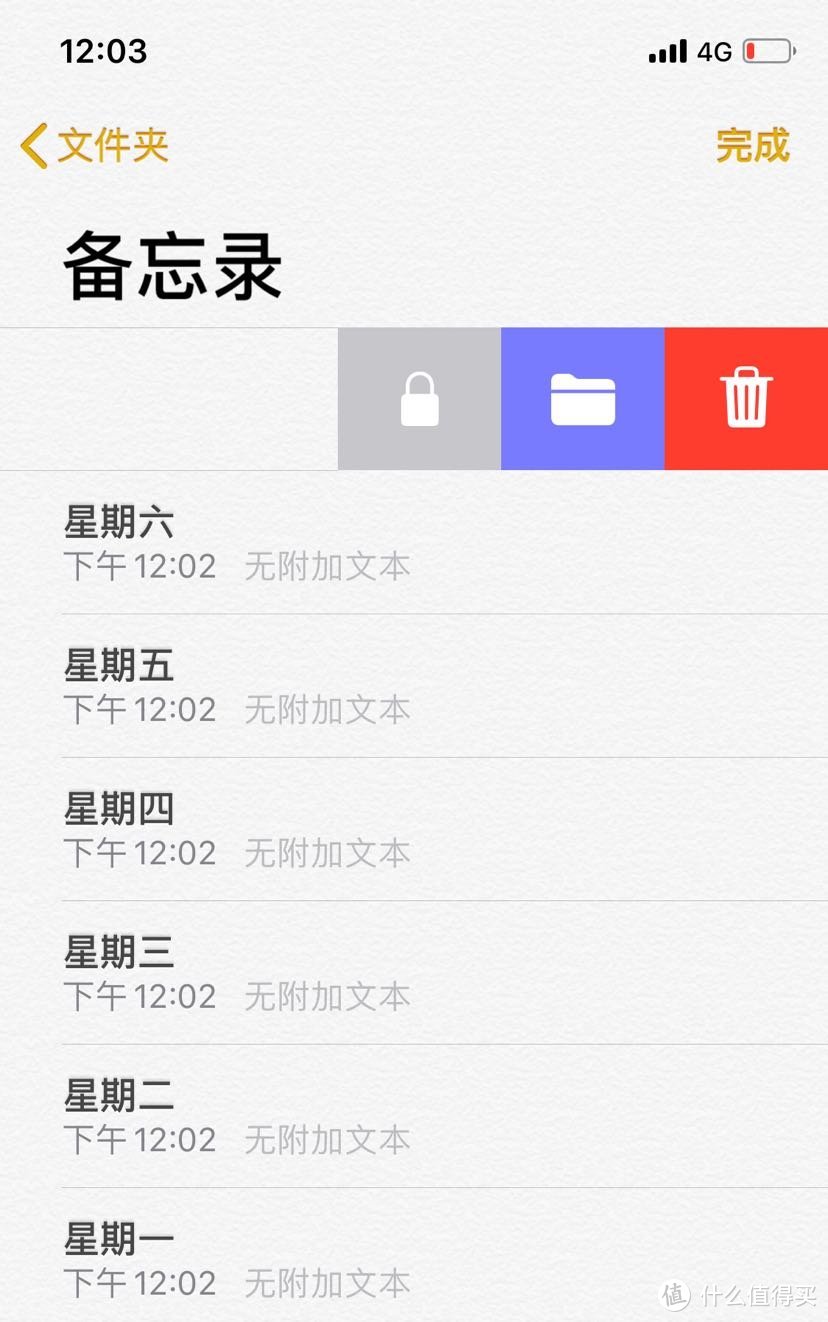
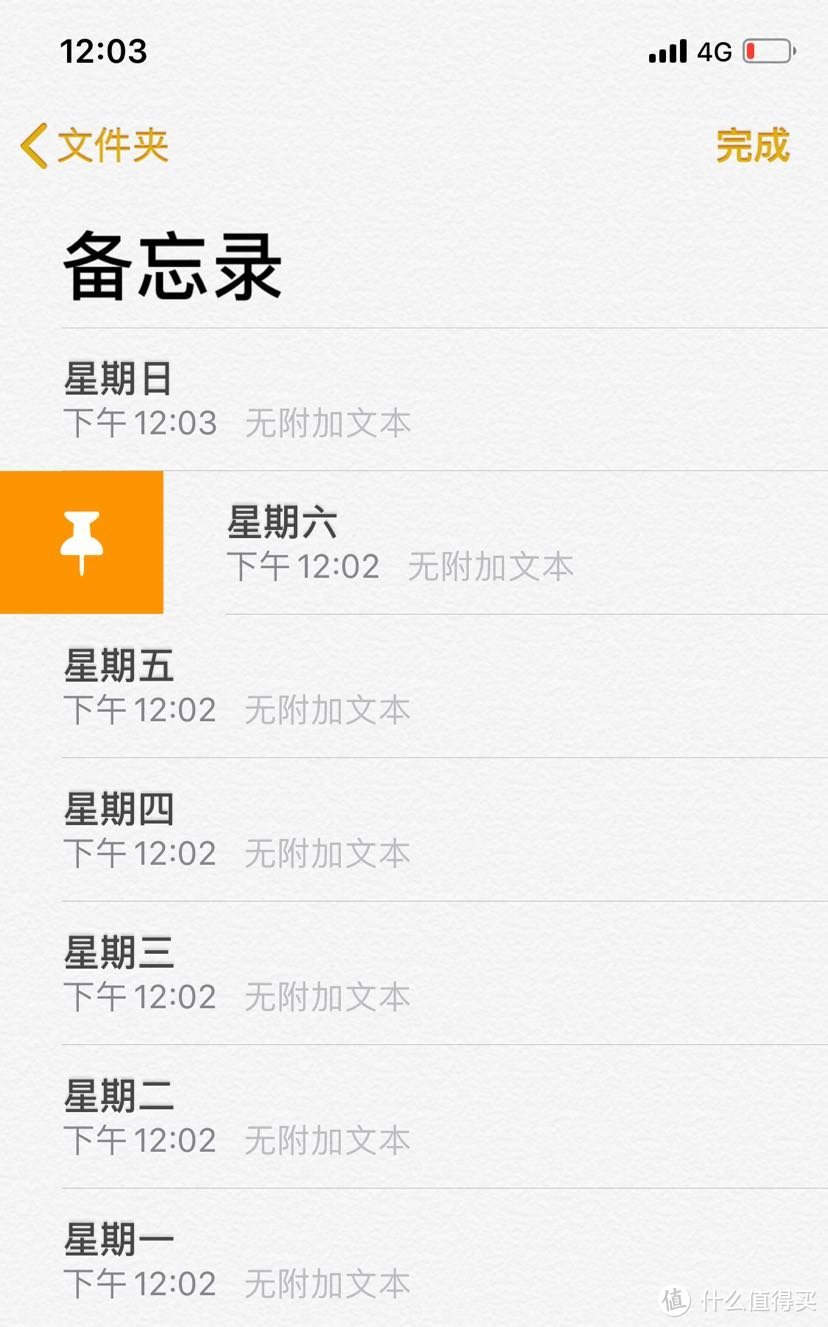
这个往左滑动就会删除此条备忘录,相信很多人都知道,但是往右滑可以将此条备忘录置顶,应该还是有很多小伙伴不知道,对于经常用到,或者是比较重要的备忘录,我们可以选择置顶,这样在查询的时候就会大大缩短搜索时间。
2、双指下滑多选
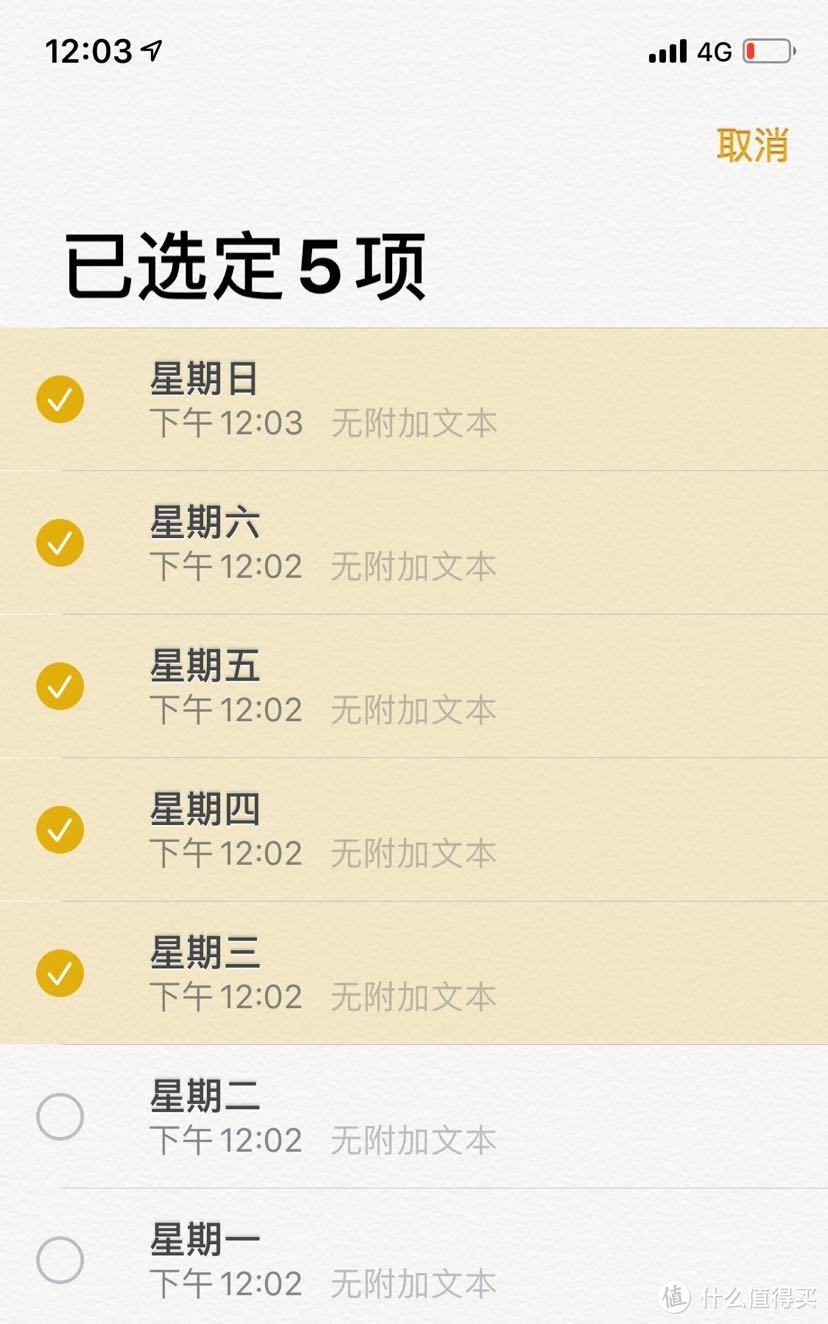
具体操作方法是:两个手指按住一条备忘录,然后往下滑动,就可以连续选中多条备忘录信息,选中之后,还可以跳跃点击,选中不连续的信息,这个方法同时也适用于短信。
3、自行设置目标打卡
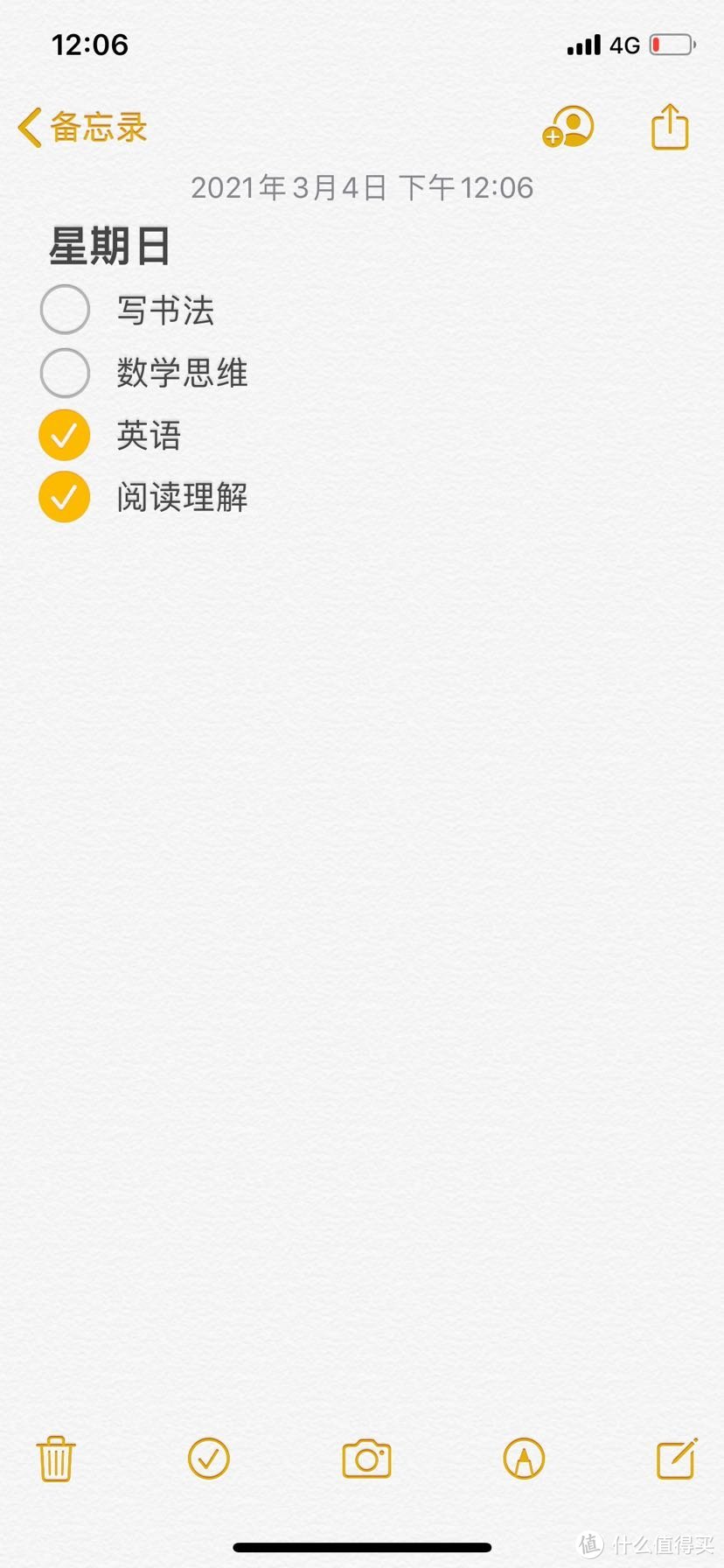
这个无论在生活中还是工作过程中,都比较实用,相当于一个小计划。比如说你今天有几项待办事件,你可以在备忘录里面添加,方法就是按下面的圆形对号小按钮添加,每完成一样还可以直接点击待办事项前面的小圆圈,然后就会变色标记。
4、自制表格
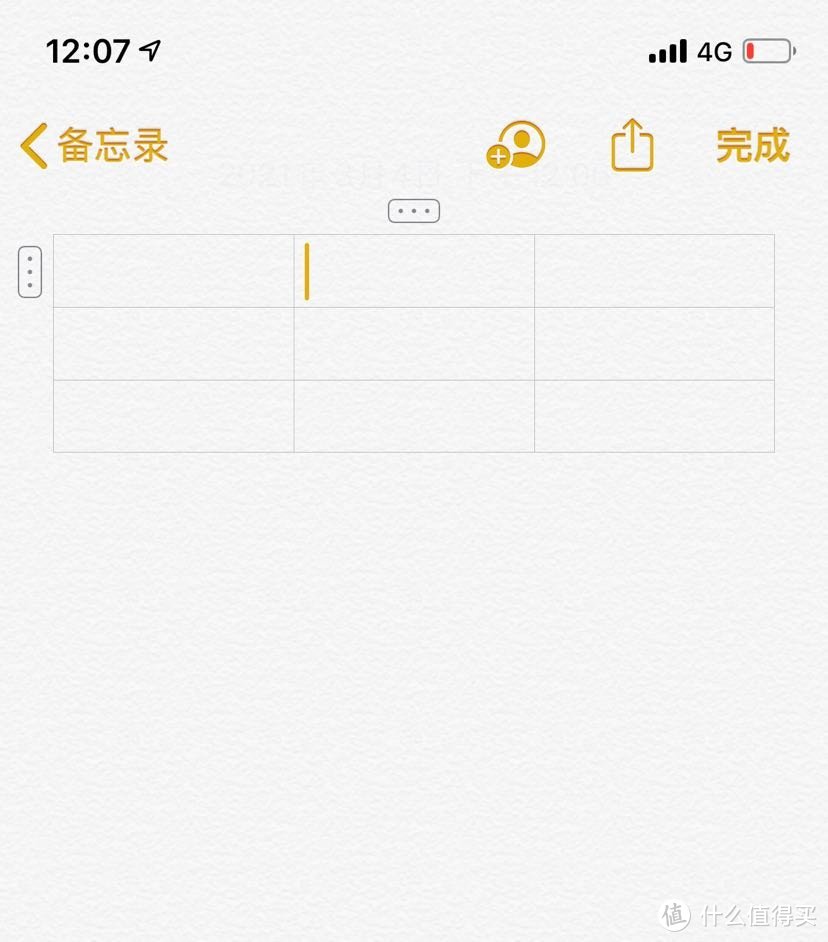
有的人说苹果不是自带表格工具吗?说实话,如果做一个复杂的表格的话,使用表格工具可以,但是如果就是平时的一点小记录,想要通过简单的表格来更加明确一点,个人感觉还是这个备忘录里面的自制表格更加实用。毕竟它可以根据所需自己绘制,简单明了。具体操作步骤是按下面的表格按钮来添加表格,然后通过左下角和右上角的“...”标记来添加行和列。
5、分级记录

分级记录一般是用在会议记录里面,不需要扛着笔记本,也不需要手动书写,那样确实太慢,只需要默默地掏出手机。点击下面的Aa标志,就可以出来具体信息设置页面,先选择最左边的按钮进行分级输入,第一级输入完成之后,再按一下分级按钮,然后往右滑动一下信息,就会跳到下一级,然后按住文字再往右滑,就会出现如图效果,这样下来记录的信息就会特别条理清晰。
6、扫描制作电子文档

点击下方的照相机按钮,然后选择“扫描文档”,拍下所需素材,可以根据所需调整大小,上传之后就成为了一条电子文档,简单省事,而且还美观。
好了,今天的分享就到这了,一般我分享的都是自己觉得比较实用的一些功能,希望能够帮助到大家。
















校验提示文案
校验提示文案
校验提示文案
校验提示文案
校验提示文案
校验提示文案
校验提示文案
校验提示文案
校验提示文案
校验提示文案
校验提示文案
校验提示文案
校验提示文案
校验提示文案
校验提示文案
校验提示文案
校验提示文案
校验提示文案
校验提示文案
校验提示文案
校验提示文案
校验提示文案
校验提示文案
校验提示文案
比如存了个身份证号码,只记得出生年是1980,用“1980”去搜,是搜不出来的。
苹果家的其它产品比如也大多有“不支持模糊搜索”这个缺点,不信的话,可以试试safari、“提醒事项”。
如果觉得“又不是不能用”,当我没提这茬。
校验提示文案
校验提示文案
校验提示文案
校验提示文案
校验提示文案
校验提示文案
校验提示文案
校验提示文案
校验提示文案
校验提示文案
校验提示文案
校验提示文案
校验提示文案
校验提示文案
校验提示文案
校验提示文案