






















3
2
radarr/sonarr手机端管理工具
2022-03-03 17:44:33
22点赞
140收藏
13评论
【写作说明】:完成了追剧的自动化平台部署,后期主要就是资源的搜索与刮削工作了。本文重点介绍一下手机端资源搜索管理工具,以及如何实现radarr/sonarr的通知。
使用场景
已经实现了资源抓取、下载、硬链接、刮削等自动化流程,可以直接使用radarr/sonarr搜索资源;
不想打开电脑、打开浏览器、登陆,手机上可以随时打开使用,及时添加想看的电影、电视剧;
剧集、电影的抓取、下载完成,及时推送手机,避免后知后觉;
LunaSea安装与使用
1、软件安装
LunaSea是一款iOS平台的app,可以管理radarr、sonarr等NAS工具,实现资源管理、通知等,具体可以查看AppStore上的介绍。安卓上请使用另一款app:Radarr & Sonarr Companion,不在此问讨论中。
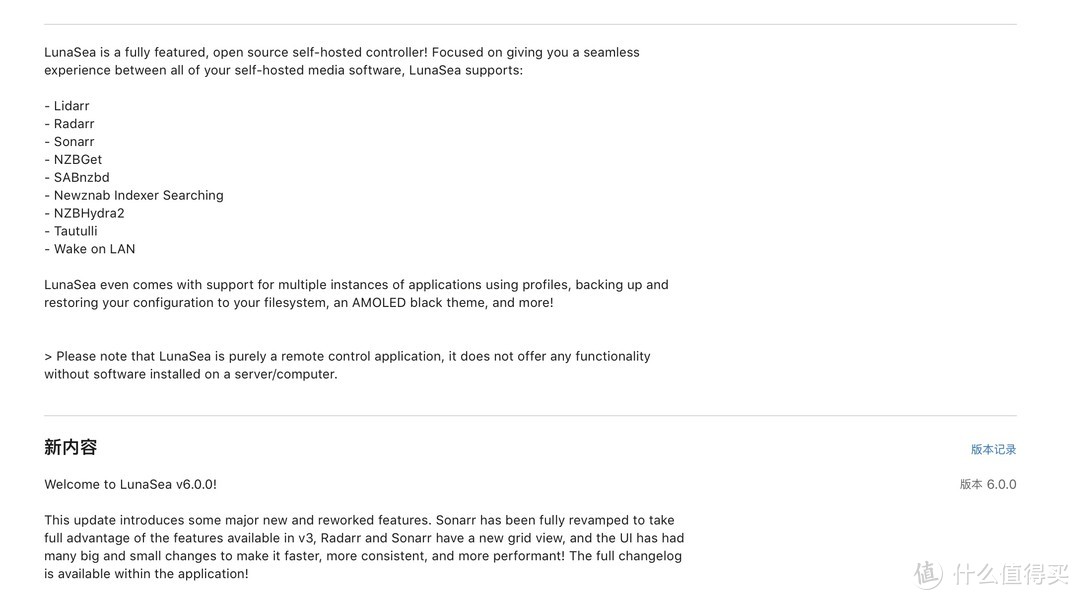 LunaSea介绍
2、radarr/sonarr配置
打开app,首先去注册一个账号,用于登陆LunaSea。点击左上角的“三”图标或者右滑,打开Settings(设置)界面,找到Configuration(配置)界面,滑到底部,开始配置radarr/sonarr。(忽略图中的Radarr和Sonarr,那是我已经配置好的)
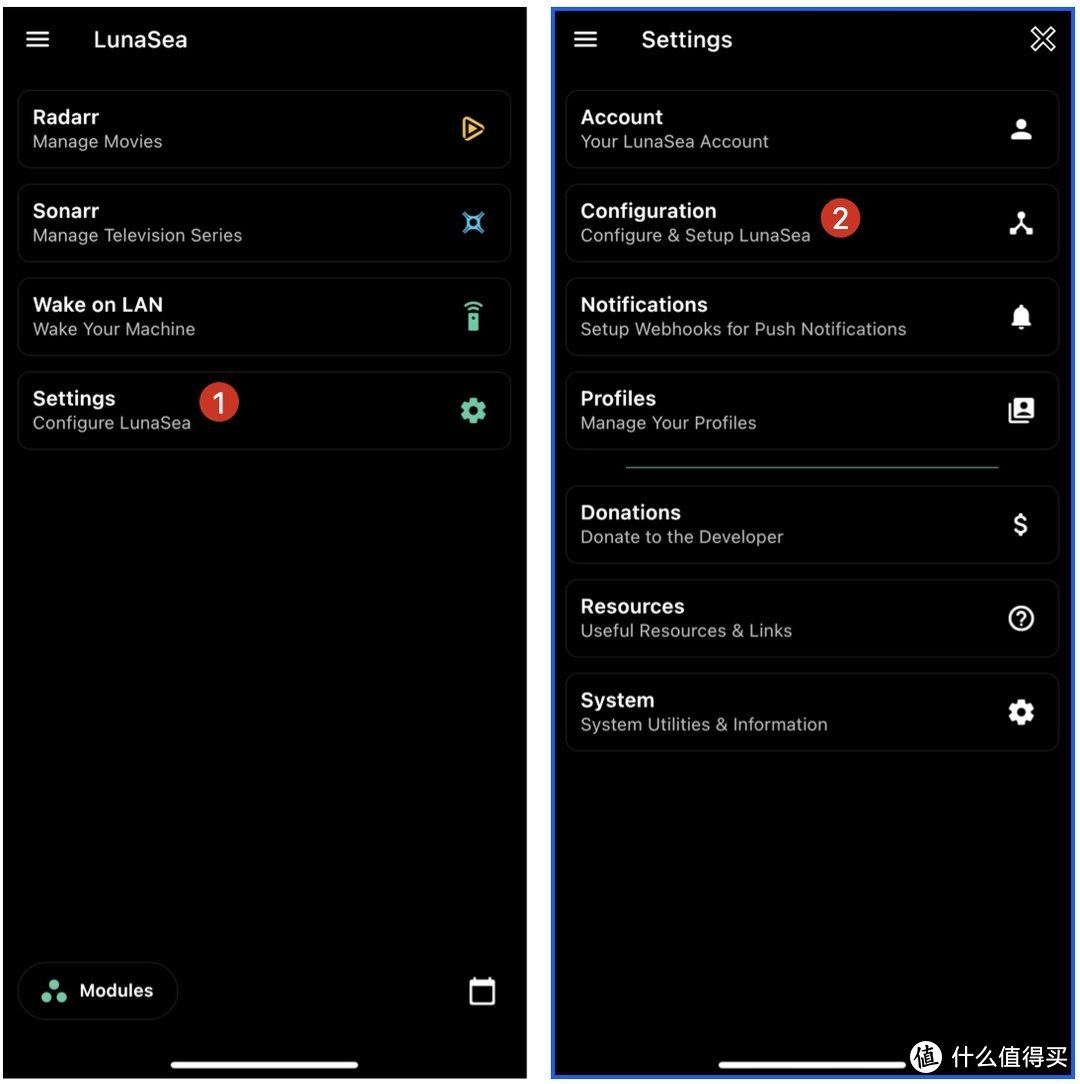
设置
以radarr为例,点开radarr,首先启用radarr,打开Connection Details,输入Host和API密钥。
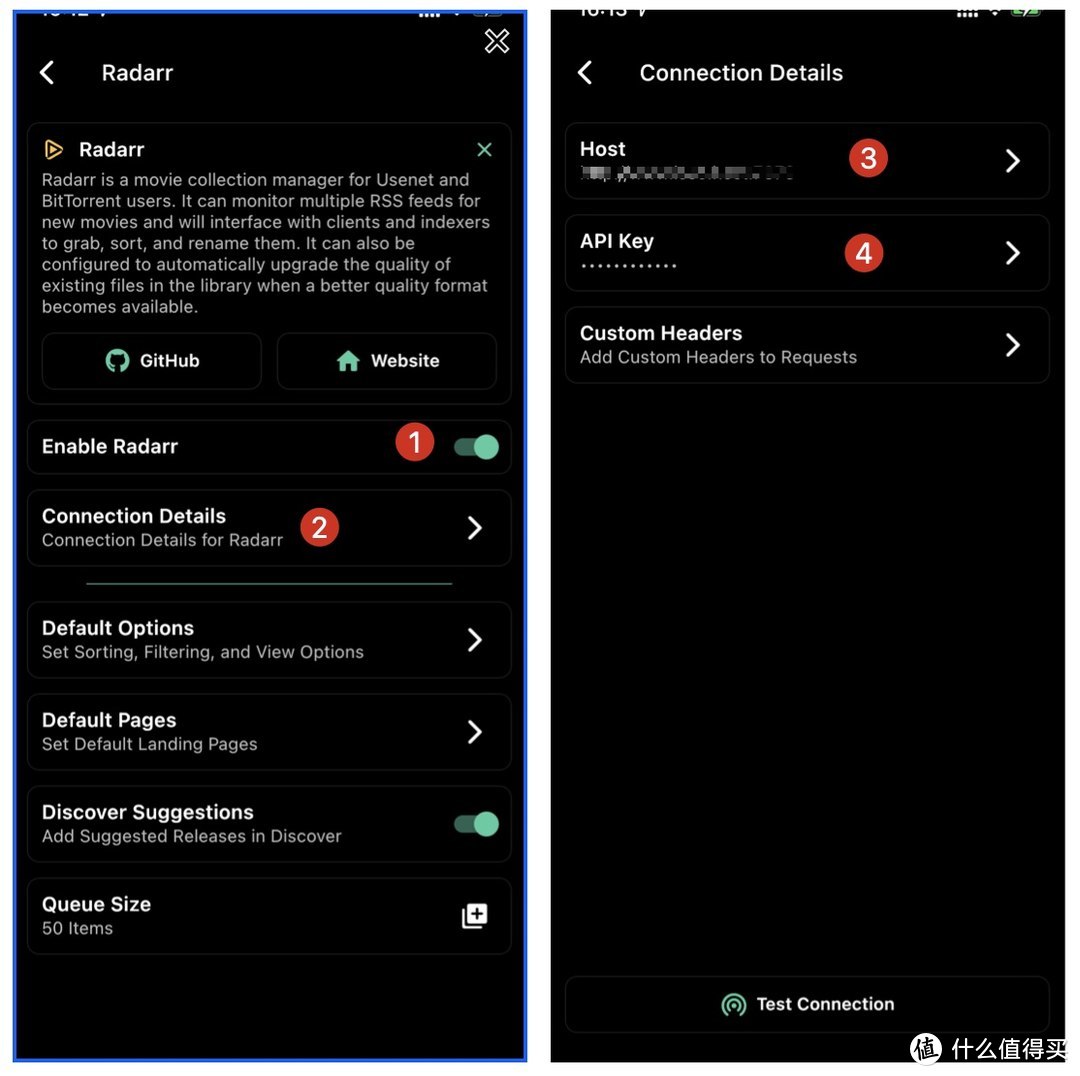 radarr配置
点击下方Test Connection,无报错配置成功。
sonarr的配置大同小异,不再赘述。
3、使用介绍
配置完radarr和sonarr之后,界面如下:
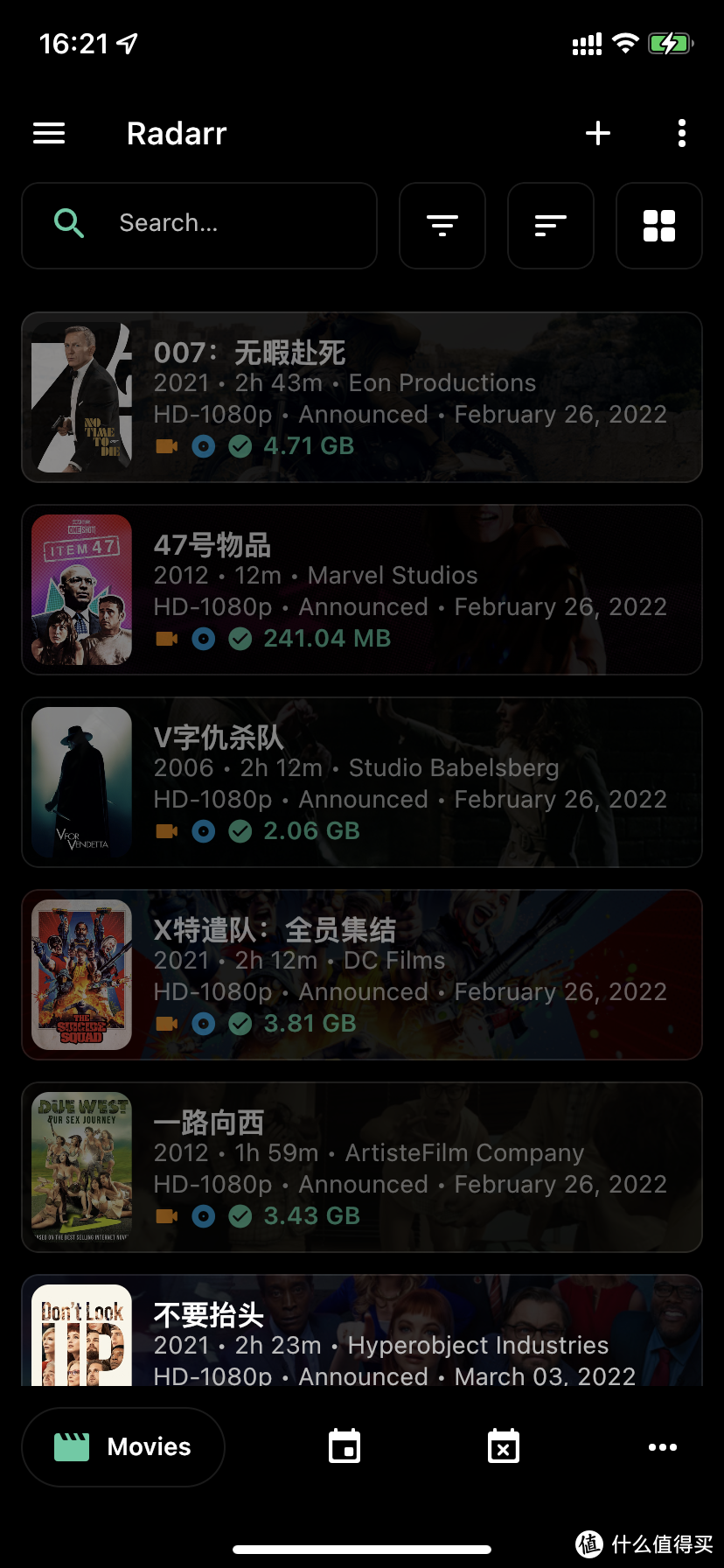
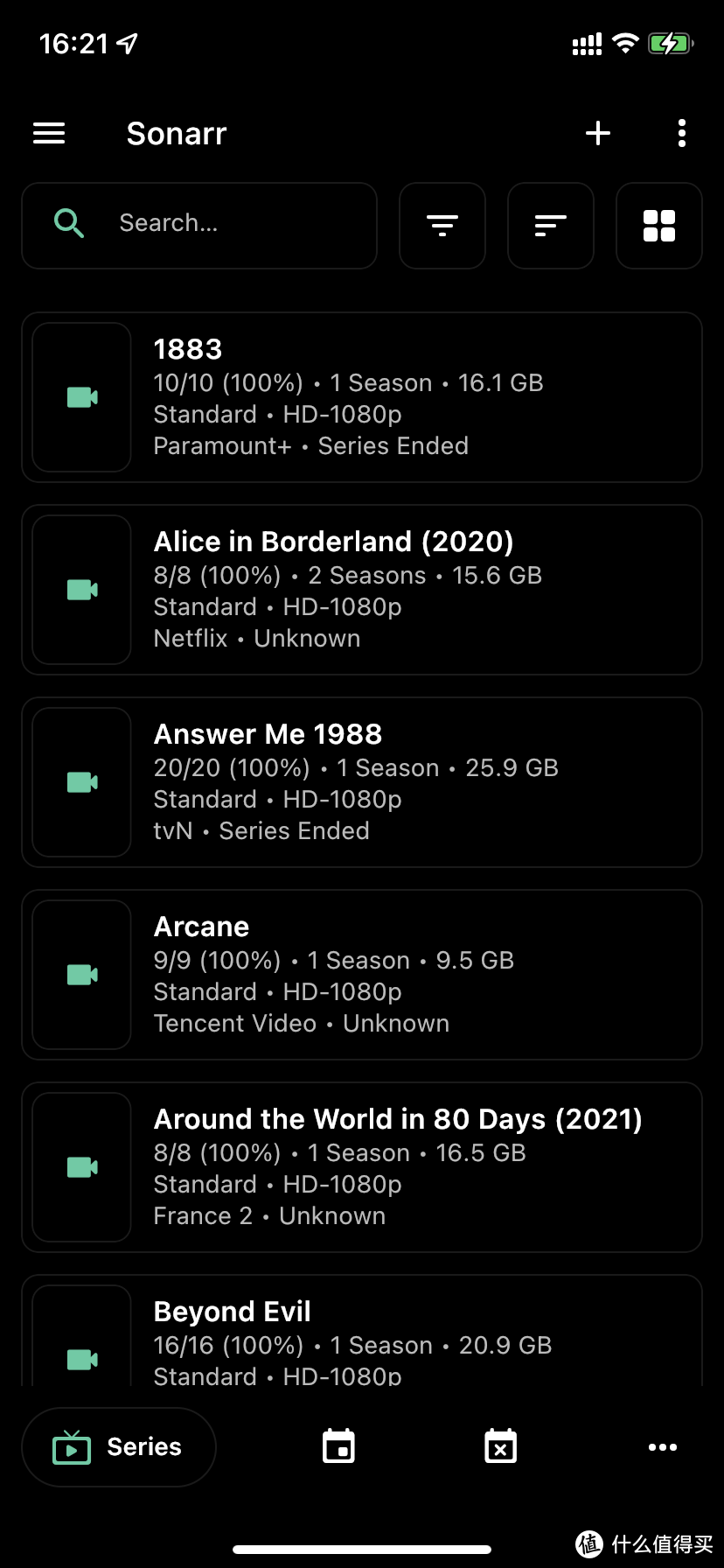
可以看出,radarr、sonarr在手机端也是需要区分使用的,并不能像ombi、overseerr那样不区分视频资源的类型。在app下方,点击对应图标,可以查看资源情况,比如电视剧的列表、剧集播放的日历哪些剧集缺少资源。

点击右上角"+",可以添加相关资源。
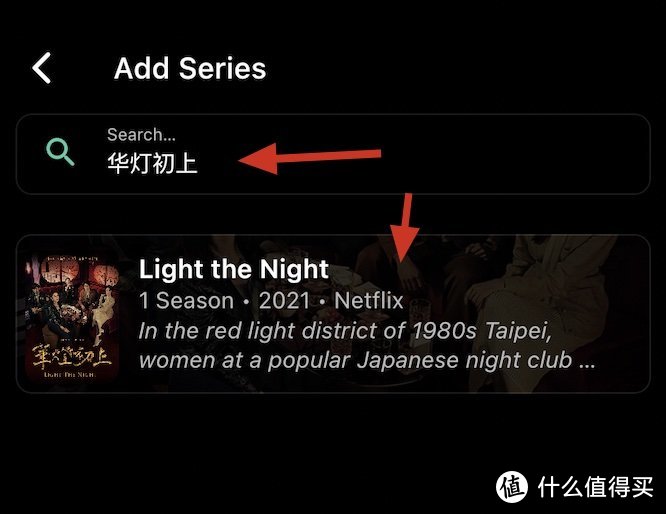
点击剧集,可以查看下载路径等设置,确认无误之后,点击add
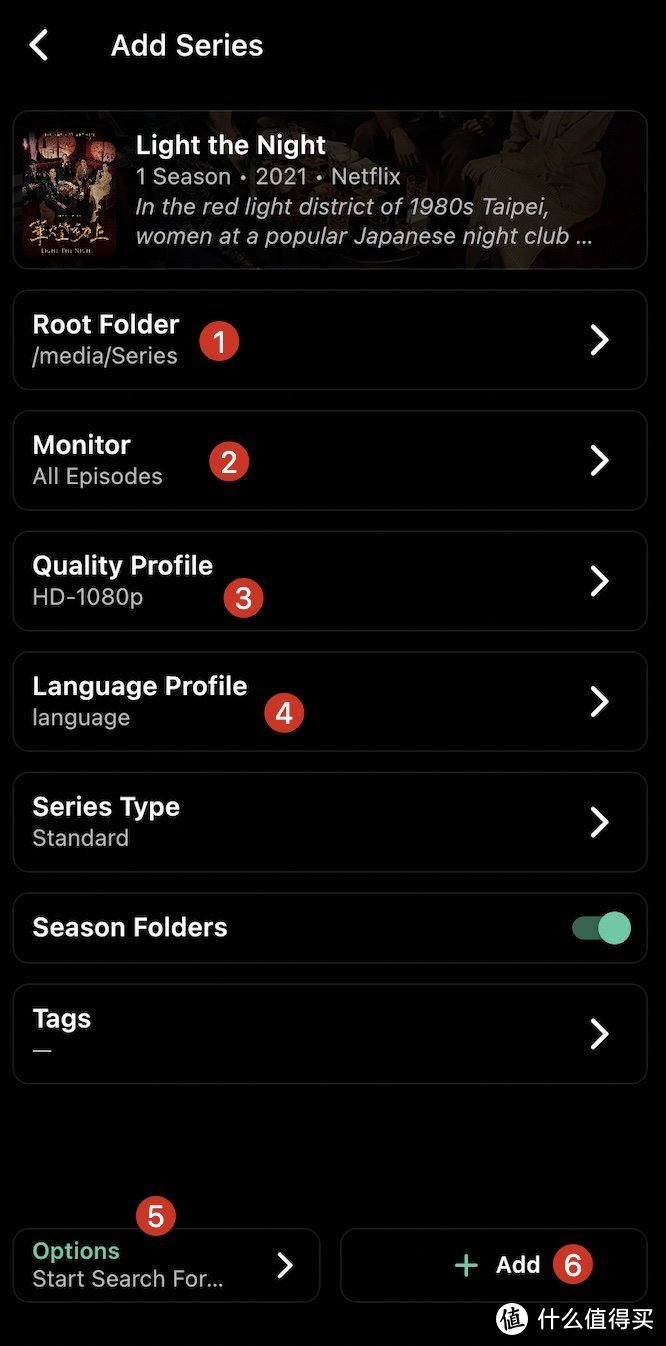
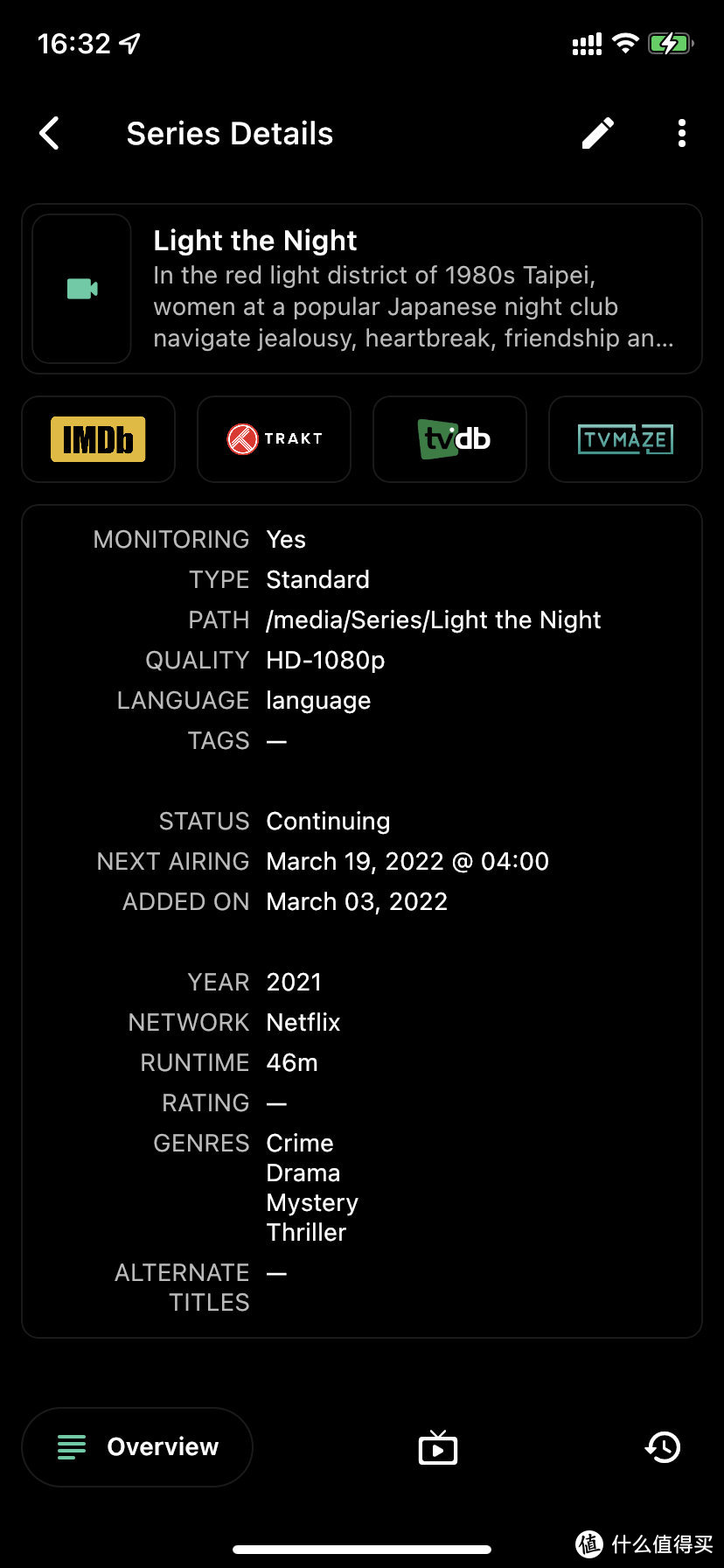
4、配置通知
LunaSea除了可以管理资源以外,还支持设置radarr/sonarr通知,让追剧不再后知后觉。配置通知相对也比较简单,主要分为手机端和网页端,以下以radarr为例说明:
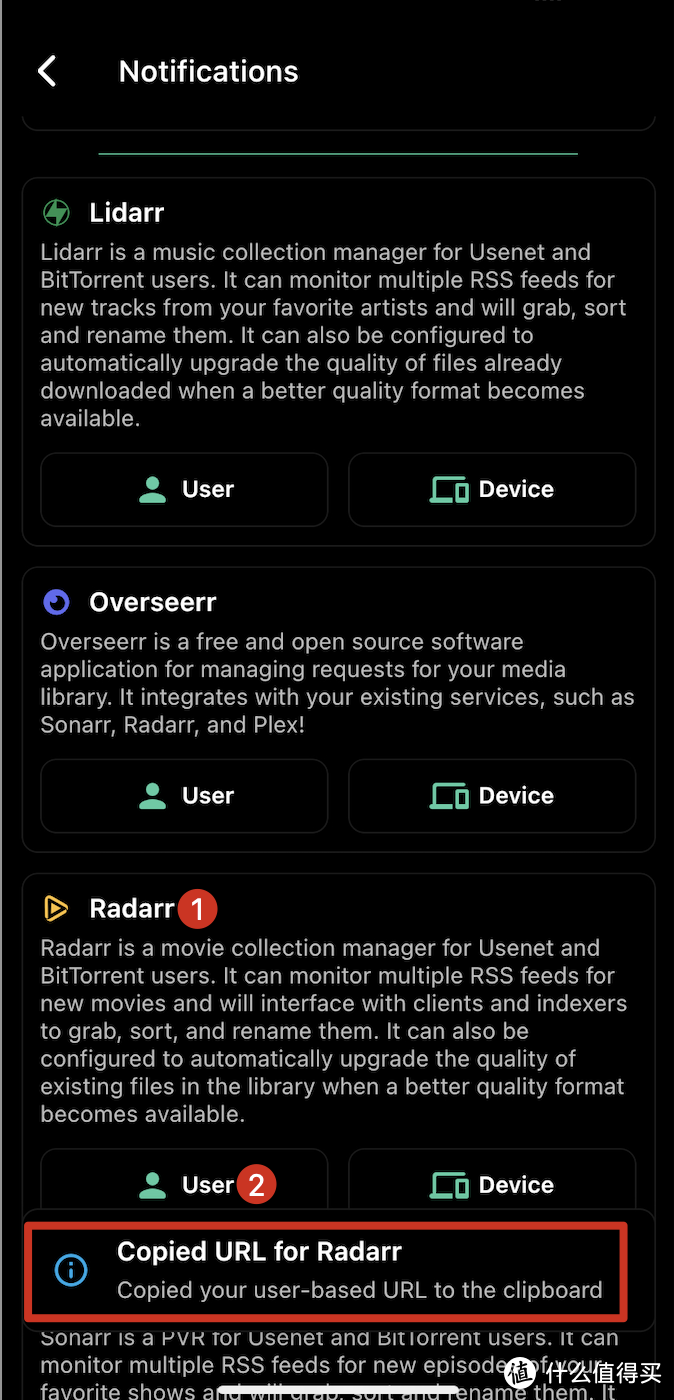
手机端:在设置界面,点击“Notifications”,找到radarr,点击User,弹出“Copied URL for Radarr”即可。
网页端:打开radarr网页端,打开设置=>>通知连接=>>点击+号,选择“Webhook”。
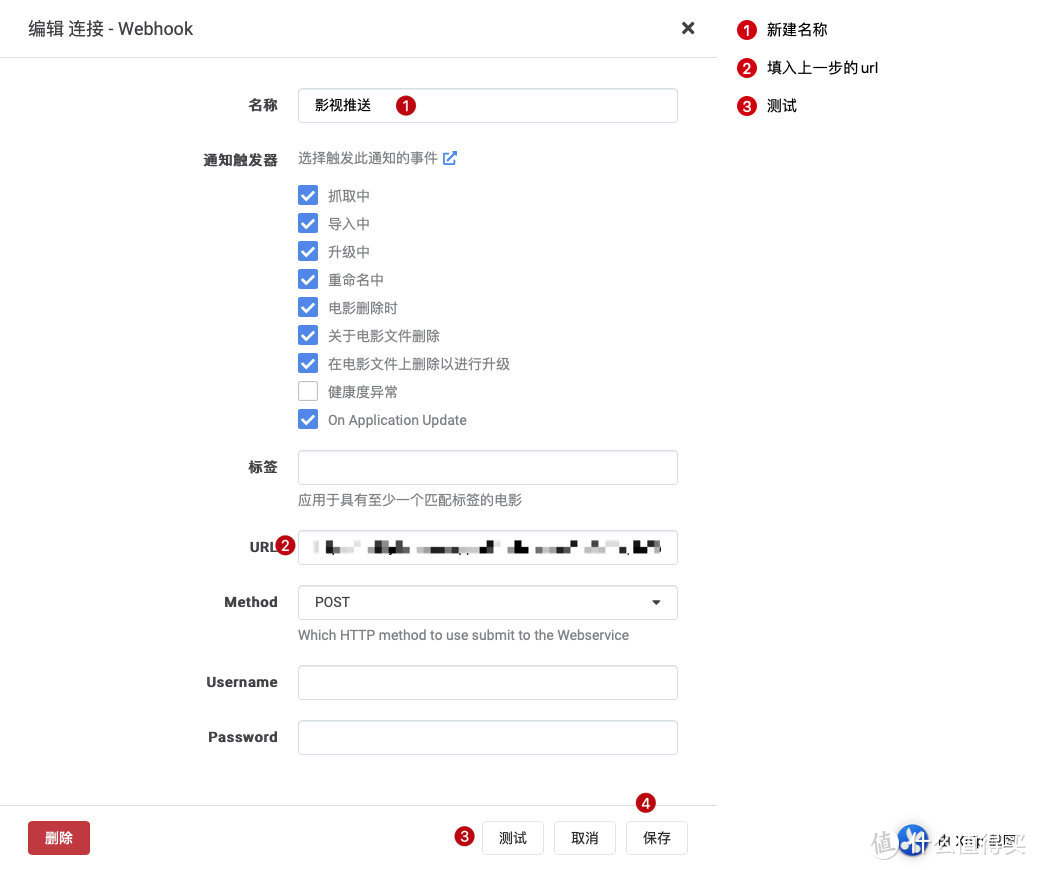
测试没问题,保存。
sonarr的配置与之类似,不再赘述。
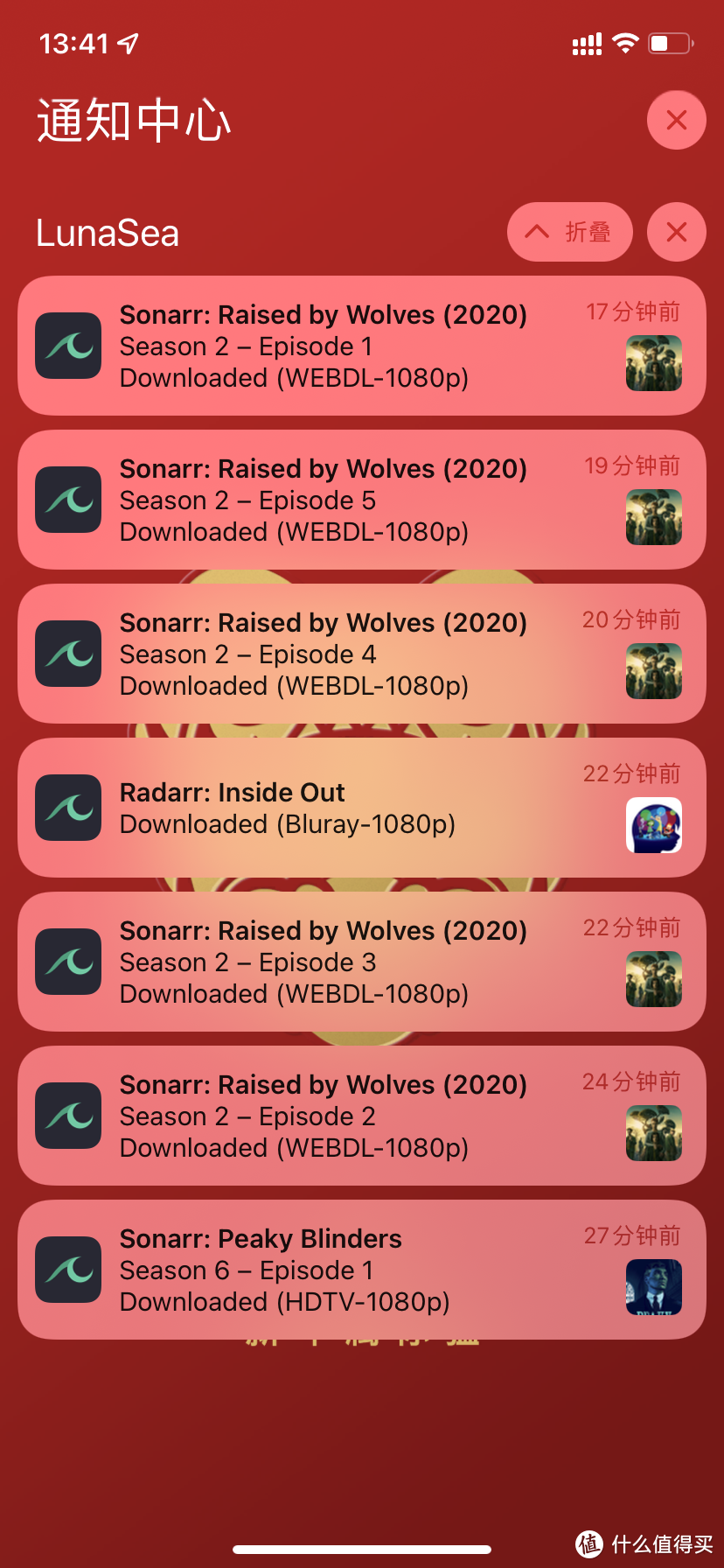
最终效果如下:
总结
Lunasea整体使用下来是一款很容易上手的app,设置方面也比较简单,完全傻瓜式操作,界面虽然是英文的,熟悉之后操作不太难,推荐给大家。如果各位在使用中有问题,也欢迎留言讨论,如果对你有帮助,欢迎点赞、收藏、转发









校验提示文案
校验提示文案
校验提示文案
校验提示文案
校验提示文案
校验提示文案
校验提示文案
校验提示文案
校验提示文案
校验提示文案
校验提示文案
校验提示文案
校验提示文案
校验提示文案
校验提示文案
校验提示文案
校验提示文案
校验提示文案