


































15
14
无公网IP通过CloudFlare实现NAS内网穿透
2023-04-20 20:19:35
20点赞
207收藏
21评论
写在前面
无公网IP的内网穿透教程很多,包括Zerotier one、frp等,网上也有通过CloudFlare Zero Trust做内网穿透的教程,但翻下来教程普遍较久远了。本文主要基于UNRAID的系统,通过CloudFlare官网和部署Docker实现内网穿透,帮助同样需求的玩家实现内网穿透。原则上本教程适用于其他有Docker环境的NAS。
前期准备:
注册CloudFlare账号
一个可以通过CloudFlare解析的域名
一台需要内网穿透的NAS
注册CloudFlare账号
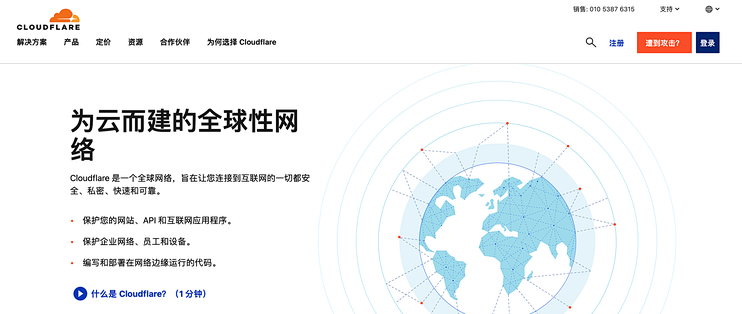
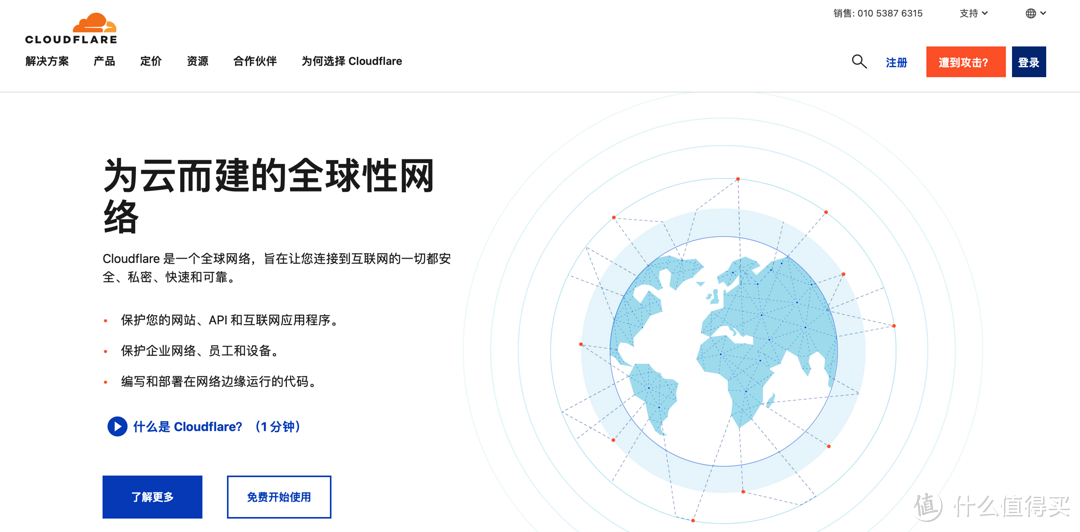
CloudFlare中文官网,点击右上角注册按钮,注册一个账号,注册账号支持使用邮箱注册。
添加站点
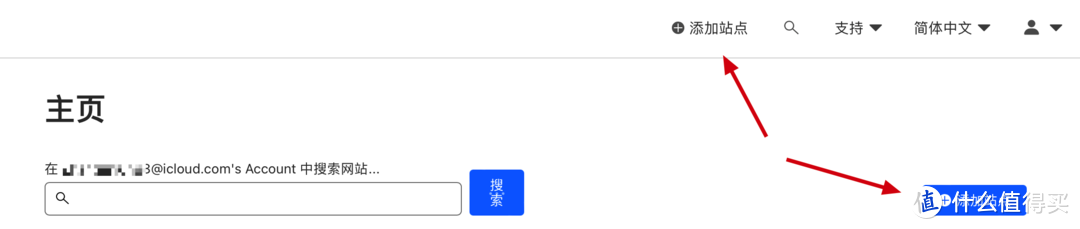
登陆网站,在网站右上角点击“+添加站点“,添加一个域名:
域名可在腾讯云、阿里云等网站购买,有很多首年几块钱的域名。
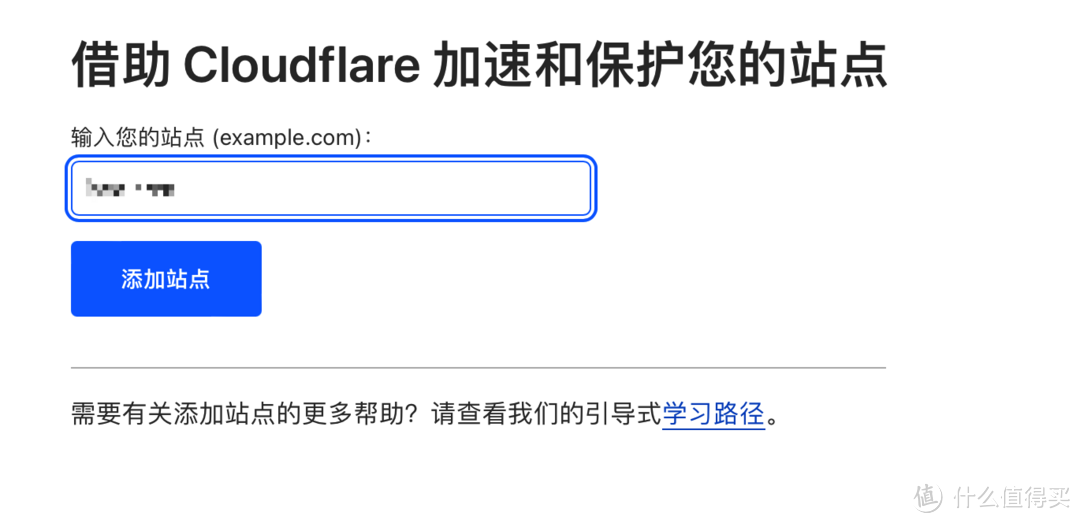
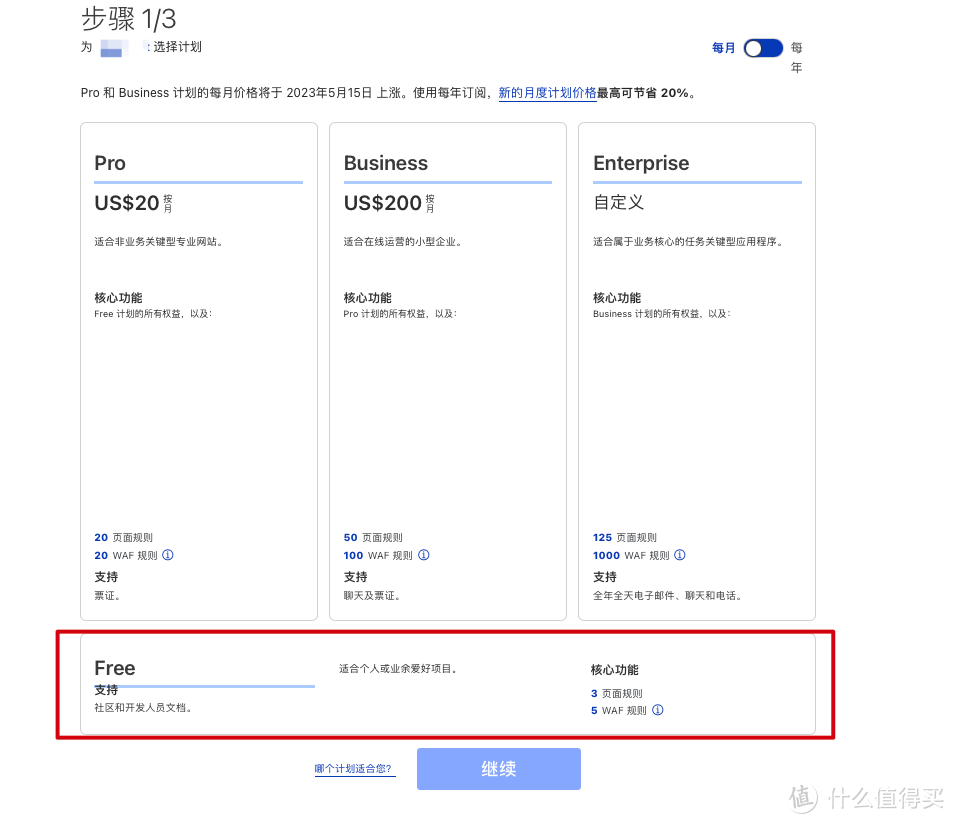
点击“添加站点”,在下一页选择付费计划,这里我们选择最下面的免费计划继续:
修改DNS服务器
在添加的域名设置界面概述中,按照要求修改域名服务商的默认DNS解析,这一步是修改成功后,CloudFlare会接管DNS的解析。
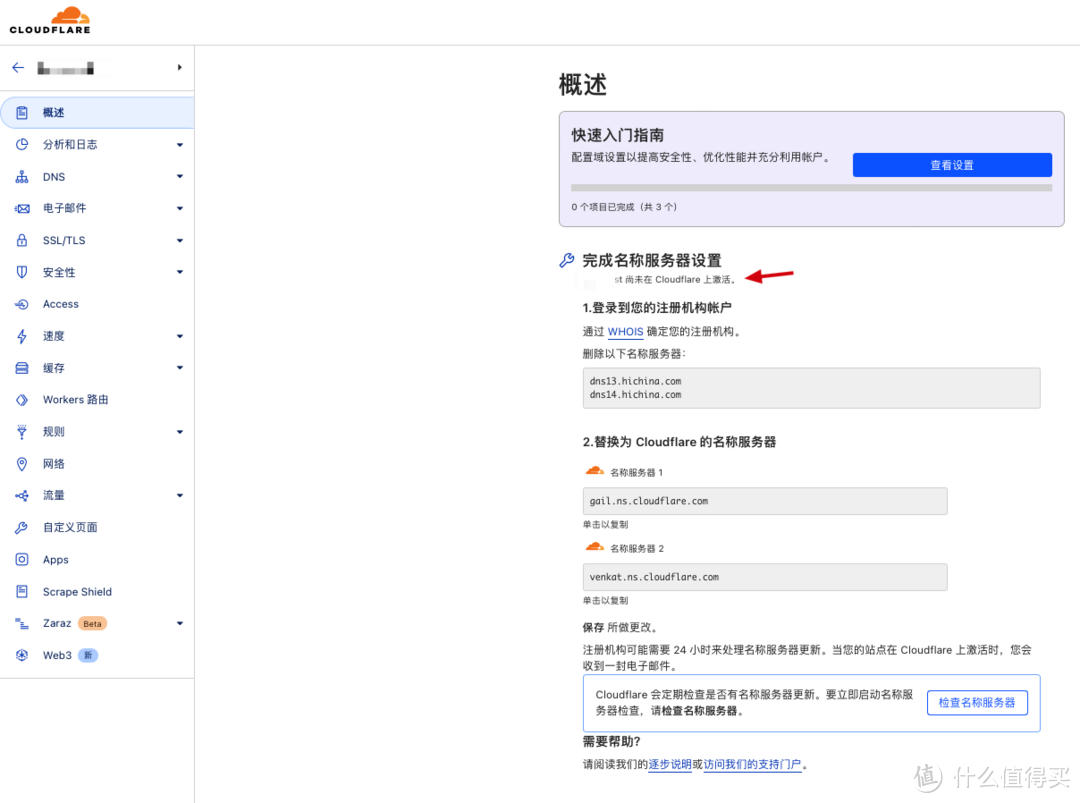
然后再登陆域名服务商平台,按上一步要求修改DNS服务器。
阿里云:登陆后,打开控制台,点开域名、资源ID,在左侧菜单栏找到DNS修改即可。
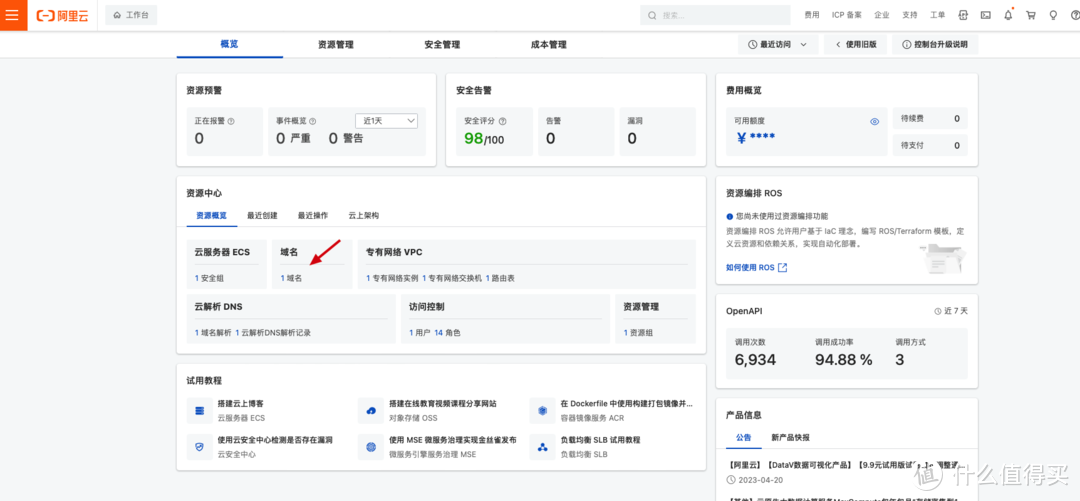
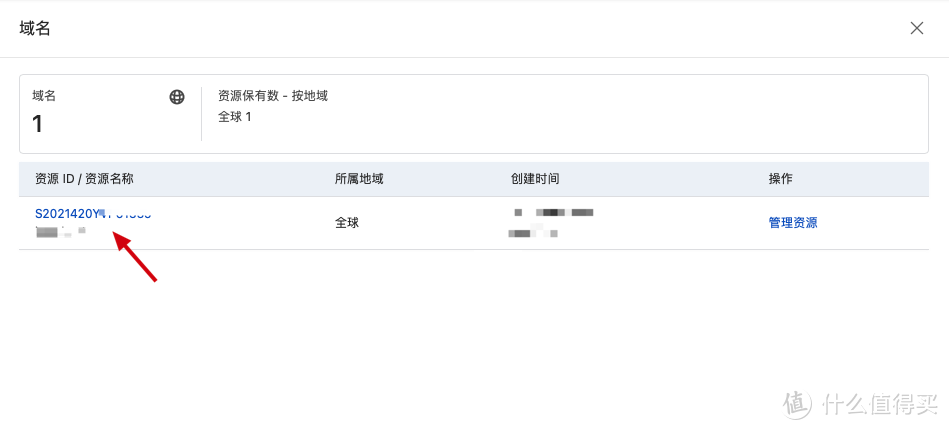
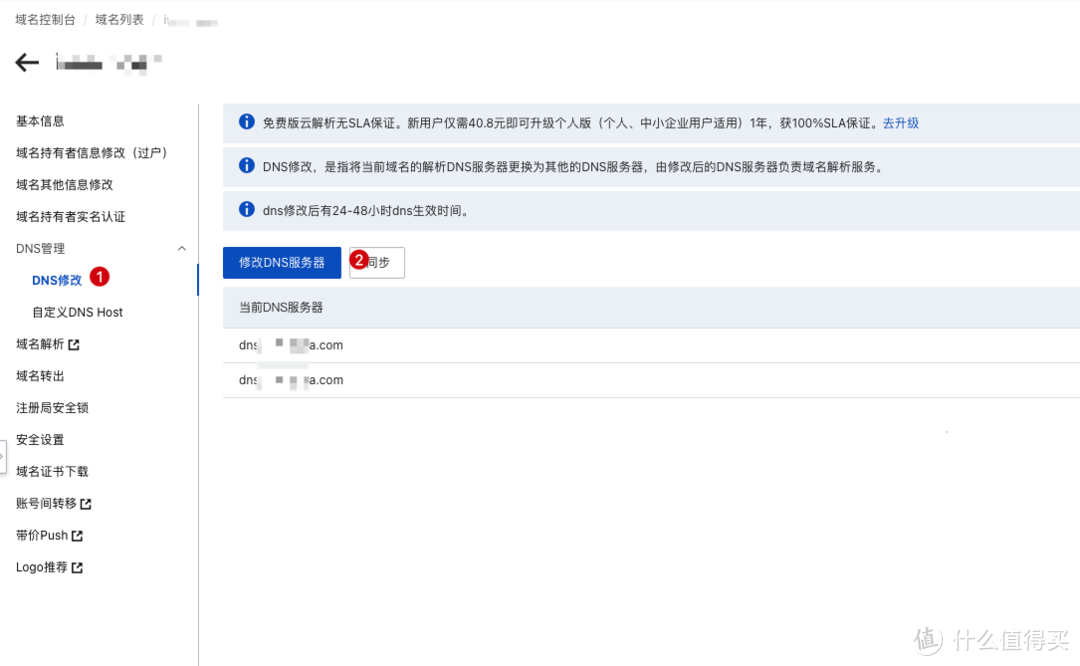
腾讯云:在控制台中,找到域名注册,选中后点击批量操作、修改DNS服务器
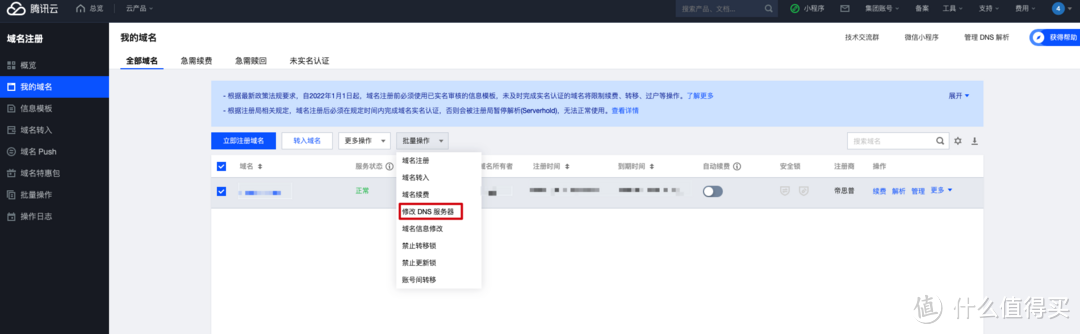
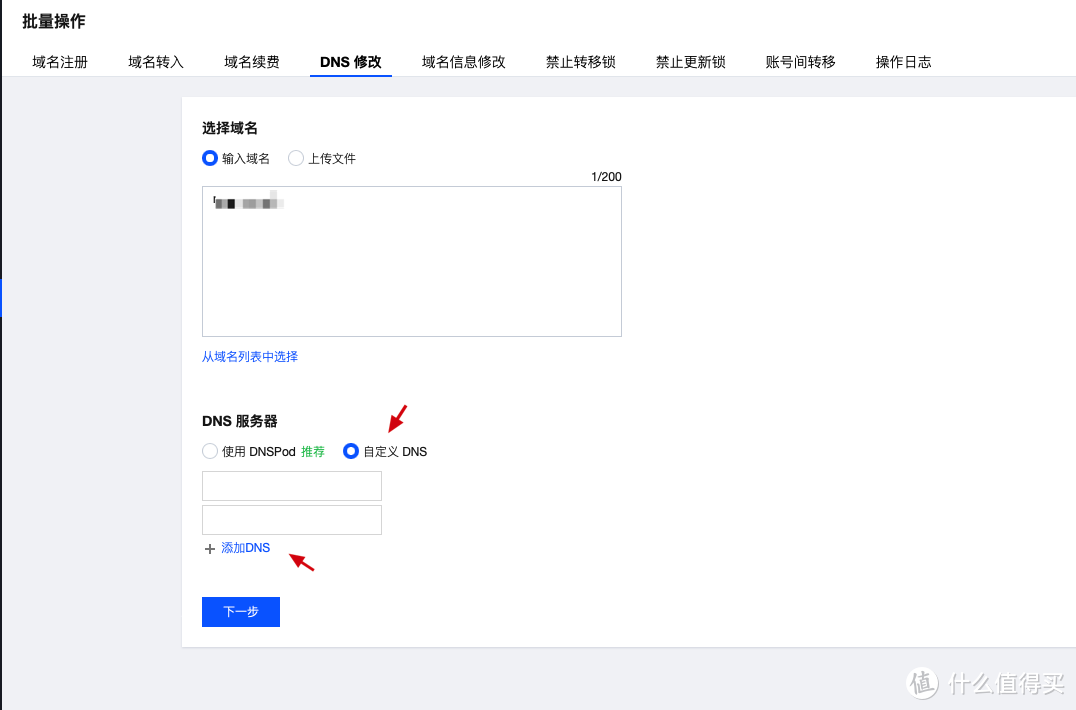
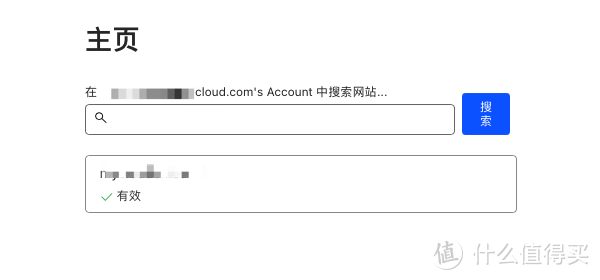
以上修改后,在CloudFlare主页查看状态即可,需要一段时间生效,快的话几分钟就行了。
创建Zero Trust Tunnel
首页左侧点击Zero Trust,选择Access下的Tunnels,创建一个Tunnel,名称随意。
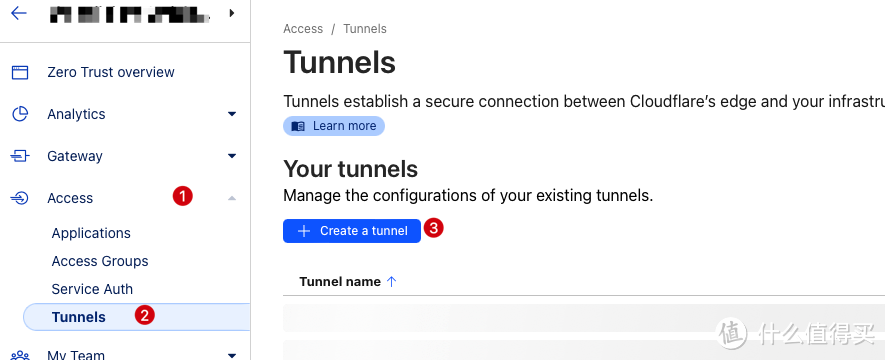
我的环境是UNRAID,这里的环境选择Docker,可以把下方代码复制一下,确认后保存。
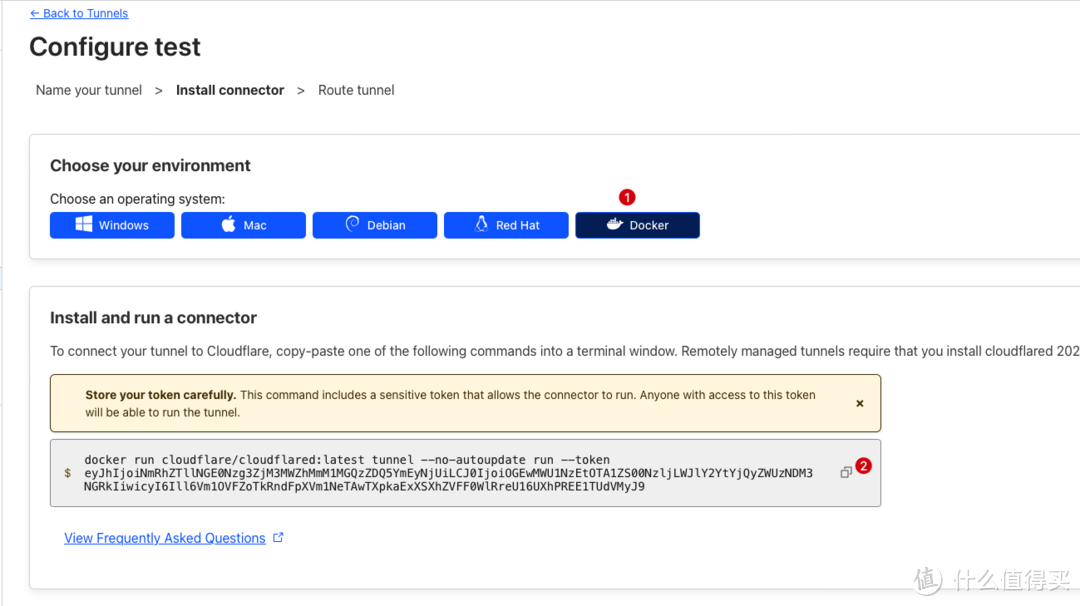
此时新建的Tunnel状态为INACTIVE未激活状态。

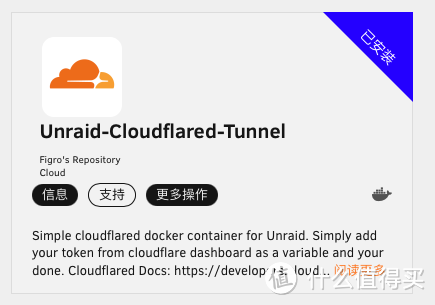
安装Unraid-Cloudflared-Tunnel
打开UNRAID的应用商店,搜索Unraid-Cloudflared-Tunnel,点击安装
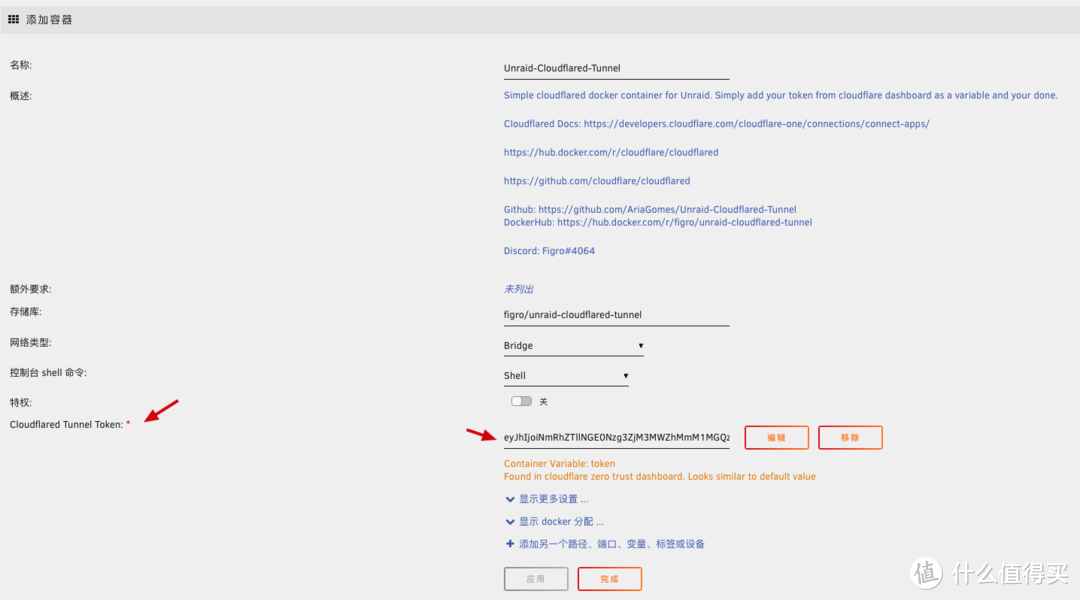
只有一个Cloudflared Tunnel Token参数需要填写,这里我们把上面复制的代码粘贴过来,只留最后的token部分,就可以安装了。
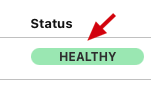
安装完成后,可以稍等几分钟,Docker运行正常,可以打开日志看看,无异常的话,我们再回到Tunnels查看新建的Tunnel状态,为HEALTHY代表成功。
配置Public Hostname
点开Tunnel右侧三个点,选择配置

添加Public Hostname
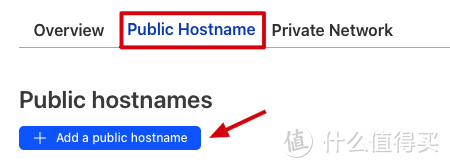
这里是把需要穿透的服务添加进去,比如我需要把UNRAID的WebUI穿透,可以按如下方式添加:
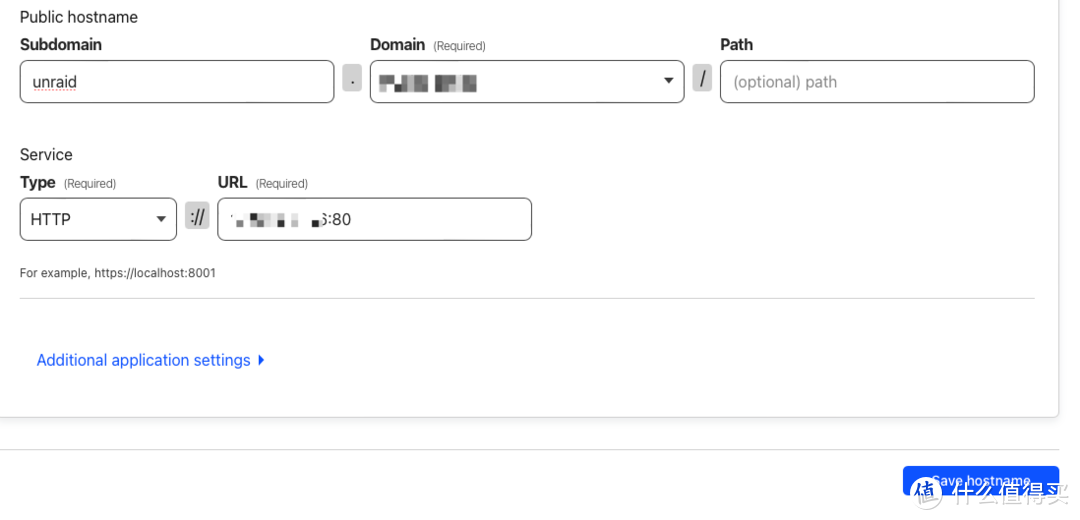
UNRAID的WebUI默认端口是80,这里可以不填写,添加其他服务可参照此方式。确认无问题,点击Save hostname保存。
此时,通过创建好的二级域名,即可访问UNRAID的WebUI了。
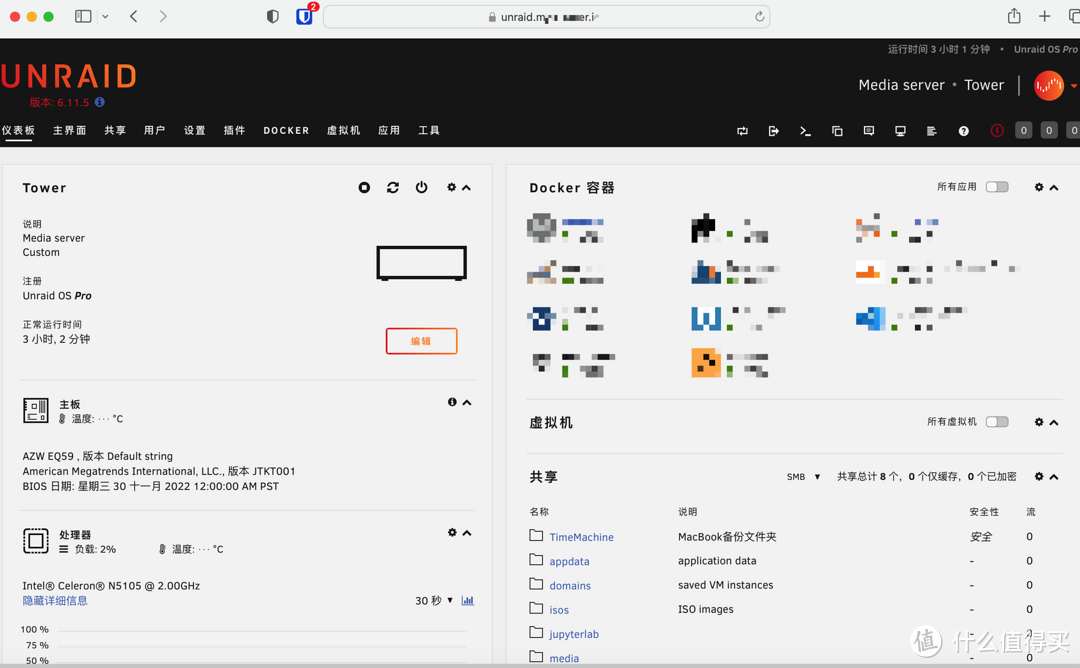
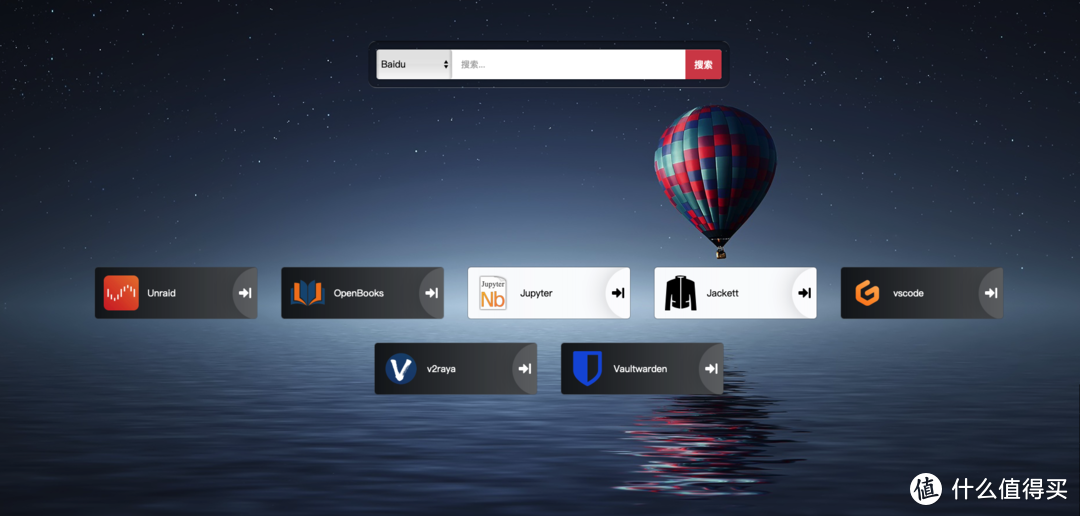
以上方式,可以把常用的Docker添加进去,即是https访问,而且还免端口访问。如果想更方便一些,可以安装常用的导航栏应用,如Homarr、Homepage、Dashy、Heimdall等。
结语
通过CloudFlare实现内网穿透,整体上来讲还是很简单方便的,免去了各种终端访问的应用安装,但访问速度也是一个问题,有的地区可能慢一些。下一步计划结合公网IP,看看能否提升访问速度。
如果你有其他想法或者建议,欢迎留言评论,也请多多收藏、点赞、转发,感谢支持








校验提示文案
校验提示文案
校验提示文案
校验提示文案
校验提示文案
校验提示文案
校验提示文案
校验提示文案
校验提示文案
校验提示文案
校验提示文案
校验提示文案
校验提示文案
校验提示文案
校验提示文案
校验提示文案
校验提示文案
校验提示文案
校验提示文案
校验提示文案