











8
24
二胎快要上学了,给她们入手一个未来的试卷恶魔
2020-07-20 11:32:00
4点赞
9收藏
13评论
创作立场声明:文章中出现的所有商品,均为自购买入。就是为了给有需要的大家铺平剁手之路上的使用大坑。欧里给!!!
文中涉及了大量的安装照片哦~~
提前警告,本贴图量比较大,请选择wifi观看更佳
----我是分割线------------------------------------------------------------------------------------
购买理由
到了七月中旬,家里老二开始报名幼儿园入园了。老二都要入园上学了,打印需求日益增多。老是在办公室里打印文件,总有点麻烦,而且有一次不小心,打印机选错了,打到了总监办公室,尴尬的一匹 。为了不再出现各种奇奇怪怪的状况,并且打印的真实需求日益增多,权衡利弊之下,我选择了入手一款打印机来解决以后孩子们的快(shi)乐(juan)生活。
 把它从箱子里搬出来后的样子
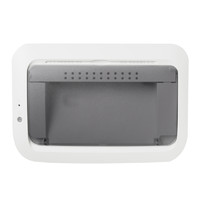
在对比了几款打印机之后,我最终主观的选择了 HP Ink Tank Wireless 419 这款打印机。 因为它可以:远程遥控打印,我可以使用微信 或者QQ来远程打印他,还可以发送邮件到对应的邮箱,打印机自动打印,还能在没有网络的时候,直接连上打印机的网络打印,当然,普通的wifi连接功能就不用说了,更可以做到。偶尔还有一点恶趣味的想法就是:老婆在家看电脑视频的时候,我打印一张纸出来吓她一跳。哈哈哈哈哈~
外观展示
 打开包装箱
打开包装箱
 这是随机子附送的价值50块的相片纸,据说效果不错,还没用上
 千篇一律的不怎么看的文件
 两包像饼干一样的东西
 上面的东西拿开,里面就是主机和耗材了
 红黄蓝墨水还有数据线和电源线
 附送了两罐黑色墨水
东西都拿出来后,我准备在我书桌上,搞个位置给它。于是把我很早很早买过的一个显示器台子拿过来,看大小还刚好能放得下它。
 爱撕机膜人又可以快乐了
台子两边我都包了防撞条,害怕撞到娃。
 这个型号的编号,真是不可说,不可说
 机膜撕完了,开始灌水
 旁边这个多出来的尾巴就是灌墨口
打开来灌墨口的盖子,看到里面分布着4个口,对应着 KCMY。
 俯瞰效果
俯瞰效果
 把盖子拔起来,不是旋起来的
 这鬼东西手撕不开
本来想手撕开,结果居然撕不开,居然也不搞个锯齿在上面,设计不合理吧???
 只能上刀了
只能上刀了
 拧开盖子
拧开盖子
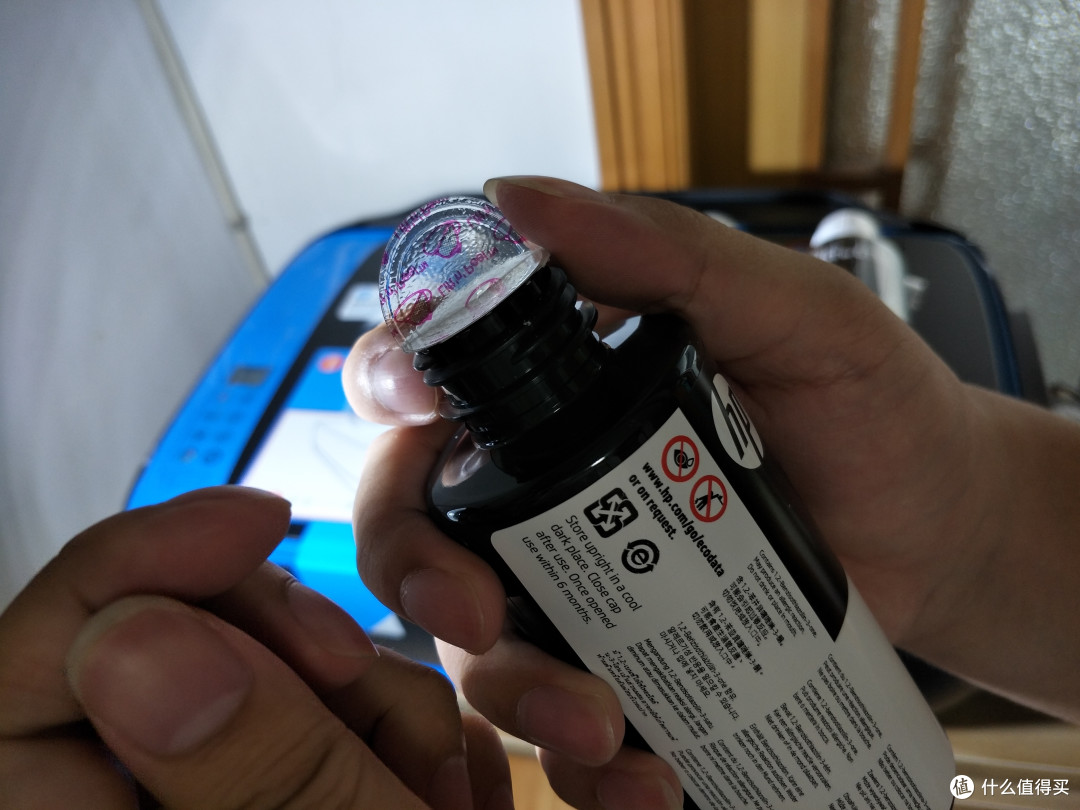 把里面的一层膜拉起来,小心撕掉
 再把盖子盖回去
 就算倒过来,也完全不怕这个墨水会倒出来
这里的墨水口用了什么密封设计,翻倒也不怕会倒墨水出来
 对准这个凸起来的口子,把墨水口插下去
 剩下的就不用管,墨水会自己咕嘟咕嘟的流下去
灌墨的过程还是很巴适的,往上面一插就不用管它了,它自己在咕嘟咕嘟的流。
 墨水不要装的超过了上面的实线
 四罐墨水都灌好了
红黄蓝三色的墨水,都是70ml的,不用担心会装超过刻度,放着等它灌完就行。黑色的墨水比较大,有170ml,要小心装过头。
墨水都灌装好了之后,我们开始把主机身上的保护装置取出来。
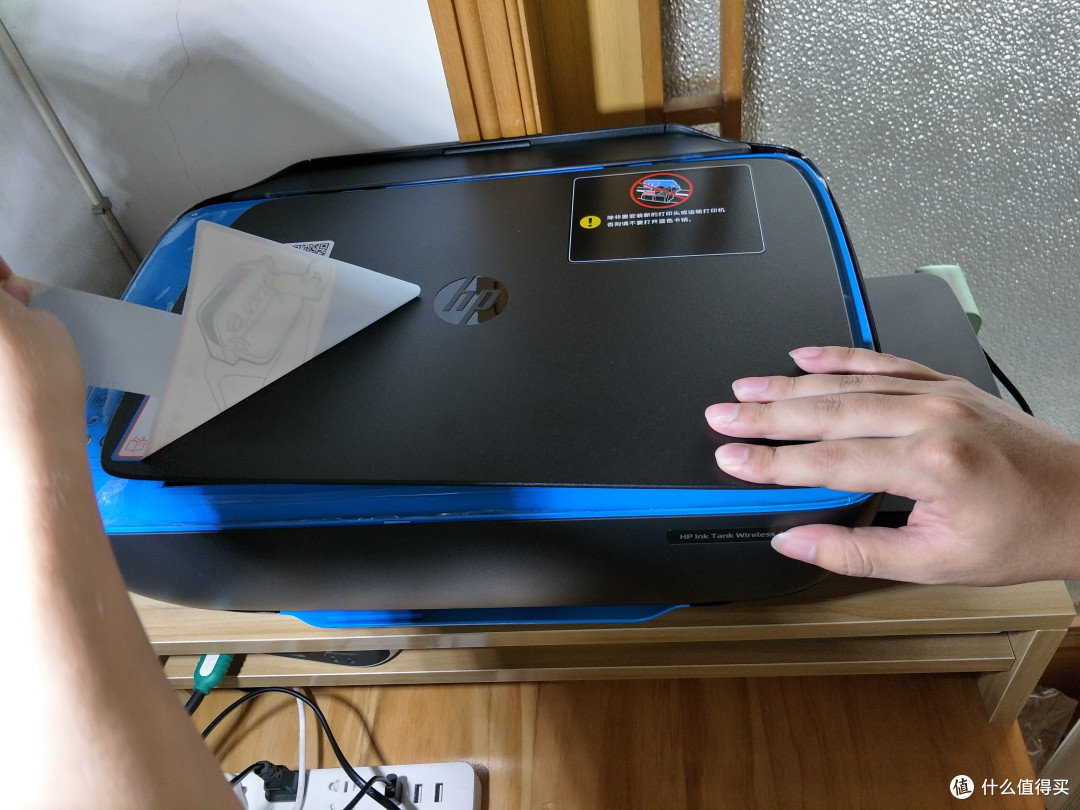 首先,撕掉封条
 打开最外面的机仓盖,就是写着419那个型号的面板
 扯出保护硬卡纸
 上面还有一张,也扯出来
把保护的封条都去除干净了之后,准备开始通电源开机了。
 电源口在机子的正后面
连接好电源之后,可以按开机键开机。
 按下开机键
按下开机键
接下来,我们要安装打印头了。
 依次打开外机仓盖和内机仓盖
 你会看到这个打印头在里面跑来跑去,最终停留在中间
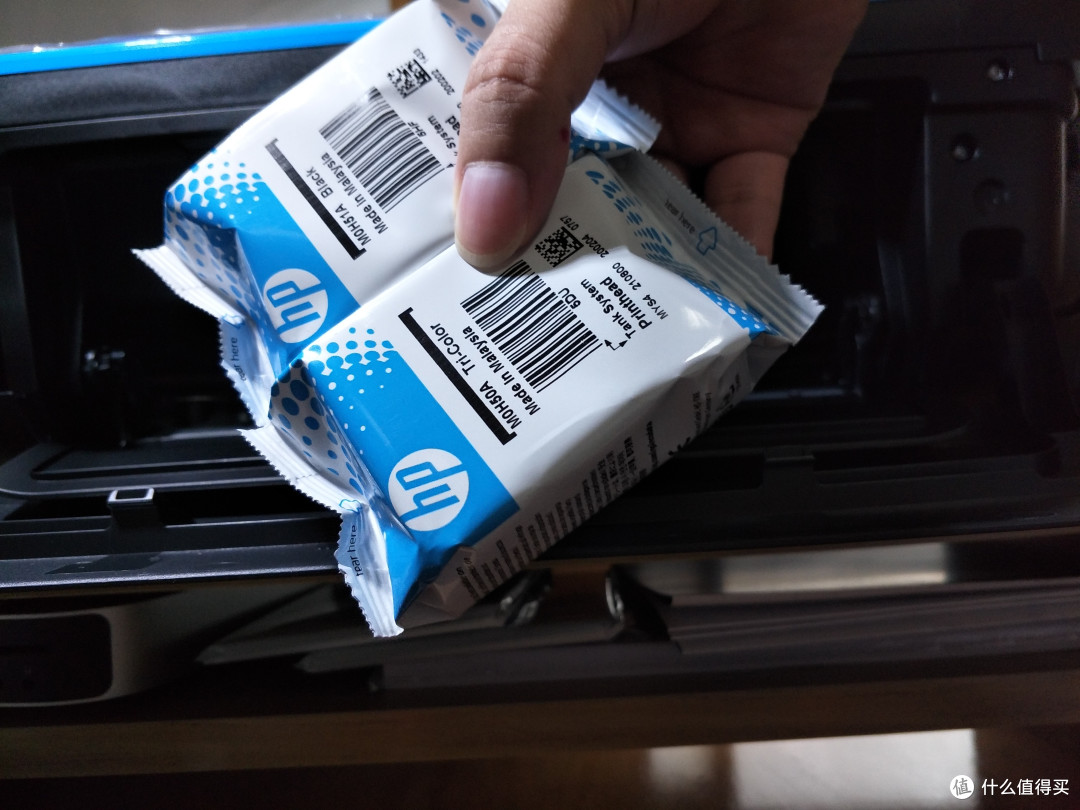 两包饼干一样的东西,居然是打印头

手指的东西是打印头的保护装置,这个要去除掉。上面 有个向右转的标志。按照标志,右转它。它就会自己弹出来。
 弹出后的形态
 把它给拿出来,弃之不用
 撕开两个包装,里面是彩色和黑色打印头
 把保护盖拔掉
 黄色的保护盖,弃之不用
 这个保护膜,也要撕掉
 按照这个方向,插进左边那个彩色的打印头的位置里
 要听到咔嚓一声,就位才行
 把另一个黑色的打印头也放进去
两个打印头都放进去之后,需要将那个蓝色的盖子,往下按,也要听到咔嚓一声
 按下它
按下它
 盖回盖子
盖回盖子
现在我们准备开始要打印测试页了。也就是你的第一张打印纸。
 机子的后面,有个蓝色的卡子,用来放纸的
这个蓝色的卡口,要给他往左边拉,不然纸放不进去。
 像这样,放到左边去
 抽出正面的板子,变成完全体
 长按三秒进纸键,就液晶显示屏下面的右边的那个按键
长按三秒进纸键,打印机开始打印第一张图了。
 可以看到,第一次打印,有一点染墨
 打开上面的盖子,是一个玻璃板,扫描复印
 把我们刚刚打印的第一张纸放上去,对齐
 选择彩色打印,emm,被我的大拇指盖住了
 打印出来了一张这个图,我也不知道是啥
 这个是我本来想买的Double A
我本来是想买DoubleA的,结果走眼了,买了个Dique A,还是80g一张的纸,哎!伤感。。。没办法,既然如此,也只能上场试试看了。毕竟有500张啊。。。
 这个是原图
这个是原图
 手上拿的是Dique A复印的
 卷边了, 还沾染了墨迹
这个Dique A的纸张,发现会卷边,卷边的地方会有墨迹。然后我又试了试我平常在值得买里积累买下的各种100张的70g的A4纸。
 最右就是普通A4纸
 这个就是普通A4纸的效果
 这个是Dique A的效果
 这个是原版的效果
经过测试,看来我买的这款打印机,不挑食,就打印效果而言,普通A4纸70g的那种完全可以胜任, 又可以省下一笔耗材费用了。
剩下的就是要连接你的wifi来设置打印机了。我的老天爷,我看了下我的这篇文章,已经很长很长了,如果有需要,我可以另写一篇~
使用感受
这款打印机, 我使用了一天,总体感觉还行吧。能够胜任大多数我的打印需求。当然想用A4纸打照片的亲们完全不用考虑,那是不行的,打出来效果很差。但是打印文(kao)档(juan)什么的,嗯,还是很nice的。
设置好了网络之后,还能用微信小程序来打印,我也试过了直连打印以及邮件自动打印,挺有意思的。打印效果也不错。希望这台打印机能陪我娃娃们5年吧。
总结
这个打印机颜值不错,整体风格比较适合家用。打印效果也很赞,没有低于我的预期。当你想要玩一会儿游戏的适合,你可以给他/她打印一波东西来玩。你看,这不,我在写这篇文章的适合,我娃娃就在边上用我打印出来的6宫数独在写着呢。












校验提示文案
校验提示文案
校验提示文案
校验提示文案
校验提示文案
校验提示文案
校验提示文案
校验提示文案
校验提示文案
校验提示文案