





































7
8
sidecar,让iPad成为你的Mac的第二块屏幕
2019-08-14 16:18:57
32点赞
373收藏
48评论
苹果今年在 WWDC 上发布了iPad OS系统,将iPad与iPhone分离出来,进一步提高iPad的生产力(终于可以一边看爱奇艺一边聊天了? )
)
大会中提到了sidecar技术,可以将iPad通过无线或有线连接到Mac来实现Mac的第二块屏幕(由于我没看WWDC的视频,不太清楚具体介绍,也是从网上看到有这么一个新的技术,可以实现iPad和Mac的连接,连夜更新了系统来试试这个黑科技)
前期准备
需要实现这个黑科技,前提你要有Mac和iPad。具体要求什么型号以上的,我也不太清楚 抱歉。
抱歉。
然后,你的Mac需要将Mac OS系统更新到Mac OS 10.15,现在是测试版,需要在网上下载一个激活工具,将你的Mac注册到apple的开发者种子计划中,然后你就可以在软件更新看到更新提示了。
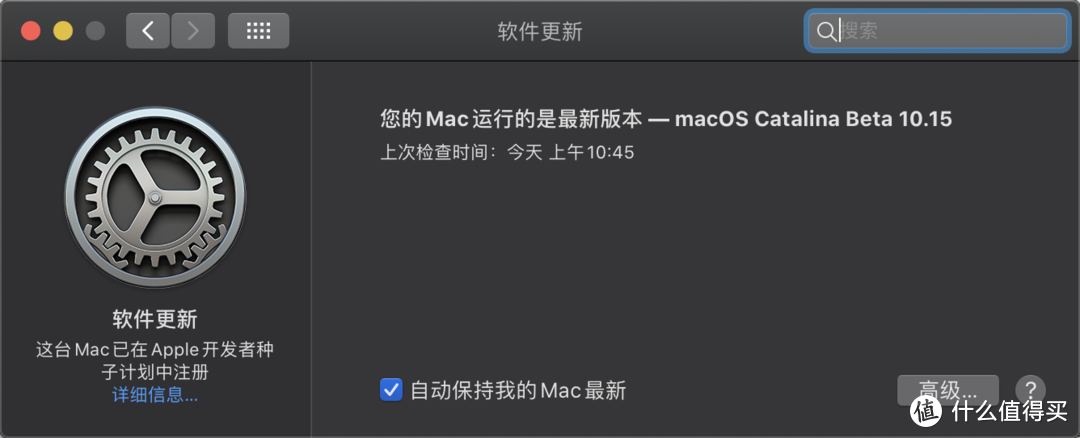
我这个已经更新到最新版本了,界面就是上面这个界面,可以看到左边的文字写着"这台Mac已在Apple开发者种子计划中注册",需要注册的请自行百度,下载一个软件运行一下就可以了。
最后一步,将你的iPad更新至iPad OS系统,下载一个iPad OS描述文件然后安装就可以了。更新完系统后,前期准备就完成了。
如何打开sidecar?
连接sidecar有两种方式,无线和有线。
无线需要Mac和iPad连接同一WiFi下,在Mac的状态栏有一个iPad的图标

点击这个iPad的图标后
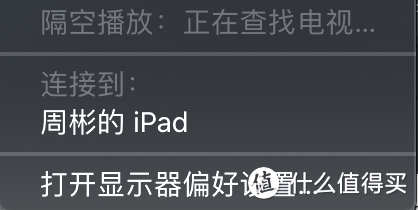
就可以看到你的iPad的信息了
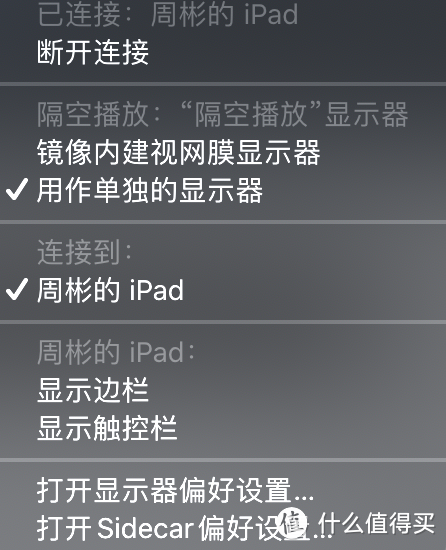
连接成功后,就是当前页面,可以进行一些设置。
建议使用单独的显示器,镜像内建视网膜显示器就是类似把你的电脑屏幕投屏到iPad屏幕上了。
单独的显示器就可以将一些程序拖到iPad的屏幕内实现双屏了。这个就跟外接一台显示器一个道理。
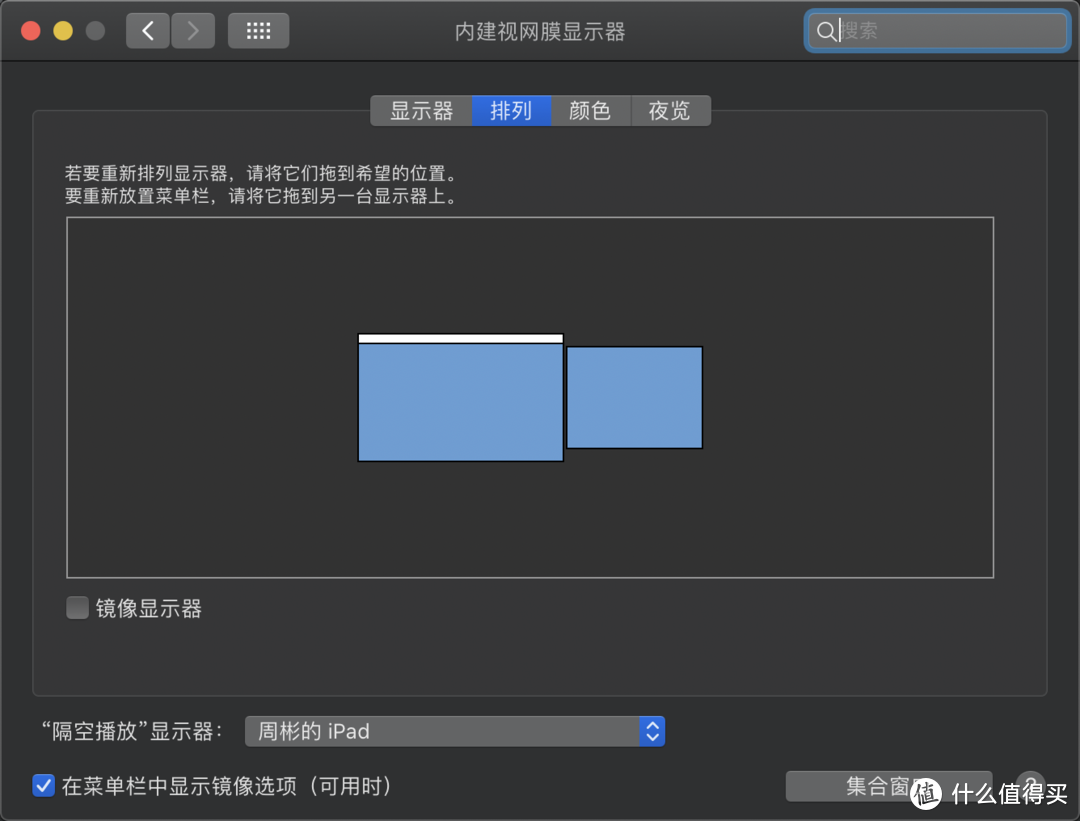
这里可以将你的显示器排列在哪边?上图就是iPad的屏幕在你的Mac的右边。你也可以拖动来更改位置。
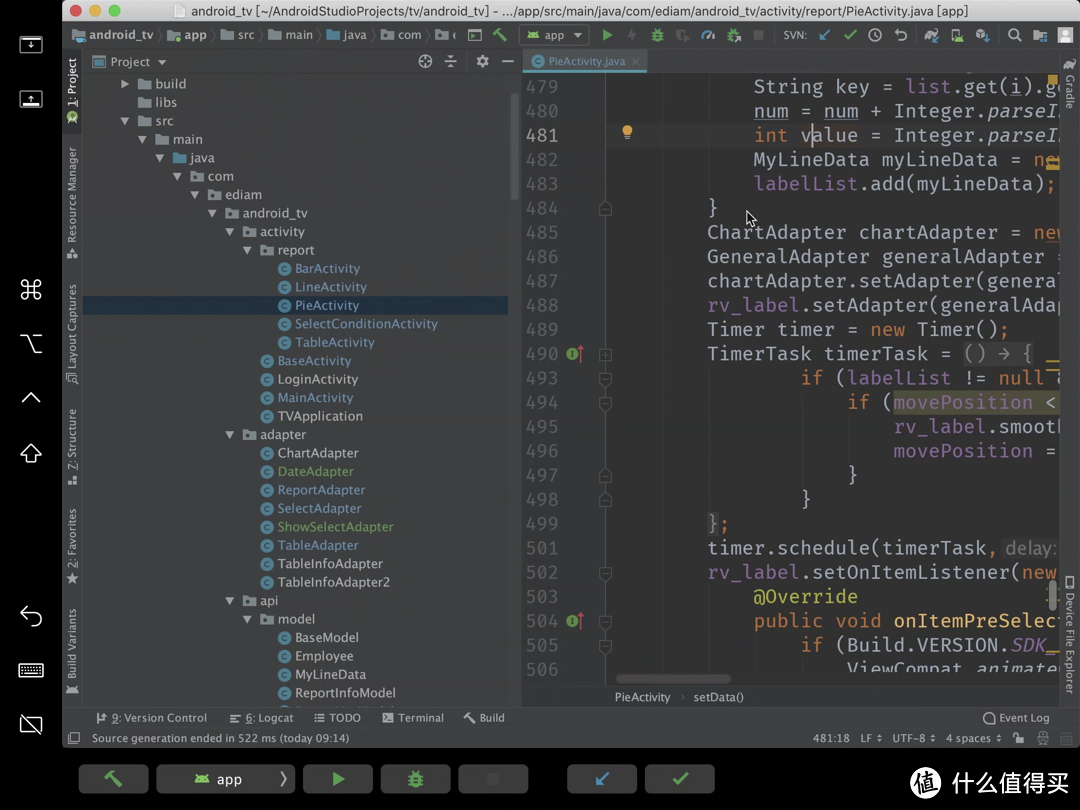
显示边栏和触控栏就是上图的样子,iPad的左边和下面都会显示一排按钮来进行操作。

上图是sidecar设置界面,可以通过Apple Pencil进行操作,由于我没有Apple Pencil,后续操作无法进行测试,有Apple Pencil的朋友可以自行实践。
iPad的显示区域是可以使用Apple Pencil进行操作的,比如可以使用PS,画图工具进行绘图,不需要在Mac上使用触摸板或鼠标来进行绘画,可以直接使用Apple Pencil在iPad上面绘图,十分方便。
PS:如果两个设备都更新到了测试系统,连接到同一个WiFi后在状态栏看不到iPad的图标,可以使用有线将Mac与iPad进行连接,(类似PS4手柄第一次连接PS4需要先用线连接一次,后续才能使用蓝牙一样),连接后就会显示iPad的图标了,然后就可以拔掉连接线使用无线模式了
使用感受
我的iPad是iPad Air第三代,10.5寸的,显示效果还可以。无线模式连接也没太大的延迟,感觉上很可以,因为我工作上写代码,有时候需要多开窗口,多个屏幕总比一个屏幕要好,也可以iPad开个网页看看新闻,Mac敲敲代码
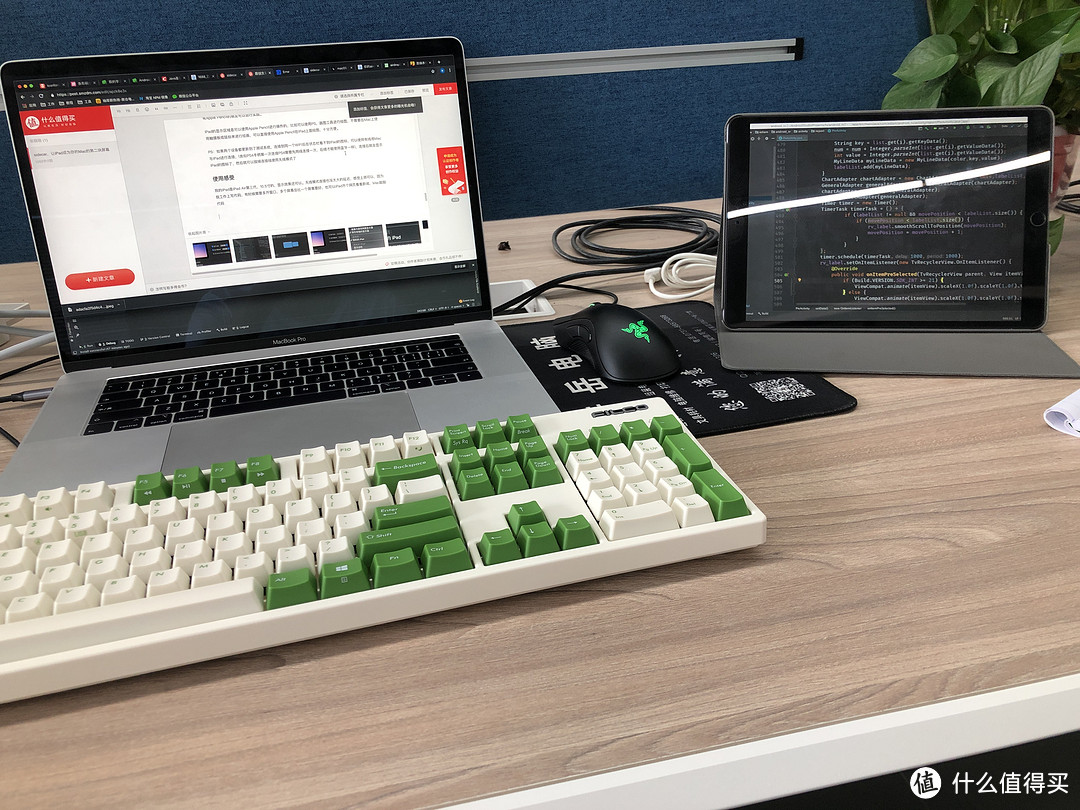
就拍一张办公的图吧。不过这张照片显得iPad好小,而且用来显示代码窗口还是不太够。如果有兴趣折腾的朋友可以多去实践,有Apple Pencil的朋友也可以试试在iPad上操作
总结
最后,虽然感觉这个sidecar还有点不成熟,也仅仅就是将iPad作为第二块屏幕来使用(还有更多黑科技等待挖掘,我这里仅仅分享一下分屏的使用),但是苹果也有意将iPad与Mac打通,sidecar就是之间的桥梁,因为之前我感觉iPad真的跟Mac没扯上太多的关系,iPad真的是买前生产力,买后爱奇艺。现在可以拿来作为第二个屏幕,还是很不错的。
当然,市面上也有这种分屏的软件,但是都要钱啊!而且不是官方的,用起来应该没有官方的好用吧(主要是我没钱买,没用过 )
)
感兴趣的朋友也可以搜一下相关资料,支持的设备好像是iMac2015以上,MacBook Pro 2016以上,Mac mini2018以及MacBook Air 2018 ,当然还有天价的iMac pro2019款。这个不能落下。哈哈











校验提示文案
校验提示文案
校验提示文案
校验提示文案
校验提示文案
校验提示文案
校验提示文案
校验提示文案
校验提示文案
校验提示文案
校验提示文案
校验提示文案
校验提示文案
校验提示文案
校验提示文案
校验提示文案
校验提示文案
校验提示文案
校验提示文案
校验提示文案
校验提示文案
校验提示文案
校验提示文案
校验提示文案
校验提示文案
校验提示文案
校验提示文案
校验提示文案
校验提示文案
校验提示文案
校验提示文案
校验提示文案
校验提示文案
校验提示文案
校验提示文案
校验提示文案
校验提示文案
校验提示文案
校验提示文案
校验提示文案