























4
5
让菜鸟也懂在广域网远程开机的玩意儿:向日葵开机棒
2016-04-07 11:00:25
22点赞
183收藏
36评论
出于工作需要,经常远程调阅资料,有时还需要找人开机,挺麻烦的,以前一直用极路由WOL,由于各种原因,已经更换了两个了,到东京准备淘个新的路由时,发现了这玩意
 向日葵开机棒(独享版)远程开机设备手机一键远程开关电脑
向日葵开机棒,好奇心驱使,我到它官网研究了一番
 向日葵开机棒-向日葵远程控制软件官网向日葵开机棒是全球首款远程开机硬件,它可以轻松实现对同一局域网下数百台计算机设备的远程开机操作。是向日葵远程控制软件一体化远程控制...
这个向日葵开机棒就一个是专门开机的智能开机硬件,定时开关机、输入mac地址开机(看来也可以开NAS了),使用它有两个前提:
1、要主板支持远程开机(这个目前几乎所有品牌的硬件都支持WOL,2000年以前的硬件产品有可能不具有该功能)
2、在设备上安装向日葵远程控制软件,在客户端上发送开机指令,开机后能继续使用向日葵软件来远程桌面。(这个可以有,以前用路由器唤醒主机后,我还得到处找些软件来远程,这向日葵倒省事了)
原来这向日葵和花生壳动态解析域名都是oray出的产品,花生壳倒是有在用,这个向日葵还是第一次听。看到官网上有周三98元的促销活动,比东京便宜了一半。想了想,现在运营商都不分配公网IP,且有时候没法设置路由/网关,看到说开机棒的设置简单,我的懒癌症又发作了,98元比路由器便宜多了,或许可以尝试下,于是关闭了东京窗口,坐等官网秒杀。
一、开箱亮相
(本人比较懒,可能图比字多,因为操作起来不算难,大家就看图说话吧)

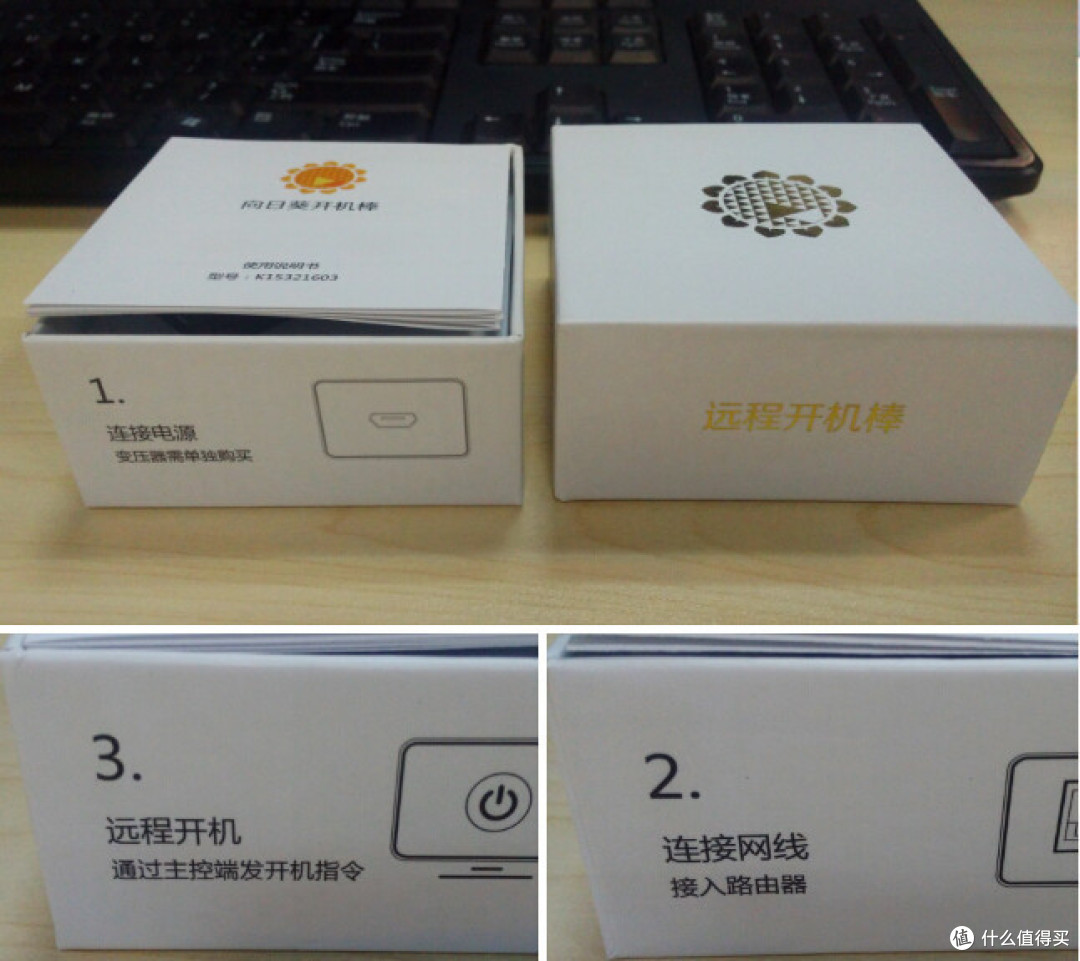
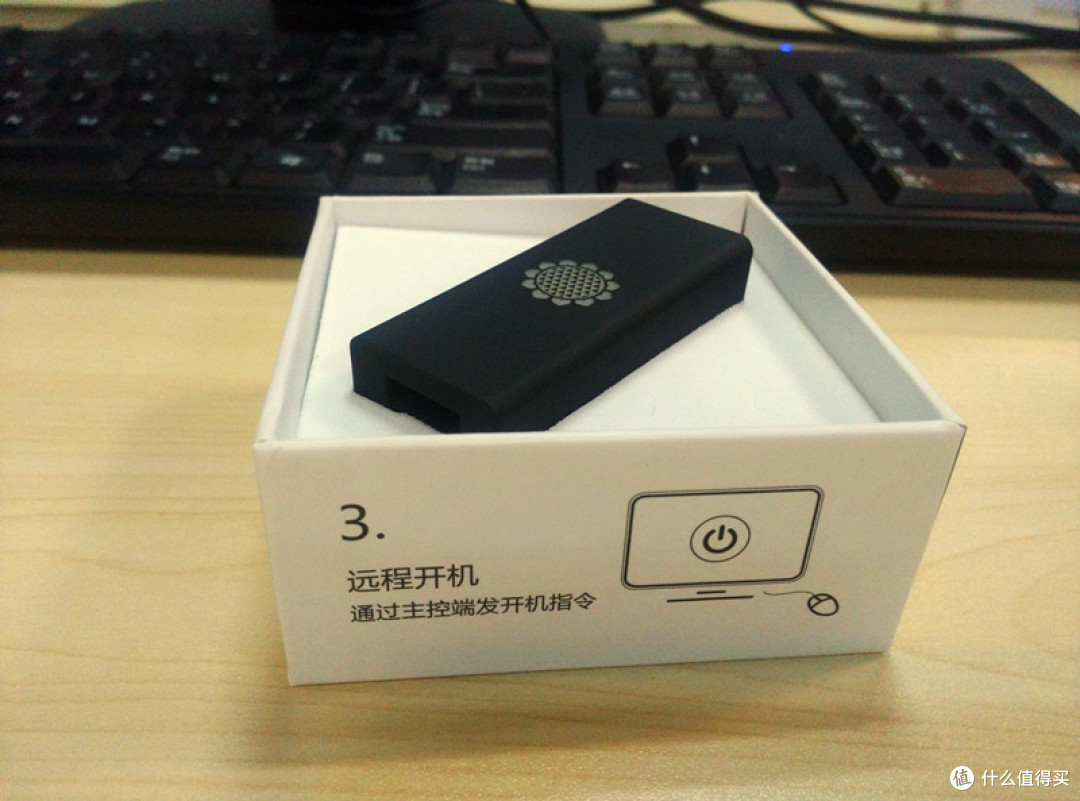
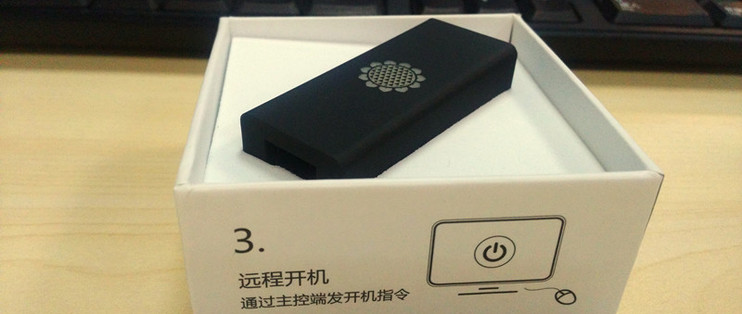
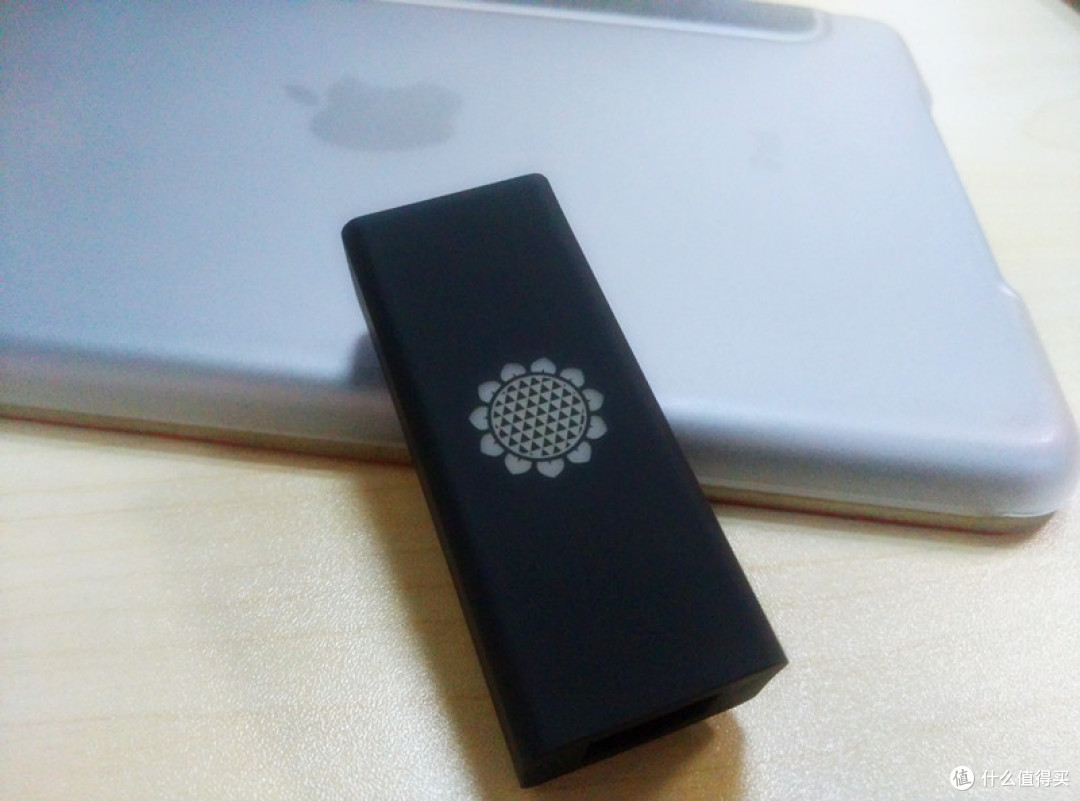
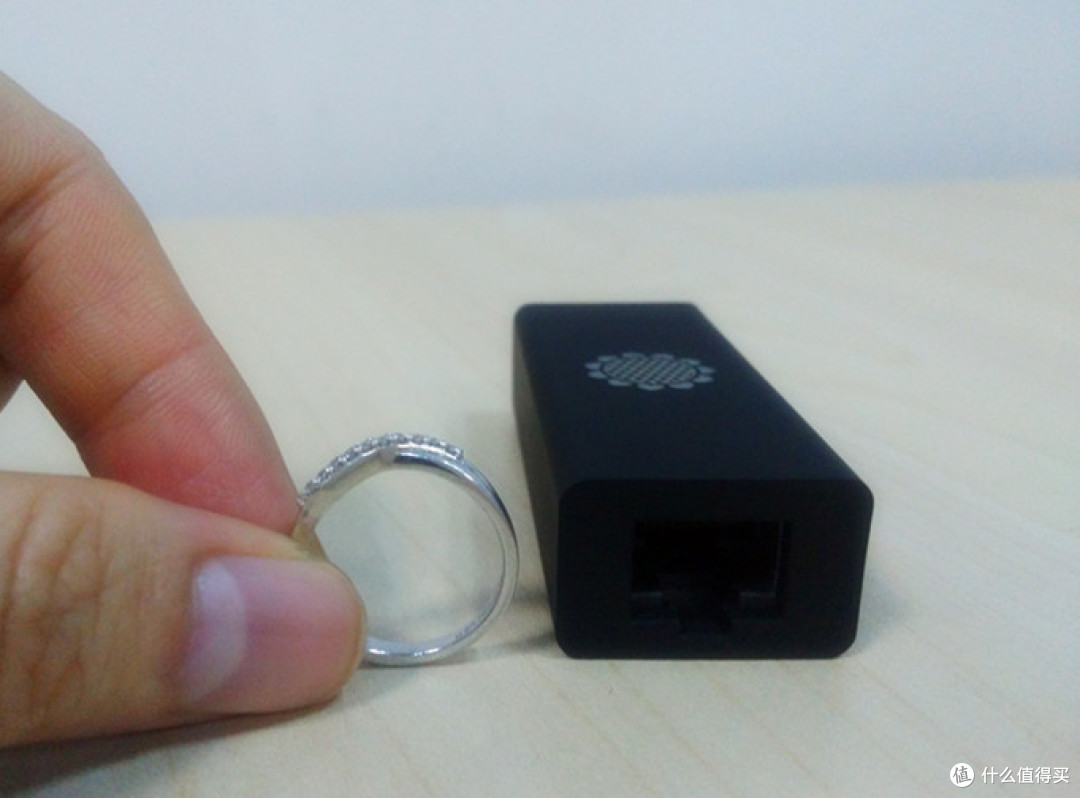
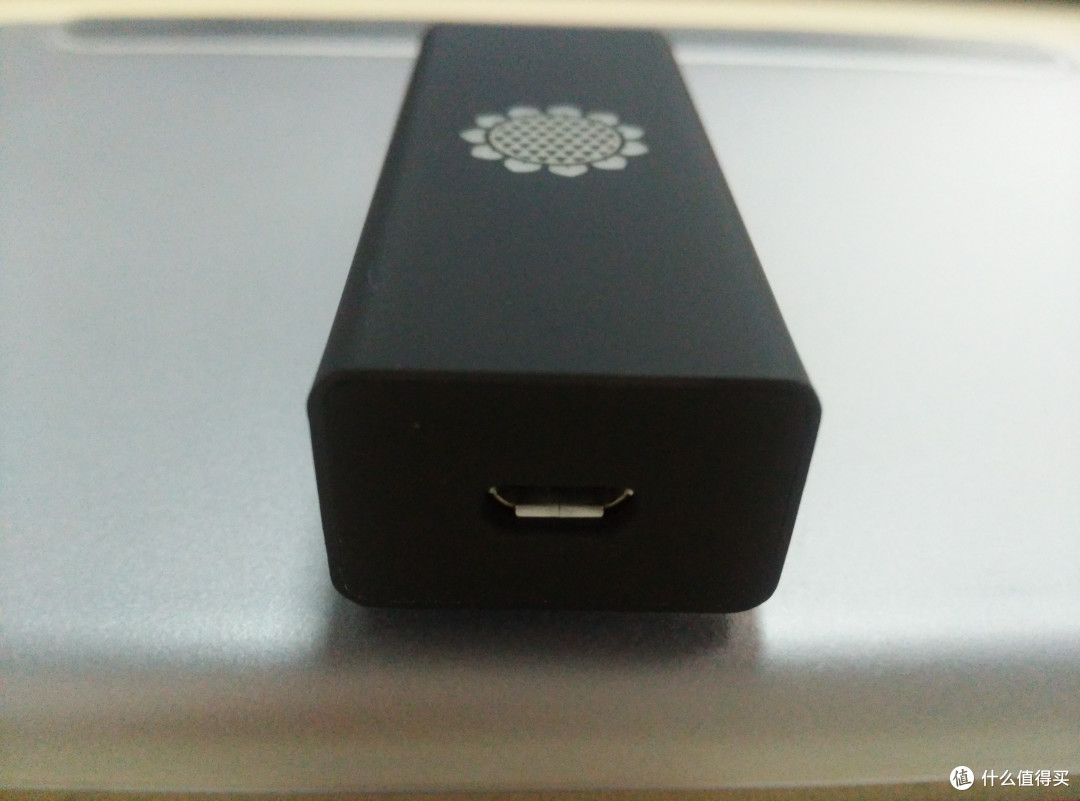
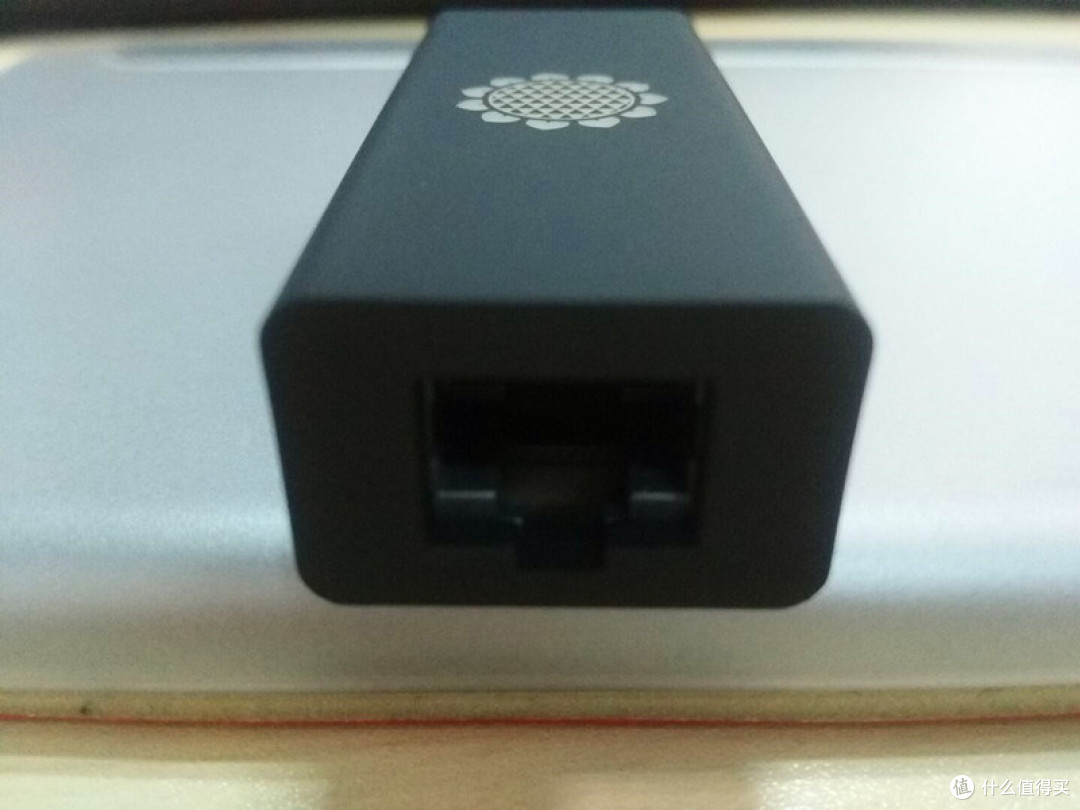
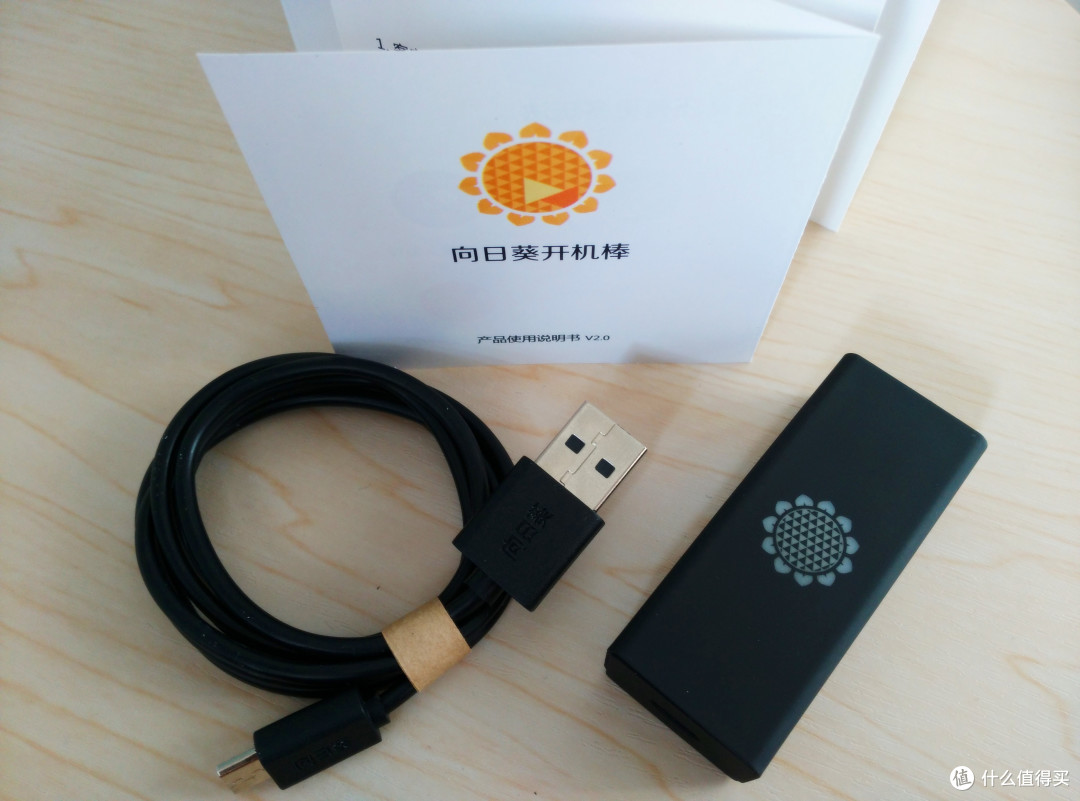
开机棒大小如一个普通打火机,外表磨砂棉软,摸着舒服。两边都有接口,分别接电源和网络。

二、安装向日葵远程控制软件
我是打算用iPad来打开家里的电脑
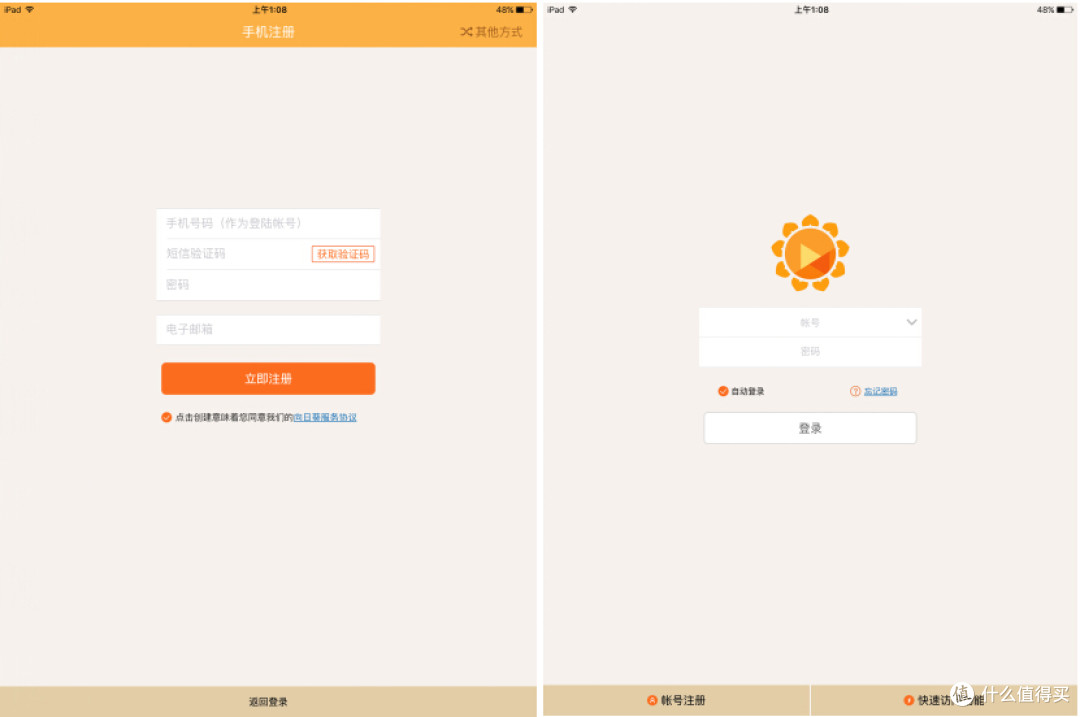
iPad上下载一个向日葵ios控制端的APP,注册账户
电脑上装一个向日葵windows版的客户端
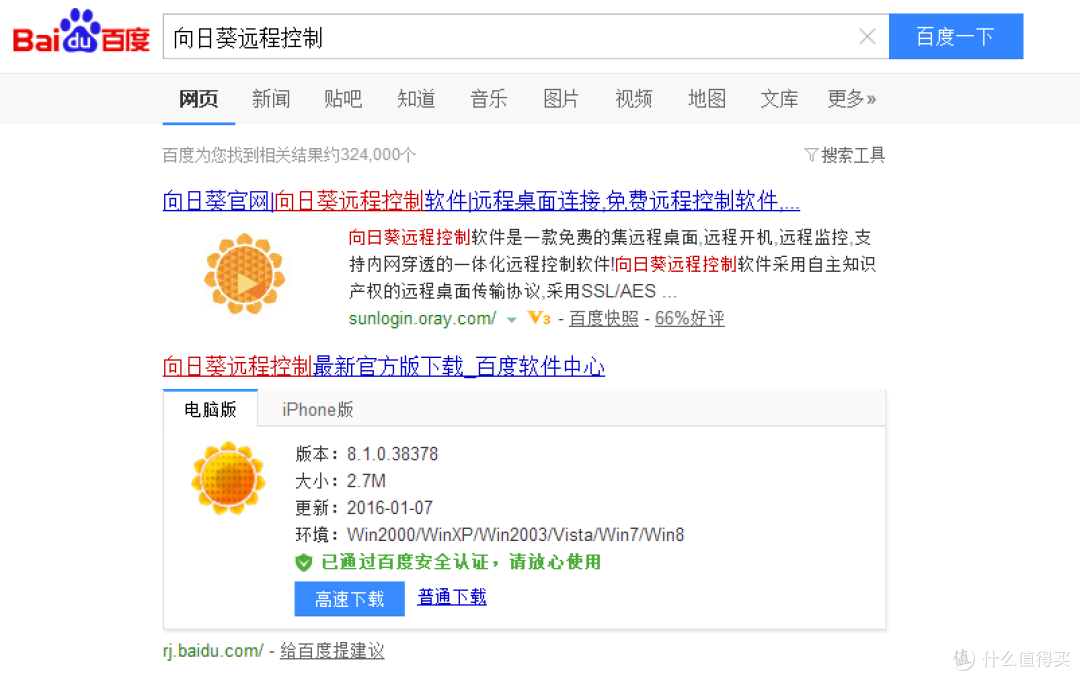
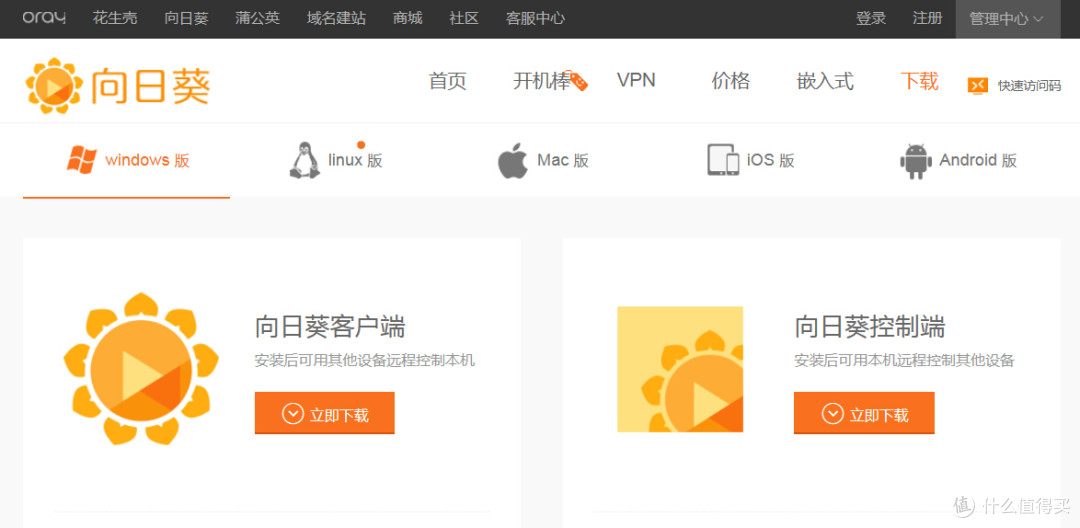
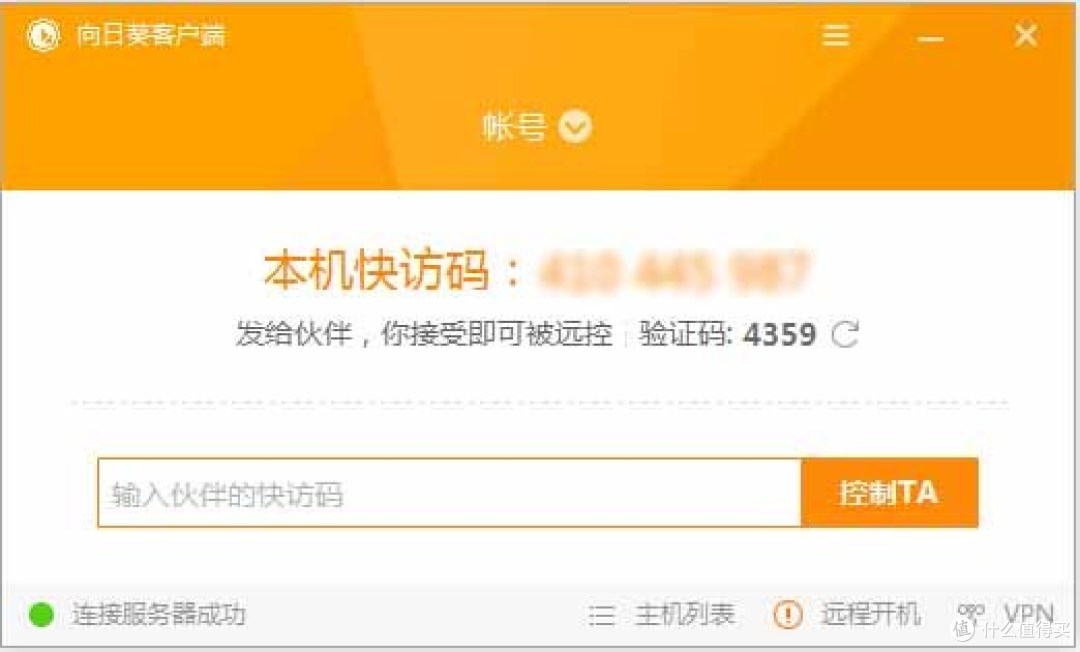
电脑端上也用同一个账户登陆,然后回到iPad上,刷新一下主机,就看到主机在线了,这些主机是自己添加后备注的。
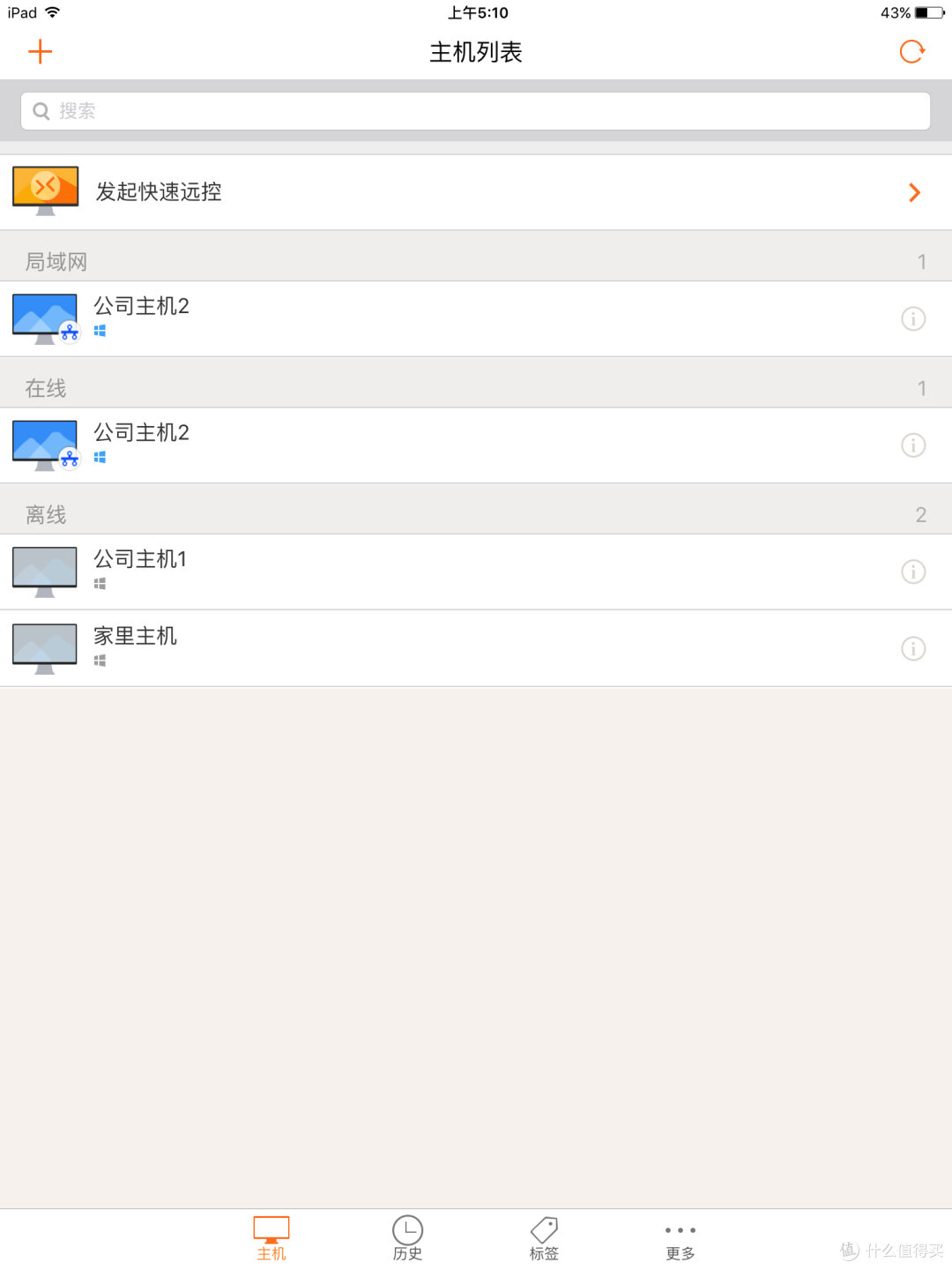
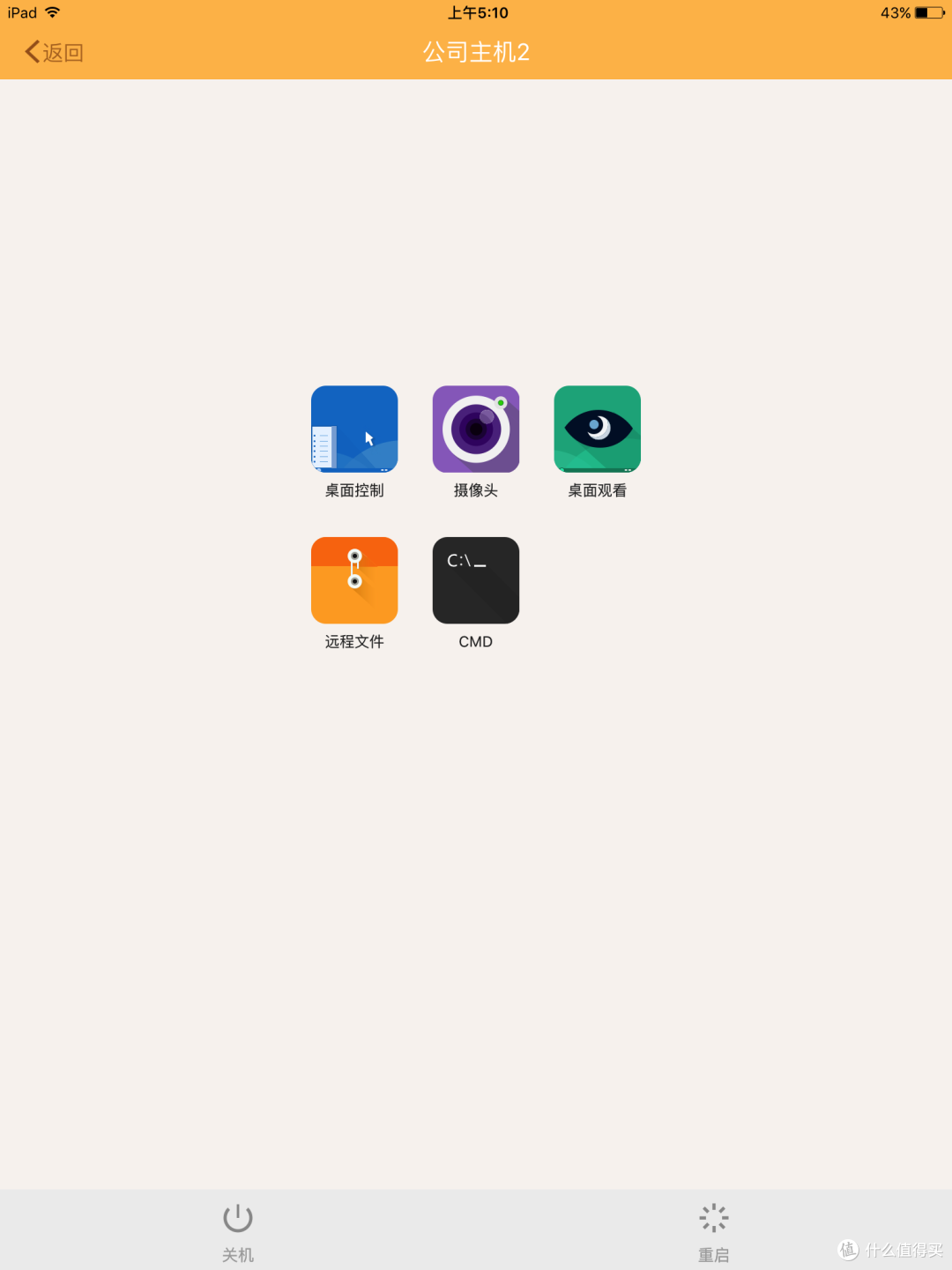
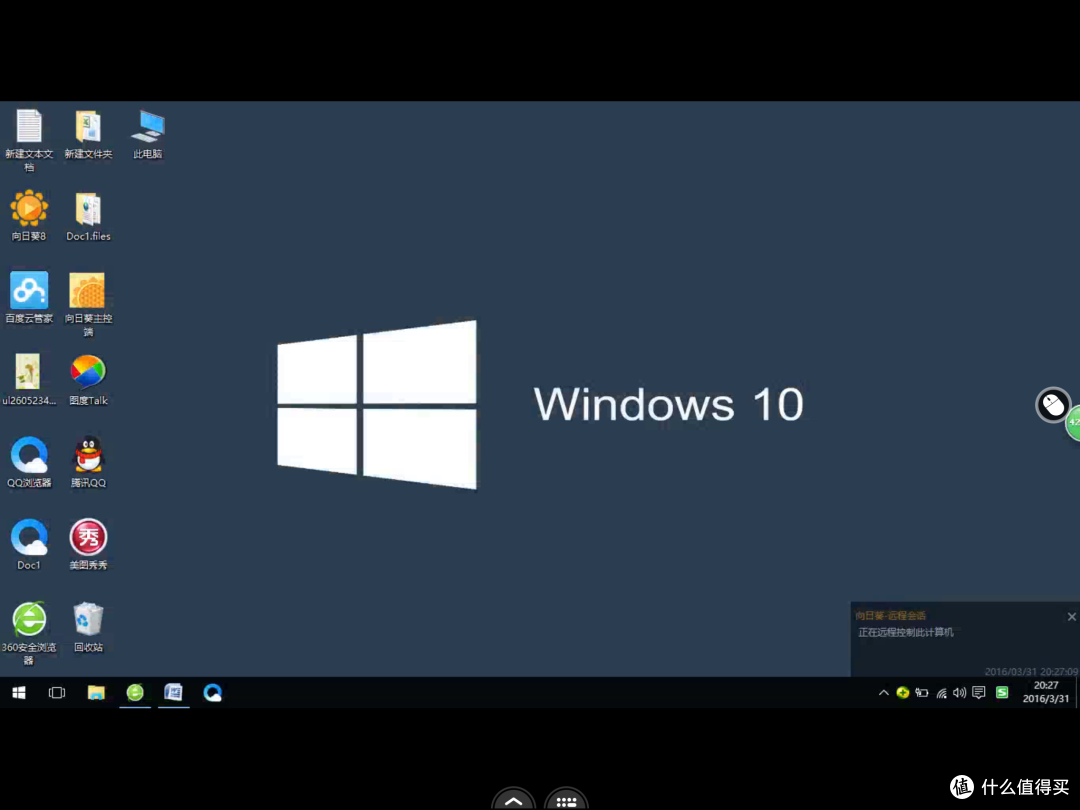
点击在线主机,进入到一个功能界面,上面有几种功能选择,选择桌面控制,就可以了~嘎嘎,控制了我的win10~
三、接通开机棒
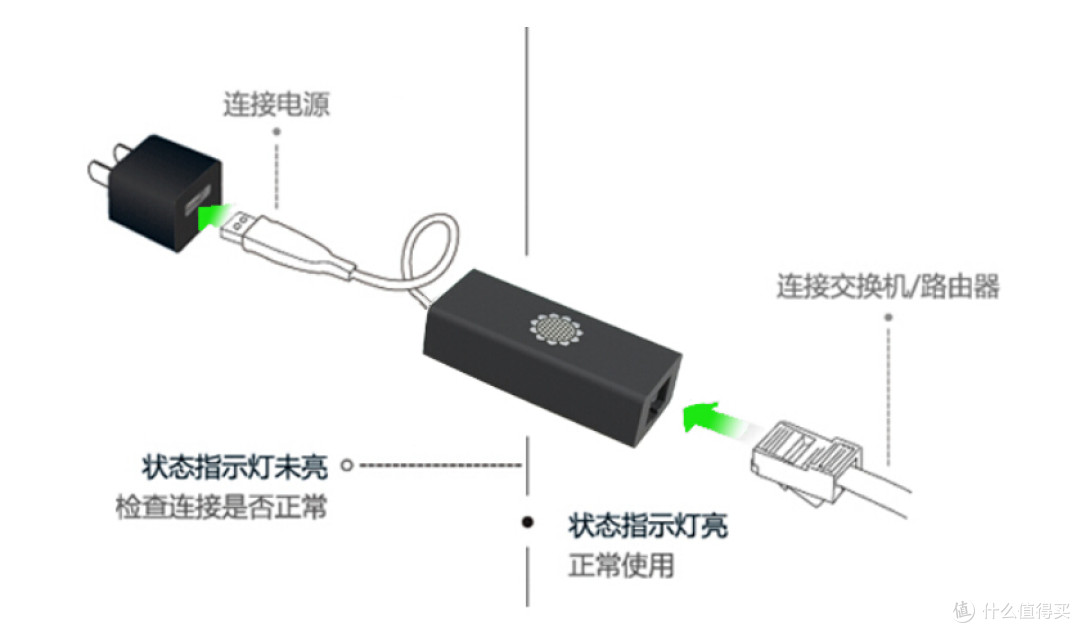
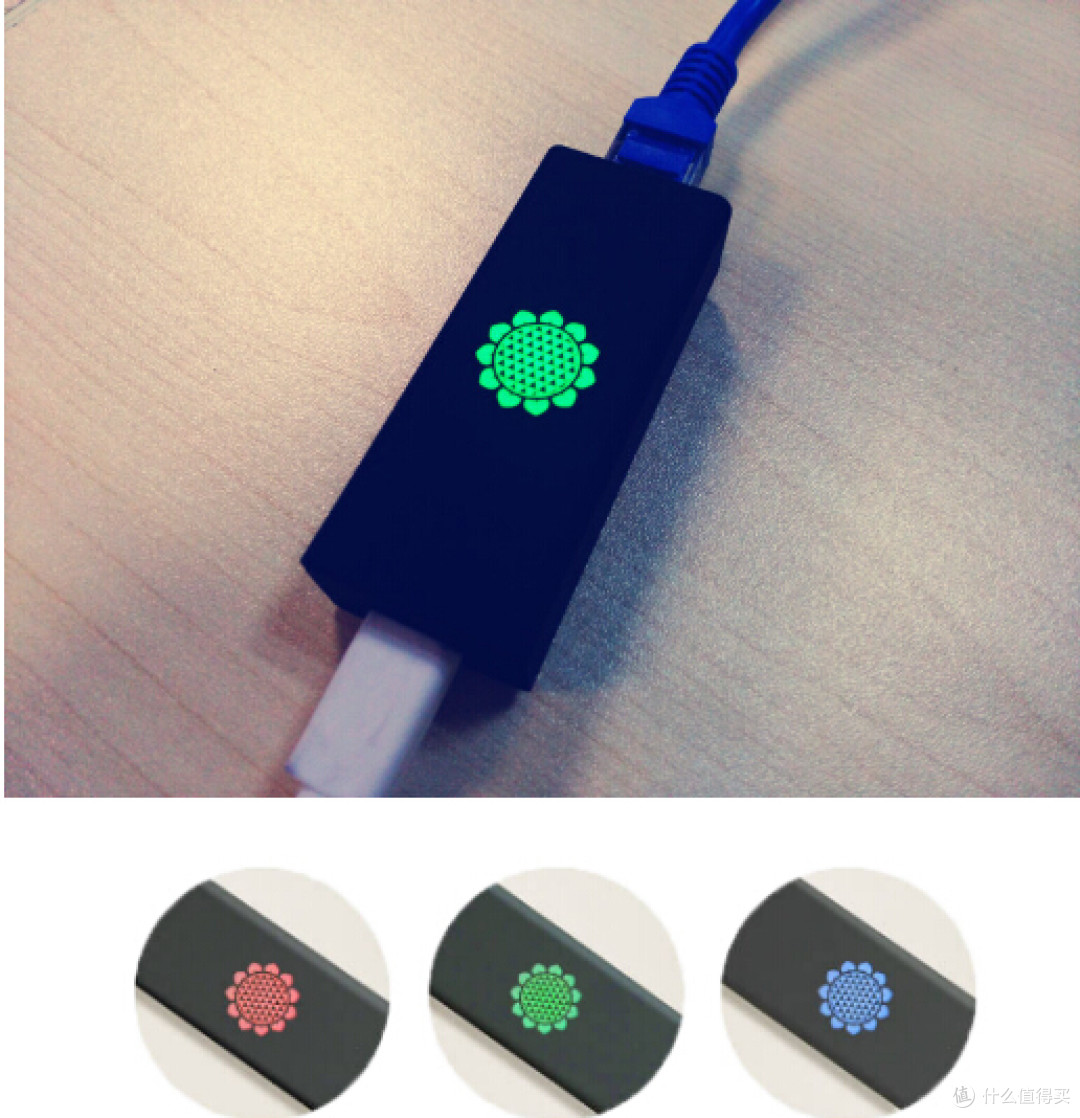
在官网上借了张安装图,连通后,指示灯不停地变换几种颜色后,一直保持绿的状态就正常了
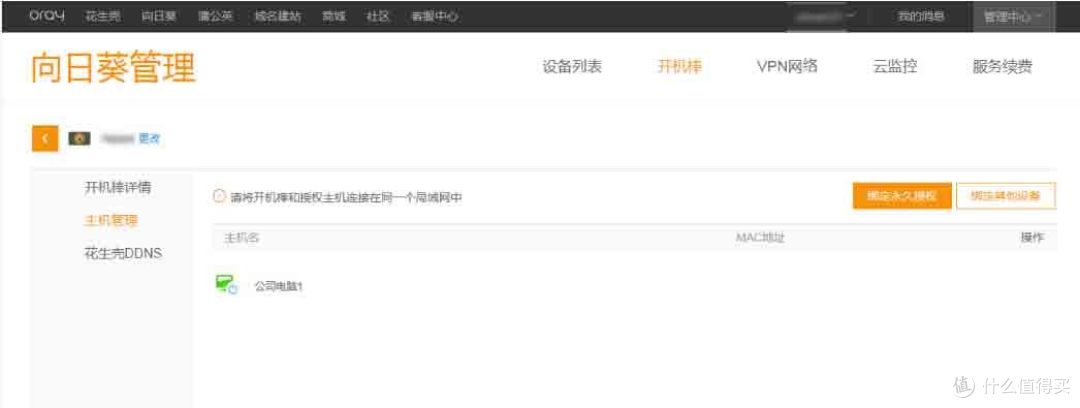
然后,登录到向日葵的管理后台,授权主机
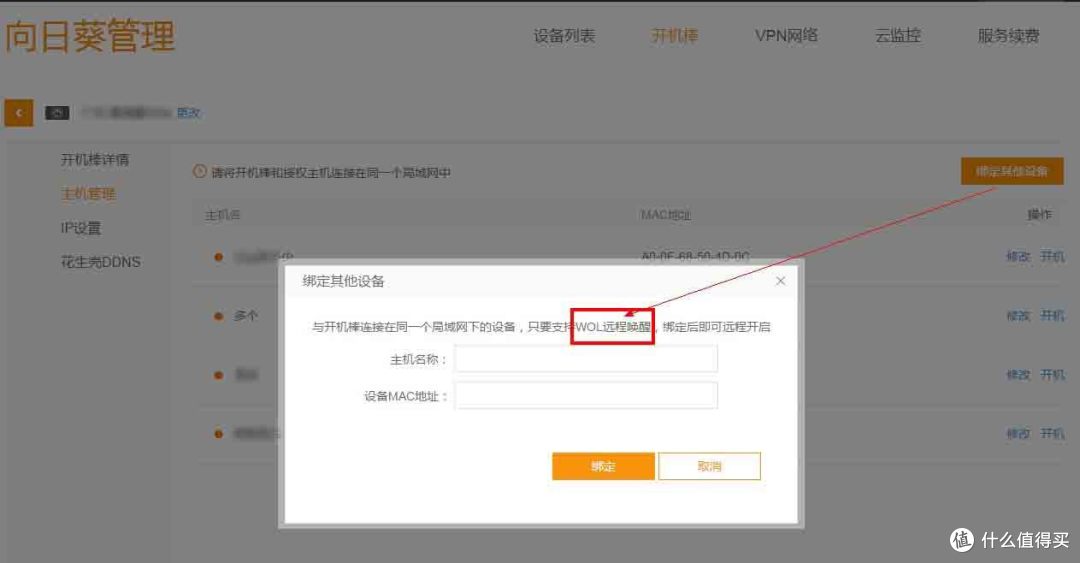
点击“绑定其他设备”按钮,提示输入机子的mac地址来绑定主机,这个应该就是绑定NAS的
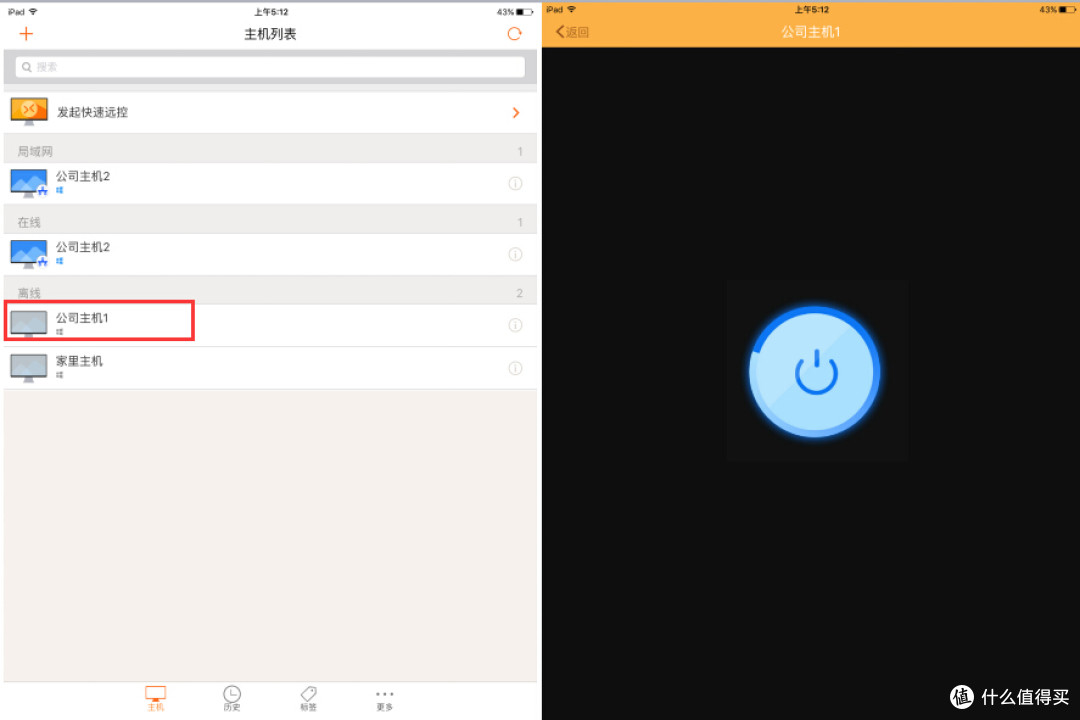
再然后,再回到iPad上点下离线的主机——成功开机啦啦啦啦~
关于主板唤醒那里,想提醒下各位值友,想买这开机棒前一定要看看自己的主板是否支持WOL,否则买了也白买。很多主板都默认WOL处于关闭状态,所以有时需要自己来启用的:
主板WOL启动:进入BIOS,把“Power Management Setup”中的“Wake Up On LAN”或“Resume by LAN”项设置为“Enable”或“On”
网卡WOL启动:进入windows后,进入设备管理器,选择要用于WOL的网卡,进入属性窗口选择“高级”标签,在列表里能找到“Wake upCapabilities(唤醒功能)”设置值为“Magic Packet”或“Both”
试用点评
个人感觉初次使用还是挺新鲜的,毕竟设置起来比路由器简单多了,还省电。开机后就继续在向日葵APP上远程桌面,这种一次能解决问题的、懒人版什么的,还是比较适合我的。
不过,想想,这么个小玩意,买回来的就只是开电脑主机、开NAS的用途,似乎又有点不大划算了,毕竟远程桌面可以直接用它向日葵软件就行,需要用开机棒远程开机的时候不算多,但需要时又急煞人~好吧,谁让我是伪极客呢~如果是对于网管的话,管理数百台机子的,这款硬件应该会更有用处吧。















虎册
校验提示文案
leungzzZ
校验提示文案
墨龙客
校验提示文案
xiaoy007
校验提示文案
虎册
校验提示文案
灵188
校验提示文案
快乐的小烟苗
校验提示文案
Martian凯
校验提示文案
Kiririshi_
校验提示文案
披星戴月Dv
校验提示文案
二中对面
校验提示文案
折翼的奥尔良烤鸡翅
校验提示文案
xy天字一号
校验提示文案
菜泡饭王
校验提示文案
夕下奕林
校验提示文案
胖娃儿
校验提示文案
birminghams
确实是,而且感觉一年用几次的话,这玩意儿一直插着电太耗费能源了吧。我也是犹豫买还是不买呢?
感觉不是很实用,为什么路由就不能集成这个功能呢,想不通。现在国内太恶心了,都不给公网IP,国外的路由器远程唤醒根本没办法。
校验提示文案
wmaing
校验提示文案
wmaing
校验提示文案
birminghams
确实是,而且感觉一年用几次的话,这玩意儿一直插着电太耗费能源了吧。我也是犹豫买还是不买呢?
感觉不是很实用,为什么路由就不能集成这个功能呢,想不通。现在国内太恶心了,都不给公网IP,国外的路由器远程唤醒根本没办法。
校验提示文案
胖娃儿
校验提示文案
Martian凯
校验提示文案
夕下奕林
校验提示文案
菜泡饭王
校验提示文案
快乐的小烟苗
校验提示文案
灵188
校验提示文案
xy天字一号
校验提示文案
折翼的奥尔良烤鸡翅
校验提示文案
二中对面
校验提示文案
披星戴月Dv
校验提示文案
虎册
校验提示文案
Kiririshi_
校验提示文案
虎册
校验提示文案
leungzzZ
校验提示文案
xiaoy007
校验提示文案
墨龙客
校验提示文案