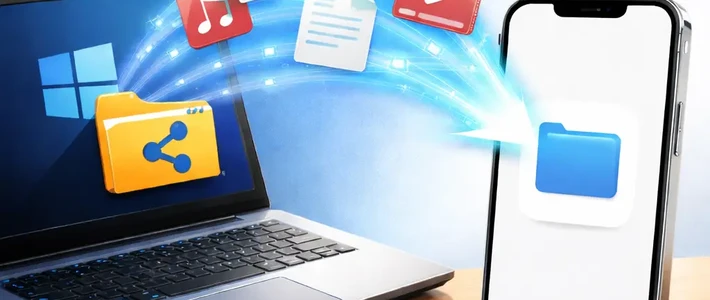
在 iPhone 和 Windows 电脑间传输文件,常需依赖数据线或第三方工具,过程繁琐。有一种方法利用设备系统功能,通过局域网实现双向直连,不仅不限文件格式、不压缩图片,还免去了工具的束缚,为跨平台文件管理提供了高效的解决方案。
 智能速览
通过共享电脑文件夹,在iPhone上连接服务器实现传输。
设备需连接在同一Wi-Fi网络下才能生效。
支持双向拖拽文件,操作如本地般便捷。
传输过程无文件格式限制,图片画质无损耗。
无需数据线、微信或QQ等任何第三方工具中转。
 精华内容
实现这种高效传输的原理并不复杂,核心是利用Windows的文件共享功能和iPhone的“文件”App联网能力。下面是具体的设置步骤和注意事项。
电脑端设置
首先在Windows电脑上右键点击需要共享的文件夹,进入“属性”中的“共享”选项卡,点击“共享”按钮并完成设置,确保该文件夹可在局域网内被访问。
随后,按下“Win+R”键打开运行窗口,输入“cmd”并回车,在弹出的命令提示符窗口中输入“ipconfig”命令。
在返回的诸多信息中,找到并准确记录下“IPv4 地址”那一行的数字串,这串地址是电脑在当前局域网内的唯一标识,是后续连接的关键。
手机端连接
在iPhone上,打开系统自带的“文件”App,点击右上角的“…”按钮,在弹出的菜单中选择“连接服务器”功能。
在服务器地址输入框中,精确填入刚才从电脑上获取的IPv4地址。连接模式选择“注册用户”,并输入电脑的开机账号和密码作为登录凭据。
需要特别注意,如果电脑的用户名是中文,可能会导致连接失败,建议提前修改为英文用户名。完成信息输入后,点击右上角的“连接”即可。
传输与优势
成功连接后,电脑上共享的那个文件夹会直接出现在iPhone的“文件”App列表中,如同一个网络硬盘。
此时,可以像操作手机本地文件一样,在iPhone和电脑文件夹之间自由地双向拖拽文件、照片或视频进行传输或备份。
这种传输方式的优势十分明显:它不受文件格式限制,且图片、视频等文件不会被二次压缩,完整保留了原始画质与质量。整个过程完全脱离了数据线,也无需借助微信、QQ等任何第三方通讯工具中转。
这种基于局域网的文件传输方案,为iPhone和Windows用户打通了高效的协作通道。它不仅简化了操作步骤,更保证了数据传输的原始品质。这或许是未来跨设备文件管理的一个趋势,你是否也愿意尝试这种更直接的方式呢?