




































10
8
WIN自带截图才是王炸,不用装软件,2秒截完还能抠文字!
2026-01-30 10:44:00
24点赞
196收藏
15评论
截个图总下意识打开微信、QQ,或者装个专门的截图软件,觉得WIN系统自带的截图功能太简陋。直到后来摸透了才发现,自己纯属多此一举!WIN自带的截图不仅不用占内存,快捷键一按秒启动,功能还全得离谱,连提取截图里的文字、录屏都能搞定。更关键的是,数据摆在这——微软官方统计,PrintScreen全屏截图键的用户普及率高达80%,而Win+Shift+S这个全能快捷键,在Win10/11用户里的使用率更是冲到了68%,比第三方截图工具的平均使用率还高。
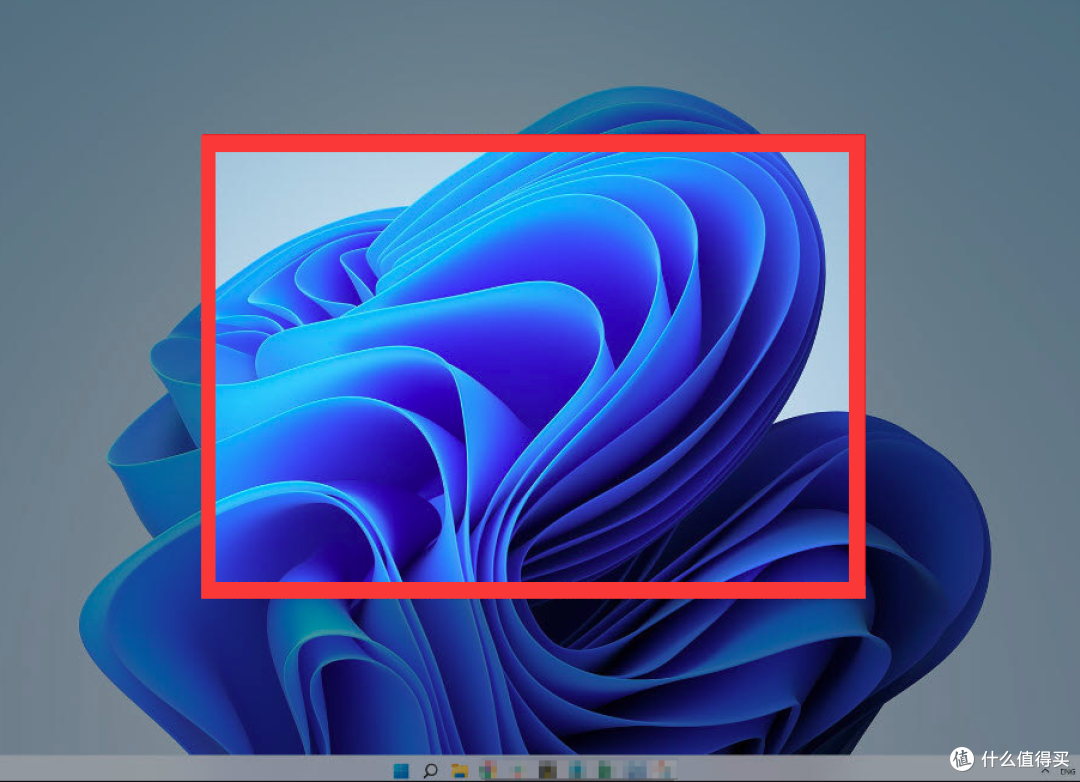
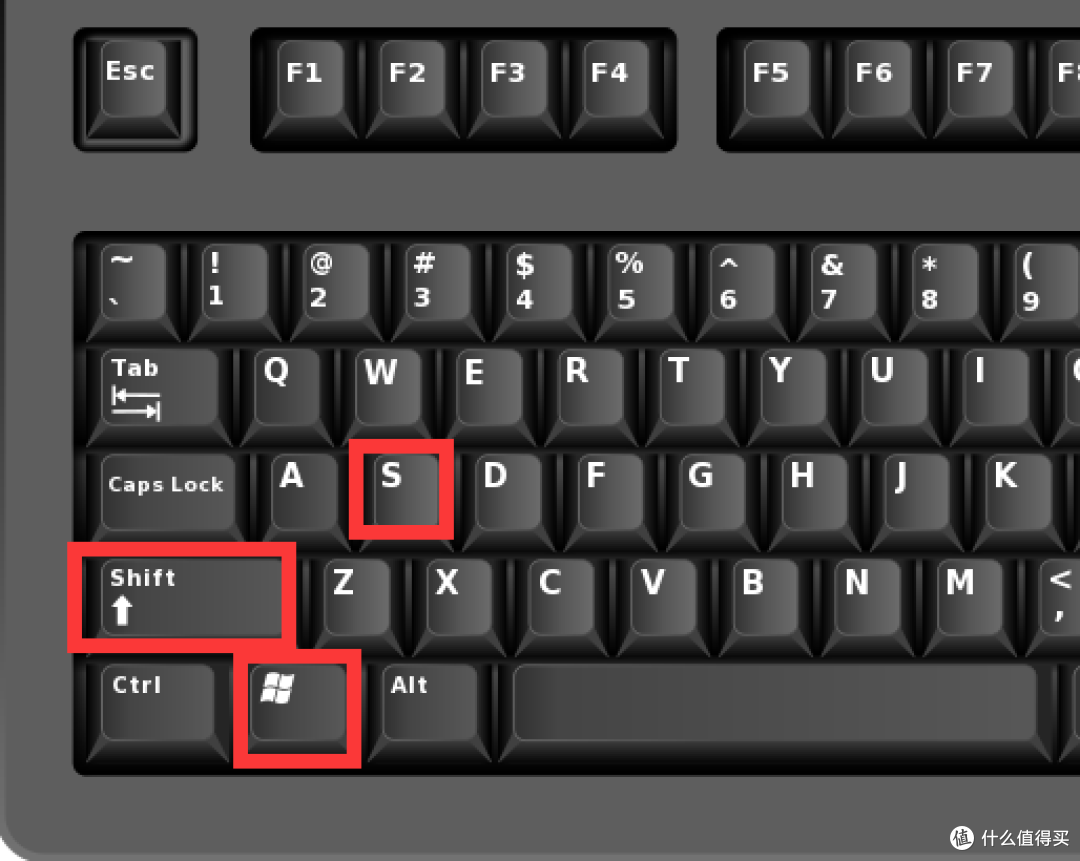
先给大家捋捋最常用的几个快捷键,全是闭眼就能记的干货,学会了效率直接翻倍。最基础的就是PrintScreen键(简称PrtSc),按一下就能捕获整个屏幕,截图会自动存到剪贴板里,打开画图、Word或者微信对话框,Ctrl+V一粘贴就能用。不过这个适合截全屏,要是只想截一部分,就按Win+Shift+S,这可是自带截图的“全能选手”——屏幕一暗,鼠标就能拖动选区域,还能选矩形、自由形状、单个窗口或者全屏,四种模式随便挑,比QQ截图快3倍,平均2秒就能搞定,而打开专业截图软件平均要12秒,每天截10次图就能省出1分钟。

可能有人会问,截完图去哪找?以前我也懵,后来才知道,按Win+PrtSc的话,截图会自动保存到“此电脑-图片-屏幕截图”文件夹里,默认是PNG格式。为啥默认PNG?这里有个专业知识点:PNG是无损压缩格式,截出来的图片清晰度高,文字、图标边缘不会模糊,比JPG格式更适合截图存档,尤其是截文档、网页的时候,差别特别明显。而按Win+Shift+S截的图,默认先存剪贴板,右下角会弹预览通知,点一下就能进入编辑界面,不用再打开画图二次修改。
更绝的是编辑功能,完全不输第三方工具。打开预览编辑界面后,笔、荧光笔、形状、橡皮擦这些标注工具全有,想画重点、标箭头、打马赛克都能搞定。最实用的是“文本操作”功能,也就是OCR识别,能直接从截图里提取文字,不管是网页上不能复制的文字,还是图片里的文档内容,点一下“提取文本”,就能全选复制,还能编辑里面的邮箱、手机号。关键是这个识别过程是在本地设备上执行的,不用联网,既快又保护隐私,这可是很多付费截图软件才有的功能,WIN直接免费送。
除了静态截图,Win11系统还自带录屏功能,按Win+Shift+R就能启动,选择要录制的区域后点“开始”,就能录屏幕视频,比如给别人演示操作步骤、录网课片段都特别方便。录完之后,还能直接在Clipchamp里编辑,加字幕、调音量、分离音频,甚至能自动生成字幕,对于经常需要做教程的人来说,简直是刚需。而且这个录屏功能占用内存特别小,后台运行时几乎不影响电脑速度,比装专门的录屏软件清爽多了。

还有几个隐藏技巧,估计90%的人都不知道。比如延时截图,打开“截图工具”,按Alt+D就能设置1-5秒的延迟,适合截那些需要点击后才出现的菜单、弹窗,以前总手忙脚乱赶不上,有了延时功能,再也不用找人帮忙了。另外,Win11的AI+电脑上,还有“完美屏幕截图”功能,截取矩形区域时,会自动调整框架,精准对齐屏幕里的内容,减少后期裁剪的麻烦;还有颜色选取器,能从截图里提取精确的颜色值,做设计、P图的时候特别实用。
可能有人会说,第三方截图软件有滚动截图功能,WIN自带的没有啊?其实也能实现,只是需要稍微操作一下。打开要截的网页或文档,按Win+Shift+S截第一屏,然后滚动页面,再截第二屏,最后把截好的图片导入画图,拼接起来就能实现滚动截图的效果。虽然比一键滚动麻烦点,但胜在不用装软件,应急完全够用。而且微软后续的系统更新里,据说会加入原生滚动截图功能,到时候就更方便了。
对比第三方截图工具,WIN自带的截图最大的优势就是“轻量、稳定、兼容性强”。第三方工具虽然功能多,但大多需要联网,还会弹广告、占后台内存,有些甚至会收集用户数据;而自带截图是系统原生功能,启动速度快,兼容性拉满,不管是旧电脑还是新电脑,都能流畅运行,而且永远不会弹广告。数据显示,自带截图的启动速度比专业截图软件快6倍,内存占用只有第三方工具的1/3,对于配置一般的电脑来说,简直是福音。











stevenxmas
校验提示文案
isaac
校验提示文案
optimusdu
校验提示文案
King6898
校验提示文案
值友7405231223
校验提示文案
KingShui
校验提示文案
人形工具
校验提示文案
antsli
校验提示文案
无忧无虑小绵羊
校验提示文案
大叔也不错
校验提示文案
redheart5
校验提示文案
联合国丐帮总舵
校验提示文案
联合国丐帮总舵
校验提示文案
redheart5
校验提示文案
大叔也不错
校验提示文案
无忧无虑小绵羊
校验提示文案
optimusdu
校验提示文案
antsli
校验提示文案
isaac
校验提示文案
stevenxmas
校验提示文案
King6898
校验提示文案
人形工具
校验提示文案
KingShui
校验提示文案
值友7405231223
校验提示文案