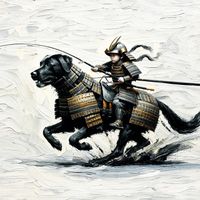
常规抠图常遇到边缘杂色、透视不搭等问题,让合成效果失真。本内容提供了一套完整的解决方案,不仅演示了如何高效抠图,更深入讲解了处理颜色溢出、调整透视以及添加真实投影的高级技巧,帮助提升图片合成的专业度和真实感。
 智能速览
智能速览
使用色彩范围工具可快速选择纯色背景并创建初步蒙版。
通过色阶调整和画笔工具,能精细优化蒙版边缘,提升抠图纯净度。
创建剪贴蒙版并调整色相饱和度,是消除绿色边缘杂色的关键步骤。
利用自由变换的透视功能,可以校正主体与新背景的透视关系。
结合路径模糊和图层蒙版,能够为合成物体添加逼真的动态投影。
 精华内容
精华内容
高质量的图片合成,远不止抠图那么简单。关键在于处理细节,让主体与新背景天衣无缝地融合,下面将详解这一过程。
精准选区创建
面对纯色背景,使用“色彩范围”工具是高效的起点。通过选择背景色并拉大颜色容差,可以初步选中背景区域。利用带加号的吸管添加遗漏的背景杂色,并用带减号的吸管减去误选的主体部分。创建选区后,为其添加图层蒙版,即可快速完成主体与背景的初步分离。
这个方法的优势在于速度快,但对操作者对选择工具的理解有一定要求,需要细心调整才能获得理想的选区边缘。
边缘优化处理
初步抠图后,蒙版边缘可能存在灰色像素或残留杂色。按住Alt键单击蒙版进入编辑状态,使用“色阶”调整,将暗部滑块向右移动使背景更黑,亮部滑块向左移动使主体更白,从而锐化边缘。对于顽固的杂色,切换到画笔工具,使用黑色画笔在蒙版上涂抹,即可将其彻底清除。
这一步是提升抠图质量的关键,能有效避免后续合成时出现白边或背景残留。
颜色溢出校正
抠图对象边缘常会带上原背景的颜色,即“色边”问题。解决方案是新建一个“色相饱和度”调整图层,并创建剪贴蒙版使其仅影响下方图层。用吸管工具吸取边缘的绿色,然后将色相滑块向黄色方向调整,使其与后续的黄土背景色调统一。同时降低饱和度,消除颜色干扰。
这一思路的核心是让边缘颜色主动向新环境靠拢,而非简单地去除,使得融合效果更加自然、和谐。
透视与投影
将抠好的主体拖入新背景后,透视不匹配是常见问题。通过“自由变换”中的“透视”或“变形”工具,调整主体的形状,使其与新背景的透视关系一致,这是实现真实感的基础。
接下来制作投影。按住Ctrl键单击图层蒙版载入选区,在背景图层上方新建图层并填充黑色。然后通过“滤镜>模糊画廊>路径模糊”创建一个有方向性的动态投影,并为投影层添加蒙版,擦除不需要投影的区域。最后,将投影层的混合模式改为“正片叠底”并降低不透明度,一个逼真的光影效果就完成了。
掌握这些进阶技巧,意味着抠图不再是简单的“剪贴”,而是专业的视觉创作。从选区优化到光影再造,每一步都决定了最终效果的真实度。下次处理类似需求时,不妨试试这套流程,探索更多创意合成的可能。