刚入手大疆Action 6,面对繁杂的设定感到无从下手?这篇指南将带你快速完成从开机到关键参数设置的全过程,让你避开新手常犯的误区,即刻开拍。
 智能速览
Action 6支持PD快充,22分钟可充至80%电量。
日常拍摄推荐使用4K 30帧,并搭配超强增稳模式。
可拆卸镜头设计方便安装滤镜,但需注意防尘。
通过Type-C接口连接电脑,可直接读取机身内部素材。
激活快速拍摄功能,无需开机即可直接录制。
 精华内容
了解大疆Action 6的基本构造和核心设置,是发挥其全部潜力的第一步。以下将为你梳理从机身熟悉到参数调整的关键环节。
机身初识
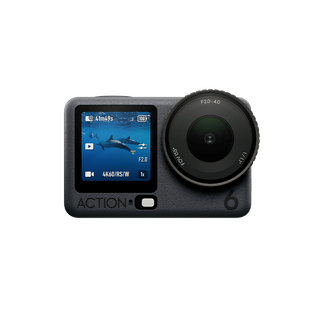
大疆Action 6的机身设计紧凑,顶部为录制键,左侧为需要用力按下的电源键,以防误触。机身左侧设有带锁扣保护的Type-C接口,支持PD协议快充,实测22分钟可充满约80%电量。
右侧是电池与存储卡舱。相机内置存储空间,对于轻量化拍摄,可直接使用内部存储,无需额外安装存储卡。前方的镜头支持拆卸,方便安装ND滤镜等配件,但在风沙环境拆卸时要格外小心,避免灰尘进入损伤内部元件。
核心设定
进入拍摄界面后,推荐新手将日常拍摄规格设定为4K 30帧,画质与流畅度得以平衡。对于画幅比例,相机会根据手持方向自动切换横竖拍,保持默认即可。
在增稳模式上,建议选择“超强增稳”搭配“标准畸变校正”,这样既能获得稳定的画面,又能避免超广角带来的夸张边缘畸变。色彩方面,初次使用可保持默认,若想尝试风格化影调,可从CC浓度50%左右的设定开始。专业设置中,曝光与白平衡建议均设为自动,以降低操作复杂度。
操作与传输
Action 6的触屏操作逻辑清晰:从屏幕顶部向下滑动可进入主设置菜单,从底部向上滑动则可快速调整防抖、视角等拍摄规格。点击屏幕左下角图标能切换拍照、视频、慢动作等模式,右下角图标则用于调整色彩、曝光等图像参数。
默认开启的“快速拍摄”功能非常实用,关机状态下直接长按顶部红色录制键,相机即可启动并开始录制。导出素材时,可通过官方DJI MIMO App无线传输至手机,也可通过Type-C线连接电脑,选择“文件传输”模式后,相机即可被识别为一个U盘,方便拷贝文件。
掌握这些基础设定后,大疆Action 6便能成为你记录生活的得力助手。随着使用的深入,还有更多进阶玩法等待探索。你准备好用它捕捉第一个精彩瞬间了吗?