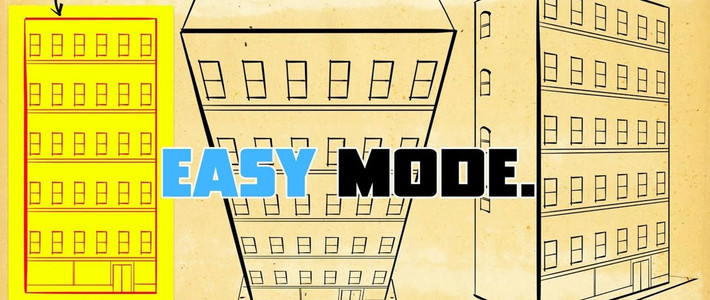
画建筑时总被透视和比例困扰?其实利用数字工具可以化繁为简。通过一套高效的Photoshop流程,仅需一个基础模板,就能运用变换与透视工具,快速生成同一建筑的多种专业视角,即使是新手也能立刻上手,轻松绘制出有立体感的城市场景。
 智能速览
智能速览
用简单图形快速搭建建筑基础模板。
活用复制与变换快捷键加速绘制。
掌握透视变形与斜切工具调整视角。
快速添加细节并确保透视统一。
建立模板库,实现未来作画效率翻倍。
 精华内容
精华内容
核心技巧在于活用Photoshop的变换功能,通过一个基础模板灵活调整,就能得到不同角度的建筑外观。
搭建基础模板
绘制流程从一个简单的矩形开始,按住Shift键确保线条笔直。随后在独立图层上添加窗户等基本元素。关键在于活用快捷键,通过Command+J复制图层,再用Command+T调出变换工具进行微调,这种非破坏性编辑方式比手动绘制每个元素效率更高,为后续的透视调整打下坚实基础。
生成多角度视图
得到基础模板后,先复制一份以保留原图。对副本使用Command+T调出变换工具,点击右键选择“透视”功能。通过拖拽顶点,可以一键生成近乎俯视的鸟瞰图。重复此操作,改变拖拽方向,即可轻松获得经典的两点透视图,整个过程仅需几分钟,无需复杂的透视网格计算。
丰富建筑细节
为了让建筑更立体,可以在新图层上为其添加厚度。使用参考线或尺子辅助对齐,能确保侧面结构工整。地面的细节如人行道,同样可以用矩形工具绘制,再通过透视变形工具使其与建筑角度匹配。侧面的窗户则可以利用已绘制好的窗户进行复制变换,快速生成并保持透视统一。
建立模板库
提升长期效率的关键是建立个人建筑模板库。在参考不同类型的建筑后,可以绘制多种风格的建筑立面图作为模板,如高楼、厂房或住宅。下次需要绘制类似场景时,只需调用相应模板,就能用同样的透视技巧快速生成不同角度的版本,实现作画效率的翻倍。
掌握了这套利用Photoshop工具进行建筑绘制的方法,你会发现画建筑不再是令人畏惧的难题。通过模板化和工具的巧妙运用,每个人都能高效地创造出富有空间感的场景。不妨尝试建立自己的第一个建筑模板库,看看它能带来怎样的效率提升?