


































1
2
为效率而生:Synergy——一套键鼠?两台电脑?
2019-04-12 18:22:24
98点赞
1235收藏
126评论
我在张大妈开始写文章算是一个新人, 本周一无意间发布了一篇Scrcpy的投屏控制软件而在大妈平台上收到很多值友的疯狂点赞、收藏和评论,也有不少大神给予了新的建议,四天时间,收藏数量已经达到1700+。
点击查看:《为效率而生:好用的投屏控制软件(Android)》
值友们的此番举动让我备受鼓舞,我决定再分享下我一直以来使用的另一款为效率而生的电脑软件,那就是《Synergy》
也许你并不知道它是用来干嘛的,且听我娓娓道来。
痛点
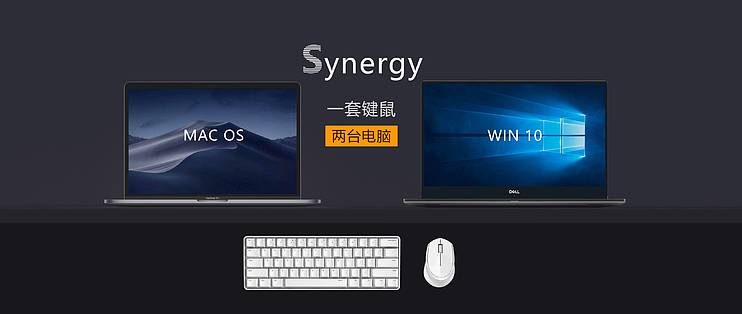
在互联网告诉发展的现在,和我们的工作和生活息息相关的除了手机之外,那就是电脑。很多朋友不管是在工作还是在生活中不免会同时接触2台或2台以上的电脑,两台电脑,两套键鼠,使用起来来回切换,十分不方便。那么,你是否想过用一部键鼠同时操控所有的电脑呢?
解决方案
Synergy!Synergy!Synergy!重要的事情说三遍,用过的人都说“真香”
软件介绍:
Synergy 简单的来说就是一款能够把一套键鼠共享给在一个局域网中的其他电脑使用的软件,在 Windows, Mac OS X and Linux都可以运行。奈何我手头没有MAC和Linux设备,所以这里我就只评测windows上的表现,mac上我之前用过,界面跟win下一样,操作方式也是一样的。可以参考win的配置方法。
我们就直接看demo吧:
实现步骤
1、下载win平台的软件
下载地址:点击进入下载页面
点击进入下载页面(提取码:eg84)
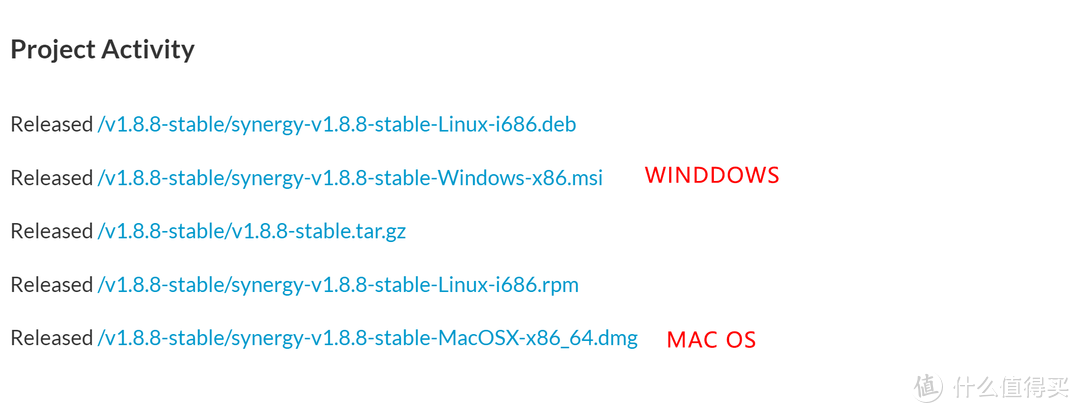 下载系统对应的软件
2、每台需要共享的设备都要安装此软件(安装过程我就不赘述了,跟一般软件安装方式一样,不需要破解)
 安装完桌面图标
3、配置软件(重点)
3.1双击打开软件
3.2开始配置主机客户端(就是直接跟鼠标键盘连接的机器为主机)
勾选主机服务器
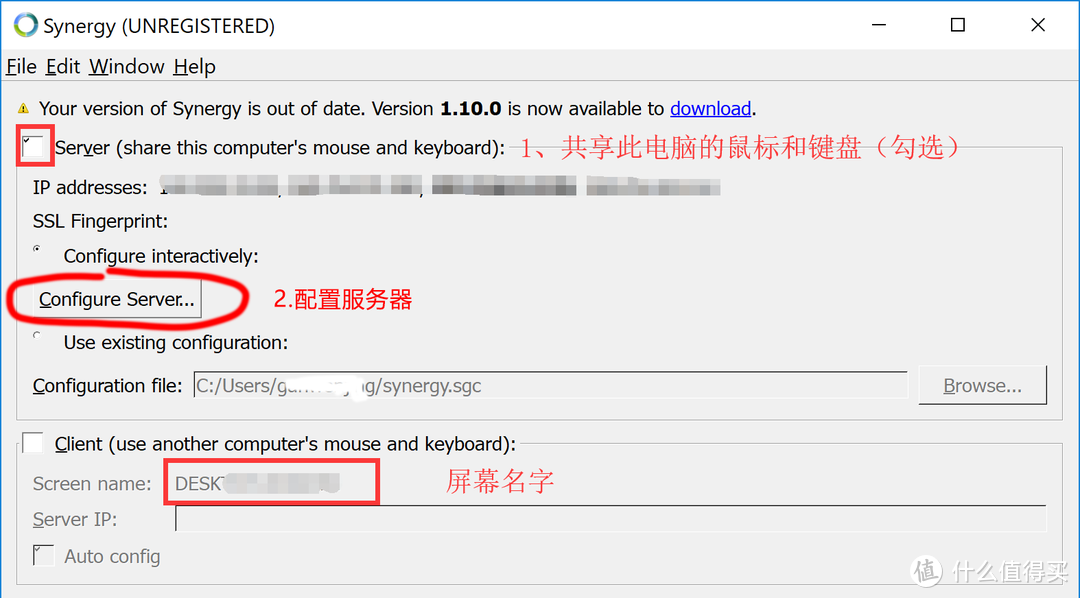 按顺序操作
按顺序操作
添加客户机名称(重要,如果名称不正确,则不能连接)
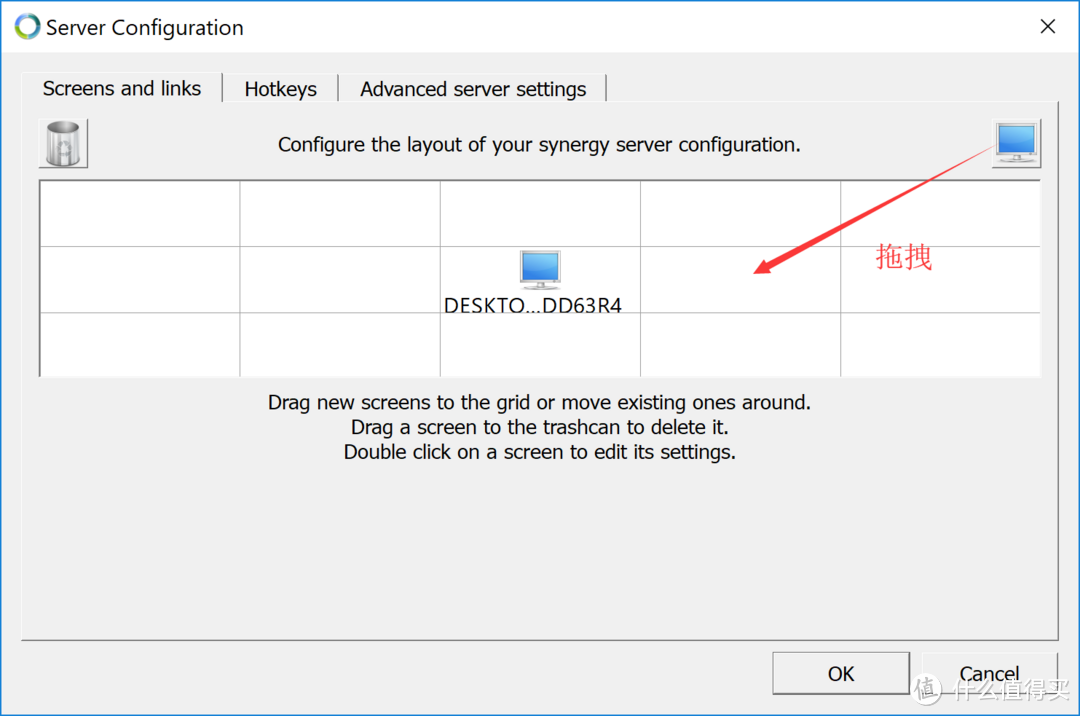 拖拽添加客户机
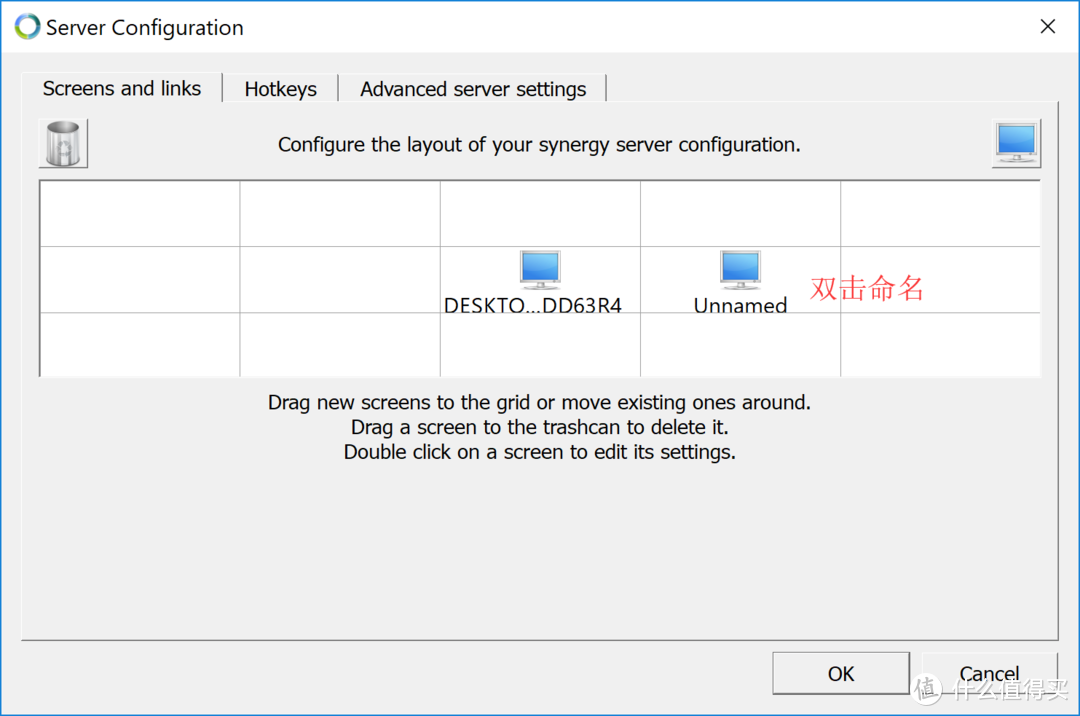 双击要添加的客户机
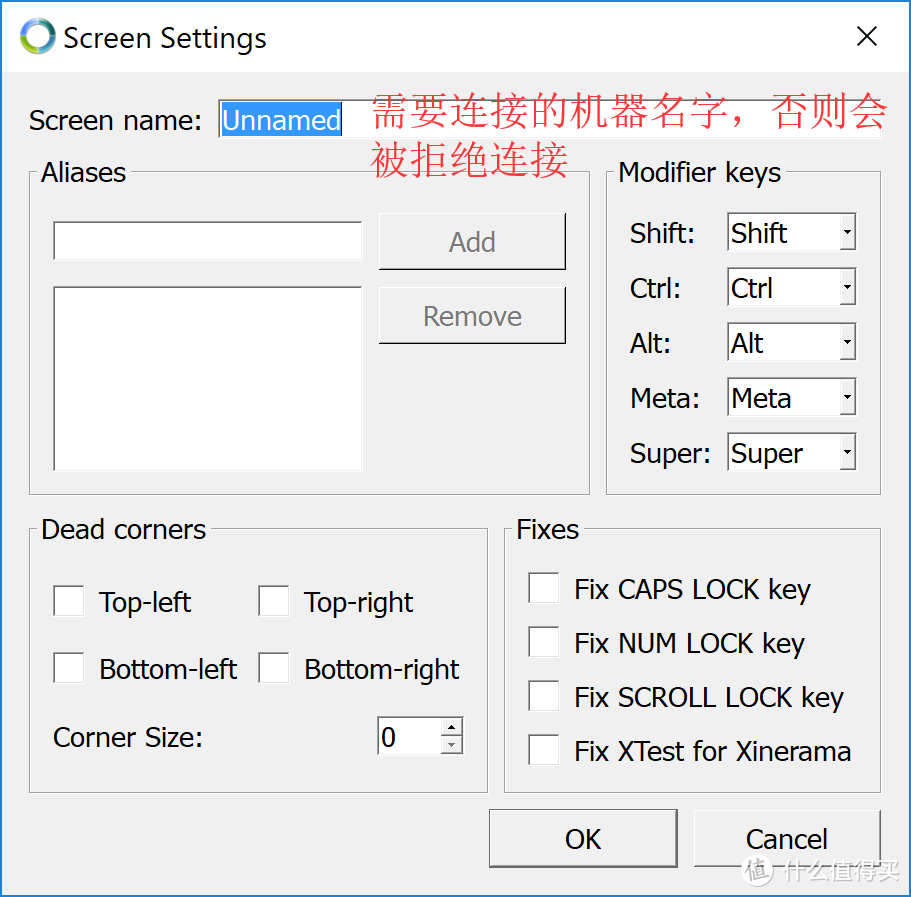 添加客户机名字
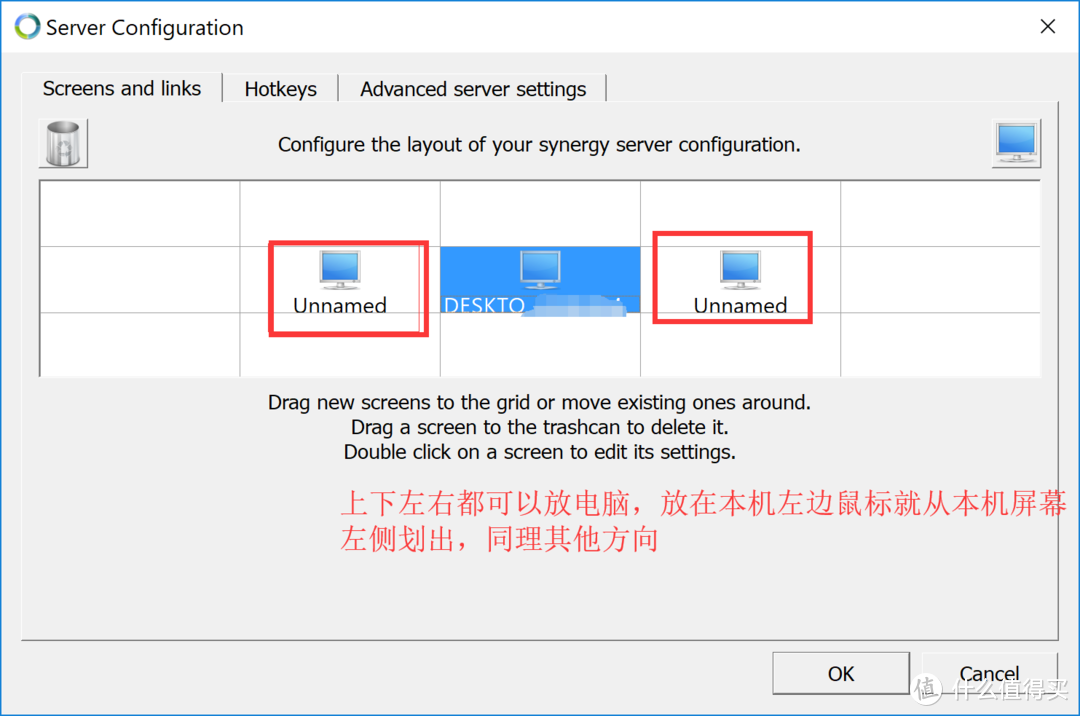 添加客户机位置原则
配置完成之后点击主页面中的开始
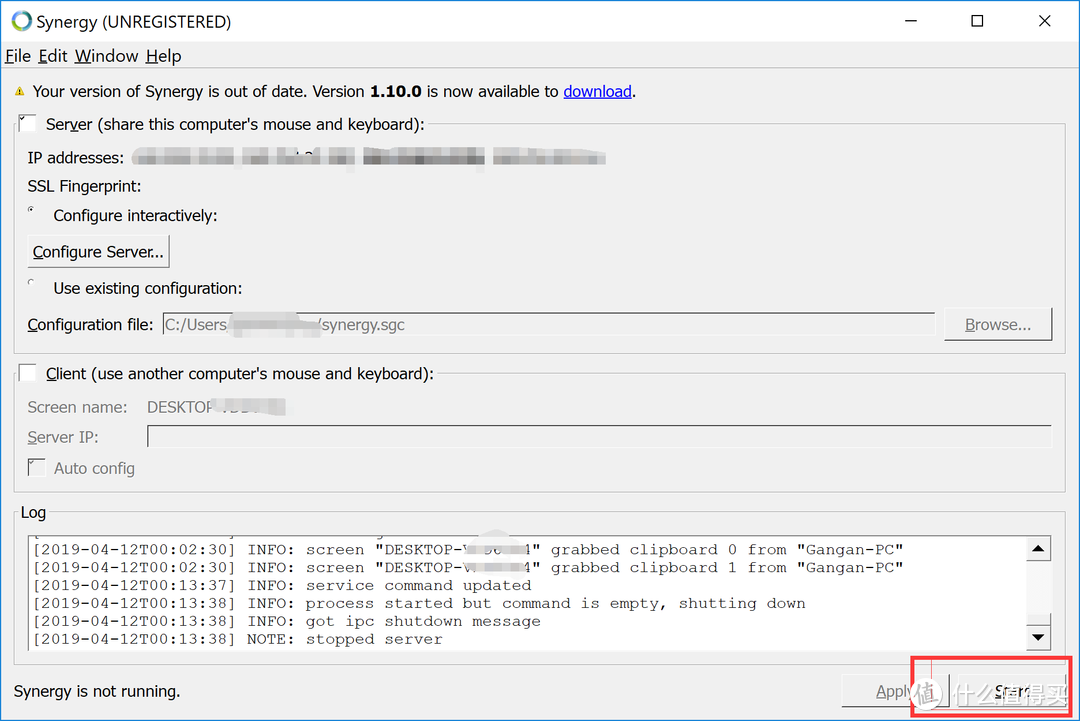
3.3配置客户机客户端
勾选Client,然后配置主机IP地址后,点击开始。
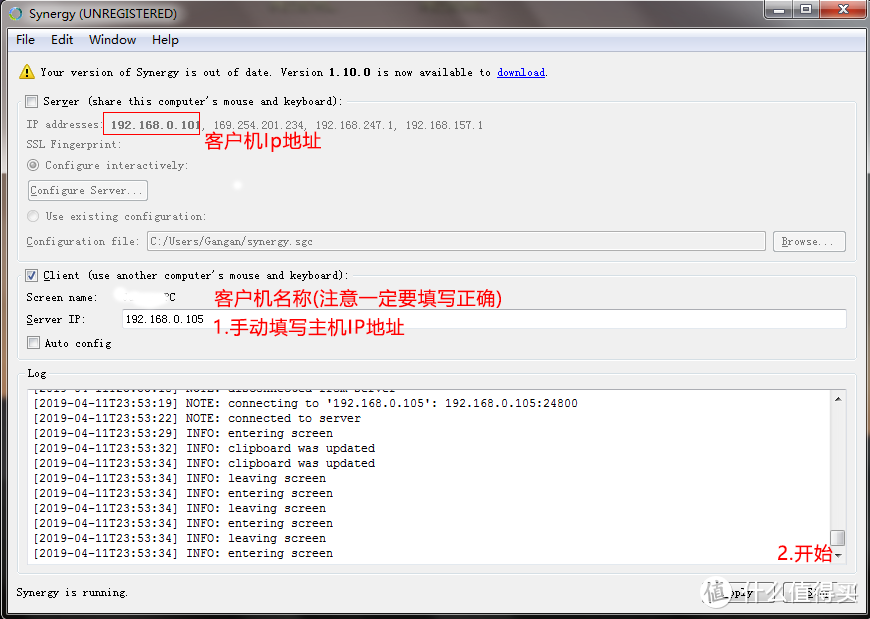 手动配置主机IP地址
此时客户机会显示已经连接到主机,你会发现你的鼠标可以从台电脑的屏幕边缘移动到另一台电脑的屏幕了,键盘输入也会自动切换到鼠标所在的屏幕。此时你就可以尽情操作了。
一套键鼠,不管有多少个电脑都可以操作,尽管添加吧。
使用感受
Synergy为我使用两台以上电脑提供了很大的方便,从此再也不用用鼠标键盘换来换去进行操作了。
缺点:
1、无线连接稍微会有延迟卡顿
2、对4k屏没有优化,字体偏下
优点:
1、方便
2、可以不同电脑之间相互copy
3、笔记本可以直接用触摸板和键盘控制其他电脑
4、剩下的优点待各位值友们去发掘了
如果各位值友觉得好用,不妨收藏分享给身边的朋友,谢谢。












校验提示文案
校验提示文案
校验提示文案
校验提示文案
校验提示文案
校验提示文案
校验提示文案
校验提示文案
校验提示文案
校验提示文案
校验提示文案
校验提示文案
校验提示文案
校验提示文案
校验提示文案
校验提示文案
校验提示文案
校验提示文案
校验提示文案
校验提示文案
校验提示文案
2、铠侠:华为禁令恐让整体NAND Flash市场供应过剩
3、三星计划量产3纳米GAA尖端芯片,SK海力士推进EUV DRAM生产时程
4、同比大增近33%!8月北美半导体设备销售额26.5亿美元
5、Synergy:中国已经完成了云计算服务市场的本土化
校验提示文案
校验提示文案
校验提示文案
校验提示文案
校验提示文案
校验提示文案
校验提示文案
校验提示文案
校验提示文案
校验提示文案
校验提示文案
校验提示文案
校验提示文案
校验提示文案
校验提示文案
校验提示文案
校验提示文案
校验提示文案
校验提示文案