








96
46
2024年DIY全新八盘位N100高颜值NAS(系统篇)
2024-03-08 10:53:15
103点赞
686收藏
135评论
上一篇我们介绍了2024年DIY全新八盘位N100高颜值NAS,有兴趣的可以看这里。
一、DIY NAS主流玩法
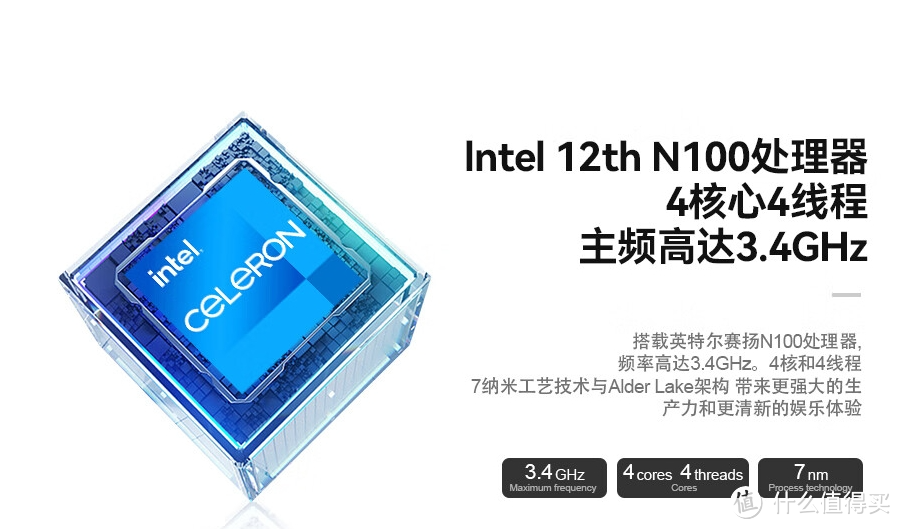
由于N100是Intel 12代CPU 4核心4线程,7纳米制程工艺,主频高达3.4GHz,有着不错的性能,今天我们就来说说可以用它来干嘛。
通常的做法有:
希望一机多用,ALL IN ONE:将虚拟机系统(常见的有ESXi和PVE)作为底层,虚拟出其他硬件安装NAS系统(群晖DSM、UnRaid)、软路由系统(openwrt、iStoreOS、iKuai)、Windows、Linux(Ubuntu、CentOS)、macOS等等。适合老手,有一定折腾经验。
主要用NAS功能,偶尔有其他需求:直接在物理机上安装群晖DSM或者UnRaid等NAS系统,有特俗需求的再在NAS系统里用虚拟机的安装其他操作系统。适合新手,追求稳稳的幸福。
由于本人首要的需求是用来数据备份、云影音、云相册、PT下载等,因此功能丰富完善和稳定可靠的群晖DSM是我的首选,配合docker也能轻量实现各种功能。下面则以安装群晖DSM系统为例。
如果大家看着还不错,帮忙关注,点赞,分享,我会继续更新完整的折腾经验(外网访问,反向代理,PT下载,jellyfin等)
说明:非群晖官方NAS安装群晖DSM系统通常被称为黑群晖,本质是破解行为,本人不提倡,如有实力,请支持群晖官方出品的NAS。
二、系统安装准备工作
NAS主机一台
显示器一台
网线一根
电脑一台
U盘一个:后面需要一直插在主板上,用于引导DSM启动,拔下来没法正常开机
写盘软件:refuse,下载链接:【Rufus下载】2024年最新官方正式版Rufus 免费下载 - 腾讯软件中心官网 (qq.com)
RR引导文件:用于引导安装群晖DSM(恕版权保护,无法直接提供)
说明:N100的CPU,请选择SA6400机型。
三、引导编译&系统安装
1、引导盘制作
想办法得到RR引导文件,下载解压,得到 .img 格式的镜像文件
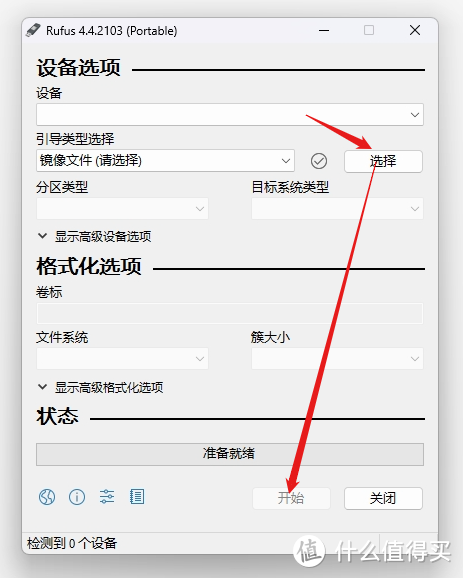
使用写盘工具Rufus将镜像文件写到u盘中:设备选中U盘,点击选择,找到解压好的img文件,其他保持默认,点击开始。
如果U盘有内容,请提前备份,过程中会格式化U盘,且U盘要一直插在主机上,系统启动时用于引导。
3. 当状态栏提示准备就绪表示文件写入成功,点击关闭按钮,拔出引导U盘即可。
2、引导编译
1、将U盘插上NAS主机,NAS主机连上显示器,插上网线接通家里的网络
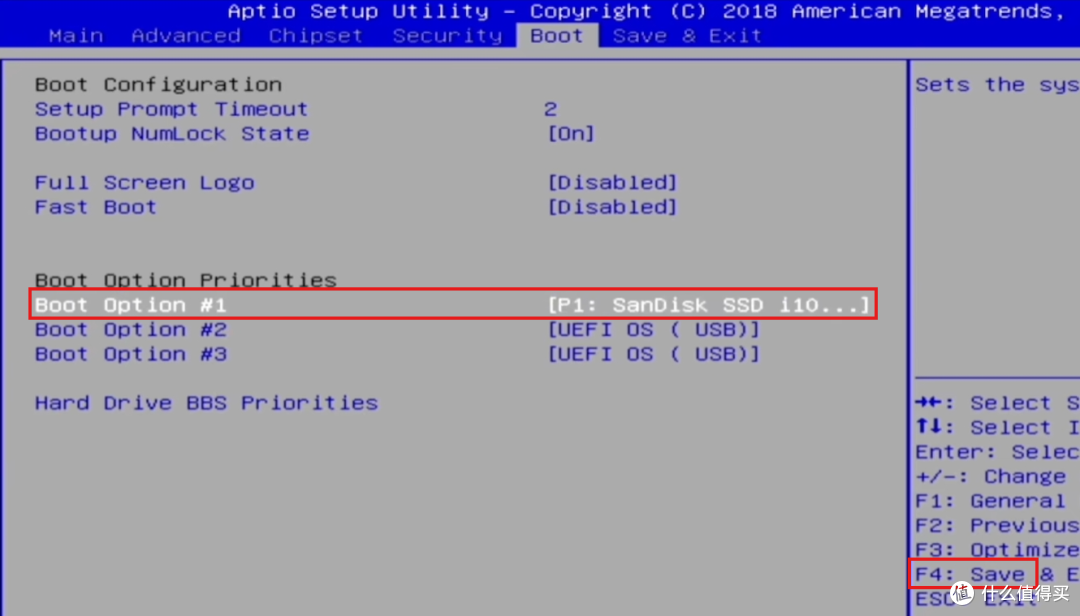
2、开机,按delete,进入BIOS界面,Boot菜单中,Boot option #1,选择你的U盘,按F4/F10保存(具体是哪个键是保存并退出看右侧的提示哪个是save & exit)。
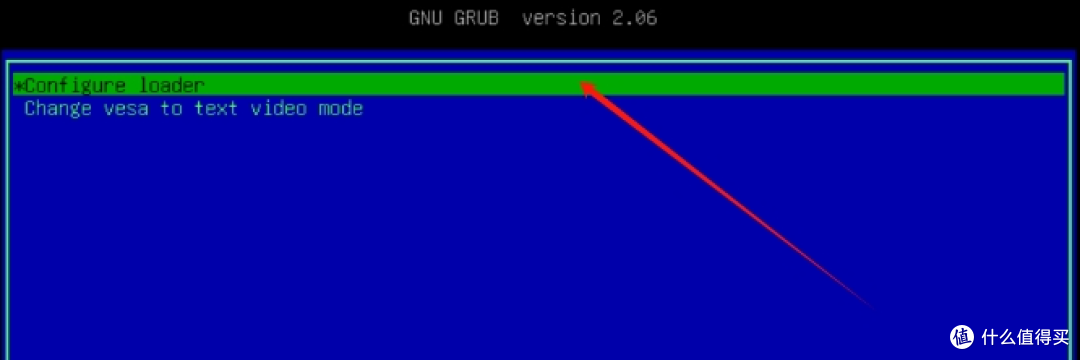
3、启动后进入此界面,选择第一项:configure loader进行配置
4、然后就是跑代码界面,不用管,直至见到这个界面,显示了你的nas的ip地址
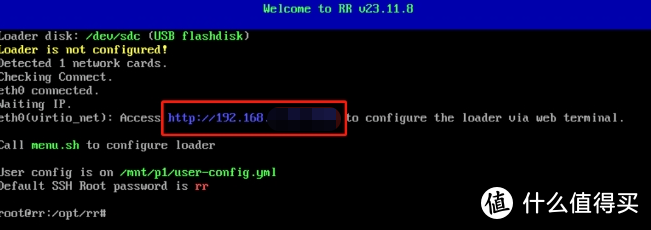
5、用局域网内的电脑过浏览器输入上图红框里的IP地址和端口号,进入RR引导的配置界面
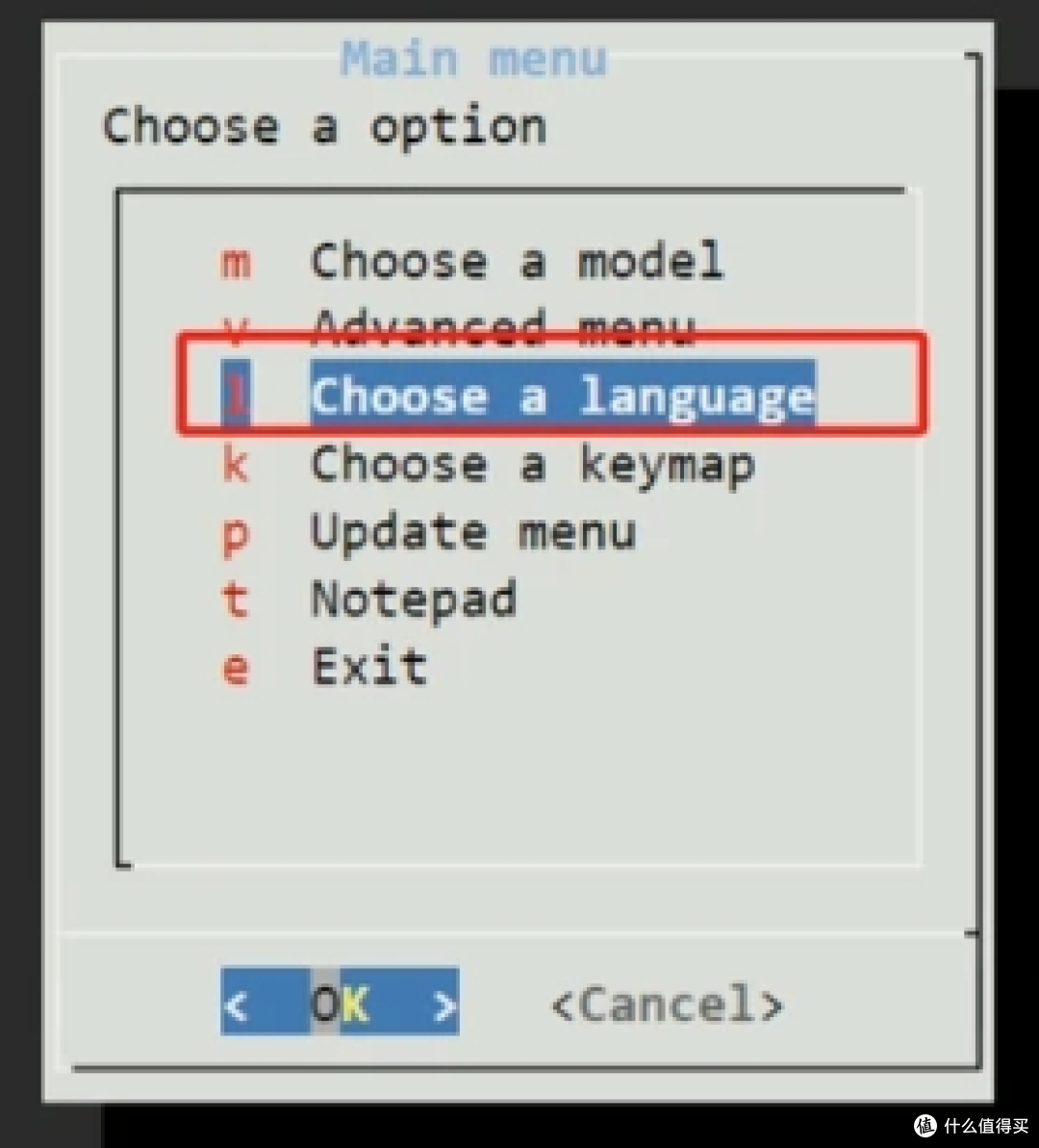
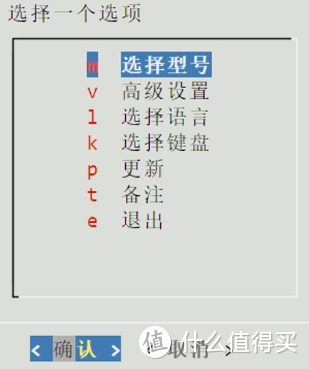
6、将RR引导配置界面调整成中文:用键盘↓,将光标选中Choose a language,按回车按键然后选择zh_CN切换到中文
7、选择型号:N100芯片,建议选SA6400机型
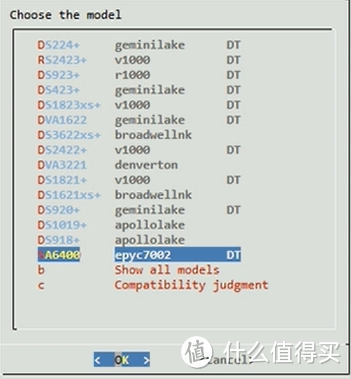
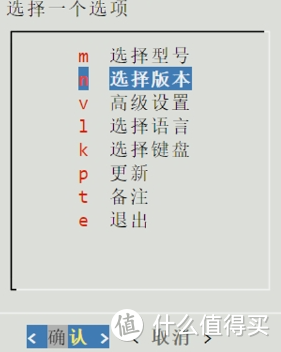
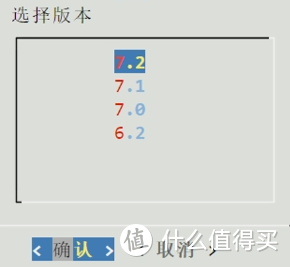
8、选择版本:选择最新的7.2版本
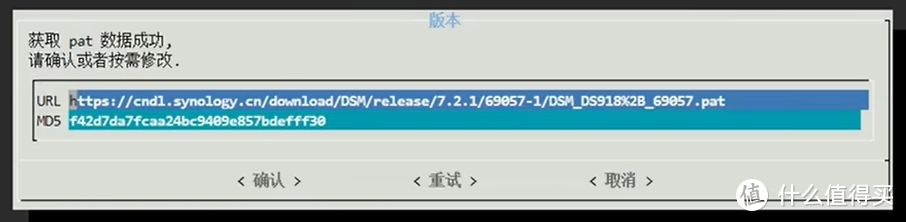
9、确认以后会弹出成功获得pat的提示框,点击确认即可
10、配置插件:(重点说明)
RR引导的作者们为我们开发了许多的插件,便于我们一键安装自己需要的功能。比如M2固态硬盘当做存储盘、在DSM中显示正确的硬盘数量、显示正确的CPU型号等等众多的功能,大家可以按需配置,大部分的插件直接启用即可,无需填写参数。
synology photos开启人脸识别
在引导中启用photosfacepatch插件即可,无需配置参数
存储管理中显示正确的硬盘数量:
在引导插件中,启用nvmevolume插件即可,注意此插件需要填写参数。
参数填写:
我的乔思伯N2机箱+倍控N100 NAS主板,则storagepanel插件参数配置写:TOWER_5_Bay 1X2
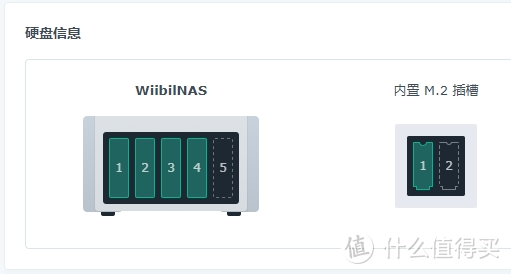 正确显示:5块机械,两款M2固态
其他硬件配置的参数如何写,可参考:
参数配置参考:
https://blog.csdn.net/2301_81547508/article/details/135545257
群晖 NVME 硬盘当做存储盘教程
在引导中启用nvmevolume插件即可,无需配置参数
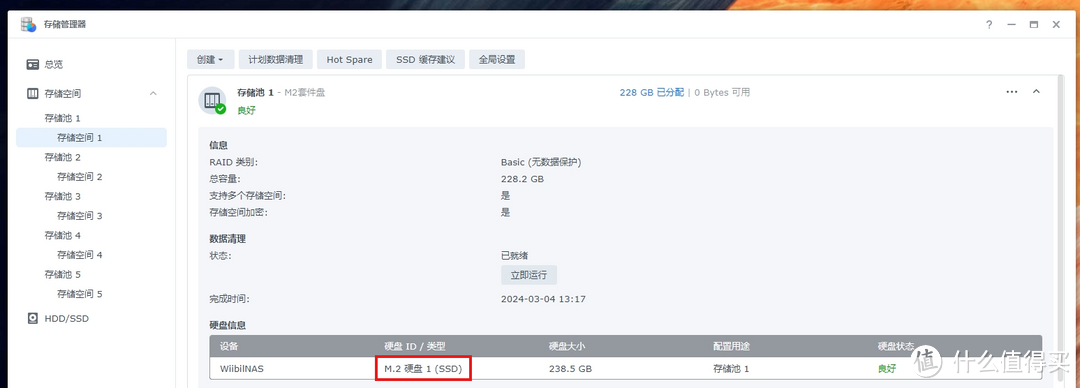
如想把DSM系统安装在M2固态中加速系统运行速度,建议开启此项。
DSM默认会装装系统到每个硬盘,但是运行在第一个盘,因此建议在装系统期间,只安装M2固态,把DSM装在固态中。装完系统以后再插入其他机械硬盘。
控制面板中显示正确的CPU型号
在引导中启用cpuinfo插件即可,无需配置参数
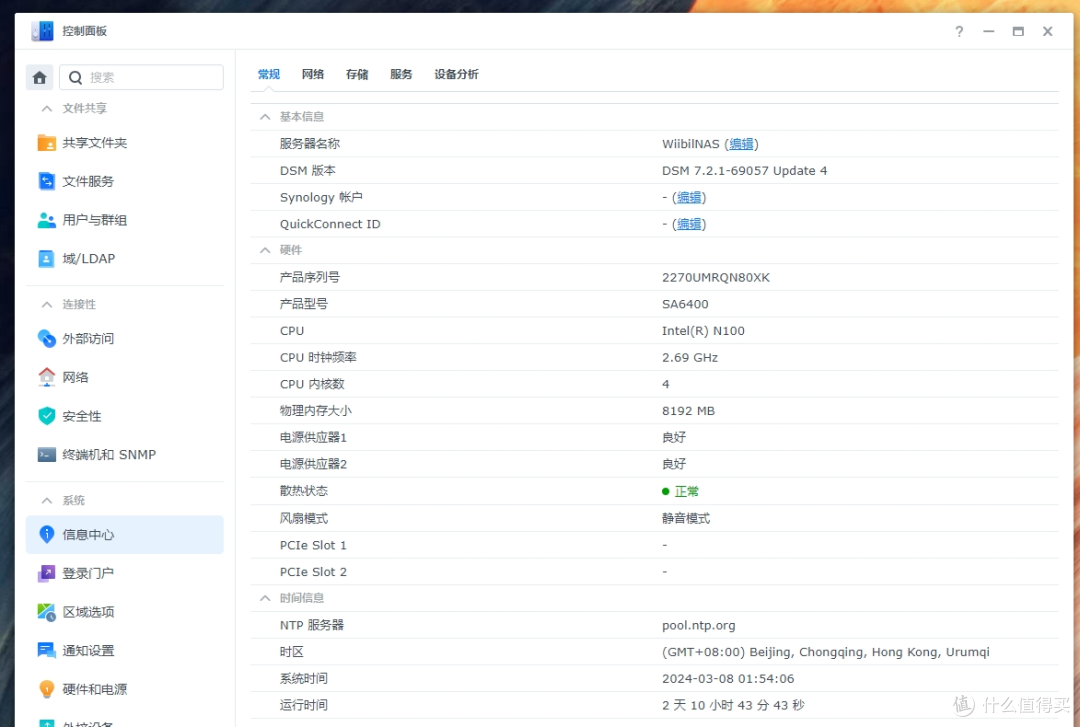
插件中其他还有很多功能,请根据自己需要进行配置。
11、编译引导:
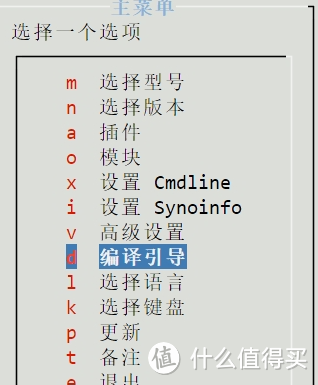
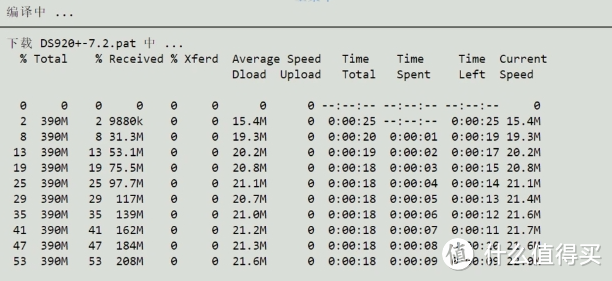
12、编译完成后,会自动跳转到主菜单的启动选项,点击启动即可。
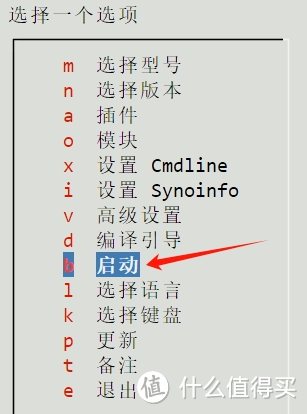
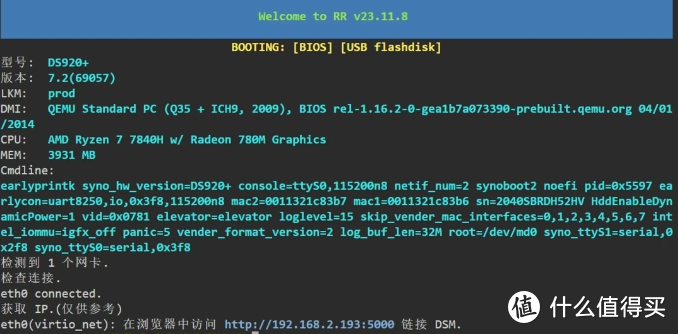 系统启动过程界面
3、系统安装
1、在浏览器中访问即可上图你的群晖IP地址:http://192.168.x.x:xxxx,进入到系统安装步骤
如果上面的地址访问不了,可以访问https://finds.synology.com找到你的设备
2、安装群晖系统界面,可以点击手动下载,去群晖官网(选择你上面选的机型和版本)下载DSM安装文件(.pat格式),下载完以后点击浏览找到该文件进行安装即可。
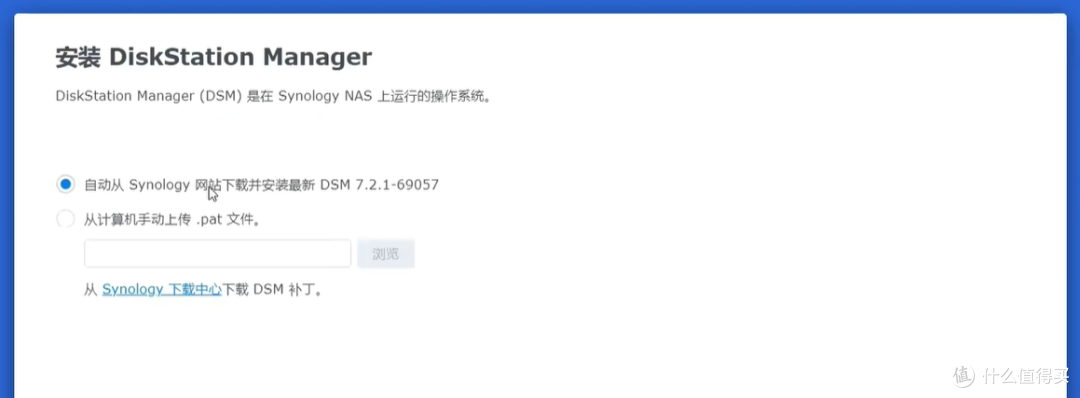
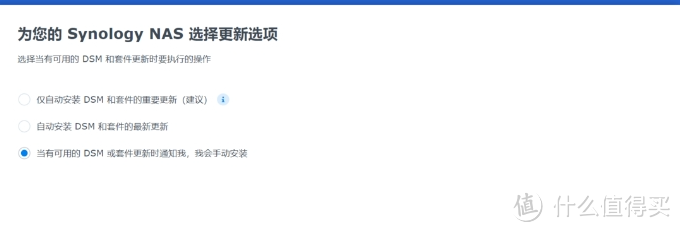
3、接下来就是下一步下一步了,没有什么难度,就略去了,在更新选项这一步,记得选择最后一项:手动安装,以避免后续出现不可预期的兼容性问题。
4、安装完以后,就可以进入DSM的桌面了。
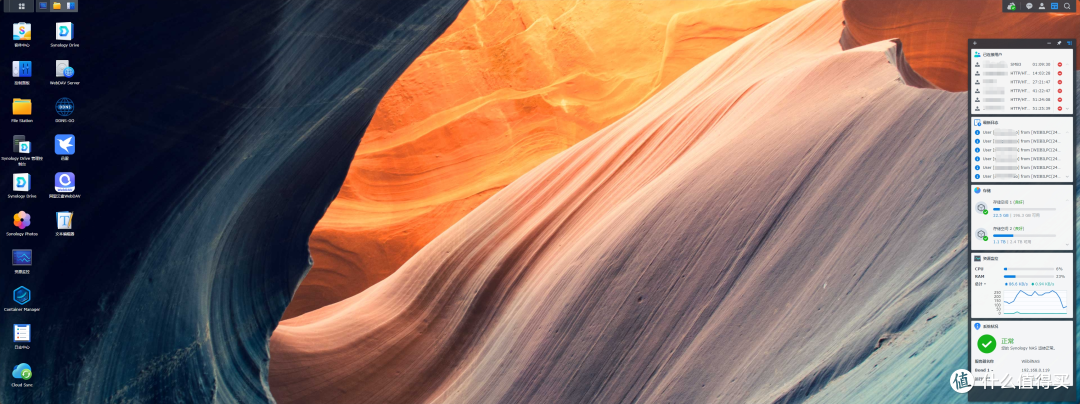
经过上述步骤,一台全新的NAS就安装好了最新版的DSM7.2.1的操作系统。接下来就是进行一系列配置和折腾的过程了:反向代理设置、HTTPS加密访问、IPV6远程访问、PT下载、jellyfin影音库等。
写文章不易,大家觉得还不错的话,还请帮忙关注、点赞、收藏、评论。你的支持就是我更新的动力。
作者声明本文无利益相关,欢迎值友理性交流,和谐讨论~















另外N100 PVE下跑ltsc版本的win11还是win10比较流畅?@#!@!
校验提示文案
校验提示文案
校验提示文案
校验提示文案
校验提示文案
校验提示文案
校验提示文案
校验提示文案
校验提示文案
校验提示文案
校验提示文案
校验提示文案
校验提示文案
校验提示文案
校验提示文案
校验提示文案
校验提示文案
校验提示文案
校验提示文案
校验提示文案
校验提示文案
另外N100 PVE下跑ltsc版本的win11还是win10比较流畅?@#!@!
校验提示文案
校验提示文案
校验提示文案
校验提示文案
校验提示文案
校验提示文案
校验提示文案
校验提示文案
校验提示文案
校验提示文案
校验提示文案
校验提示文案
校验提示文案
379267649@qq.com
校验提示文案
校验提示文案
校验提示文案
校验提示文案
校验提示文案
校验提示文案