






























76
186
办公必备!分享几款顶呱呱的文件扫描神器!
2024-12-04 23:24:37
5点赞
8收藏
0评论
在日常办公与学习生活中,文件扫描以及相关格式转换等功能变得愈发重要,市面上也涌现出了不少具备此类功能的软件。今天,就来给大家详细介绍三款安卓平台上的扫描类软件,它们各有特点,功能齐全且完全免费。

一、夸克扫描(安卓)使用步骤及功能介绍

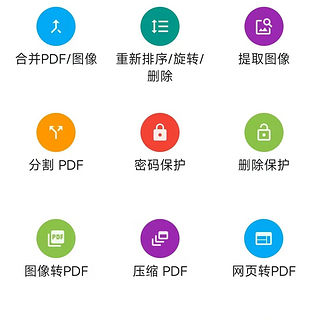
1. 基础功能使用:其基础功能如高清扫描、OCR 文字识别等是完全免费的,使用时,例如进行文件扫描,点击“高清扫描”功能选项,将手机对准文件拍照,软件会自动对拍摄的图片进行优化处理,呈现出清晰的扫描文件效果;要是想提取图片中的文字,点击“OCR 文字识别”功能,拍照后软件就能快速识别出文字内容,方便复制、编辑等操作。

2. 试卷擦除功能体验:若要使用试卷擦除功能,在软件中找到对应的选项,对试卷拍照后,它也能很好地擦除手写部分,得到干净的试卷图像,同样可以按需进行打印等操作,使用起来还是比较顺手的。

三、旧版布丁扫描(安卓)使用情况说明
1. 安装与避免更新:先获取旧版布丁扫描的安装包(可以是之前留存的或者通过正规第三方渠道获取,但要确保来源可靠),进行安装操作。安装完成后,记得打开软件时,如果弹出更新提示,选择“7 天内不再提醒”以及“忽略本次”更新选项,这样就能暂时继续使用旧版啦。打包下载

2. 基本功能情况:虽说旧版的功能相较于新版肯定会少一些,但是基本的扫描功能不受限制,像常规的文件扫描、简单的文字识别等基础操作还是可以正常完成的,对于那些只需要满足基本扫描需求,又不想受新版功能限制(比如次数限制等情况)的用户来说,旧版布丁扫描也是一个可以考虑的选择。

三、汉王扫描王(安卓)使用步骤及功能介绍
1. 下载与安装:首先,在安卓应用商店(如华为应用市场、小米应用商店等)中搜索“汉王扫描王”,找到对应的应用程序后,点击“下载”按钮进行下载,下载完成后点击“安装”,安装完毕便可在手机桌面找到它的图标啦。打包下载

2. 文档扫描功能使用:打开软件后,点击“文档扫描”功能选项,接着将手机摄像头对准要扫描的文档页面,确保页面完整清晰地出现在取景框内,然后按下拍照按钮进行拍摄。拍摄完成后,屏幕上会显示扫描出的文档图像,这时可以手动调节文档的四边,使其裁剪得更加规整。

之后,便能按需选择“AI 增强”“AI 高清”“锐化”等优化效果,让文档图像更加清晰;若想进一步处理,还可选择“去手写”“文字识别”“转 Word”等功能。而且,扫描后的结果还支持底色漂白处理,操作时只需找到对应的功能按钮点击即可,经过这样的处理,扫描出来的文档效果会更加出色,方便后续查看与使用。

3. 拍照转 Excel 功能使用:当有将图片转化为 Excel 表格的需求时,点击“拍图转 Excel”功能选项,同样用手机摄像头对准包含表格内容的图片进行拍照,拍完后软件会自动进行识别与转换,稍作等待,转换好的 Excel 表格就会呈现出来,方便进行数据整理等操作。


4. 试卷擦除功能使用:如果需要擦除试卷上的手写内容,选择“试卷擦除”功能,把试卷页面拍照后,软件就能智能识别并擦除手写部分,不仅如此,还会对试卷的背景做漂白处理,处理后的试卷十分干净

要是有打印需求的话,直接打印出来就可以正常使用了,为有孩子需要辅导学习、整理试卷的家长提供了很大便利。
 擦除前
擦除前以上就是为大家介绍的三款安卓平台上的扫描类软件啦,它们各自有着独特的优势与使用情况,根据自己的具体需求和使用习惯,选择最适合自己的软件,让扫描相关的工作、学习任务都能更加轻松地完成。
国补即将结束,好价及时下单
作者声明本文无利益相关,欢迎值友理性交流,和谐讨论~





