


































3
4
怀念 Windows 10 的右键菜单?一行命令就能找回!
2026-03-24 19:12:10
0点赞
0收藏
0评论
微软在 Windows 11 中对右键上下文菜单进行了大幅简化,虽然界面更加清爽,但对于许多老用户和高级用户来说,每次右键点击文件都需要多一步“显示更多选项”才能找到熟悉的复制、粘贴、重命名或第三方软件功能,这极大地降低了操作效率。
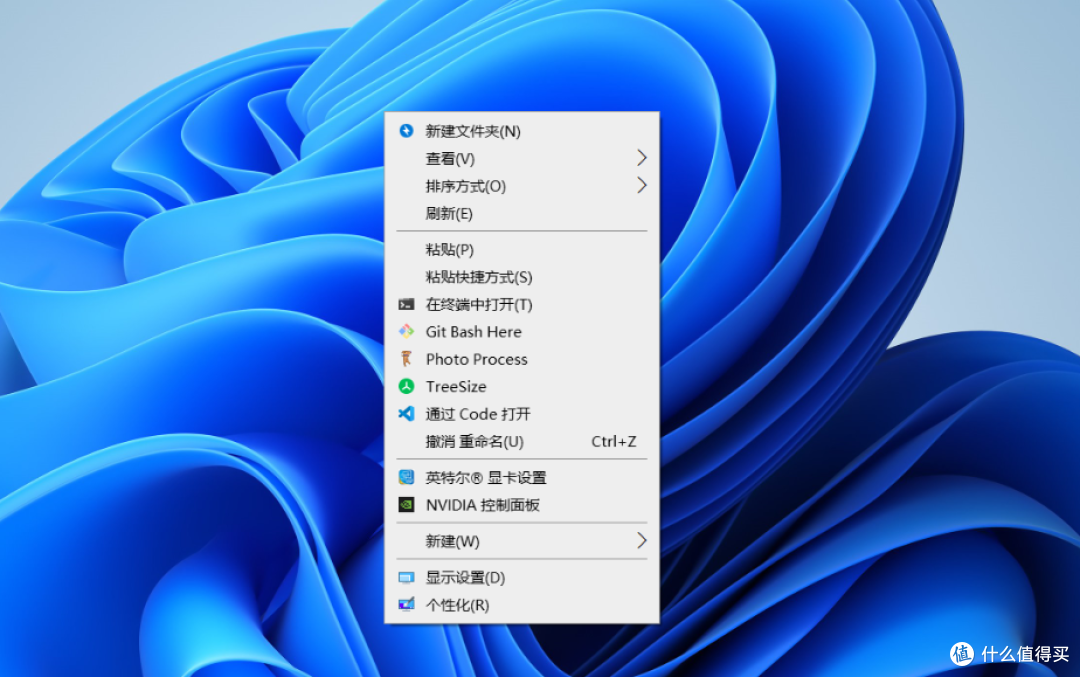 Windows 11 右键菜单
好消息是,我们可以通过修改注册表或使用命令行,轻松移除这个多余的步骤,直接恢复 Windows 10 风格的经典右键菜单。本文将为您提供两种最简单、安全的方法。
方法一:使用注册表文件
这种方法适合所有用户,只需创建两个小文件,双击即可生效。
1. 还原经典右键菜单(移除“显示更多选项”)
如果您希望右键点击直接显示所有功能,请按照以下步骤操作:在桌面空白处点击右键,选择 新建 > 文本文档。
将以下代码完整复制并粘贴到记事本中:
Windows Registry Editor Version 5.00
[HKEY_CURRENT_USERSoftwareClassesCLSID{86ca1aa0-34aa-4e8b-a509-50c905bae2a2}InprocServer32]
@=""
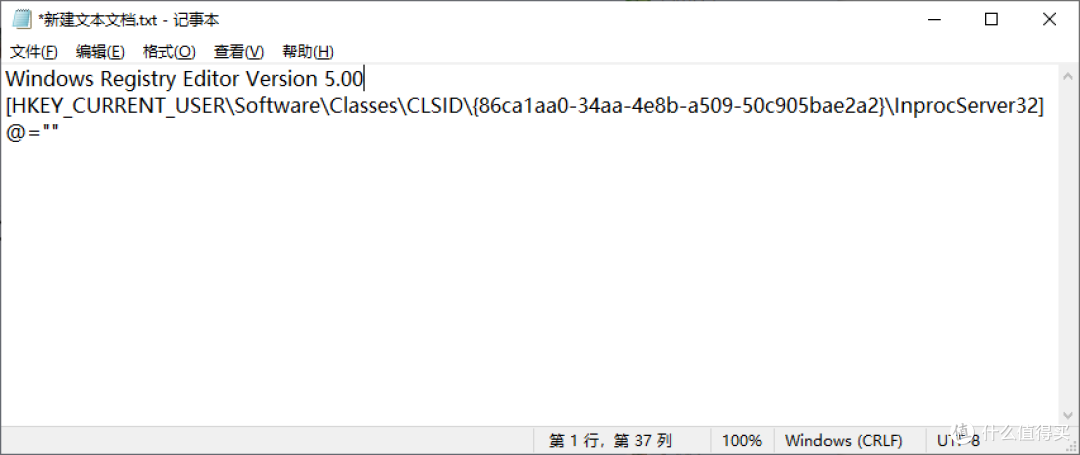 导入注册表文件
点击 文件 > 另存为。将“保存类型”设置为 所有文件 (.)。将文件名修改为 RestoreClassicMenu.reg(后缀名必须是 .reg)。点击保存。双击运行刚才创建的 RestoreClassicMenu.reg 文件,在弹出的提示框中点击“是”确认导入。
2. 恢复 Windows 11 默认菜单
如果您想改回 Windows 11 的默认样式,请执行以下步骤:
同样新建一个文本文档,复制以下代码并粘贴:
Windows Registry Editor Version 5.00
[-HKEY_CURRENT_USERSoftwareClassesCLSID{86ca1aa0-34aa-4e8b-a509-50c905bae2a2}]
(注意:方括号前的减号 - 是关键,它表示删除该项),另存为 RestoreDefaultMenu.reg。双击运行该文件并确认导入。
无论使用上述哪个文件,修改完成后必须重启资源管理器才能生效:
方法 A:注销并重新登录您的 Windows 账户,或直接重启电脑。
方法 B:按下 Ctrl + Shift + Esc 打开任务管理器,找到 Windows 资源管理器进程,右键点击选择 重新启动。
通过以上简单的几步,您就可以根据自己的习惯定制 Windows 11 的右键体验;追求效率和传统操作?请选择经典模式。喜欢简洁界面和现代化设计?请保留默认模式。
现在,您的右键菜单已经听您指挥了!享受更流畅的 Windows 操作体验吧。





