



































3
2
写好提纲就能出导图:免费开源的Markmap
2026-10-11 11:53:55
0点赞
0收藏
0评论
这次试 Markmap,我用了一份“周末整理计划”做例子:清下载目录、备份照片、整理家里,再列一下下周的事。左边把清单写完,右边的导图也就出来了。
整个过程没摆过节点。想补一件事,就加一行文字;想调整分类,就改提纲。对我来说,这比先建一堆节点、再往里面填内容顺手。
当然,清单上的事还得自己做。它只负责把文字排成图。
它更像一个提纲预览器
Markmap 是个免费开源的 Markdown 思维导图工具,核心项目采用 MIT 许可证,代码放在 GitHub。不用一看见 Markdown 就关页面,这次的例子只用到了标题和列表。
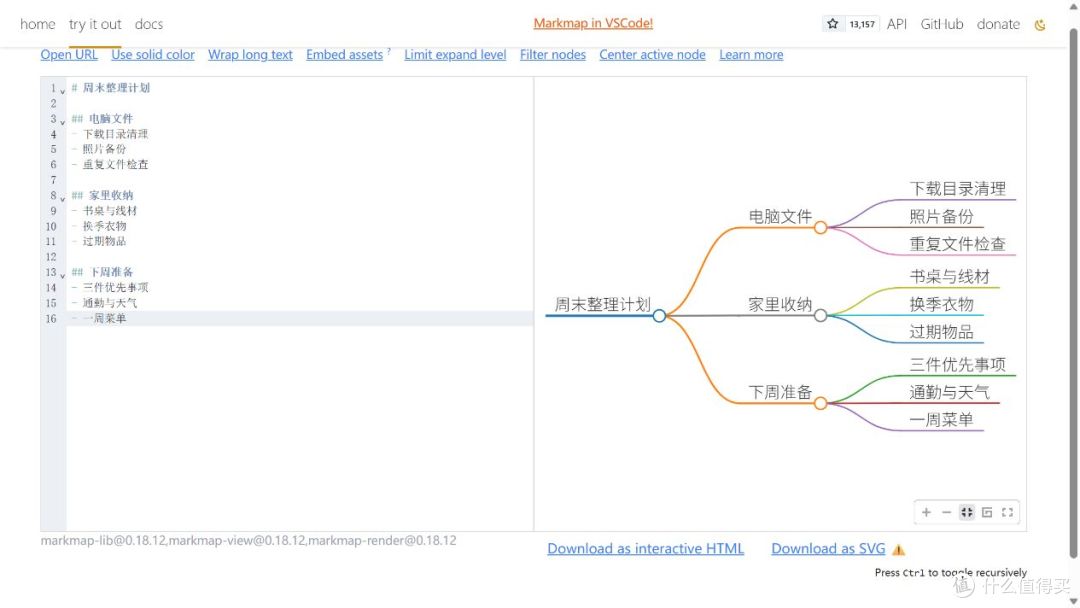
它认的是文字的层级。比如“周末整理计划”是主标题,“电脑文件”是下面的一类,“照片备份”再放在这一类里面。写出这个关系,图上的分支就有了。
改起来,还是文字顺手
这份清单分了三类:电脑文件、家里收纳、下周准备,每类下面放了三件事。截图左边是原稿,右边是它生成的图,两边能直接对上。
好处在后面改内容的时候。补一条、删一条,或者把某项挪到别的分类,都是在左边处理。右边跟着更新,不用再拖一次节点。我更愿意先这样把内容理清,再考虑这张图够不够好看。
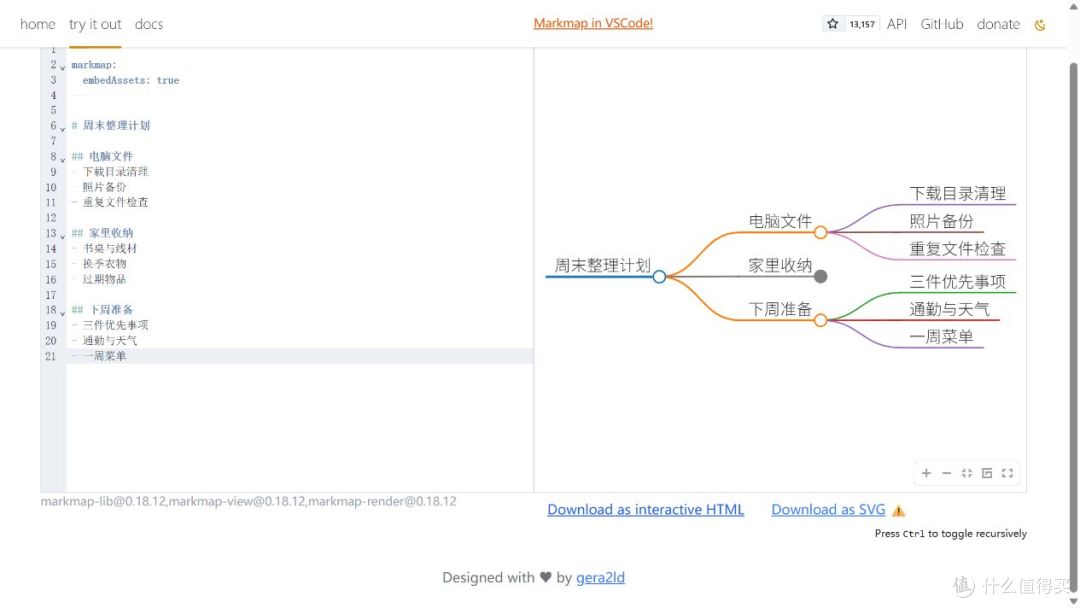
不想看的分支可以先收起来。 我把“家里收纳”旁边的小圆点点了一下,下面三条就隐藏了;要看时再展开。图大了以后,这个操作比一直缩小画面有用。
先用网页版,别急着装扩展
直接打开 官网在线编辑器,把左边的示例换掉就行。这次网页演示没有注册账号,也没有安装桌面软件。
如果你平时就在 VS Code 里写笔记,官方还有 Markmap 扩展。按项目文档的用法,安装后打开 Markdown 文件,右键选“Open as markmap”就能预览,也支持离线工作。这个扩展我这次没装,下面继续用网页演示。
把清单贴进去,再选一种导出方式
可以先复制这几行到左侧编辑区。一个井号是主标题,两个井号是小标题,短横线后面写具体事项。井号和短横线后面都留一个空格。
# 周末整理计划

## 电脑文件
- 下载目录清理
- 照片备份
- 重复文件检查
上面只写了“电脑文件”这一类。照着再加“家里收纳”和“下周准备”,就是截图里的完整结构;如果某件事还要细分,就在下面缩进,继续列子项。
节点里的字尽量短一点。 “照片备份”放在图里很清楚,把整个备份方案也塞进同一个节点,读起来就费劲了。详细说明可以留在原笔记里。
页面底部有两个导出按钮,英文有点长,看结尾就好:HTML 保存成交互网页,可以继续展开、折叠;SVG 保存成矢量图,方便放进文档。页面对 SVG 另有提示:代码高亮和数学公式的表现有限,写这类内容要检查结果。
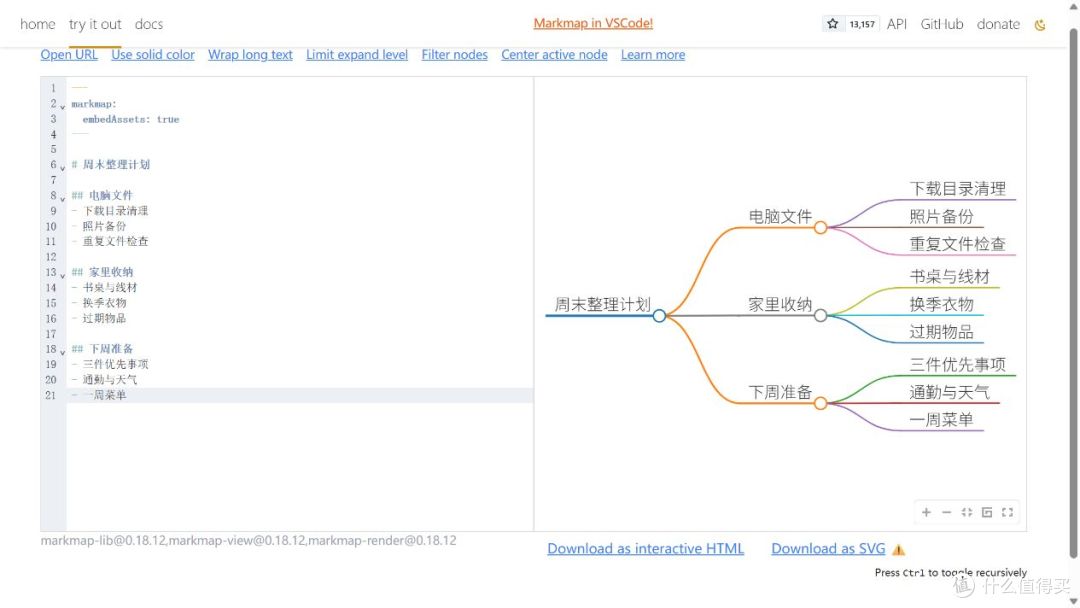
我还用同一份清单生成了一个本地 HTML,打开后的效果在下一张图。用的是官方命令行工具,--offline 会把所需资源内嵌到文件里。这一步需要 Node.js,只是补充玩法;偶尔画一张图,可以跳过。参数说明见 官方文档。
npx markmap-cli demo.md --offline --no-open -o demo-offline.html
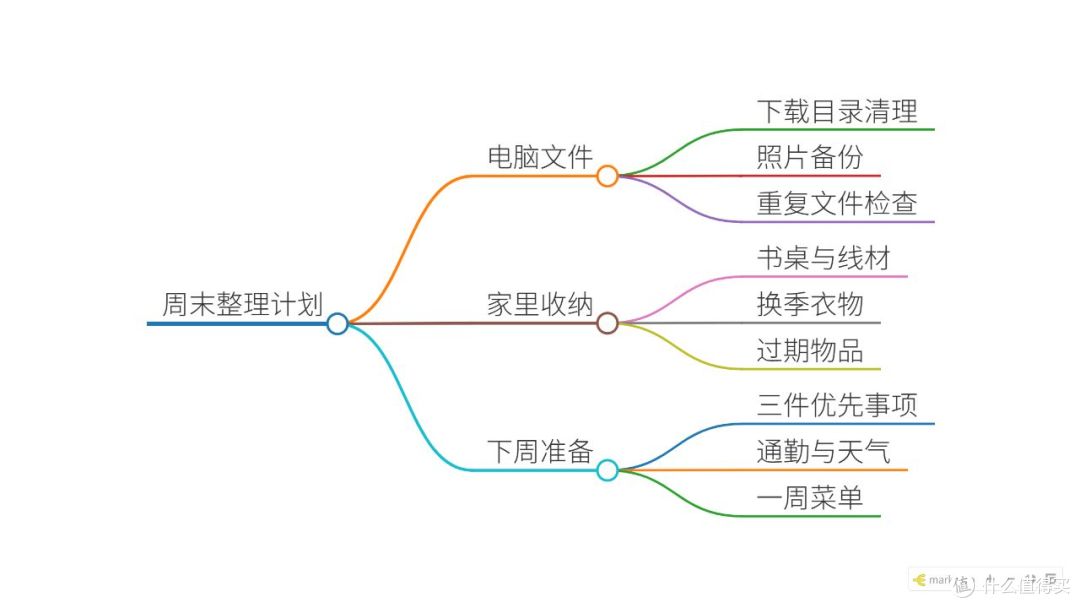
保存时记得把 Markdown 原稿也留一份。导图是给人看的,后面想改内容,还得回到这些文字。
我会留着它理提纲
这次试下来,我会把 Markmap 当作提纲预览器。已经写好的内容丢进去,看哪一类太长、哪里还空着,比在一大段文字里找结构直观。
但如果要做一张正式展示图,想仔细调每个节点的位置,或者画很多交叉连线,我还是会另找工具。Markmap 的长处是顺着文字生成树状结构,这也限制了它适合画什么。
还有,开源和离线不是一回事。这次拿公开示例试功能没问题,换成公司资料或私人笔记,就要先确认使用方式。命令行的离线导出、VS Code 扩展、在线编辑器,不能混在一起看。
不用专门为它重写一篇笔记。拿一份现成的小提纲试试,看看改文字的方式合不合自己的习惯,就够了。
项目地址:github.com/markmap/markmap
在线体验:markmap.js.org/repl
作者提示含AI生成内容。作者声明本文无利益相关,欢迎值友理性交流,和谐讨论~





