

出差高铁上要给客户看一份方案 PDF,文件在电脑里。以前的操作是微信传文件助手、手机下载、再转发——三步,还得指望网络。后来发现福昕客户端里直接扫码,电脑生成二维码,手机一扫,文件已经在手机上了。
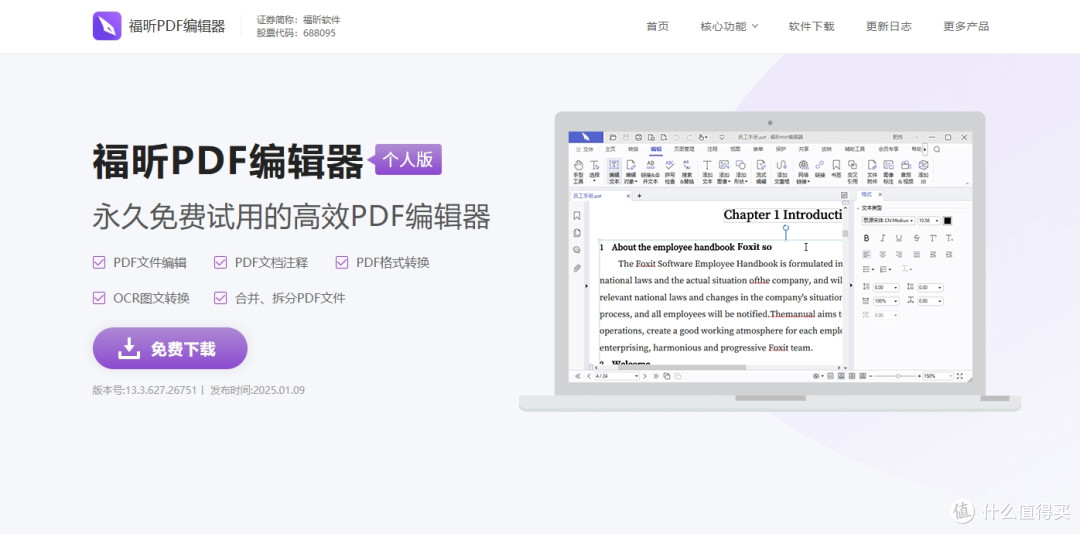 国产pdf编辑器
这招对「经常在手机上看文件」的人是真刚需,讲下福昕PDF编辑器的移动端配合玩法。
动作名:电脑端:福昕PDF编辑器打开文件 → 分享/云文档 → 生成二维码
动作名:手机端:福昕手机 App 扫码,文件秒到手机,本地可看可批注
动作名:手机处理:批注、签名、填表都支持,改完直接回传云端
动作名:电脑同步:回到电脑端刷新,手机上的批注已经在文档里了
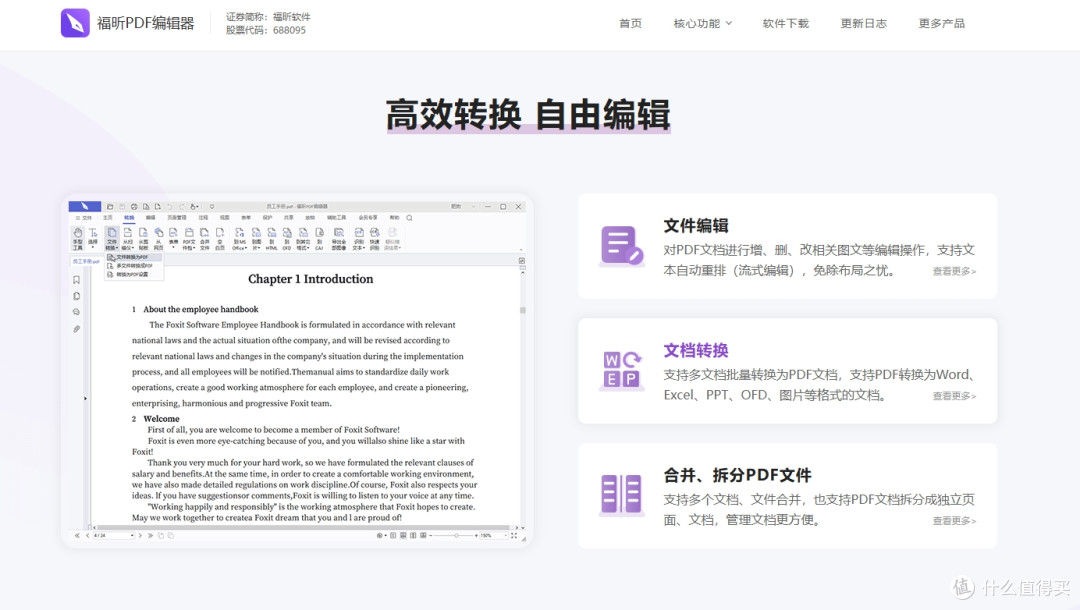 高效转换
我那次高铁上的实际经历:客户在手机版上当场批注了两处、签了个确认,到站我电脑上刷新就收到批注,改完当场发回。一来一回二十分钟,条款落地,没等回办公室。
临时看个文件懒得装 App 的,福昕PDF365的在线版手机浏览器直接开,扫码登录,转换、合并这些轻操作也能干。
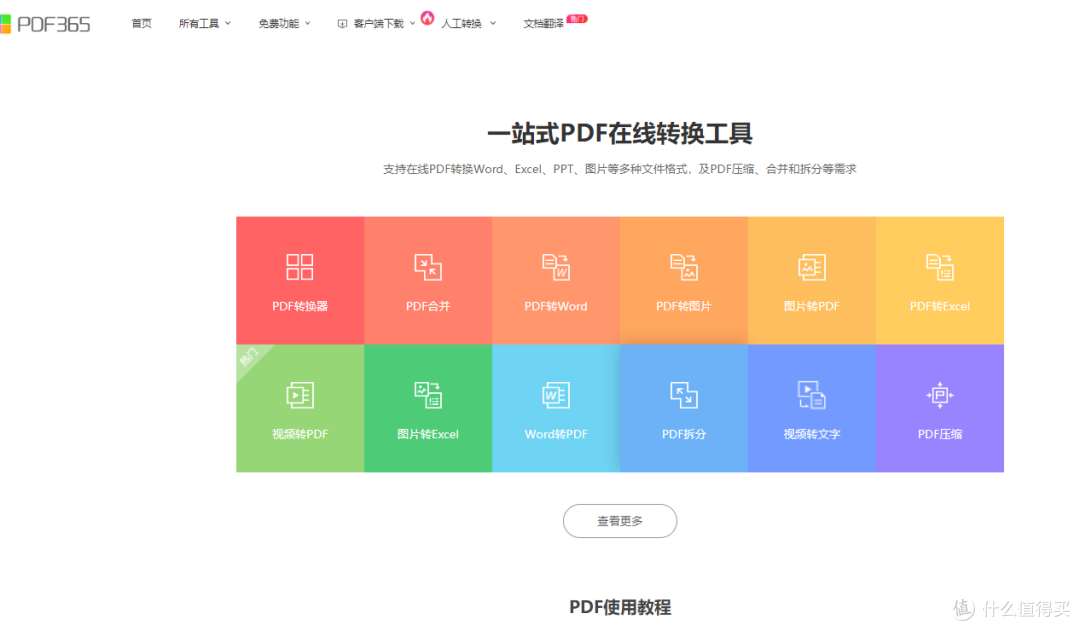 福昕PDF365
海外工具:
· Adobe Acrobat 手机版:扫码传文件加移动端编辑都有,生态最全。
· PDF Expert(iOS):iPhone 上的老牌好手,批注体验好。
· Xodo:跨平台轻量,协作批注顺手。
· Google Drive:传文件本身好使,但 PDF 编辑能力一般。
我那次用它的细节
有个细节分享:高铁隧道里网络会断,扫码传输对网络有要求。我后来学乖了,出发前先把要带的文件在手机 App 里缓存成「本地可用」,进隧道也照看不误。另外手机上批注我固定用红色高亮加文字框,回电脑端一眼能找到我标的点——工具是其次,标记规范才是效率核心。还有个习惯:客户批注完我当场回一句「已收到,落地后两点前改完发您」,仪式感拉满,客户体验直接不一样。
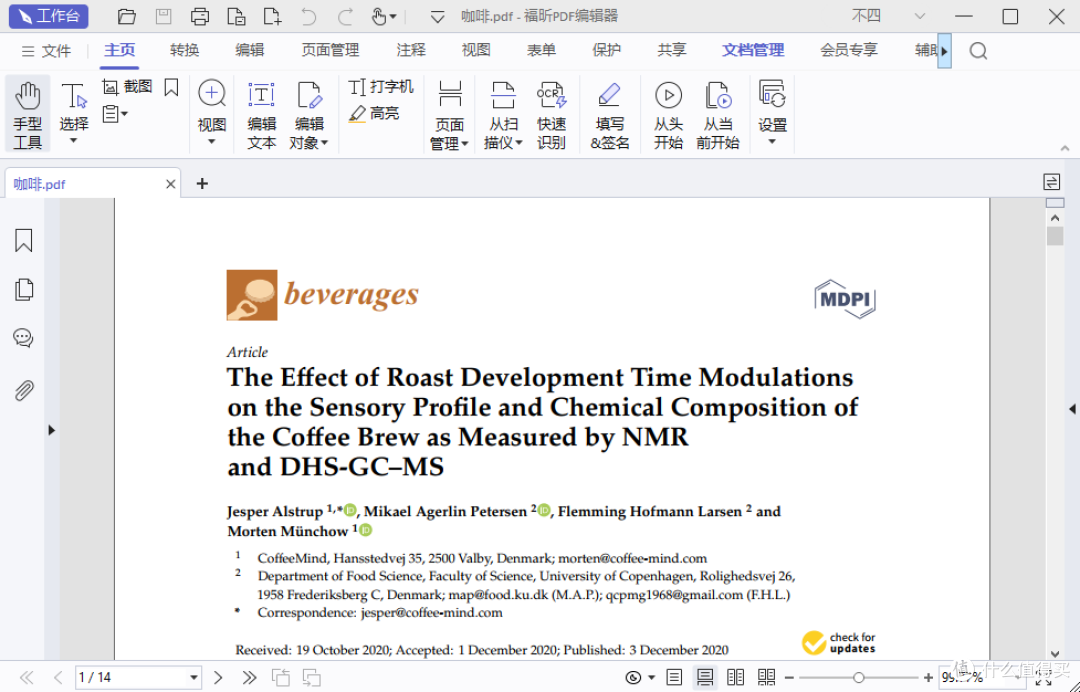 编辑界面
这招后来成了我出差的固定流程:出发前电脑端把文件分享生成二维码存到手机备忘录,见客户时不用掏电脑,手机直接开文件投屏或者让对方扫。一套流程下来,同事还以为我带了个秘书。工具这件事,单看每个功能都不起眼,串起来就是工作方式的变化。
再提个细节:扫码分享出去的文件,记得在电脑端设一下有效期,别让链接永久挂着——我现在的习惯是设七天,项目结束自动失效,文件散出去的风险小很多。方便和安全从来都是一起管理的。
三条不装软件也能用的经验
一是出门前把「可能要看」的文件全部缓存本地,别赌现场网络;二是手机批注养成固定标记习惯(颜色、形状统一),回电脑端处理不迷路;三是涉密文件别走任何云端扫码,物理传输或内网才是正解。
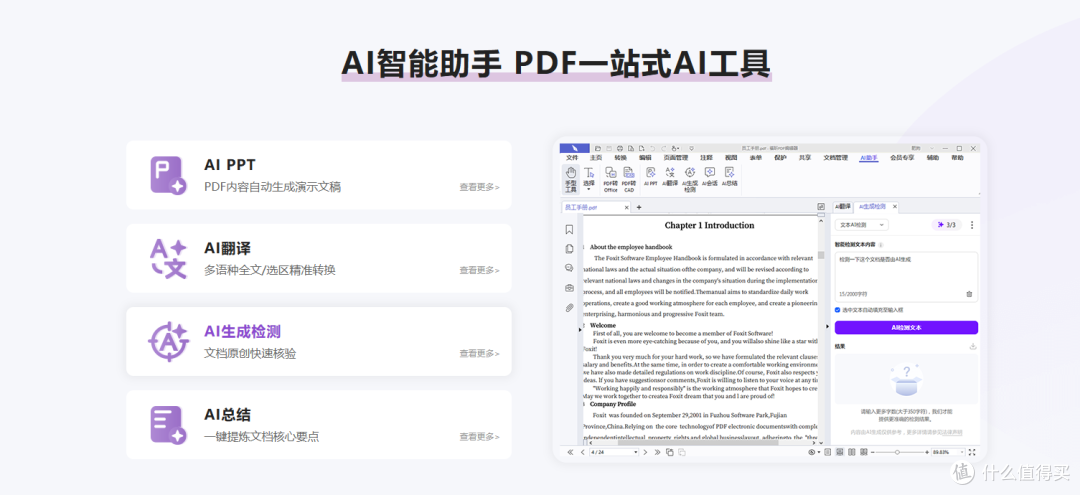 ai助手
补一句成本账:手机 App 的基础功能(看、批注、扫码接收)免费就够用,我用到今天没为「传文件」花过一分钱,也再没连过数据线——省下的反复转发时间就是最实在的性价比。
一点客观局限
扫码传输走的是云服务,网络是前提,弱网环境体验打折;免费额度对个人够用,重度使用要考虑订阅;涉密内容按公司制度走,工具再方便也别越线。
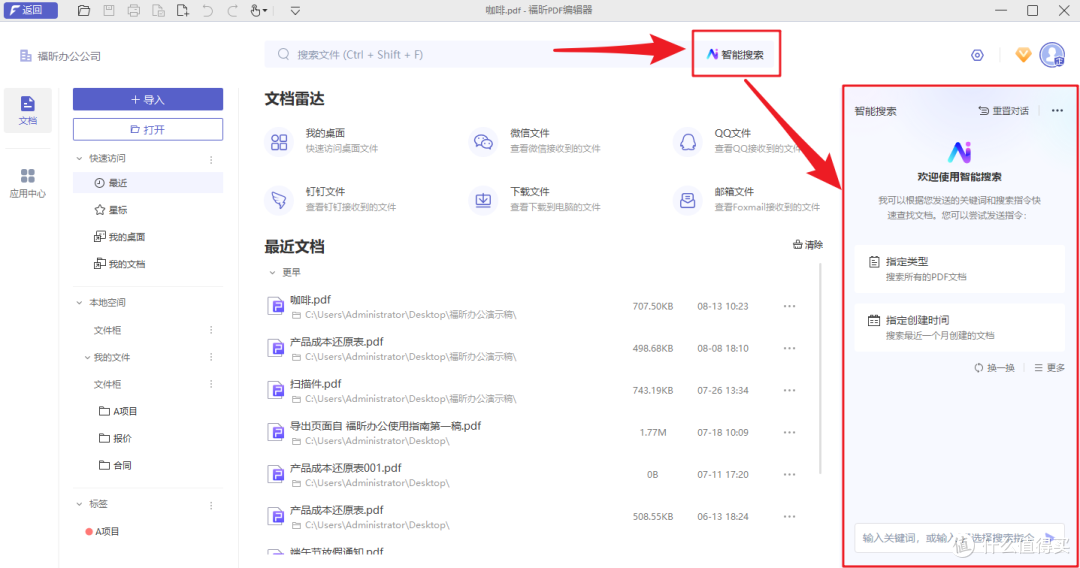 智能搜索
电脑手机两头跑的打工人,福昕PDF编辑器加手机 App 这套组合值得配齐,扫码那三秒真是省心。
当前文章无评论,是时候发表评论了