

无线鼠标卡顿断连不是要寿终,是被旁边的蓝口憋的
深夜团战正酣,光标突然自己飘了半秒。你拍鼠标、重装驱动,甚至已经把"换新"加进购物车——先等一下。这类情况里,鼠标大概率没坏,它只是被你的桌面"干扰"了。
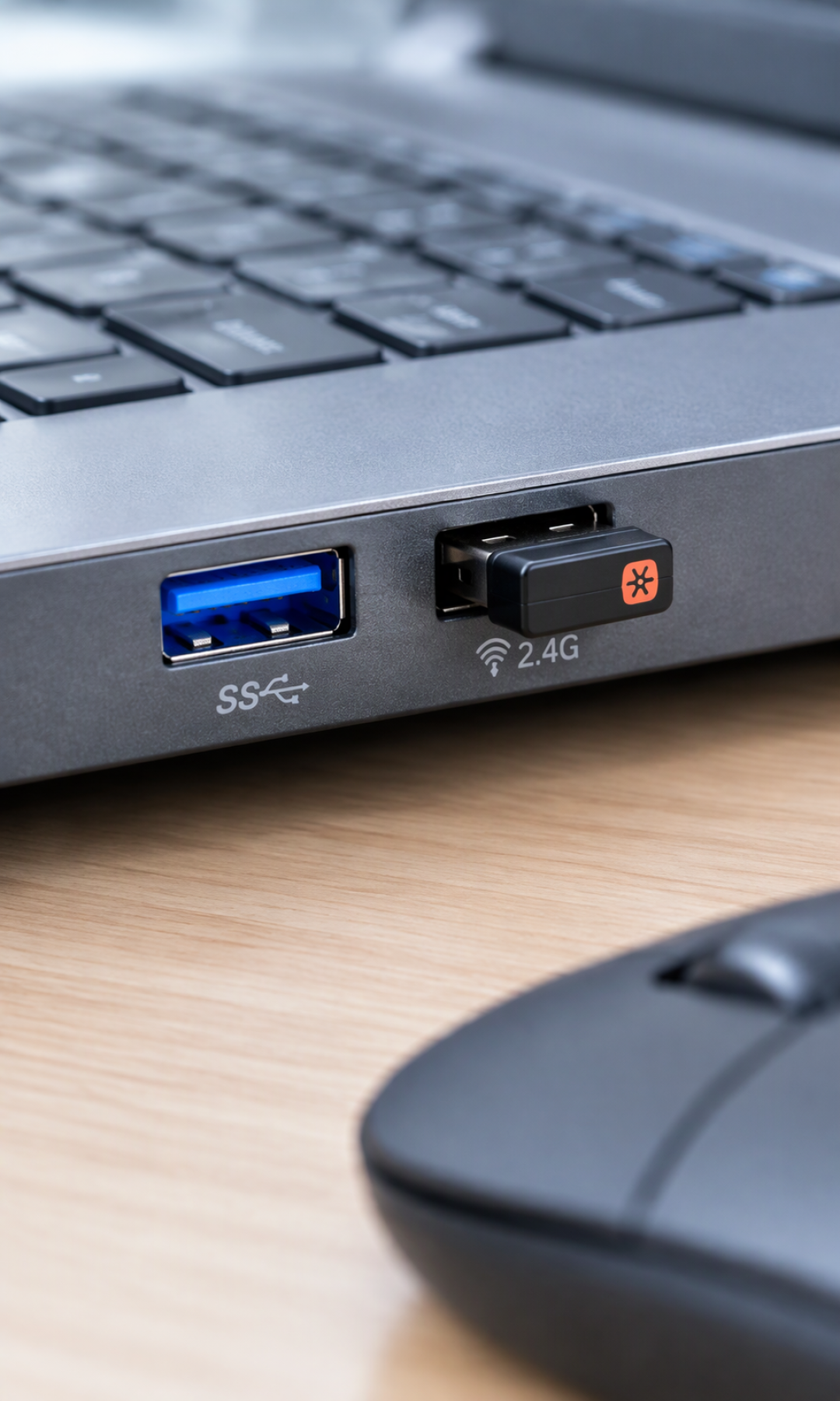
一、先看插口颜色:接收器别插在蓝色口上
USB 3.0 在高速传输时产生的电磁噪声正好压住 2.4G 频段的无线信号,离接收器越近卡得越狠,轻则光标发飘、延迟、断连,重则伴随滋滋杂音。小红书知乎
排查动作按零成本优先:
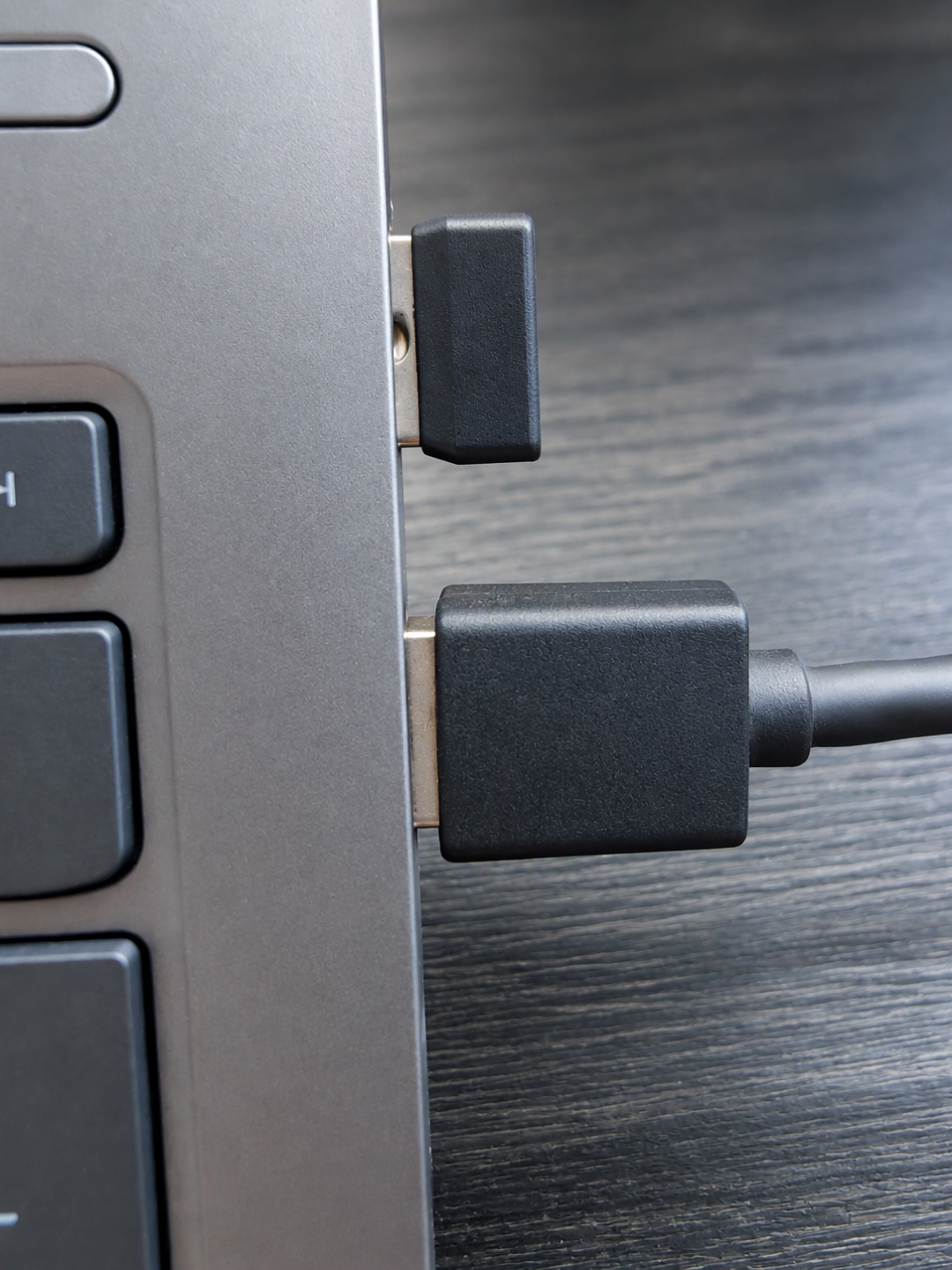
笔记本:这两年新机基本没有黑色 2.0 口了。有用户的亲历总结很直白——“2011 年的老电脑这样插鼠标信号不会受干扰,2020 年买的电脑再这么插就被干扰了”。解法同样零成本:把接收器挪离 USB 3.0 设备,一根十几块的短延长线拉到鼠标旁边最省事。小红书知乎
二、换蓝牙?躲开了干扰,未必躲得开手感
蓝牙鼠标不受这类干扰影响。但反对声音同样真实:不少玩家觉得蓝牙的延迟和迟滞感接受不了,用惯了 2.4G 就回不去。所以判断标准很简单——办公用途,换蓝牙零成本根治;打 FPS,先试延长线,别急着换鼠标。小红书知乎
还有个更极端的例子:鼠标接收器和 WiFi 抢信号,“插上 2.4G 接收器之后,电脑 WiFi 直接用不了”。这种桌面设备已经很密集,优先做"物理搬家",而不是加购。小红书
三、这三种卡顿,不是插口的锅
1. 电量不足。 指示灯亮不等于有电——低电量模式下鼠标会自动降低刷新率,直观感受就是操作卡顿。很多时候补个电,卡顿直接消失;干电池款别用劣质碳性电池,电压衰减很快。知乎
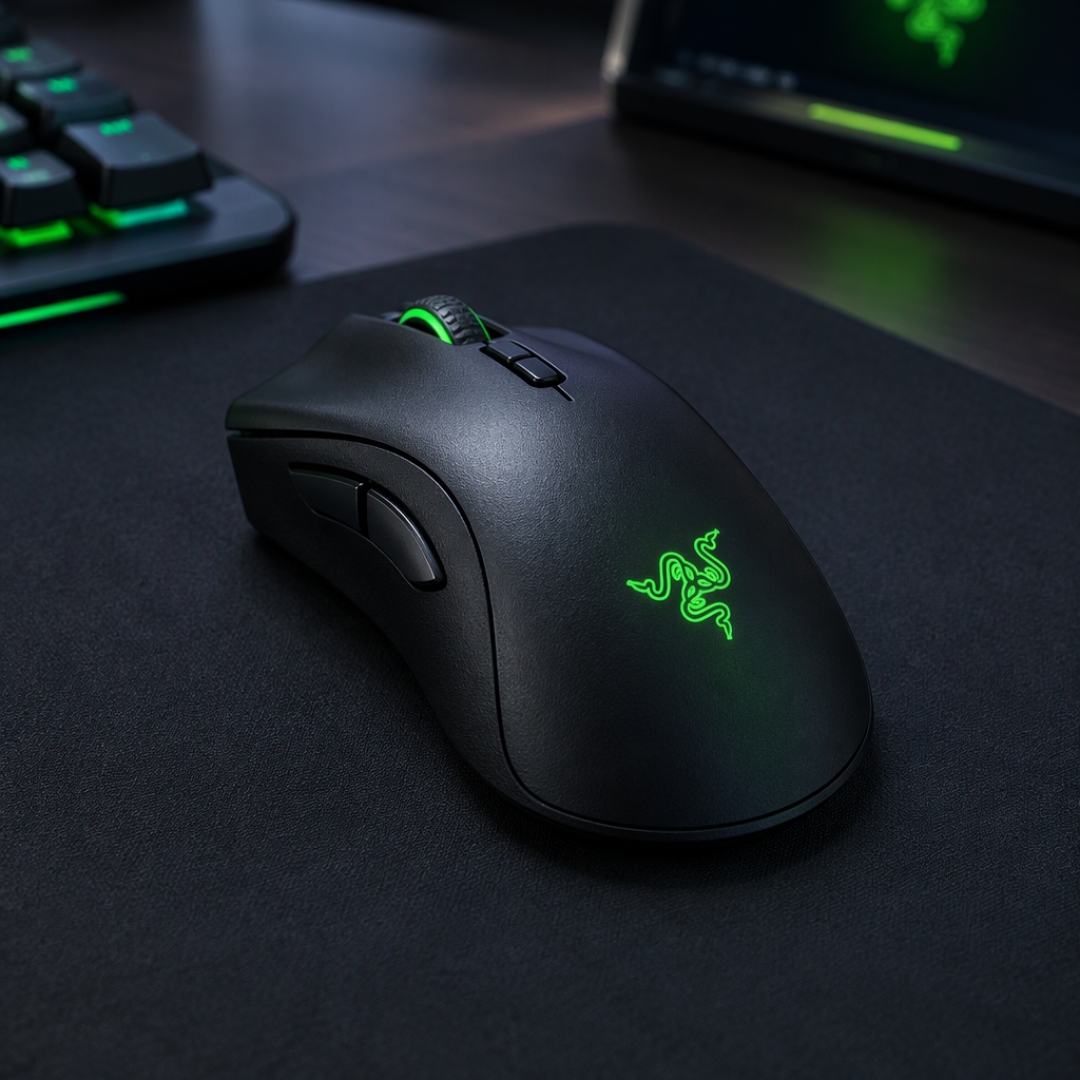
2. 固定间隔的周期性卡顿。 每隔 10~30 秒卡住约一秒、有线无线都中招,怀疑固件。真实案例:炼狱蝰蛇 V2 专业版换到新电脑后,两种连接方式都出现同一故障,大约每 10~30 秒卡住 1 秒。最后真正解决的是官网固件更新:更新器要依次更新无线接收器和鼠标本体,只更一边会导致版本不一致,重启后故障消失。知乎
3. 瞬间断连几秒又恢复。 大概率是 Windows 的 USB 省电模式误判——系统会关闭闲置 USB 接口供电,接收器被当成闲置设备临时断电。进设备管理器 → 通用串行总线控制器 → 把 USB Root Hub 的"允许计算机关闭此设备以节约电源"逐个关掉。知乎
顺手补一刀:鼠标底部透光孔积了灰尘毛发,传感器捕捉不到轨迹,光标就会乱飘、移动不跟手。棉签蘸无水酒精擦一下,30 秒的事。知乎
收尾
这条排查路线走完,一个新设备都不用买。如果换到另一台电脑上复现同样的卡顿,那才轮到怀疑鼠标本身硬件故障,走售后或换新不迟。下单按钮,留着最后按。


当前文章无评论,是时候发表评论了