
































7
10
ThinkPad X1C更换三星990Pro实录
2026-09-08 17:32:59
0点赞
0收藏
0评论
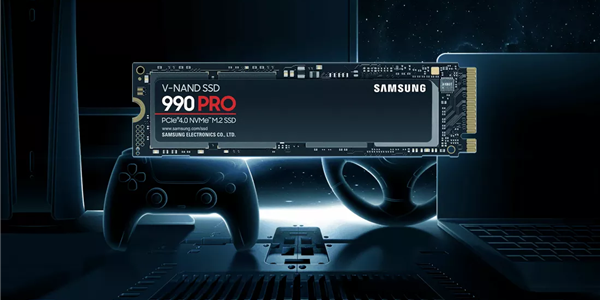
Thinkpad X1C硬盘升级扩容|三星990 Pro固态更换实录
ThinkPad X1C作为经典商务轻薄本,整机做工和键盘手感一直广受好评,但原厂固态容量偏小,使用一段时间后很容易出现存储空间告急的情况。这次我直接更换三星990 Pro固态硬盘完成整机扩容,全程自己动手,把拆机、系统迁移和踩坑经验整理出来,给有升级想法的朋友做一份参考。
动手升级之前,兼容性确认是重中之重。X1C大多为单M.2 2280硬盘位,只能替换原有固态,无法额外加装第二块硬盘。三星990 Pro属于PCIe4.0高速NVMe固态,读写性能强悍,但要注意不同代次X1C的插槽协议存在区别,老机型会向下兼容,跑不满硬盘满速,但依旧比原厂旧固态提升巨大。选购优先选择单面颗粒版本,避免厚度问题装不进轻薄机身,同时提前备好0号十字螺丝刀,拆装全程做好防静电。
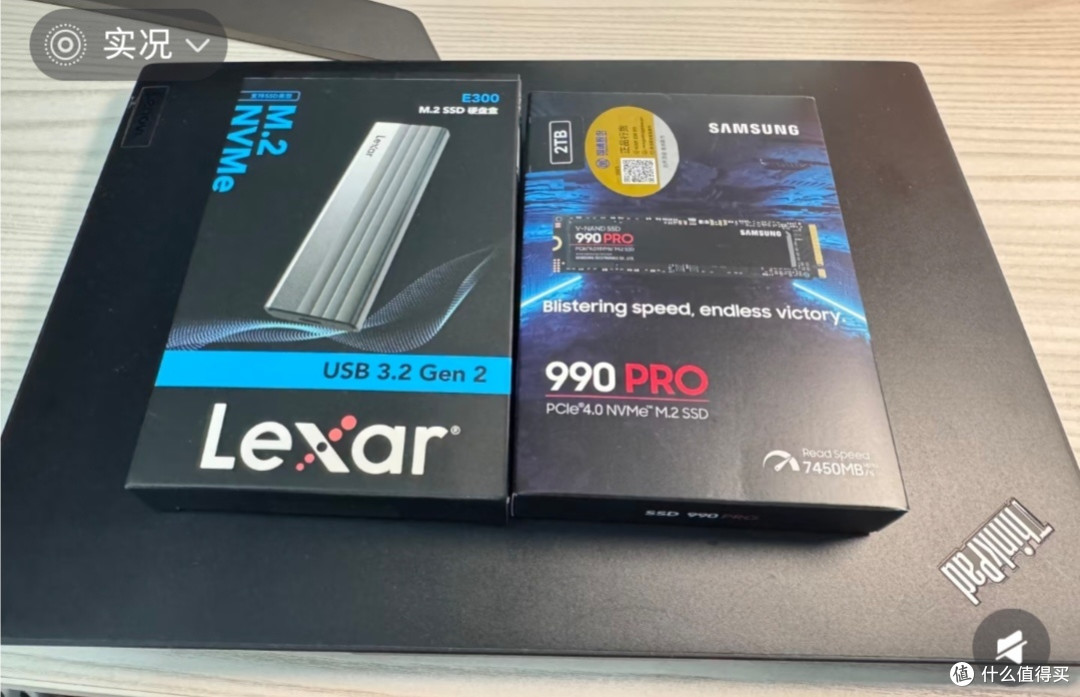
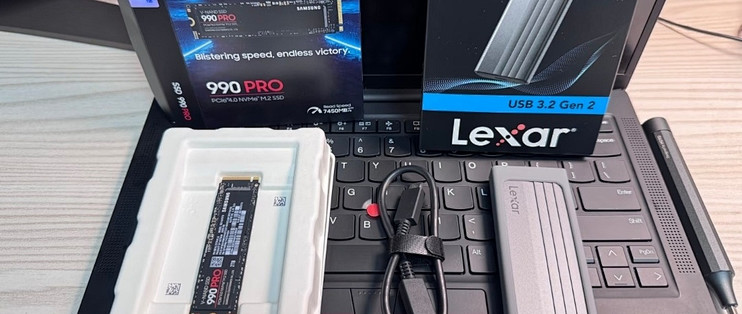
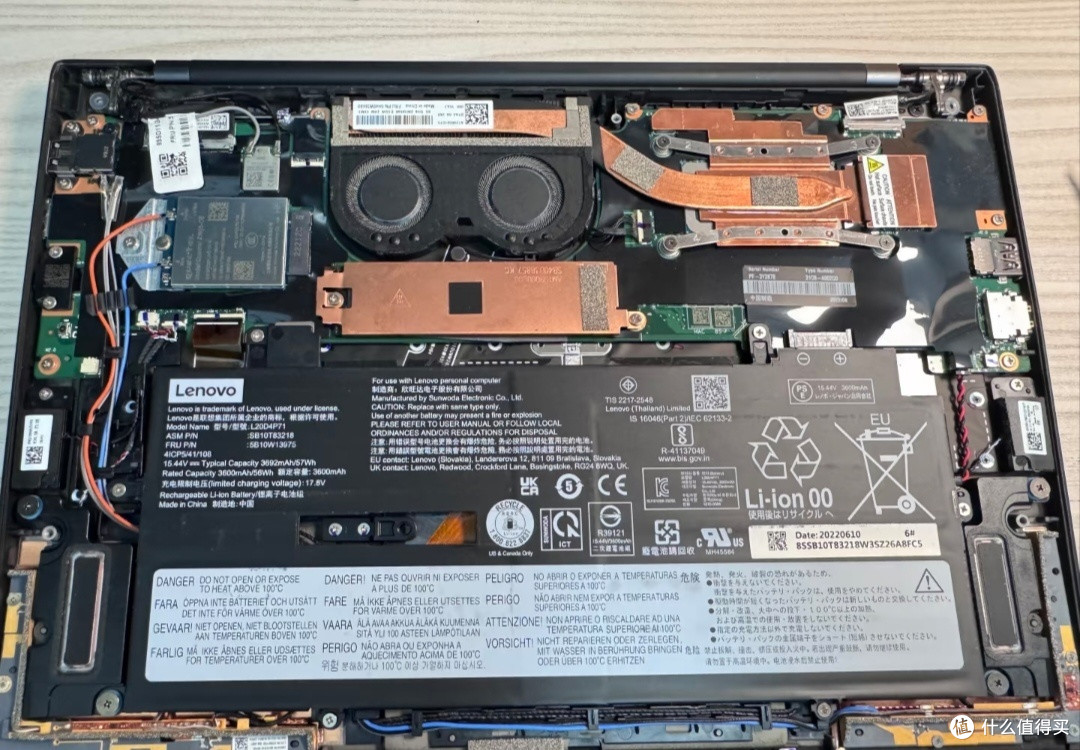
拆机换盘的操作不算复杂,但轻薄本细节需要多加留意。断电拔掉电源,拧下底部所有螺丝,小心撬开后盖,不要大力掰扯外壳卡扣。拧下硬盘固定螺丝,旧固态斜向拔出,再把三星990 Pro对准插槽斜插到位,轻轻按下拧紧螺丝即可,螺丝不要拧得过紧防止损坏主板。整个过程动作轻柔,不要触碰主板上细小元器件,螺丝分类收好,避免丢失。
硬件安装完成不等于升级结束,系统迁移是最关键的一步。可以借助硬盘盒把新固态外接,用克隆软件完整迁移原有系统、软件与文件,不用重装系统。迁移前记得关闭系统快速启动,解除BitLocker磁盘加密,不然克隆过程容易出错失败。更换硬盘开机后按F1进入BIOS,确认机器识别出新固态硬盘,保存退出后进入系统,核对磁盘容量,更新芯片组驱动,保证硬盘稳定运行。
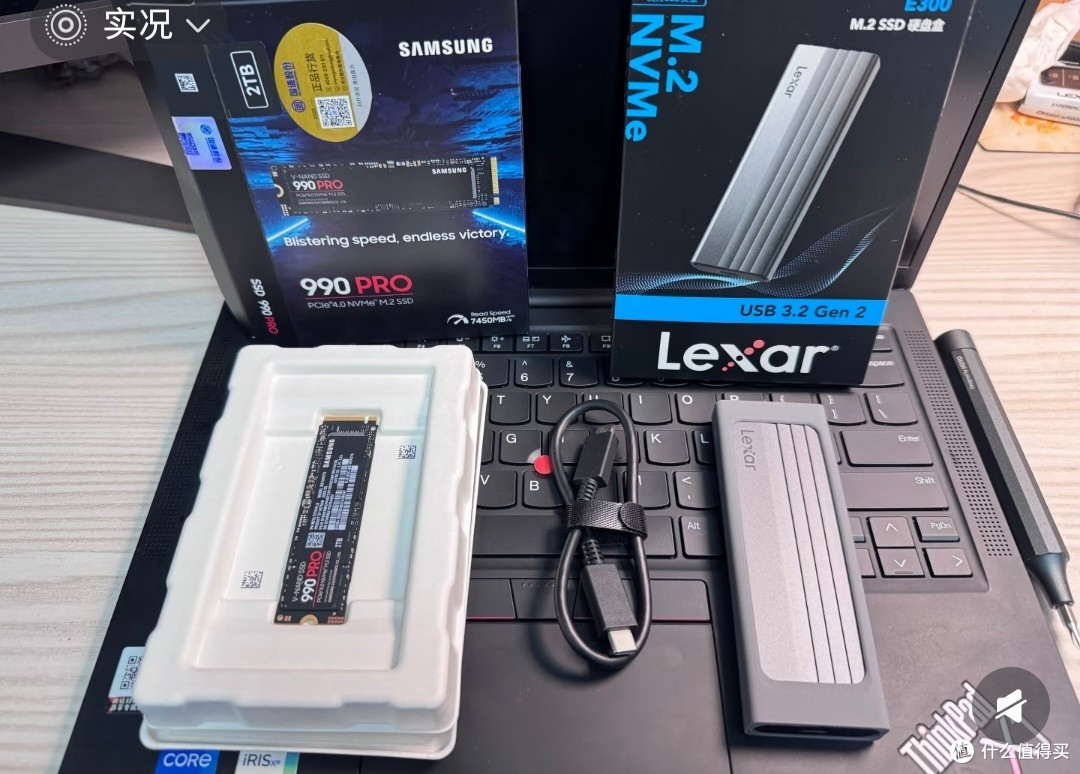
升级完成之后整机使用体验提升十分明显。开机响应速度变快,打开大型办公软件、设计素材加载时间大幅缩短,大容量空间也不用频繁清理文件。虽然部分老款X1C受主板限制,无法跑满三星990 Pro的全部标称速度,但日常办公、文档处理、轻度剪辑都足够流畅。对于不想换新电脑的用户,更换高性能固态是性价比很高的改造方式,只要核对好硬件规格,细心操作,普通用户也可以顺利完成硬盘升级。