















133
70
花了几百块,我把家里网络从“时不时转圈”变成了“秒开”
2026-07-30 14:53:17
0点赞
0收藏
0评论
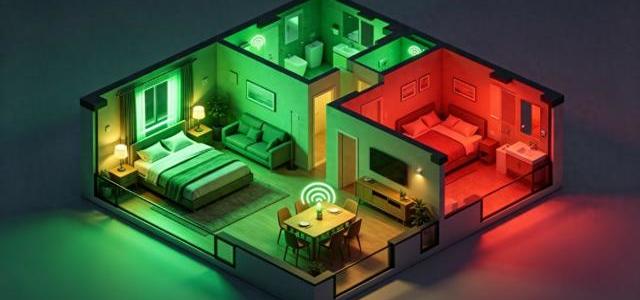
先说下之前的情况:家里90多平,路由器放在客厅电视柜上,卧室在走廊尽头。平时在客厅刷视频还行,一到卧室信号就掉一格,打开个图片都得转几圈。更别提在书房开会了,画面卡成PPT,声音断断续续,每次都要把电脑搬到客厅才能正常开。
一直以为是网速不够,给运营商打了电话升了宽带,从300M升到1000M。结果测速一看——客厅能跑900多M,卧室只有不到100M。
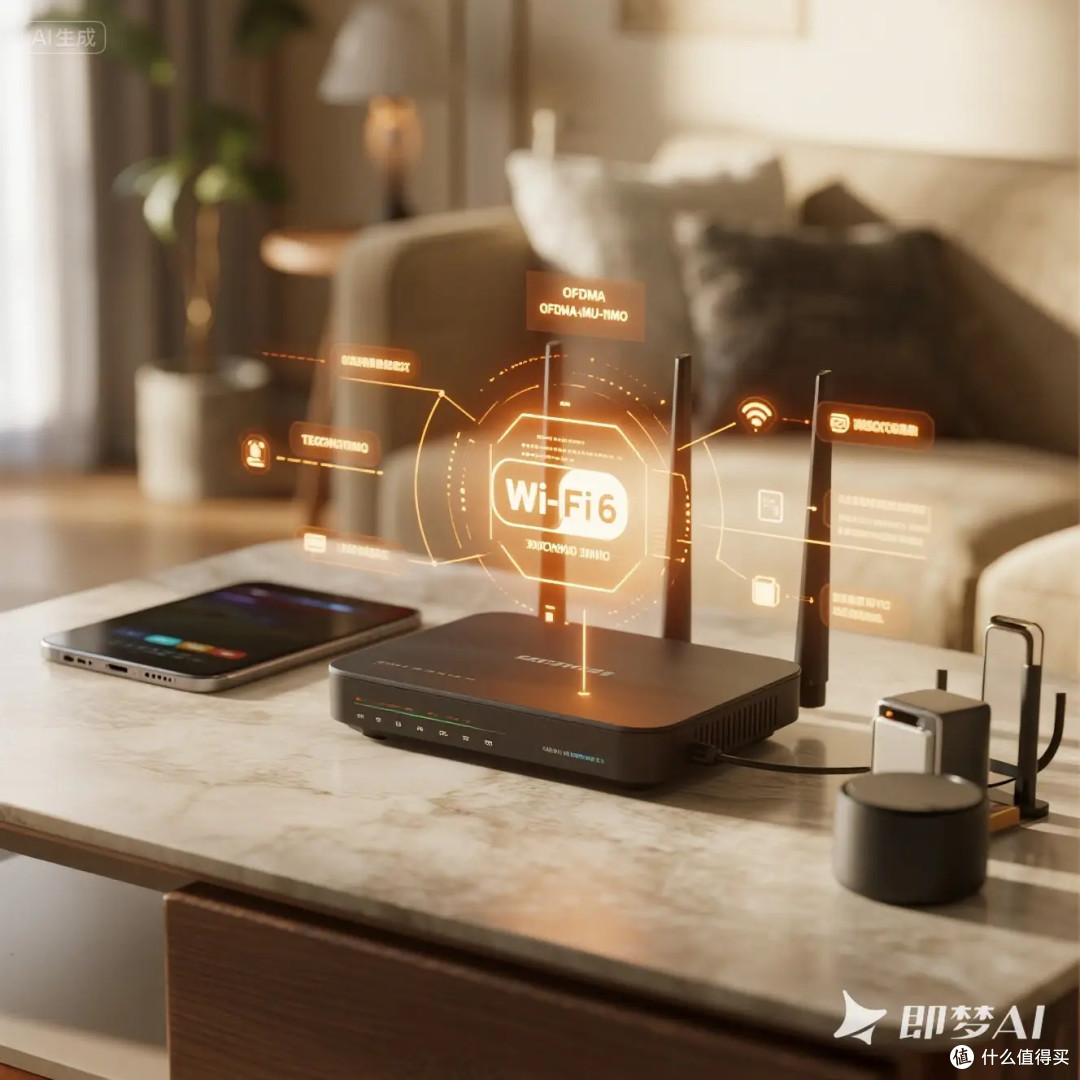
问题不在宽带,在覆盖。
后来花了几百块自己动手改了一下,现在全屋任何角落都能跑满速,走到阳台都不掉线。说下我做了哪几件事。
1. 路由器从“角落”挪到了“中间”
这是最便宜但效果最明显的一步,零成本。
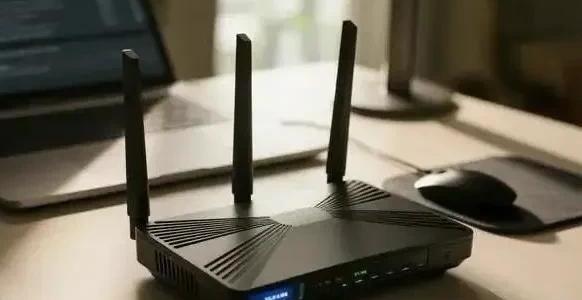
原来路由器放在电视柜的角落里,旁边还挤着机顶盒、音响、一堆线。后来把它挪到了客厅电视柜的正中间,架高了一点,四周清空不留遮挡。
就这么一个动作,卧室信号从两格变成了三格,网速直接翻了一倍。路由器的信号是向四周扩散的,放在角落里等于有一半的信号打到墙上浪费掉了,放在中间就能覆盖到房间的各个方向。
花得值在哪: 挪一下位置,不花一分钱,网速翻倍。
2. 路由器换了个支持Wi-Fi 6的
原来的路由器是四五年前买的,只支持Wi-Fi 5,而且是百兆网口。宽带升到1000M之后,它自己就成了瓶颈——最大只能跑到100M。
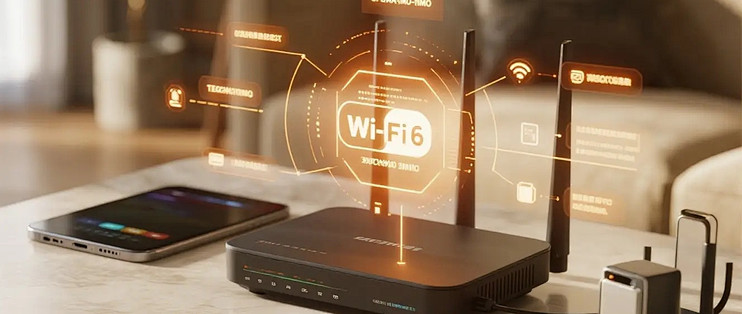
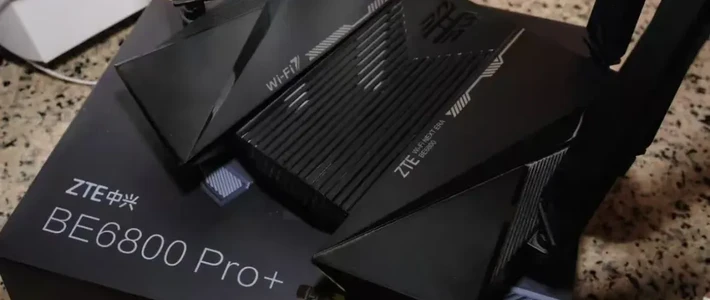
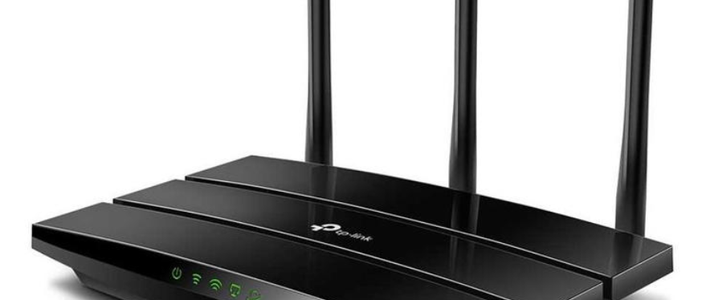
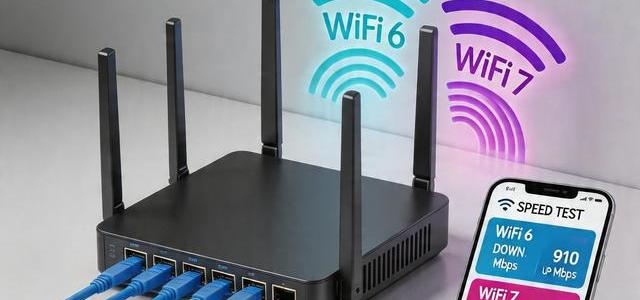
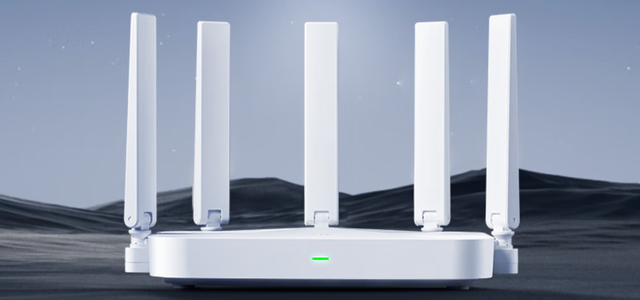
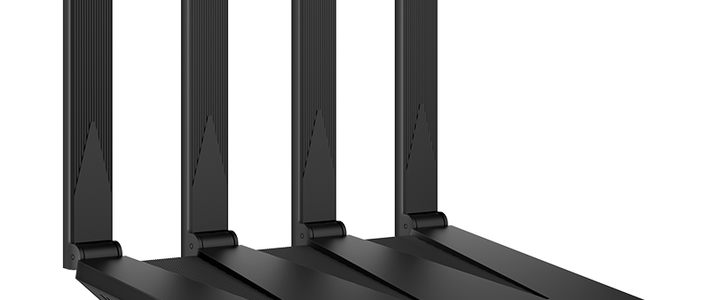
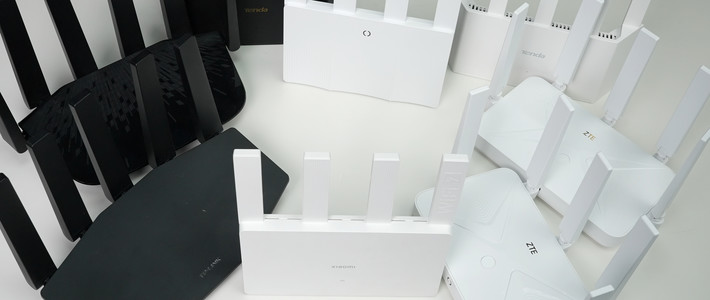
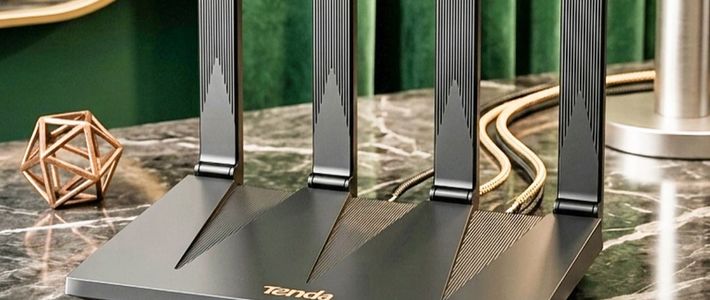
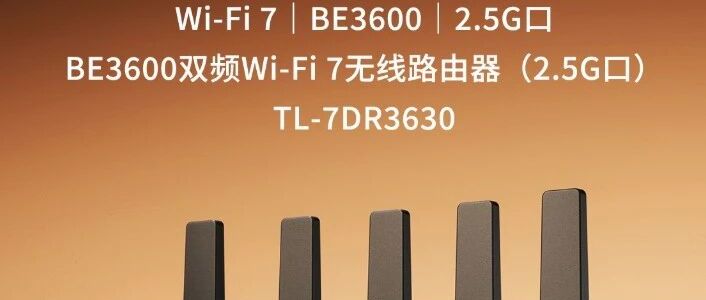
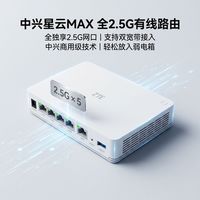
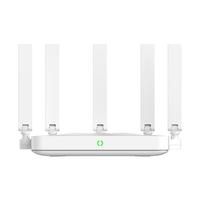
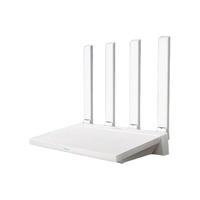
换了一个支持Wi-Fi 6的路由器,四个千兆网口。换上之后客厅测速直接跑到900多M,卧室也有三四百M。而且Wi-Fi 6在设备多的时候表现比Wi-Fi 5好很多,家里同时连手机、平板、电脑、电视,互相不抢网速。
选的时候注意几点:
网口一定要是千兆的,不然宽带跑不满
支持Wi-Fi 6的就行,不用追求太贵的
天线数量不用太在意,看实际覆盖面积
花得值在哪: 三百多块,把宽带的真实速度“释放”出来了。之前升宽带的钱算是白花了。
参考价: Wi-Fi 6路由器,两三百到五六百都有。
3. 加了个Mesh子节点,卧室终于满格了
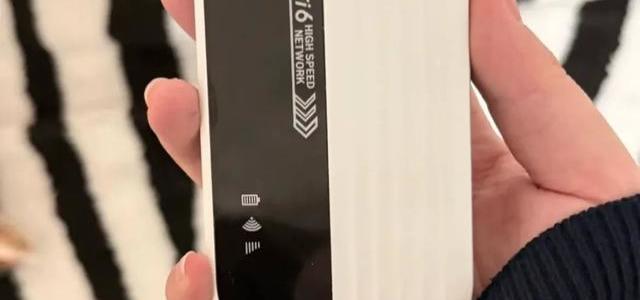
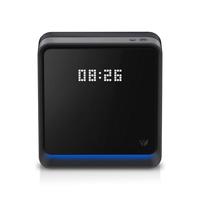
路由器位置优化过之后,卧室网速虽然好了不少,但书房角落还是不稳定。后来在卧室加了一个Mesh子节点,和主路由配对之后,走到书房自动切换信号源,全程不掉线。
Mesh的好处是全屋一个Wi-Fi名称,走到哪个房间都自动连信号最强的那台设备,不像之前的信号放大器需要手动切Wi-Fi。装完之后在书房测速能跑到500多M,比之前用信号放大器快了四五倍。
花得值在哪: 一百多块,彻底解决了卧室和书房的信号死角。而且Mesh设备搬家也能带走,不浪费。
参考价: Mesh子节点,一百多到三百多一个。
4. 网线换成了六类线
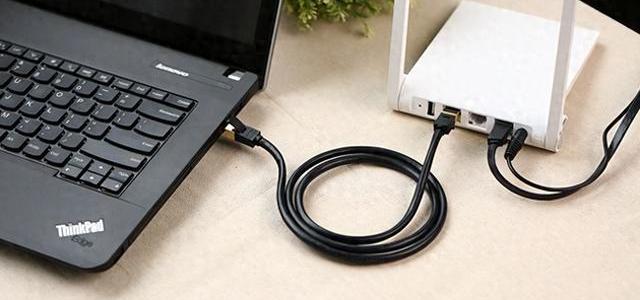
这个属于“看不见但有用”的细节。原来埋墙里的网线是老款五类线,百兆宽带勉强能用,千兆宽带就跑不满了。
把从光猫到路由器那一段换成了六类线,再把墙里预埋的线也逐一检查替换。换完之后网速稳定了不少,之前偶尔出现的“突然降速”现象基本消失了。
区分很简单:
五类线:线皮上写着CAT5,最高跑100M
超五类线:写着CAT5E,可以跑千兆
六类线:写着CAT6,千兆稳定跑
花得值在哪: 几十块钱,解决的是“路由器换了但网速还是上不去”的隐藏问题。
参考价: 六类网线,几块钱一米。
最后盘一下账
路由器挪位置:0元(效果最明显)
Wi-Fi 6路由器:350元
Mesh子节点:180元
六类网线几米:30元
总共花了560元,换来的是全屋无死角、跑满千兆的体验。现在在卧室刷4K视频随便拖进度条,开会也不用抱着电脑往客厅跑了。
如果你家也是这种情况——宽带升了但某些房间网速还是慢——建议先从路由器的位置开始调,这个最简单也最有效。搞不定再考虑换设备,不用一次性全换。