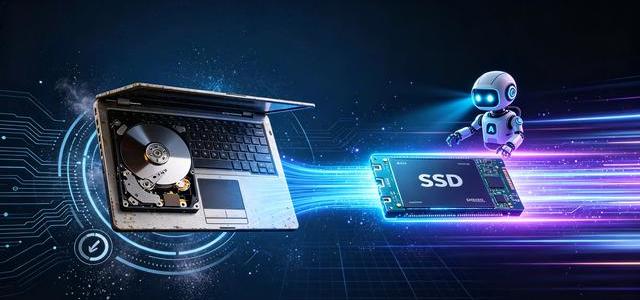
电脑卡顿别急着换新机!200块换个硬盘,开机从1分40秒变成12秒
07-26 09:34
精选参考来源


精选参考来源
1. 加装固态硬盘(SSD)能让老电脑起死回生吗?实测告诉你真相

今日头条 2026-06-12 00:00:00
2. 老电脑换固态硬盘,体验提升有多大?实测数据惊人!
今日头条 2026-07-24 00:00:00
3. 实测满分9.9分升级好物老旧电脑装上直接焕新流畅再战三年无压力
今日头条 2026-06-27 00:00:00
4. 电脑越来越卡,到底要不要换新的?答案全在这(终极决策指南)
今日头条 2026-07-26 00:00:00
5. 华硕飞行堡垒i5支持升级内存吗

太平洋科技 2026-07-19 00:00:00
6. 8G/16G/32G内存实测!开机快慢差太多,别再白花冤枉钱加内存
今日头条 2026-06-17 00:00:00
7. 电脑内存8G、16G、32G实测对比,开机速度差距一目了然
今日头条 2026-04-13 00:00:00
8. 让老电脑再次“飞起来”!更换这四个部件,即可提升旧电脑性能
今日头条 2026-04-10 00:00:00
9. 旧电脑重生:Windows性能解锁与系统升级全指南 - 3大核心技术+5步操作流程+7天性能蜕变
GitCode 2026-05-05 00:00:00
10. 老旧电脑深度优化教程,使用多年设备瞬间提速
今日头条 2026-06-27 00:00:00
11. 开学季不迷茫 台式机升级固态硬盘怎么选?

知乎 2026-03-19 00:00:00
12. 今天给一台i3 8代老电脑升级,原本机械硬盘,开机慢、运行卡,基本没法正常用。 加一块固态硬盘,流程其实很繁琐: 先备份桌面重要资料,再给C盘做系统镜像、全盘备份,光备份就花了快一个半小时。 然后格式化旧系统盘,把新固态装成系统盘,机械硬盘保留当数据盘。 说是升级一块硬盘,其实背后全是人工和时间: 数据安全、系统迁移、分区、调试、优化,一步都不能少。 有些人只看硬盘多少钱,不太理解技术和工时的价值。加上现在硬盘价格上涨,这行真的越来越鸡肋。 一边想帮客户省钱、把电脑救活,一边自己熬时间、耗精力,利润却很薄。 只能说大家互相理解、抱团取暖吧。 老机配固态,效果真的立竿见影: 开机几秒、运行流畅,电脑直接“复活”。 固态做主盘、机械存数据,性价比最高、最实用。 电脑慢真的太影响工作效率,花小钱升级,比换台新电脑划算太多。 #电脑知识 #硬盘 #努力工作#正能量

抖音 2026-03-13 00:00:00
13. 这款刚拿下9.9分的神器,能让你的老电脑再战三年
今日头条 2026-07-08 00:00:00
14. 老电脑升级固态硬盘实测效果 家里翻出一台2012年的老联想,开机要3分钟,Word卡成PPT。咬牙花200块换了块256G固态硬盘,结果开机直接飙到15秒,PS都能流畅修图了! 但别急着夸——实测发现: 1️⃣机械盘换固态是质变:系统响应、软件启动速度提升5倍以上,老旧电脑的卡顿90%源于HDD的随机读写瓶颈; 2️⃣CPU和内存决定上限:i3-3110M这类低压U升级后依然带不动PR剪辑,多开网页仍会爆内存; 3️⃣5年以上老机谨慎折腾:2015年前的笔记本换固态+内存能再战3年,但十年前的机器可能连SATA3.0都不支持,速度打骨折。 你们的老电脑升级后体验如何?是“真香”还是“智商税”?评论区蹲一波真实案例!

百度 2026-04-24 00:00:00
15. 电脑升级固态硬盘选哪个?看明白了就不会选错
今日头条 2026-03-24 00:00:00
16. 旧电脑换固态,速度原地起飞!🚀 电脑用了四五年越来越慢?加内存不如换固态硬盘(SSD)!这才是最有效的“续命”方案!💊 为什么SSD比机械硬盘(HDD)快那么多? 🤔 SSD没有机械结构,读写速度是HDD的3-5倍 开机从2分钟变15秒 软件秒开,不转圈 游戏加载速度翻倍 怎么换? 👇 笔记本: 先看有没有M.2接口,有就直接加装;没有就换掉原机械盘(需要重装系统) 台式机: 买2.5寸SATA SSD或M.2 NVMe SSD,加装或替换都方便 选购建议: 🛒 SATA SSD:老电脑升级首选,兼容性好 NVMe M.2 SSD:新电脑首选,速度是SATA的5-6倍 品牌选大厂的(三星、西数、铠侠、致态等) 容量建议至少512GB,系统+常用软件够用 换完SSD,老电脑再战5年不是梦!体验感提升巨大,谁换谁知道!💖 #固态硬盘 #SSD #电脑升级 #电脑加速 #硬件DIY
百度 2026-07-03 00:00:00
17. 老旧电脑升级固态硬盘速度提升全解析 【固态硬盘能显著提升老旧电脑运行速度】 将机械硬盘(HDD)换成固态硬盘(SSD)是老旧电脑提速最划算的硬件升级方案。相比传统机械硬盘,采用闪存芯片的SSD在4K随机读写和持续传输速度上优势明显,特别适合处理器还行但被磁盘拖慢的办公电脑。实际效果要看主板接口和整机配置,具体分析如下: 【固态硬盘相比机械硬盘的读写速度优势】 SSD用NAND闪存颗粒直接存取数据,省去了机械硬盘的磁头寻道时间。主流SATA3接口SSD顺序读写能到550MB/s,NVMe协议M.2固态更是超过3500MB/s,机械硬盘通常只有120-160MB/s。这种差距在开机时特别明显:SSD冷启动只要8-12秒,HDD一般要30秒以上。随机读写差距更大,SSD延迟不到0.1ms,机械硬盘因为物理寻道需要5-10ms响应时间。 【老旧电脑升级固态硬盘的兼容性注意事项】 2015年前的老电脑建议选2.5英寸SATA接口SSD,部分老机型可能不支持NVMe协议。安装前要进BIOS确认开了AHCI模式,系统迁移时注意4K对齐。如果电脑是10年前的双核处理器或内存小于4GB,建议同时升级内存到8GB以上才能发挥SSD最大性能。选购时要优先考虑原厂颗粒产品,别用白片/黑片固态影响寿命。 【实际使用场景中的性能提升表现】 办公效率:Word/PS等软件启动从30秒缩短到3秒内 多任务处理:同时开浏览器+通讯工具+播放视频不会卡 文件传输:1GB视频拷贝从2分钟降到15秒左右 游戏体验:《赛博朋克2077》场景加载从45秒优化到8秒 注意SSD只改善存储性能,不能提升显卡帧数或CPU算力。
百度 2026-03-30 00:00:00
18. #电脑升级,固态硬盘怎么选?# #电脑升级,固态硬盘怎么选? 是不是电脑越用越卡顿,开机要等半分钟,打开软件卡半天? 打算换固态提速,翻商品页面一堆专业名词,直接看懵。 商家吹的千兆读写、PCIe4.0,到底哪些是噱头,哪些真有用? 今天抛开晦涩参数,用大白话讲透固态选购,小白照着挑不踩坑。 先分清两种主流固态,别买错装不上白花钱。 SATA固态,方方正正一块,老台式、老旧笔记本全能兼容。 速度上限五百多兆,日常办公、追剧完全够用,价格亲民。 M.2 NVMe长条固态,新款电脑自带插槽,不用插数据线。 速度直接拉满几千兆,游戏加载、剪辑大文件优势特别明显。 买之前先确认自己主板支不支持,老机器别盲目冲高速款。 再搞懂闪存颗粒,这直接决定硬盘能用几年。 优先选TLC颗粒,家用全能选手,稳定耐用,性价比拉满。 QLC颗粒价格便宜,但写入多了速度暴跌,只适合单纯存文件。 不用追求顶级SLC,普通人日常使用完全没必要多花钱。 容量千万别抠搜,很多人升级踩的最大坑就在这。 只装系统、简单办公,最低1TB起步,别碰256G、512G。 固态塞满七成以上,缓存缩水,速度直接对半砍,越用越卡。 玩大型游戏、剪视频,直接一步到位2TB,后期不用二次升级。 缓存也要简单看一眼,分两种类型按需挑选。 带独立DRAM缓存,多开软件、频繁读写文件更顺滑,适合主力系统盘。 无缓存款价格更低,轻度刷剧存资料够用,重度办公不推荐。 还有几个避坑要点,买之前多看两眼商家详情页。 优先选有五年官方质保的一线牌子,国产致态、铠侠、三星都靠谱。 PCIe4.0高速固态记得搭配散热片,高温会持续降速。 别贪低价杂牌,颗粒用料缩水,重要文件很容易丢失。 最后给大家分场景总结,直接对号入座就行。 老电脑、预算有限:SATA 1TB TLC固态,几百块流畅再战三年。 新款笔记本、办公打游戏:PCIe3.0 NVMe 1TB,均衡省心。 视频剪辑、重度游戏玩家:PCIe4.0 2TB带缓存高速固态。 很多人升级电脑只加内存,忽略硬盘才是卡顿根源。 一块合适的固态,能让老旧电脑直接焕发第二春。 你们升级电脑打算选多大容量固态?是老机器用SATA还是上新NVMe? 如果对你有用,记得点赞收藏哦~关注我,持续分享电脑硬件干货! #机械固态硬盘# #固态硬盘型号# #硬盘选配#
今日头条 2026-07-13 00:00:00
19. 固态硬盘升级攻略:告别卡顿,让老旧电脑焕发新生
百度 2026-06-01 00:00:00
20. 老旧电脑的救星:升级固态硬盘后的惊人体验
百度 2026-06-22 00:00:00
21. 老电脑升级固态硬盘实测:速度提升6倍! 十几年老电脑升级固态硬盘后,真的能重获新生吗? 家里那台开机要听完整首歌的老古董,换了固态硬盘居然10秒进桌面?实测数据太打脸—— 1.开机速度:机械硬盘平均60秒→固态硬盘10秒,快6倍; 2.软件启动:PS从30秒加载变3秒,Word秒开; 3.多任务:同时开浏览器+微信不再卡成PPT; 4.文件传输:1GB电影拷贝从2分钟缩到5秒。 但注意!CPU太老(比如双核赛扬)或内存<4G的机器,换固态可能依旧带不动大型软件。 你家的老电脑升级后体验如何?是“原地起飞”还是“换汤不换药”?来聊聊真实感受!
百度 2026-03-24 00:00:00
22. 电脑运行卡顿?教你一步步给老台式机做硬件升级
今日头条 2026-06-08 00:00:00
23. 旧电脑卡得不想用?别急着换——花一两百升级这两样,再用三年没问题

微信公众号 2026-07-05 00:00:00
24. 一招查询主板最大支持内存容量,加装内存必看,杜绝白花冤枉钱
微信公众号 2026-07-22 00:00:00
25. 这几种内存插上去直接烧主板!如果你还在用“看着便宜就买”的思路升级老电脑,那踩坑是早晚的事。
微信公众号 2026-04-04 00:00:00
26. 如何查看电脑支持最大的内存容量
微信公众号 2026-05-28 00:00:00
27. i5-14600KF全能装机指南:主板、显卡、内存、硬盘精准搭配方案
微信公众号 2026-03-23 00:00:00
28. 闲置B360主板别浪费!i5-8400性能实测,对比新U差距一目了然
今日头条 2026-07-16 00:00:00
29. 萌新小白,请教大触

小红书 2026-06-04 00:00:00
30. 家里H61主板的老电脑一卡就想着换整机?别再花几千块冤枉钱了! 别急着花几千块换整机!H61主板的老电脑卡顿,通常花几百元针对性升级,就能让它“满血复活”,流畅应对办公、上网和轻度游戏。 🚀 核心升级:CPU H61主板(LGA1155接口)支持Intel第二、三代酷睿及部分至强E3处理器。以下是高性价比选择: · E3-1230 V2(约120元):性价比之王。性能接近i7,四核八线程,无核显需独显。注意:可能需要刷BIOS。 · i5-3470(约80元):均衡稳定首选。四核四线程,带HD 2500核显,多数主板无需刷BIOS即插即用。 · i7-3770:顶级性能,但价格高,发热大。不推荐,供电弱的H61主板可能扛不住。 ⚡️ 必做升级:固态硬盘 (SSD) 机械硬盘是最大的性能瓶颈。换上固态硬盘(SSD)后,开机速度和软件加载速度的提升立竿见影。建议买个120GB-256GB的SATA接口SSD做系统盘即可。虽然H61是SATA 2.0接口,速度上限较低,但体验也远超机械硬盘。 📈 锦上添花:内存与显卡 · 内存:H61只支持DDR3内存,大部分是双插槽。建议至少8GB (2x4GB),预算足可升级到16GB (2x8GB),二手16GB套装大约80-150元。注意CPU若带核显,双通道内存对核显性能提升明显。 · 独立显卡:有轻度游戏需求可考虑,注意H61是PCIe 2.0接口。推荐无需外接供电的GTX 750Ti或GTX 950,二手价格便宜且功耗低。 ⚠️ 升级前必读 · 更新BIOS:上三代CPU(如i5-3470)或E3前,务必去主板官网更新BIOS。 · 检查电源:老电源可能老化,升级后功耗增加,建议确保额定功率不低于300W。 · 做好散热:换CPU时清理灰尘、重新涂抹硅脂。 · 重装系统:建议升级硬盘后全新安装64位Windows 10/11系统,以发挥硬件性能。 总的来说,给H61老电脑升级,核心思路是“花小钱办大事”,重点投资在CPU、固态硬盘和内存这三样上。 如果你的电脑主要是办公、上网、看视频,换个i5-3470、加个固态硬盘和8GB内存,总共花两三百块,速度就能有质的飞跃。
今日头条 2026-07-23 00:00:00
31. i510400和i512400区别大吗?
知乎 2026-04-05 00:00:00
32. 老电脑配置 i5-6500+GTX1060,现在升级显卡提升大吗?
知乎 2026-01-31 00:00:00
33. 为什么我的老电脑升级英特尔 CPU 后没提升?
知乎 2026-07-03 00:00:00
34. 配一台台式机,平时就玩原神,追剧,做PPT,预算五六千的就行,求推荐。?
知乎 2026-07-09 00:00:00
35. 预算8k怎么配台式机?
知乎 2026-06-27 00:00:00
36. 想装一台设计用的台式机不知道什么配置好,(平时就cdr ai ps 快剪辑)用推荐的吗?
知乎 2026-02-11 00:00:00
37. 今年 618 各个赛道(轻薄/游戏/台式机/外设)有哪些堪称版本答案的电脑数码硬件?
知乎 2026-06-11 00:00:00
38. 想要老电脑“运行如飞”,更换这3个零件不容忽视!
今日头条 2026-04-10 00:00:00
39. 老笔记本别扔!200 块升级 CPU,再战 3 年真不夸张
今日头条 2026-04-14 00:00:00
40. 电脑越来越卡,到底要不要换新的?答案全在这(终极决策指南)
今日头条 2026-07-26 00:00:00
41. 加装固态硬盘(SSD)能让老电脑起死回生吗?实测告诉你真相
今日头条 2026-06-12 00:00:00
42. 老电脑换固态硬盘,体验提升有多大?实测数据惊人!
今日头条 2026-07-24 00:00:00
43. 今天给一台i3 8代老电脑升级,原本机械硬盘,开机慢、运行卡,基本没法正常用。 加一块固态硬盘,流程其实很繁琐: 先备份桌面重要资料,再给C盘做系统镜像、全盘备份,光备份就花了快一个半小时。 然后格式化旧系统盘,把新固态装成系统盘,机械硬盘保留当数据盘。 说是升级一块硬盘,其实背后全是人工和时间: 数据安全、系统迁移、分区、调试、优化,一步都不能少。 有些人只看硬盘多少钱,不太理解技术和工时的价值。加上现在硬盘价格上涨,这行真的越来越鸡肋。 一边想帮客户省钱、把电脑救活,一边自己熬时间、耗精力,利润却很薄。 只能说大家互相理解、抱团取暖吧。 老机配固态,效果真的立竿见影: 开机几秒、运行流畅,电脑直接“复活”。 固态做主盘、机械存数据,性价比最高、最实用。 电脑慢真的太影响工作效率,花小钱升级,比换台新电脑划算太多。 #电脑知识 #硬盘 #努力工作#正能量
抖音 2026-03-13 00:00:00
44. 老电脑升级固态硬盘实测效果 家里翻出一台2012年的老联想,开机要3分钟,Word卡成PPT。咬牙花200块换了块256G固态硬盘,结果开机直接飙到15秒,PS都能流畅修图了! 但别急着夸——实测发现: 1️⃣机械盘换固态是质变:系统响应、软件启动速度提升5倍以上,老旧电脑的卡顿90%源于HDD的随机读写瓶颈; 2️⃣CPU和内存决定上限:i3-3110M这类低压U升级后依然带不动PR剪辑,多开网页仍会爆内存; 3️⃣5年以上老机谨慎折腾:2015年前的笔记本换固态+内存能再战3年,但十年前的机器可能连SATA3.0都不支持,速度打骨折。 你们的老电脑升级后体验如何?是“真香”还是“智商税”?评论区蹲一波真实案例!
百度 2026-04-24 00:00:00
45. 老旧电脑的救星:升级固态硬盘后的惊人体验
百度 2026-06-22 00:00:00
46. 老电脑升级固态硬盘实测:速度提升6倍! 十几年老电脑升级固态硬盘后,真的能重获新生吗? 家里那台开机要听完整首歌的老古董,换了固态硬盘居然10秒进桌面?实测数据太打脸—— 1.开机速度:机械硬盘平均60秒→固态硬盘10秒,快6倍; 2.软件启动:PS从30秒加载变3秒,Word秒开; 3.多任务:同时开浏览器+微信不再卡成PPT; 4.文件传输:1GB电影拷贝从2分钟缩到5秒。 但注意!CPU太老(比如双核赛扬)或内存<4G的机器,换固态可能依旧带不动大型软件。 你家的老电脑升级后体验如何?是“原地起飞”还是“换汤不换药”?来聊聊真实感受!
百度 2026-03-24 00:00:00
47. 老电脑升级选购攻略,百元预算复活 i5-3470 再战三年

什么值得买 2026-06-27 00:00:00
48. 这款刚拿下9.9分的神器,能让你的老电脑再战三年
今日头条 2026-07-08 00:00:00








已收藏
去我的收藏夹