






 深耕数码兴趣领域


24
25
装机并不难:专治“硬件恐惧症”,带你轻松拿捏新电脑
2026-06-29 13:06:22
0点赞
0收藏
0评论
在这个电子产品高度集成化的时代,购买品牌整机虽然省心,但却往往伴随着溢价和配置不透明的问题。对于追求性价比、想要完全掌控自己爱机性能极限的玩家来说,亲自下场组装一台属于自己的电脑,无疑是最具成就感的体验。然而,面对主板上密密麻麻的插槽和五花八门的线材,许多新手往往望而生畏。

装机前的首要任务是“知己知彼”。在把任何一个零件带回家之前,务必确认它们之间的兼容性。最核心的法则是:主板与CPU必须同阵营且相互支持。Intel的处理器无法安装在AMD主板上,反之亦然;即便是同一品牌,不同的代数也需要对应支持的主板芯片组。此外,内存条的代际选择同样关键。目前主流的内存分为DDR3、DDR4和DDR5,它们的物理防呆缺口位置各不相同,颜色标识也有所区别(如绿色通常对应DDR3,红色对应DDR4)。千万不要试图用蛮力将不匹配的内存插入插槽,这不仅会损坏硬件,还可能导致短路。

当我们解决了兼容性问题,备齐了四大件(CPU、主板、内存、硬盘)以及机电散后,就可以正式开始动手了。首先,我们需要为主板这个“地基”植入灵魂。请先找到主板包装盒内附赠的塑料保护壳(I/O挡板),将其精准卡入主板背部的对应位置。接着,在主板正面的CPU插槽右侧,小心翼翼地拉开金属压杆,放入处理器。这里要特别注意针脚的对应关系,切勿触碰底部的触点,放好后用力压下压杆固定。
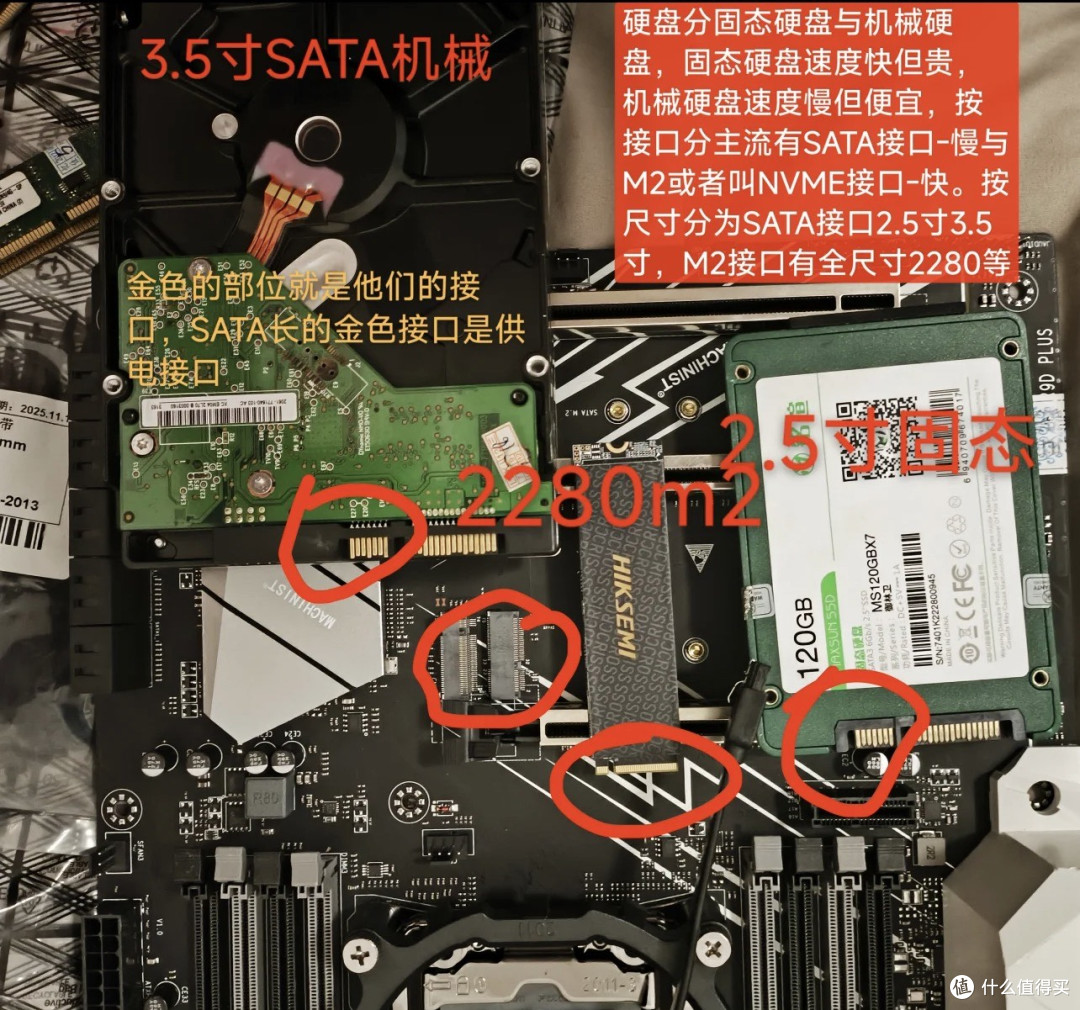
随后是安装内存和固态硬盘。打开内存插槽两端的卡扣,将内存条对准防呆缺口垂直按下,直到两侧卡扣自动锁紧。如果你使用的是M.2接口的固态硬盘,则需要在主板上找到对应的M.2插槽,通常在安装前需要拧下背部的一颗小螺丝,将SSD斜向插入后压平,再用螺丝固定。

硬件就位后,就该请出“动力之源”——电源了。现代电源的接口虽然繁多,但只要认准标识就不会出错。那一大把杂乱的彩色线束中,24针(或20+4针)的宽大接口是为主板供电的;紧挨着它的4+4针接口则是给CPU供电的;而那些标有“PCI-E”字样、通常为6+2针组合的接口,是专门为独立显卡准备的“大餐”。至于传统的机械硬盘或SATA接口的固态硬盘,则需要用到扁平的L型SATA供电线。特别需要注意的是,随着显卡性能的飙升,新一代显卡往往需要专用的12针供电接口,选购电源时务必确认具备相应的原生接口。
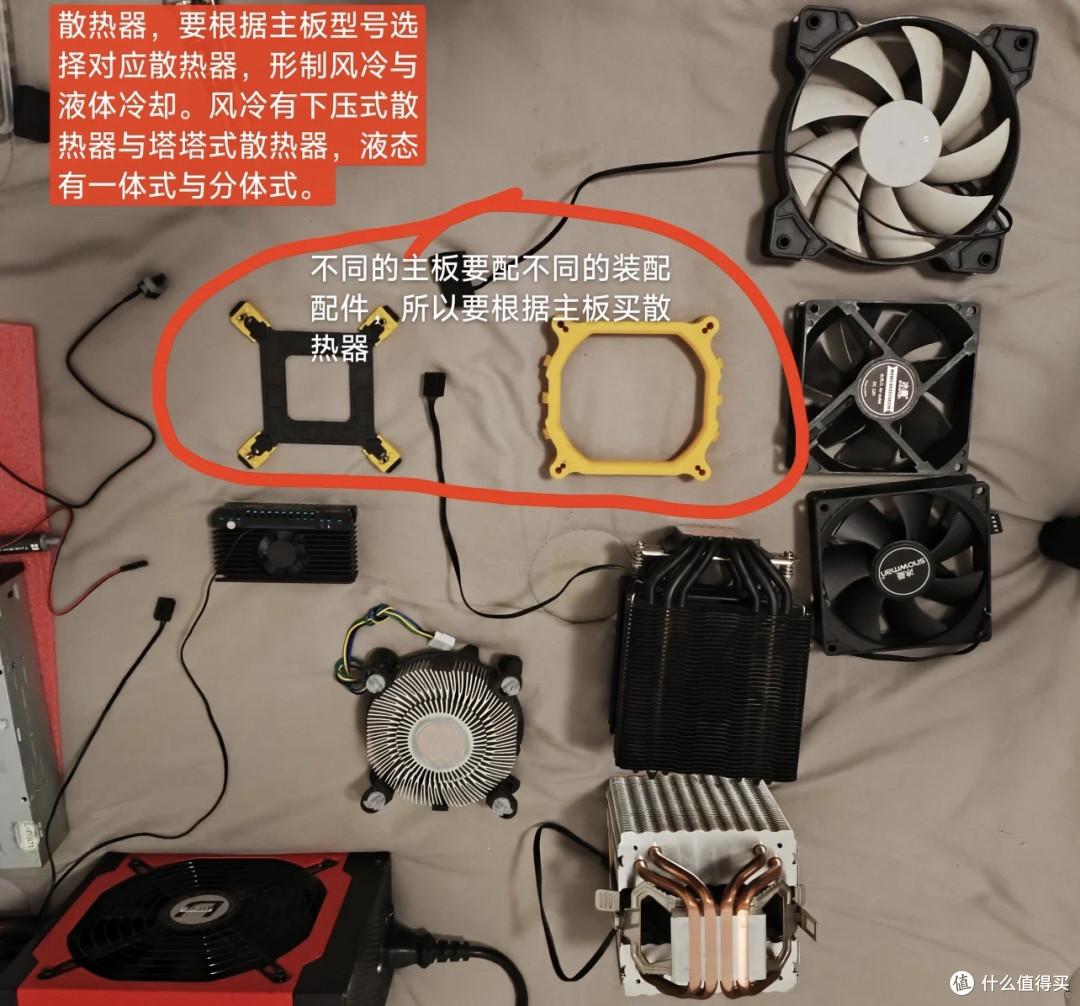

最后一步,也是最考验耐心的一步——将显卡安装到主板上。在主板的边缘,你会看到一排长长短短的扩展插槽,其中最长且通常带有金属加固的便是PCIe x16插槽。请将显卡的金手指对准插槽,垂直平稳地插到底,然后用螺丝将显卡挡板固定在机箱尾部。安装散热器时也要格外小心,不同主板孔位各异,务必使用随散热器附赠的专属背板和螺丝进行固定,确保受力均匀。

当所有硬件都安安稳稳地躺在机箱内,并且线缆都被巧妙地理顺藏好之后,我们就可以插上电源,按下那个令人心跳加速的开机键了。看着风扇平稳转动、屏幕亮起,那种从无到有的创造快感,正是DIY电脑最大的魅力所在。勇敢地迈出第一步吧,你的专属高性能战舰,正等待着你亲手启航!





