最近刷 3D 打印社区,经常会刷到「逐件打印」这个词。小红书上一篇热门的逐件打印教程,标题直接就叫「告别浪费!Bambu Studio隐藏神技—逐件打印」,六百多赞、七百多收藏。小红书而另一边,一位 X2D 机主六月发帖记录了自己的翻车现场,第一个模型还好好的,第二个刚开始打,打印头就直接撞了过去,把打印头盖子撞成两半。小红书同一个设置,一边被叫神技,一边在撞件,今天就把逐件打印到底怎么用、什么时候该开、开之前要注意什么,一次说清楚。
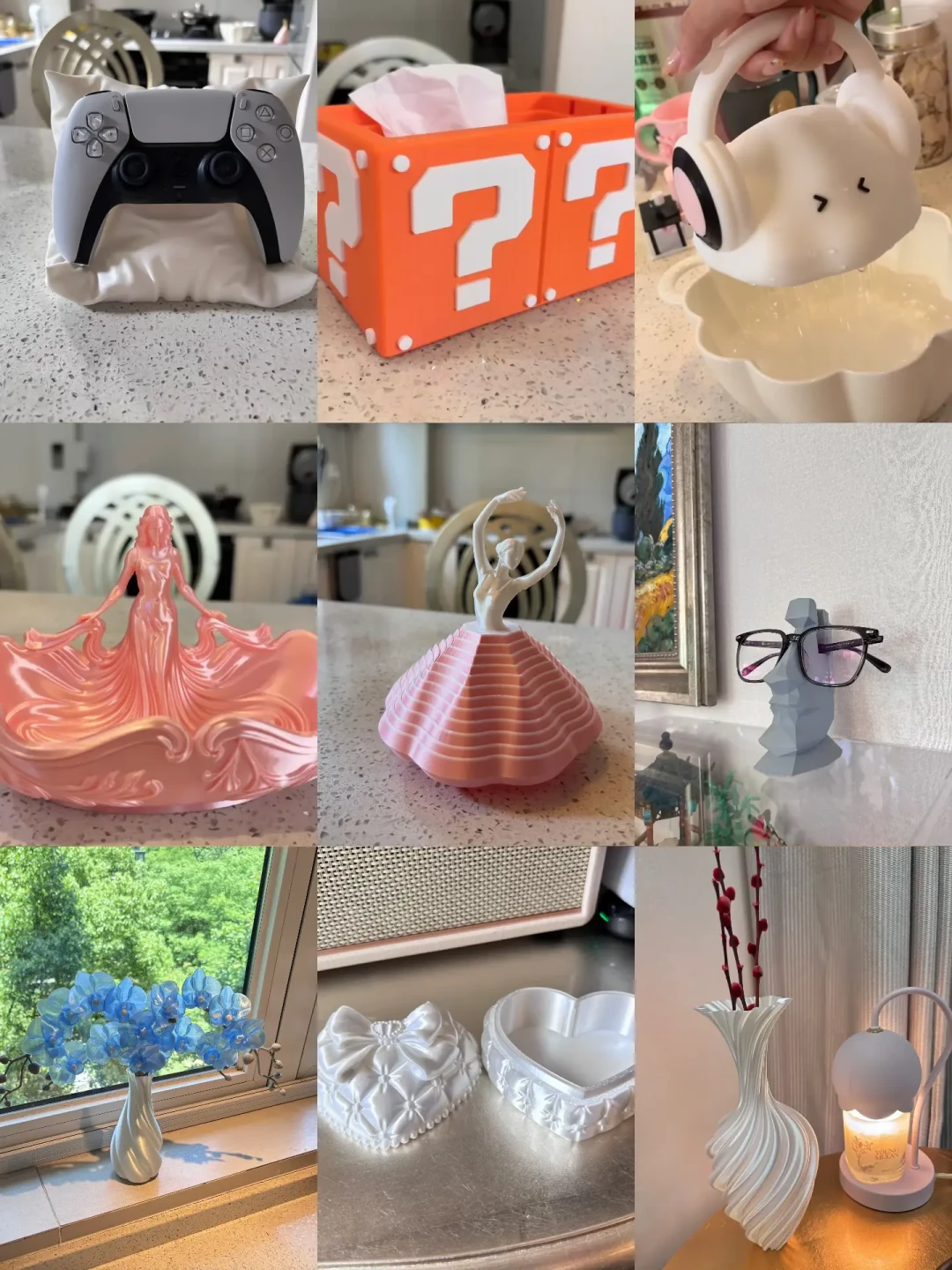
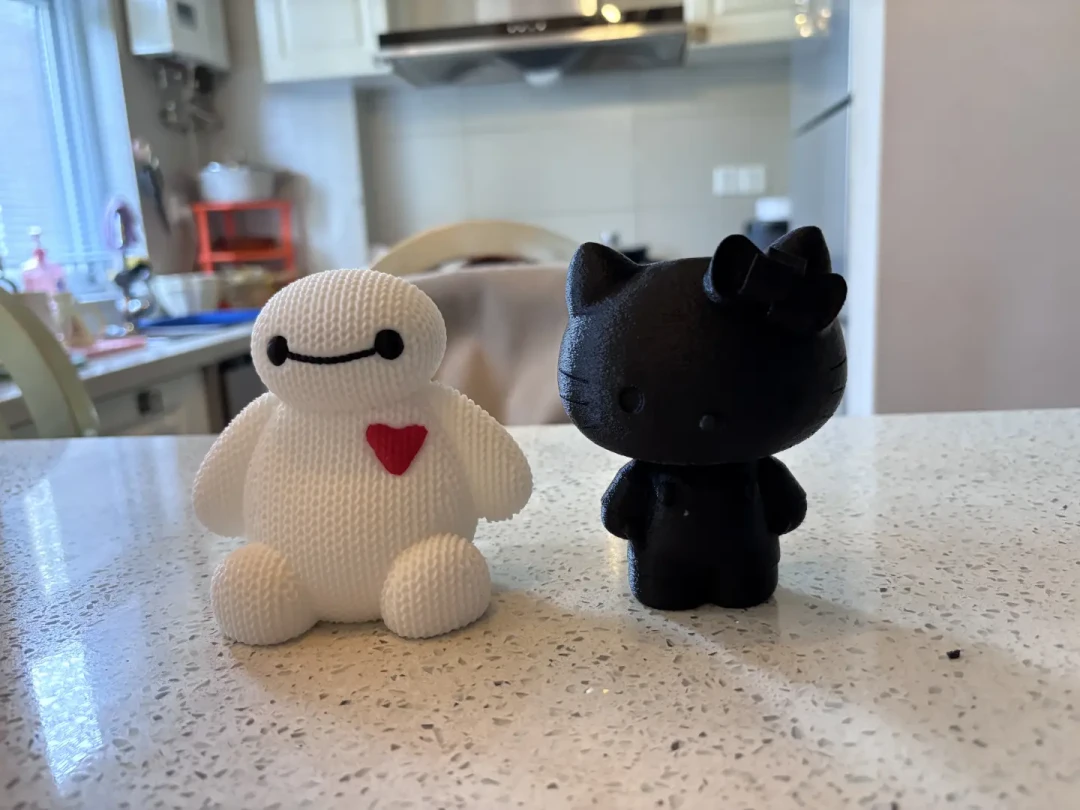
对很多拓竹机主来说,逐件打印的日常用途就是图里这种小件:打一个出一个,打完直接收走。
逐件打印,到底是个什么东西
Bambu Studio 默认是逐层打印,不管你的盘子上放了几个模型,都是所有模型一起一层一层向上堆叠的。知乎逐件打印则是把一个模型完整打完,再去打下一个,直到整盘全部完成。
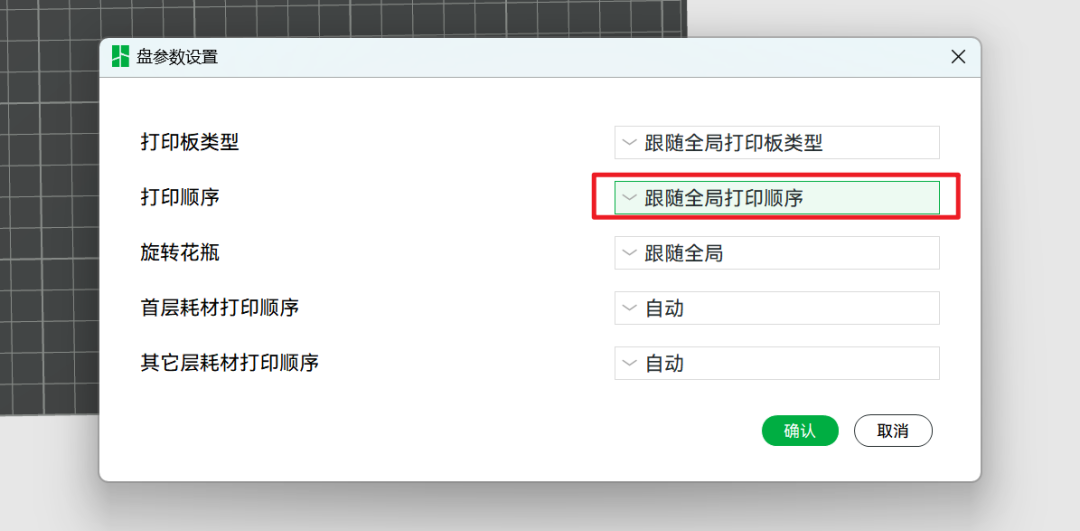
开启入口也不藏:点击打印盘右边的设置,在打印顺序这里,就可以选择是逐层打印还是逐件打印。知乎
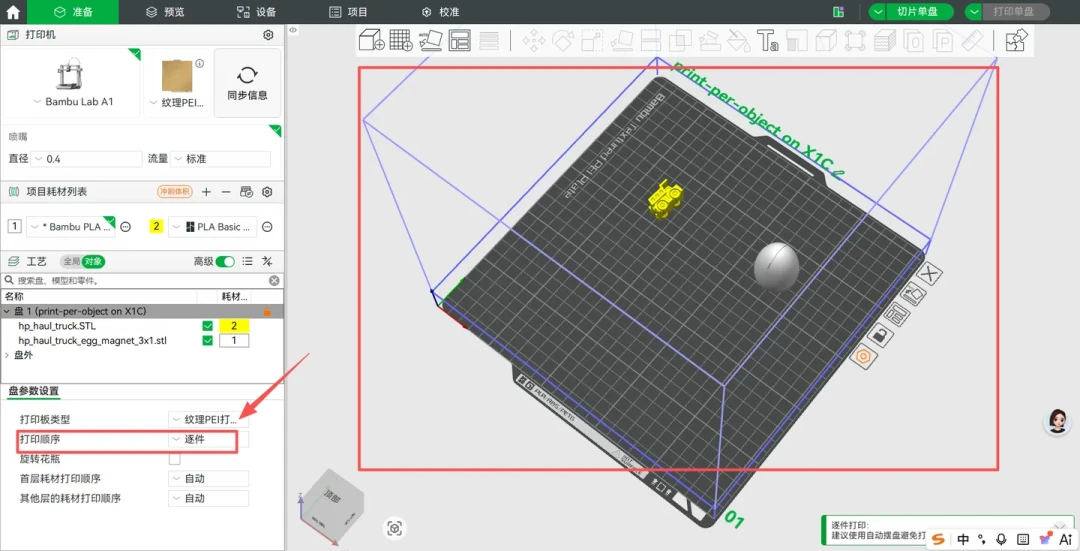
切换到逐件后,你会发现盘面上多了东西:模型周围会出现一圈框。这个框不是装饰,而是给打印头预留的避让范围,蓝色框就是当前第一个要打印的模型范围,打完才会轮到下一个。小红书
为什么它被叫隐藏神技
第一,失败隔离。多件一起逐层打,一件出问题往往整盘跟着废,逐件打印则是「单个坏了只废一个,不用全盘重打」。小红书顺带还能减少拉丝,不浪费那点「蜘蛛网」耗材,喷嘴也不用反复在成品上方空跑,省时还省电。
第二,对批量打装配件的人特别友好。层时间差距会随着量产被放大,进而造成装配件误差,逐件打印正好能避开这个问题。哔哩哔哩逐件打的时候,每个零件的层时间是连续走完的,不会被同盘其他件拖长。
第三,多色用户秒懂。单喷头机器逐层打两个不同颜色的模型,每一层都得换料,非常浪费;逐件打印「只需要中间换一次耗材就行了」。知乎甚至有人把四种颜色的耗材尾巴凑成一盘,四个颜色一锅出,省心省力还省时。小红书
那它为什么会撞件
道理也简单:逐层打印时所有模型一起长高,打印头上方没有任何障碍;逐件打印时,先打完的那件「成品」,对第二件来说就成了障碍物。工具头体积不小,移动过去打下一件时,就很容易撞上已经打好的部分。
前面那台 X2D 的翻车还不止撞了一次,撞得又快又响,连续两次之后打印机才终于报错,提示可能有模型阻挡打印头。小红书四月还有一位 P2S 机主,发帖吐槽「p2s 逐件打印结束撞模型」。小红书机器有自己的检测,但撞上去之后的报错,更像是善后,不是保险。
开启前要搞清楚的三条边界
先把原则摆出来:逐件打印涉及打印过程的安全性,所以必须相当谨慎。哔哩哔哩
第一条,间距。选择逐件打印之后,每个模型周围都会出现一个范围,两个模型的范围不能重叠,必须拉开距离,才能保证打另一个模型时不会触碰到它。知乎避让范围默认由切片软件按工具头尺寸计算,模型之间范围不重叠是底线;范围可以超出盘的边界,所以尽量把模型往边上靠,中间就能腾出更多空间。
也有进阶玩法想把满盘利用率拉到极限,但要自己算间距:「其他机型要自行根据喷头尺寸进行计算,x轴间距不得小于喷嘴距离工具头两边的最大长度,y间距不得小于喷嘴距离工具头前端的最大长度」,而且作者反复强调要仔细检查 Gcode 确认没有碰撞,数值也只在 A1 上测试过。哔哩哔哩普通用户不必这么极限,理解这个逻辑,是为了看懂软件为什么不让模型摆得太密。
第二条,高度。逐件打印对高度也有限制,整盘不能出现超高的模型。知乎不然工具头平移时可能挂到零件顶部。要打细高件,老老实实换回逐层,或者分盘打。
第三条,顺序。逐件打印不是从左到右挨个打,顺序由切片软件自动安排,有机主观察到的现象是机器不按行也不按列,最右边一排先全部打完,第一眼很难看懂。小红书顺序可以在模型列表里拖动调整,但改完之后,记得确认避让范围没有冲突。
什么时候开,什么时候别开
简单总结:
批量打徽章、筹码、挂钩、支架这类小件:开;
几色耗材都剩一点,想一盘各出一件:开;
对单件尺寸一致性有要求的装配件:开;
单个大模型:别开,没有收益还多一堆限制;
接近成型高度的高件:别开,会受高度限制;
摆得满满当当、间距不够的盘:别硬开,硬塞容易撞。
最后
操作成本很低:盘面设置里找到打印顺序,切成逐件,切片后用预览检查模型间距和打印顺序,确认没问题再发给机器。第一次用建议先放两三件试一盘,找到感觉再上量。有玩家说得很实在,打多了就开始摸索一些简单的修改,比如把多盘放到一盘逐件打印。小红书你用逐件打印撞过件,或者有什么独门心得,评论区聊聊。