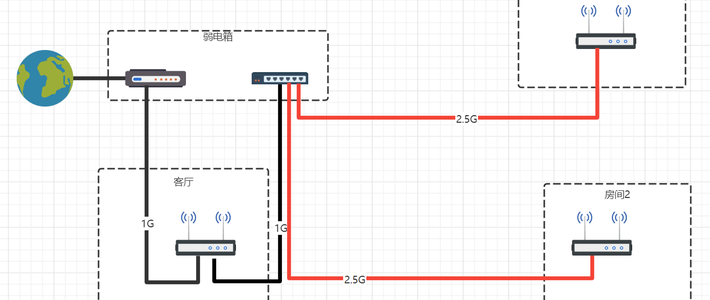
这周有条小红书帖子挺有代表性:一位用户买了小米BE3600 Pro套装做有线Mesh,手机死活只连主路由,子路由形同虚设。找售后折腾了好几轮,京东甚至给换了一整套新路由,问题照旧。最后解决方式出乎意料——在米家的3D户型模型里,把两台路由拖到各自真实的房间位置,漫游立刻正常了。原因是套装路由在App里合并显示成一个设备,系统默认它们"摆在同一个位置"。小红书换整套设备都治不好的问题,动一下手指就好了。
这并非个例。最近一周,知乎、小红书、B站上集中出现了一批"Mesh组网翻车"帖:网线布好了网速却没提升、新路由协商只有100M、一接交换机就断网、子路由越加越卡。把这些帖子放在一起看,会发现大家的坑高度集中在四类,而且大多数跟路由器本身的质量没什么关系。
组网这事儿,买对设备只完成了一半。今天把这四类故障模式拆开,每一类都给出自查动作,大部分一分钱不花就能定位。
先看全景:Mesh不好用,基本就这四种病
故障类型 | 典型症状 | 高概率原因 | 自查成本 |
|---|---|---|---|
① 卡在百兆 | 测速永远90-100Mbps,升级千兆宽带也没用 | 网线只接了4芯、老交换机、模块不达标 | 0元,看协商速率 |
② 假有线回程 | 插了网线,节点还是走无线回传,远端速度慢一半 | 网口插错、回程未生效 | 0元,看后台状态 |
③ 漫游失灵 | 信号满格但网速慢,手机死守远处的路由 | 漫游协议、App生态设置、终端粘连 | 0元,走动测试 |
④ 越加越差 | 加了交换机开始断网、节点越多越卡 | 交换机接错WAN/LAN、无线回程节点过载 | 0元,做减法 |
下面逐个说。
① 网线插上了,但速度死死卡在100M
症状很典型:宽带升了500M、1000M,路由器也是新的,测速却永远停在90-100Mbps左右。
原理不复杂:千兆以太网要求网线8芯全部导通,而百兆只需要4芯。老房子预埋的网线、或者电工图省事只接了4芯的模块,都能正常上网,但协商速率直接被钉死在100M——你换多贵的路由都救不回来。
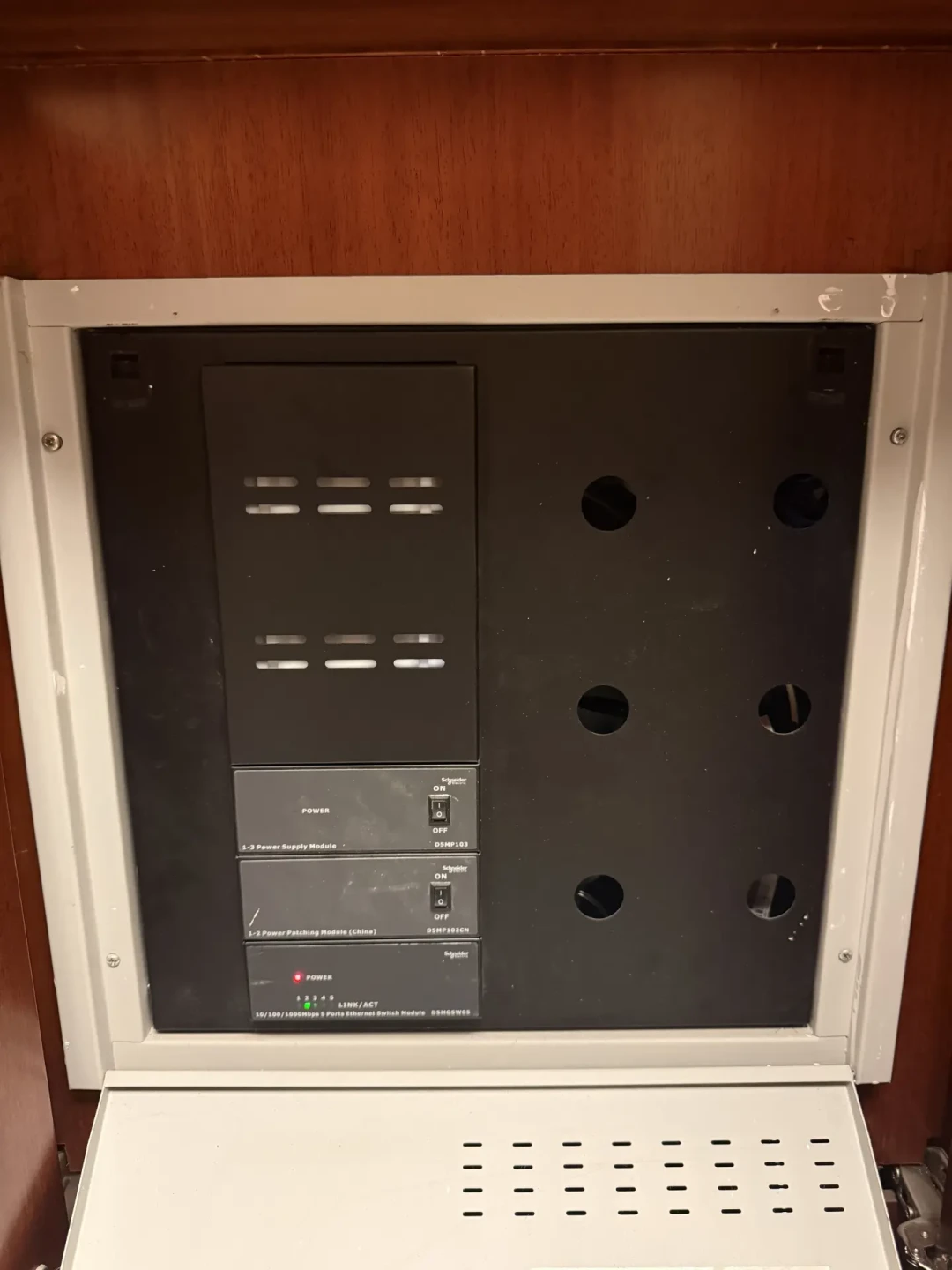
本周就有一个现成案例:一位用户的家庭网络本来跑得好好的,新买的路由器接上后协商速率只有100M,NAS实际测速也跟着掉到百兆。全屋排查后发现NAS的问题出在一台老网件交换机上。拆掉立刻恢复千兆。小红书而那台新路由在排除布线和水晶头问题后依然只能协商百兆,最后只能退货。
自查动作:打开路由器的App或后台,找到端口/设备详情里的协商速率。显示100M而不是1000M,问题基本锁定在线路或中间设备上。排查顺序建议是:交换机(包括弱电箱里的老设备)→ 墙面模块和水晶头 → 预埋网线本身。很多设备后台会用颜色区分端口速率,绿色代表千兆、黄橙色代表速率较低,一眼就能看出哪个口掉了链子。知乎
② 插了网线,Mesh却还在走无线回程
这是最容易被忽视的一类:网线明明接上了,但Mesh节点之间的回传根本没走线,还在用无线。
双频路由做无线回程,节点要拿一部分无线带宽跟主路由通信,实际可用带宽会有明显损耗,用户圈里最常见的说法是"速度打对折"。而且节点越多,损耗越大——有装维师傅总结过,无线回传模式下子路由之间互相通讯会挤占带宽,不是节点越多越好,够用最重要。小红书
为什么插了线还走无线?两个常见原因:网口插错位置(比如插到了IPTV口或WAN口),以及网线本身不通导致设备自动回退到无线回程。
自查动作:进后台确认每个节点的回传方式显示"有线",才算真正生效。小红书只插线不确认状态,等于网线白装。
③ 覆盖满了,手机却死守主路由不切换
症状:从客厅走到卧室,WiFi图标还是满格,但网速慢得转圈——一看详情,手机还连在隔着两堵墙的主路由上,旁边的子路由没人连。
这里有个反常识的点:漫游切不切、什么时候切,决定权主要在手机手里,不在路由器手里。802.11k/v/r这类快速漫游协议能帮手机更快发现更优节点,但手机通常要等当前信号跌破自己的阈值才肯切。不同品牌手机的漫游策略差异很大,这就是为什么同一套Mesh有人觉得切换丝滑、有人觉得完全不动。
开头那个小米套装的案例则揭示了另一类坑:品牌生态自身的设置问题。套装路由在米家里合并显示,如果不在3D户型模型里把两台设备的真实位置摆对,系统就不知道该把手机往哪边引导。这个案例来自单个用户,不同固件版本表现可能不同,但如果你家正好是套装路由、正好漫游不正常,值得先去App里翻一翻位置/户型相关的设置,反正不花钱。
自查动作:拿着手机走到信号差的区域,把WiFi关掉再打开,看它连上的是哪个节点;再对比"不关WiFi直接走过去"的表现。如果重连能选对、走动不切换,就是典型的漫游策略问题,可以从路由器后台的漫游相关设置(部分品牌叫无缝漫游、信号阈值)入手调。
④ 加了设备反而更糟:一接交换机就断网
本周还有一条16条评论的求助帖:小米Mesh用了两年一直正常,主路由单独用也好好的,结果一接上交换机、挂上Mesh就开始断网。小红书这类"加了东西反而崩"的问题,高概率出在拓扑上。知乎上有个讲得很清楚的回答:关键不在多了一台交换机,而在交换机到底接在主路由的WAN侧还是LAN侧——接错一侧,有线Mesh回程根本无法成立,轻则回程走不了线,重则网络环路、广播风暴,全屋掉线。知乎
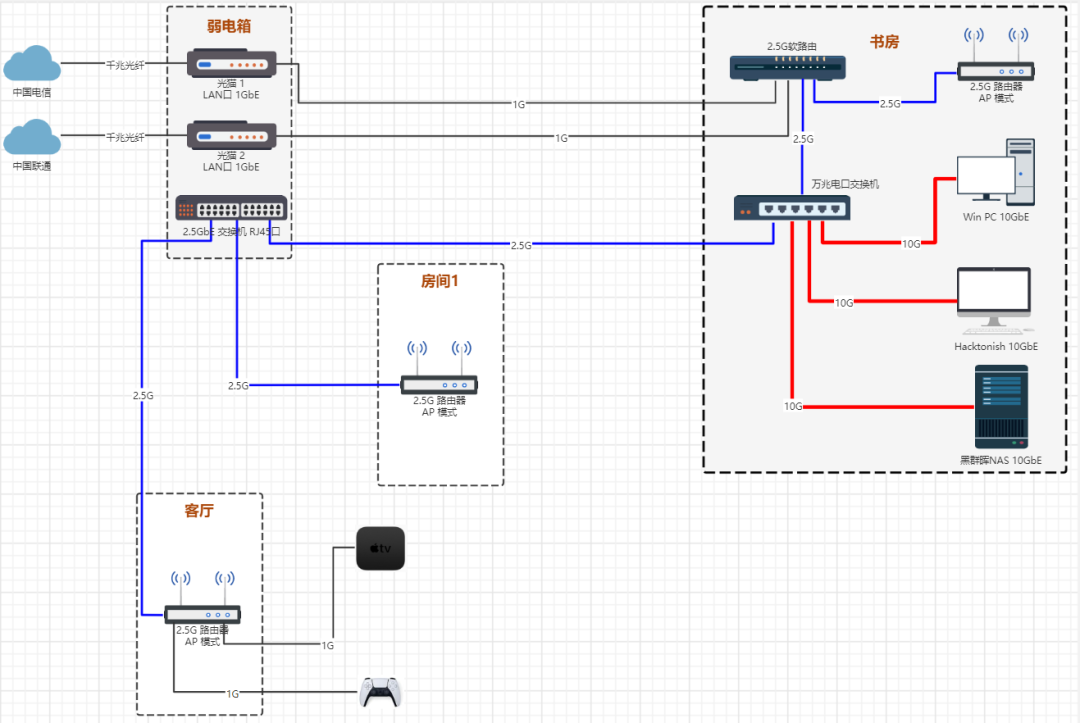
自查动作:先做减法,把新加的交换机、新节点逐个摘掉,恢复能用的最小拓扑,再一个一个加回去,加到哪个崩,问题就在哪。另外检查有没有网线两头插在同一台交换机上这种低级环路。
十分钟自查清单
把上面的动作串起来,按顺序走一遍:
看协商速率:路由器App里每个有线端口是不是1000M(或2.5G)。掉到100M → 查①。
看回程方式:每个Mesh节点的回传状态是不是"有线"。不是 → 查②。
定点测速:主路由旁、最远房间各测一次。主路由旁达标、远端腰斩 → 回程或点位问题。
走动测试:从主路由走到子路由覆盖区,不关WiFi,看网速是否回升、连接是否切换。不切 → 查③。
做减法:最近加过交换机/节点才开始出问题 → 查④。
哪些钱该花,哪些钱别花
写完这套排查,顺手把消费判断也说清楚:
不建议急着花的钱:盲目加节点(无线回程下越加越卡)、在没查协商速率之前换新旗舰路由(大概率还是卡在百兆线路上)、为"穿墙"买信号放大器——大多数情况下不如调整点位。知乎
值得花的钱:确认是网线问题后,重拉六类线或换水晶头/模块(老房改造这是根治手段);弱电箱里那台运营商留下的百兆老交换机,换成几十块的千兆款。本周有篇有线Mesh折腾记值得参考:作者把开发商预留的模块化弱电箱里没用的模块拆掉,自己定制钢板支架,把主路由直接放进弱电箱,整体改造花费约1000元,内网协商速率稳定跑满。小红书如果正在装修,每个房间预留网口、弱电箱到电视柜拉两根线,是全套方案里性价比最高的一笔。
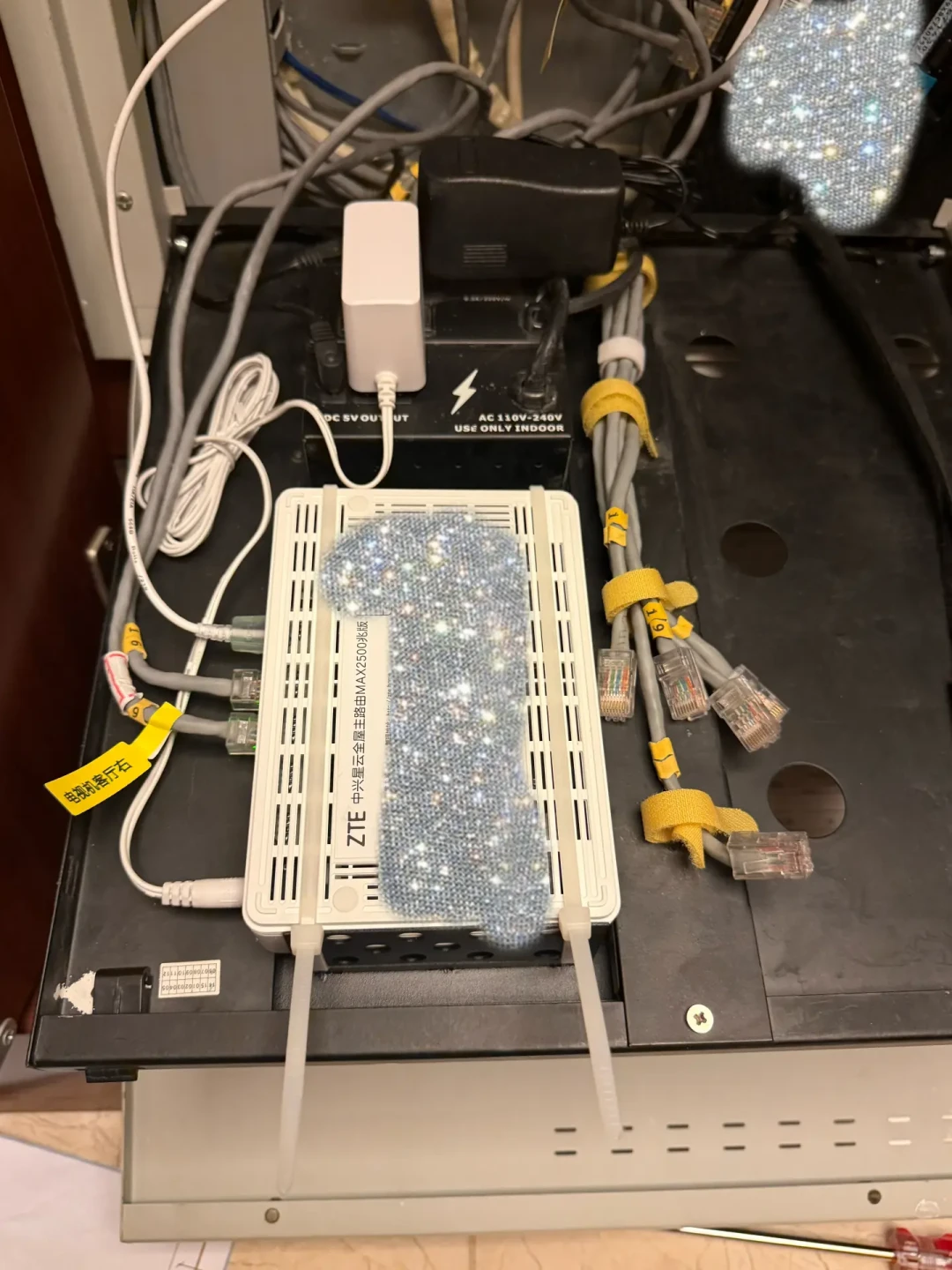
至于完全没条件布线的老房,电力猫和无线回程Mesh怎么选、运营商主推的FTTR到底办不办,展开是另一个话题,这里先不细说。
最后抛个问题:你组Mesh的时候踩过哪个坑?是线、是口,还是手机死活不切换?评论区聊聊,下一期挑高频问题展开。