
最近半年,小红书、微博、知乎上一直有一类 ZeroTier 求助帖没断过:明明照着教程一步步做了,怎么就是连不上?发帖的人大多不是小白——客户端装了、账号注册了、网络建了、ID 也输了,结果要么一直卡在 Waiting,要么 ping 延迟永远 300ms 起步,要么之前用得好好的,某天突然就断了。我把这几个平台上的求助帖翻了一遍,又对照了官方文档和多篇实操教程,发现这些"连不上"绝大多数能归到五种假性故障上,十分钟基本都能自查明白,先别急着卸载重装。
先别乱调,看一眼状态
排查的第一步不是改配置,而是打开 cmd 或终端,敲一句 `zerotier-cli listnetworks`,看你那个网络对应的 STATUS。这个状态相当于医院的分诊单,直接告诉你病因在哪个方向。
显示 `OK`,说明网络层握手其实已经成了,问题大概率不在 ZeroTier 本身,而在应用层——远程桌面没开、防火墙拦截或者网段冲突,后面原因三细说。显示 `REQUESTING_CONFIGURATION`,是设备卡在"等待服务器下发配置",多半是两种情况:你加入了但没人给你授权(原因一),或者一开始就进错了控制台(原因二)。显示 `ACCESS_DENIED` 就更直白了:网络找到了,但网络管理者明确拒绝了你,去把 Auth 勾上,或者联系建网的人。
顺手再打开网页控制台看一眼 Member Devices 列表,要是连设备的影子都没有,也别怀疑别的,十有八九是那 16 位 Network ID 输错了。
原因一:加入了,但没授权
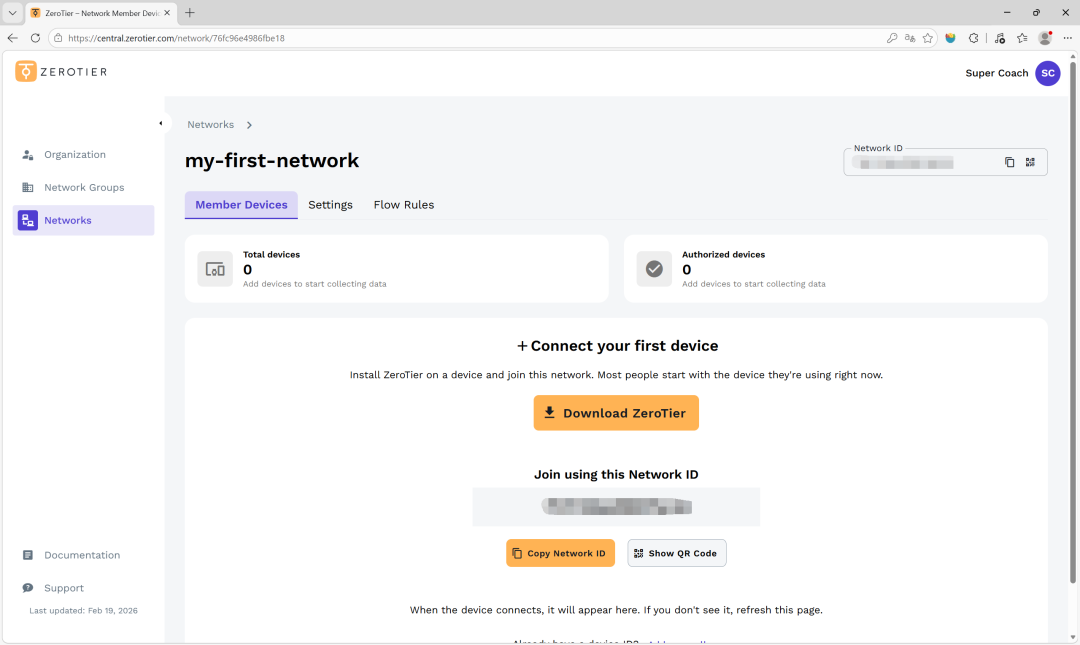
有位迷上《幻兽帕鲁》的网友开内网联机,朋友们陆续都进来了,唯独一位好友加入网络时直接消失,一直卡在 Waiting 状态出不来。小红书这就是没授权最典型的表现:设备已经向网络发出了加入申请,但控制台里的 Auth 开关没人打开,于是它就一直等。
ZeroTier 的 join 只是"递交申请",批不批准是建网的人说了算。一篇知乎实操教程里把这步写得很直白:设备 join 之后,网页端总设备数会变成 1,设备列表里也会出现这台设备,但已授权的设备数量仍然是 0,必须点一下"√Authorize"按钮对该设备进行授权。知乎所以遇到 REQUESTING_CONFIGURATION,第一件事就是登录网页控制台,在 Member Devices 里找到那台设备,把 Auth 勾上,客户端那边通常几秒内就会变成 OK。
原因二:新旧两套控制台,进错门就"设备消失"
8 月初还有人专门发《星露谷物语》联机教程吐槽这事:zerotier 软件更新了新界面之后,她试验了好几次都连不上,显示的都是连接失败,只好回头再出一个连旧版界面的教程。小红书听着离谱,其实原因不复杂。
ZeroTier 在 2025 年推出了新控制台 NewCentral,但旧控制台并没有下线,两个入口至今并存。一篇知乎组网教程里就把两个地址并排列了出来:旧控制台 Legacy Central 是 my.zerotier.com,新控制台 New Central 是 central.zerotier.com。知乎麻烦就在这儿:你的账号和网络如果是在旧控制台建的,转头登录新控制台,看到的就是一片空白——网络没丢,只是你走错了门。
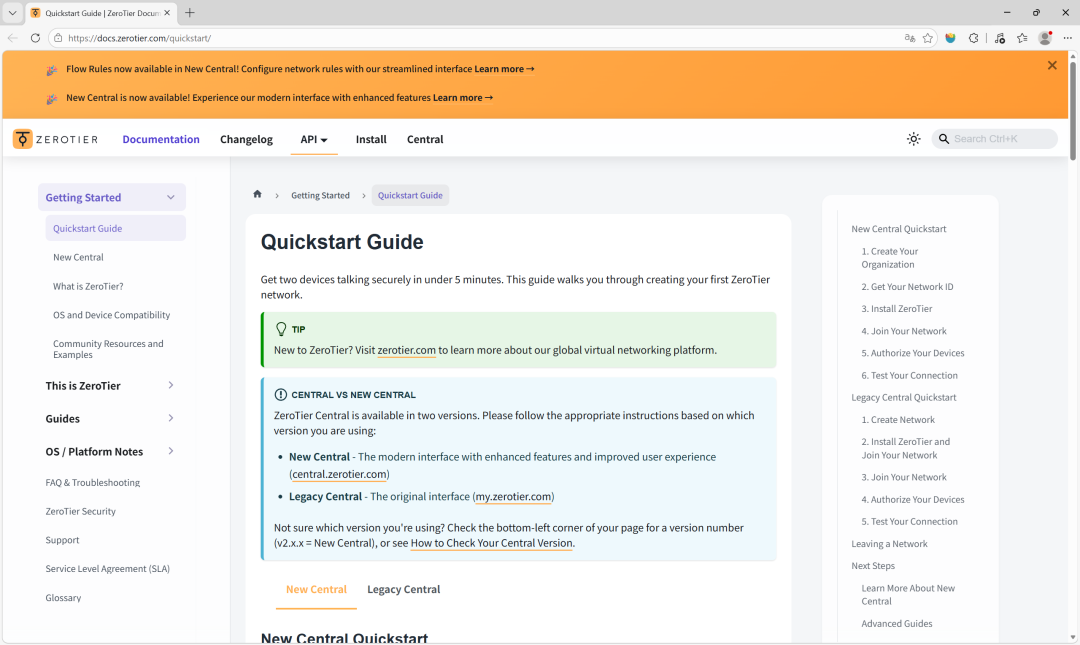
自查方法很简单:看域名。my.zerotier.com 是旧版,central.zerotier.com 是新版;新控制台页面左下角一般会带 v2.x 的版本号。两边账号体系不互通,记不清自己注册在哪边的,就都登录试一次,看哪个能看到自己的网络。
原因三:状态 OK 却不通,三个最容易忽略的本机细节
这是最冤的一类:`listnetworks` 是 OK,虚拟 IP 也拿到了,但 ping 不通对方、远程桌面一直转圈。
第一个细节:Windows 默认把 ZeroTier 的虚拟网卡当成"公用网络",而公用网络配置文件下防火墙默认拦截入站连接——你的设备出得去,对方进不来,表象就跟"连不上"一模一样。微博上就有人被这个坑折腾过:zerotier 被微软防火墙暗中拦截,怀疑单纯开放 9993 端口都不行。微博修复办法是以管理员身份运行 PowerShell,执行 `Set-NetConnectionProfile -InterfaceAlias “ZeroTier One” -NetworkCategory Private`,把这张虚拟网卡的网络配置文件改成"专用",很多入站拦截就消失了。
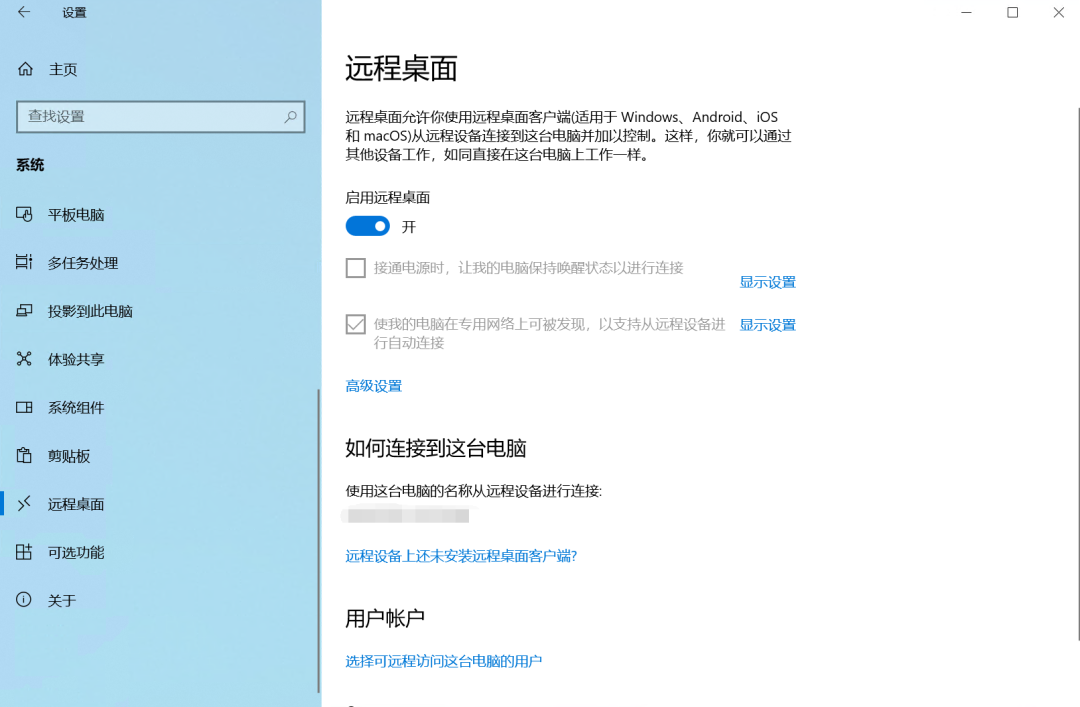
第二个细节:被控的那台电脑,远程桌面本身没准备好。一篇联机教程里专门提醒过:电脑的远程桌面一定要打开,账户要切换为本地账户和密码,并且一定要设置密码,不然连接会失败。小红书再补两个高频坑:Windows 家庭版不支持被远程桌面连接;用微软账户且没设密码的,RDP 也会直接拒绝,需要本地账户加真实密码。
第三个细节:网段冲突。虚拟局域网选的网段如果和本地局域网一样(比如都是 192.168.1.x),路由直接就乱了。去控制台把网段改成冷门一些的(比如 10.37.x.x),让设备重新拿 managed IP 再试。
原因四:能连上,但慢得离谱——你在走中继
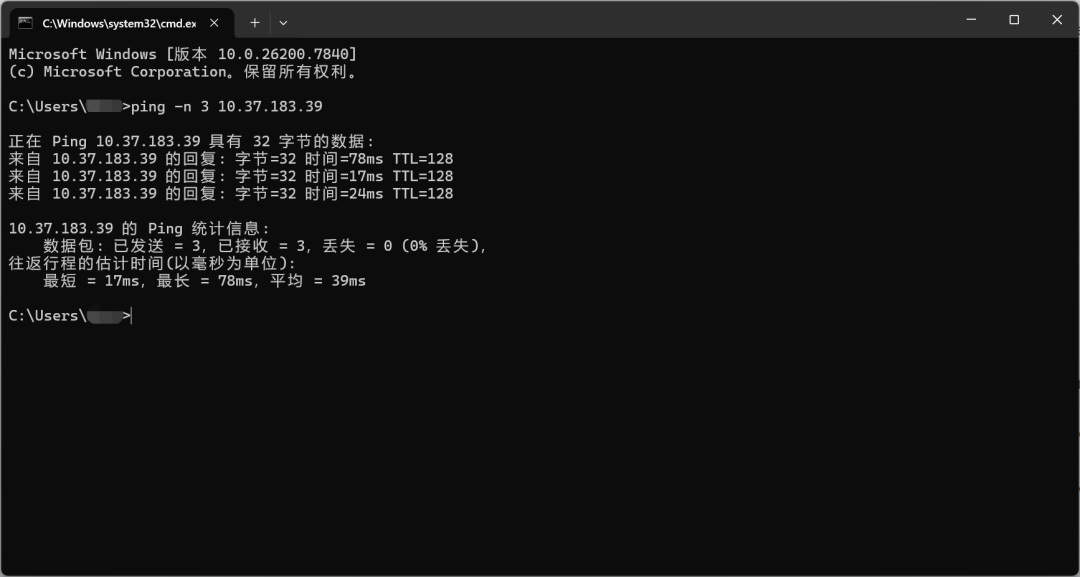
状态 OK、也能 ping 通,就是延迟高得离谱,这时候要分清:你到底是直连还是中继。年初有人发帖求助:zerotier 在 ping 的时候延迟一直在 300 左右,很明显走的是中继。小红书直接 ping 对方的 managed IP 就是最快的验证手段,知乎教程里也是这么干的:在 cmd 命令行中执行 ping 命令测试两个设备是否能够正常连接,把 MANAGED_IP 替换成控制台分配的虚拟 IP 即可。知乎
然后执行 `zerotier-cli peers`,找到对方那行:显示 DIRECT 加一个真实 IP 和端口,说明打洞成功,数据在两台设备之间直接跑;显示 RELAY,说明所有流量都在经 ZeroTier 官方中继服务器转发,延迟两三百毫秒属于正常水平,高峰期还会更飘。
打洞成不成功,主要看两端的 NAT 类型。那个求助帖评论区里最高频的一条诊断就是:检查两边的 NAT 类型,只要有一边是 nat1 就好。小红书说白了:只要有一端是全锥型 NAT(NAT1),打洞大概率能成;两端都是对称型 NAT,打洞基本失败,只能走中继。网上搜个 NAT 类型测试工具各自测一下,别上来就怀疑路由器坏了。
原因五:之前好好的,突然连不上了
这类求助帖最让人摸不着头脑:之前用 zerotier 连家里的服务器一直好好的,人去外地、切换网络之后,某天突然就死活连不上了。小红书之前能用,说明配置大概率没错,要找的是"变化"。
最常见的是本机环境变了。切换 WiFi、换手机热点,公网出口和 NAT 类型都变了,ZeroTier 要重新打洞,期间可能掉回中继甚至短暂断连;Windows 大版本更新偶尔会重置防火墙规则,之前调好的"专用网络"配置可能又变回公用。
第二类是平台侧事故。2025 年底 ZeroTier 的 apt 源更新就出过问题,有人当时记录:ZeroTier 更新 packagesource 时没有正确替换 InRelease 文件,结果 apt 直接装不上了。微博Linux 用户遇到突然装不上、更新报错,先去看看是不是源的问题,别急着怀疑自己的系统。
第三类最隐蔽:运营商在管你的流量。一位知乎用户实测自己是被山东联通误标成了 PCDN 用户:测速、云盘都没问题,ISP 专门 QOS 上传,P2P 这类流量被卡得死死的。知乎他从 9 月底开始反复投诉,折腾了约三个月才解除限速。如果测速正常、唯独 ZeroTier 这类 P2P 流量慢,可以打客服电话问一句是不是被误标了。
一份 10 分钟自查清单(以及什么时候该弃坑)
把上面的顺序固化下来,遇到"连不上",按这个清单一条条走:
`zerotier-cli listnetworks` 看 STATUS,先分诊:OK、REQUESTING_CONFIGURATION 还是 ACCESS_DENIED;
是 OK 就 ping 对方的 managed IP。ping 通但应用连不上,查远程桌面、端口和防火墙配置文件;
REQUESTING_CONFIGURATION 就登录网页控制台,查 Auth 勾没勾,顺便确认自己进的是新版还是旧版;
ping 延迟 300ms 上下,用 `zerotier-cli peers` 确认是不是 RELAY,再测两端 NAT 类型;
突然断连的,先回忆有没有"变化":换网、系统更新、客户端升级,再查平台事故和运营商限速。
最后说清楚什么时候该真的弃坑:两端都是对称型 NAT、跨运营商、家里宽带没有公网 IP,还想要传文件、看流媒体这种大带宽场景,ZeroTier 的中继体验基本救不回来。出路要么租台便宜的云服务器自建 Moon 或 Planet 节点,要么换打洞策略更激进的方案,迁移路线的成本账之前已经算过,这里不重复展开。
卡在某一步的,欢迎把 STATUS 和 peers 那两行贴到评论区,一般这两行信息就够把病因排掉大半。












