

先说结论:飞牛 NAS 里的照片和文档只有一份,等于没备份。一块 2TB 移动硬盘渠道参考价约 369–459 元,插上认盘、复制、校验、安全弹出四步走完,就多了一份离线副本。最容易翻车的两个点是供电不足和 NTFS 盘只读,传之前先确认盘能写入,再开始拷数据。
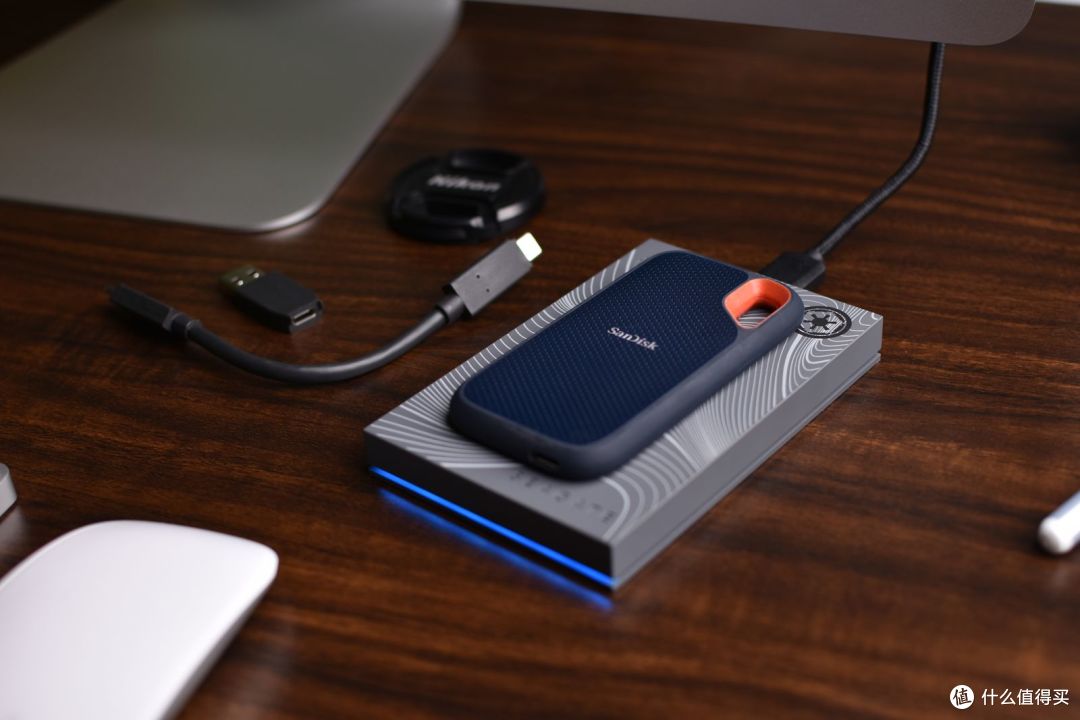
NAS 最怕的不是盘贵,是数据只有一份。飞牛 NAS 平时当家庭存储中心用,照片、证件、工作文档都存在里面,一旦 NAS 的盘出问题或者误删文件,没有第二份就只能干着急。移动硬盘备份是最便宜的第二份:不用买新设备、不用学复杂软件,一块盘加一根线就能做。本篇把从买盘到验证的完整链路写清楚,步骤照着做就能复现,价格核价日期 2026-11-24。
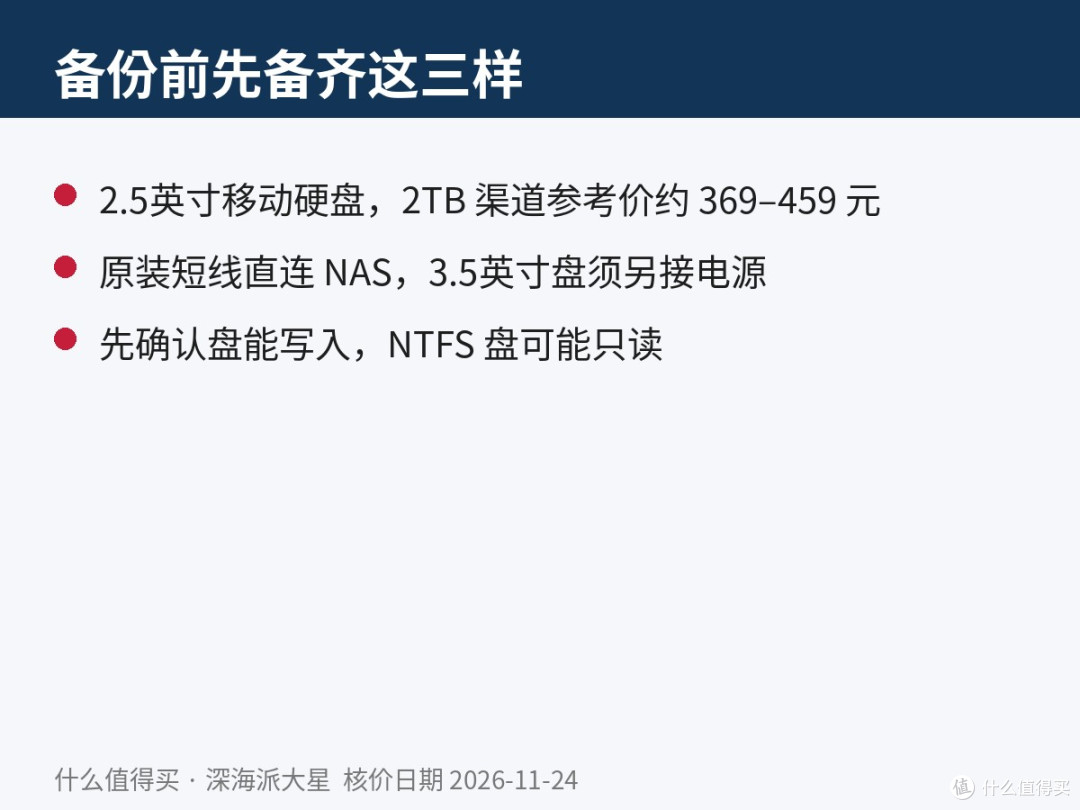
一、先备齐:盘、线、电源三样东西
先看容量。打开飞牛网页端看一眼 NAS 里照片加文档实际占了多少,移动硬盘的容量至少要是已用空间的 1.5 倍,留出以后增长的余地。家里照片和文档加起来不到 1TB 的,2TB 的盘够用;已经超过 1TB 的,直接上 4TB,免得半年后又要换盘。
2TB 移动硬盘的渠道参考价约 369–459 元:希捷 One Touch 2TB 约 389 元、东芝 Canvio Basics 2TB 约 369 元、西部数据 My Passport 2TB 约 429 元,均为京东渠道参考价;希捷睿翼 2TB 京东自营曾有 459 元的促销记录。价格随供货波动,下单前以商家页实时价为准。别贪便宜买来路不明的拆机盘和二手盘,备份盘本身出问题,备份就白做了。新盘到手先接电脑跑一次全盘扫描和 SMART 检查,有警告的盘直接退换,别拿它存数据。
线和电源也别凑合。2.5 英寸移动硬盘用原装短线直连 NAS 的 USB 口,供电和数据走同一根线,最稳。3.5 英寸的桌面硬盘必须另接独立电源,只插 USB 是带不动的。别用无源 Hub 转接,也别用又细又长的劣质线,供电不足时盘会反复掉线,拷到一半断开最伤数据。线越短越好,盘尽量放在 NAS 旁边固定不动。
格式问题先确认再动手。不少玩家反馈,NTFS 格式的移动硬盘插上飞牛后只能读不能写,社区里有玩家分享过开启 NTFS 写入的脚本,但那是第三方方案,不是官方功能,新手不建议折腾。稳妥的做法是:盘插上之后,先在文件管理里新建一个测试文件夹、拷一张小图进去,能写入就直接用;写不了就先把盘里原有数据转存到电脑上,再换格式。注意,格式化会清空全盘,动手之前盘里的数据必须已经转存走。
二、插盘认盘:先确认系统认到了盘
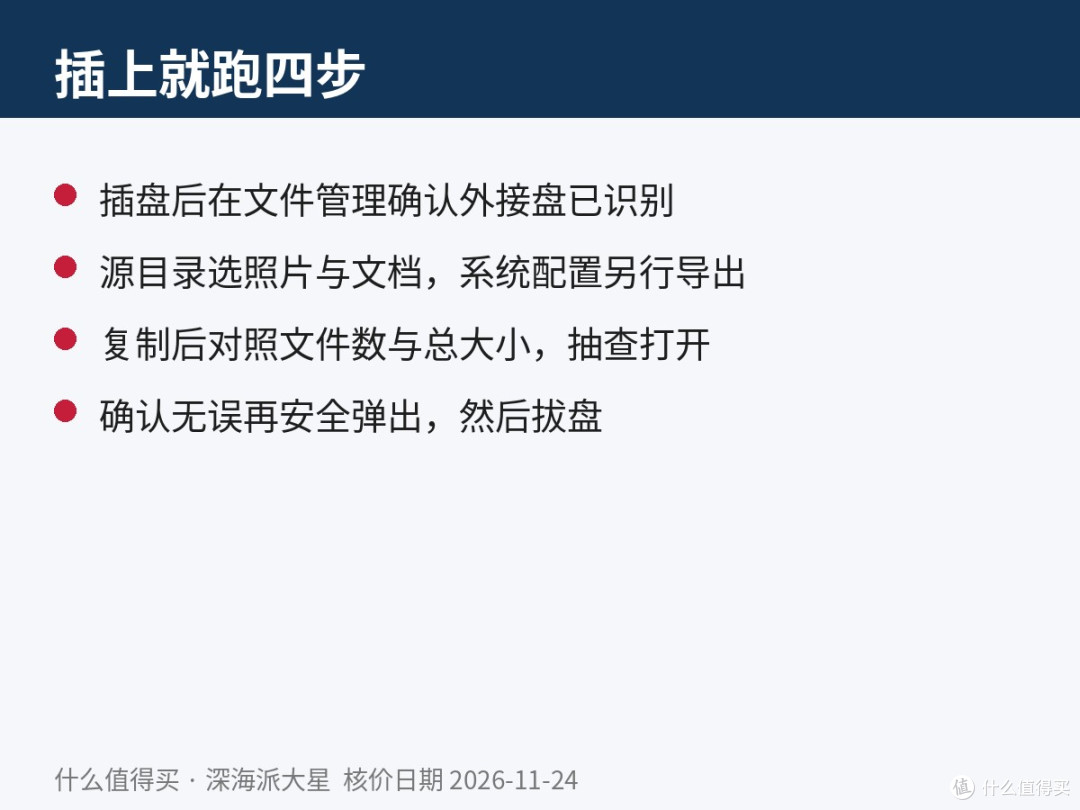
盘和线备齐,插上 NAS 的 USB 口,等上几秒,再打开飞牛网页端。先去存储空间管理里看一眼,外接设备有没有出现;再打开文件管理,确认外接盘已经能正常浏览。两个地方都认到了,再开始下一步;只认到一个或者都没认到,先换个 USB 口、换根线试试,还不行就重启 NAS 再认一次。
认到盘之后,先在外接盘根目录下新建一个备份文件夹,用日期命名,比如 NAS-Backup-2026-11-24,以后每次备份都新建一个日期文件夹,版本之间不互相覆盖。别把备份文件直接散放在盘根目录,时间一长就分不清哪份是哪天的。
这一步还有一个容易忽略的点:每次插拔之后,系统给外接盘分配的挂载点可能变化。复制文件之前,先在文件管理里确认目标路径是这次插上的这块盘,别凭记忆点上次的路径,拷错盘等于白拷。认盘以设备名和容量为准,别只记盘符。
三、手动备份四步:复制、对照、抽查、弹出
第一步,选源目录。照片、证件、工作文档优先拷,家庭视频其次,影音资源最后。电影丢了还能再下,孩子满月照和证件扫描件丢了没处补。源目录在飞牛的共享文件夹里按目录选,别整盘照搬,系统缓存和 Docker 数据不用往移动硬盘上拷。
第二步,复制。在文件管理里把选好的目录复制到移动硬盘的日期文件夹里。大文件分批拷,单次别贪多,一次拷几百 GB 容易中途出错。复制过程中别断电、别拔盘、别让 NAS 休眠,看到进度条走完再进行下一步。
第三步,对照和抽查。复制完成后,先对照文件数量和总大小,源目录和目标目录两个数字对得上,再随机抽查打开几张照片、几个文档,确认能正常打开。数量对不上就说明有文件没拷过去,重新复制缺失的部分;打不开的文件要单独处理,别以为拷过去了就万事大吉。
第四步,安全弹出。确认无误后,在系统里先安全弹出外接盘,等系统提示可以拔出再拔线。直接拔线可能导致正在写入的数据损坏,下次插上就读不出来了。这四步走完,一份可用的离线备份才算真正落袋。
四、系统配置也要备份:两分钟导出一个文件
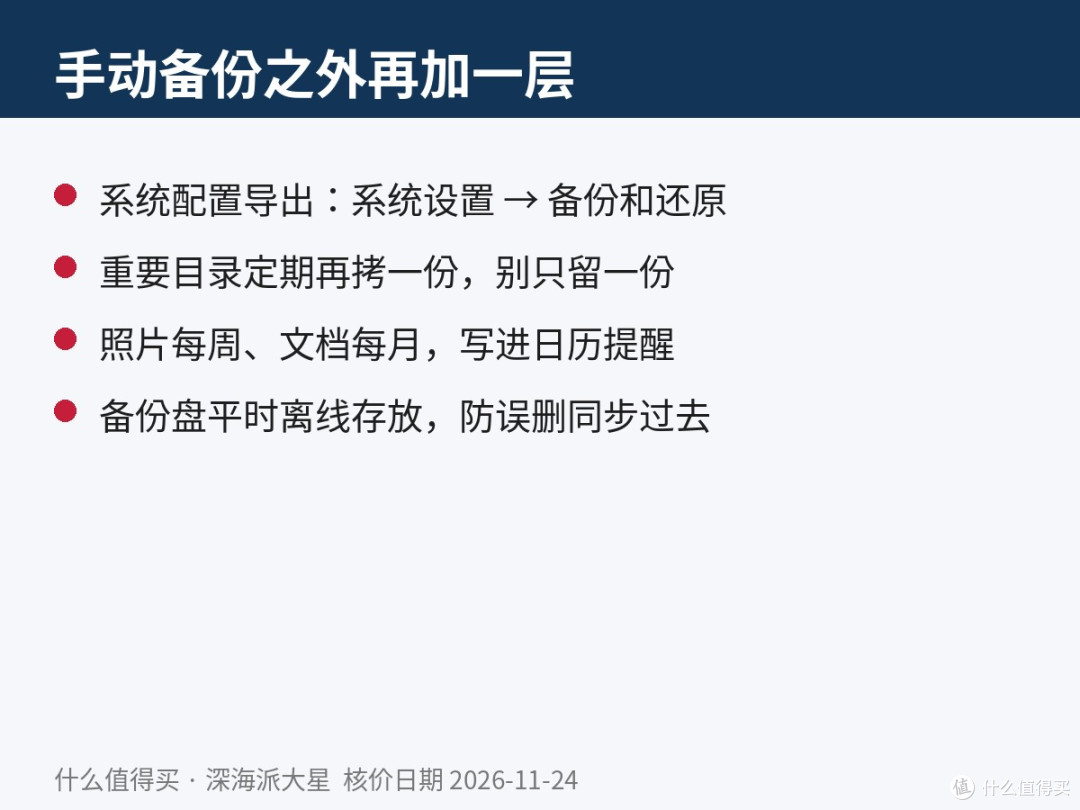
文件拷完了,系统配置别漏掉。飞牛的系统配置包括用户、权限、网络、共享设置等,可以整体导出:进入系统设置里的备份和还原,找到系统配置导出,导出来是一个 bin 文件,不占地方,但换机、重装之后导入它,能省掉几十项手点设置。把这个 bin 文件存在移动硬盘和电脑上各一份,和数据备份放在一起。
还有一个容易忘的点:如果 NAS 上挂了 SSD 缓存,动硬件之前要先在系统里卸载缓存。SSD 缓存的内容不参与系统配置备份还原,缓存没卸载就直接拔盘迁移,轻则缓存盘要重新初始化,重则缓存里的未落盘数据丢失。正确顺序永远是先卸载缓存、确认缓存盘状态干净,再动硬件。
五、计划备份:把“记得备份”变成固定动作
手动备份最大的敌人是遗忘。飞牛玩家实测里总结过一句话:移动硬盘手动冷备最便宜、物理隔离最安全,缺点就是靠自觉,容易三个月不备份。解决办法是把备份写进固定计划:照片每周备份一次,文档每月备份一次,写进手机日历提醒,到日子就执行。每次备份新建一个日期文件夹,旧备份别急着删,至少保留最近两份,万一最新一份有问题还能回退。
除了手动复制,飞牛的备份功能还支持把数据备份到飞牛 NAS 或外部设备等多地,手机上的飞牛私有云 App 里也有备份入口,可以按需选用。进阶用户还可以用定时任务加增量同步工具做自动备份,但具体入口随飞牛版本变化,以当前版本页面上的入口为准,本篇不写死菜单名,免得版本一变就误导人。
备份盘平时离线存放,别长期插在 NAS 上当在线盘用。长期在线的盘和 NAS 里的数据是同一份风险,误删文件、勒索病毒都可能同步过去。离线存放的移动硬盘,才是真正意义上的第二份。
六、验证与恢复:备份完必须演练一次
备份做完了不等于备份能用,必须演练恢复。找一个不重要的文件夹,从移动硬盘拷回电脑,确认能正常打开;再随机挑几张 NAS 端的照片,在移动硬盘的备份里找到对应文件打开看一眼。恢复演练的目的是确认两件事:文件确实拷过去了,而且拷过去的文件能打开。只看文件在不在,不打开验证,等于没验证。
恢复的场景平时想不到,用到的时候都很急:误删文件、NAS 硬盘故障、换盘扩容之前。换盘扩容是最典型的场景,正确顺序永远是先备份、再迁移、最后验证,顺序不能乱。备份、迁移、验证三步里,备份是最不能省的一步。
验证还有一个标准:备份盘换一台电脑能不能读。只在 NAS 上能读、换电脑读不出来的备份,等于把鸡蛋放在同一个篮子里。定期把移动硬盘接一次电脑,确认文件能正常打开,这个习惯比多买一块盘更重要。
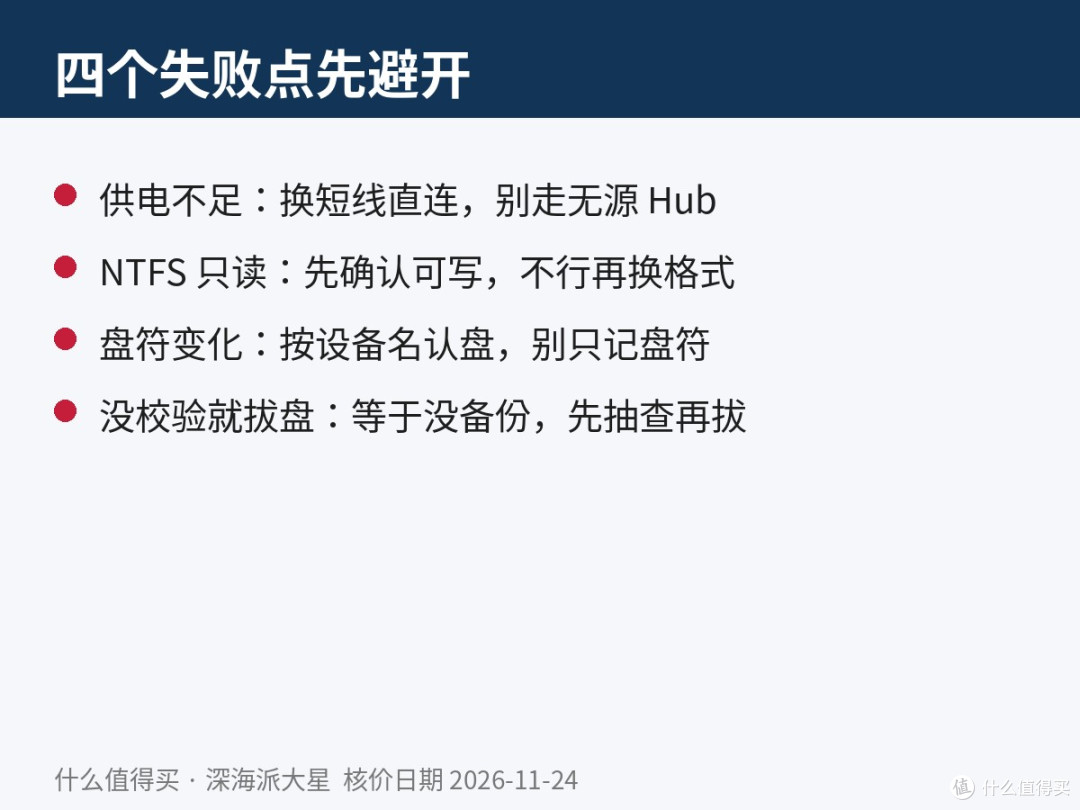
七、四个失败点,开始之前先避开
第一个是供电不足。2.5 英寸盘反复掉线、复制中途报错,先查线和口:换原装短线、直连 NAS 的 USB 口,别走无源 Hub;3.5 英寸盘先查独立电源有没有接好。供电问题不解决,拷多少次都可能中途断开。
第二个是 NTFS 只读。表现为盘能认、文件能看,但新建文件夹和复制都失败。先按第一节的办法做写入测试,确认写不了就转存数据再换格式,别在只读盘上反复重试,浪费时间还可能把盘折腾坏。
第三个是盘符与挂载点变化。每次插拔之后先确认目标路径,别凭记忆操作。家里有多块移动硬盘的,更要在复制前核对设备名和容量,拷错盘的后果是备份了一份错误的数据,自己还以为备份成功了。
第四个是没校验就拔盘。复制进度条走完不等于数据落盘,对照数量、抽查打开、再安全弹出,三步缺一不可。直接拔线是最常见的备份失效原因,偏偏也是最容易避免的一个。
一块 2TB 的移动硬盘约 369–459 元,一次备份十几分钟,换来的是一份离线的数据保险。NAS 里的数据只有一份的时候,备份不是可做可不做,是必须做。先按本篇的四步把第一份备份做出来,再把每周一次的计划坚持下去,数据才算真正安全。
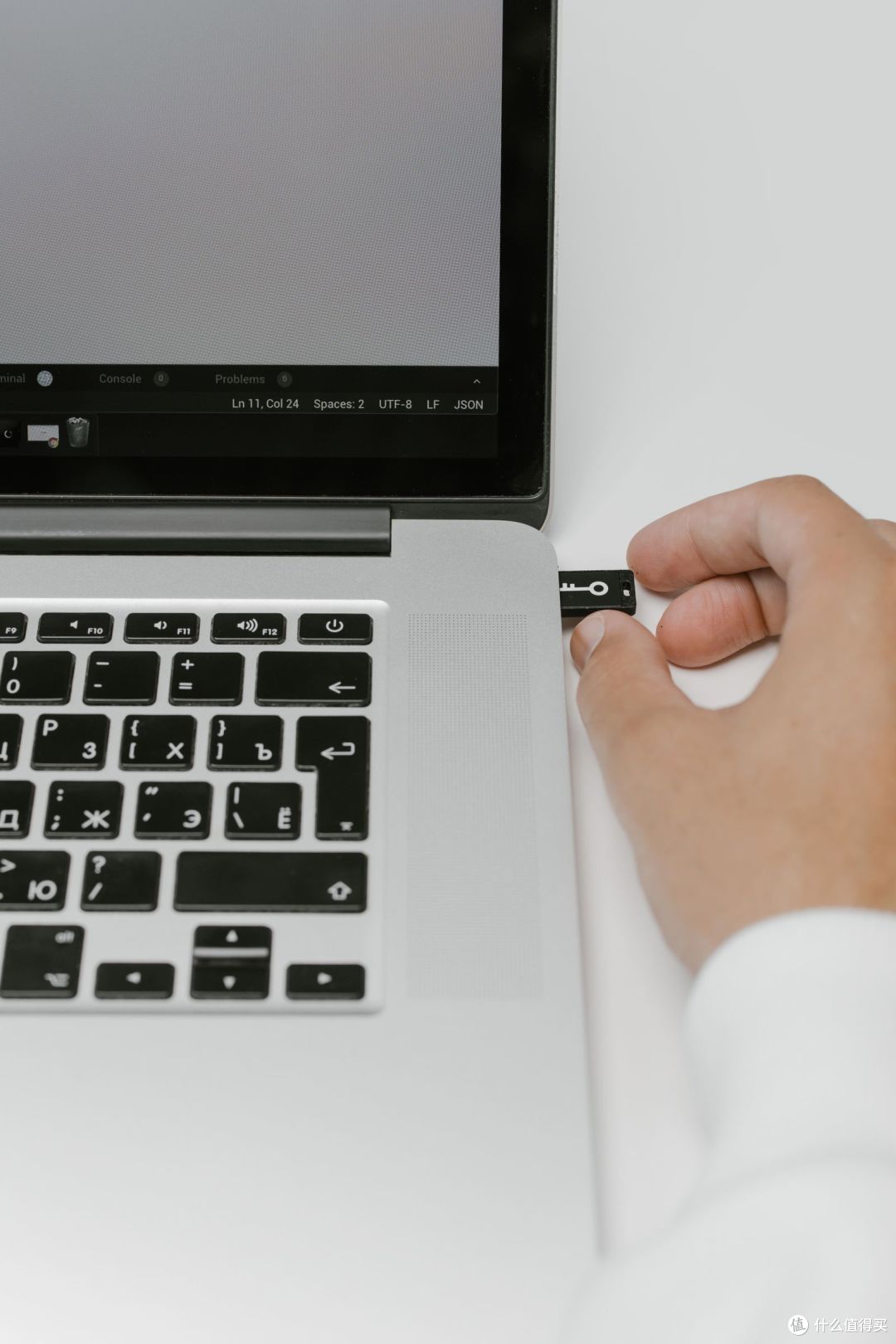
配图说明:本文配图为 Pexels 免费授权实拍照片(Avinash Kumar 拍摄的桌面移动固态硬盘、cottonbro studio 拍摄的 USB 插入笔记本特写)与自制信息图 4 张;移动硬盘价格为京东渠道参考价,核价日期 2026-11-24,渠道价随供货波动,下单前以商家页实时价为准。
作者提示含AI生成内容。作者声明本文无利益相关,欢迎值友理性交流,和谐讨论~
当前文章无评论,是时候发表评论了