

"触摸板罢工"的那一瞬间,很多人的第一反应是:坏了,要送修了。
在社交平台相关笔记的评论区,这句抱怨几乎条条都有:外接鼠标用得好好的,触摸板却突然彻底没反应——滑动不动、点击没反应,敲得再重光标也不肯挪半步。有人的电脑一年半内反复出问题,光为触摸板就跑了几趟售后,修好没几天又失灵。但常年做电脑维修的师傅给出的结论恰恰相反:多数"失灵"只是快捷键误锁、驱动异常或系统设置问题,根本不用急着拆机。按下面这个由易到难的顺序自查,多数人能自己把触摸板救回来,送修的钱先省下来。小红书知乎
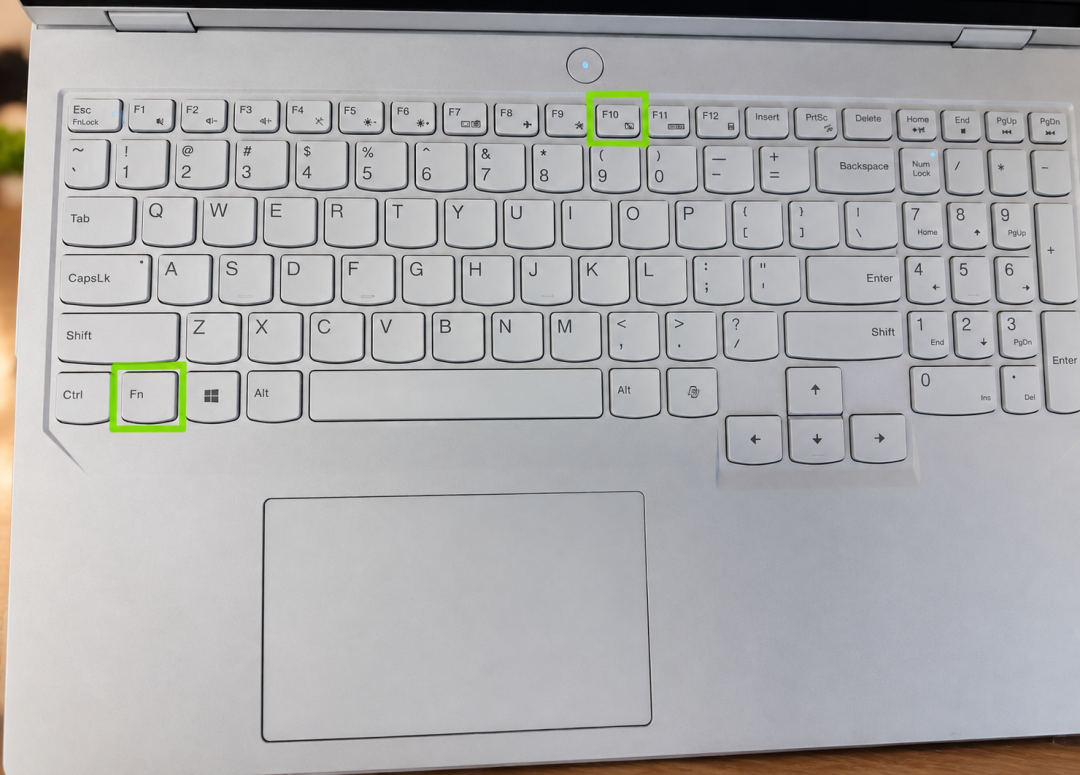
第1步:先按键盘上的"锁定键"
很多人是打字时误按了 Fn+带触摸板图标的功能键,把触摸板当场锁死——别死记按键号,直接在键盘上找那个"长方形加一道斜杠"的图标,按住 Fn 加它试一次,红米机型就是 Fn+F9。有的机型只按那个 F 键就能解锁,还有的双击触摸板左上角即可切换,逐一试过去。评论区里"按一个键就好使了""你是神"的感谢,比报错帖还多。小红书
第2步:查系统设置里那个勾选框
打开 设置 → 蓝牙和设备 → 触摸板,先确认总开关是开着的。重点留意"连接鼠标时关闭触摸板"这一项——勾了它,插上外接鼠标触摸板就自动停用,拔掉鼠标才"复活",白白折腾半天凶手可能就是这个选项。知乎
第3步:设备管理器里找"黄色感叹号"
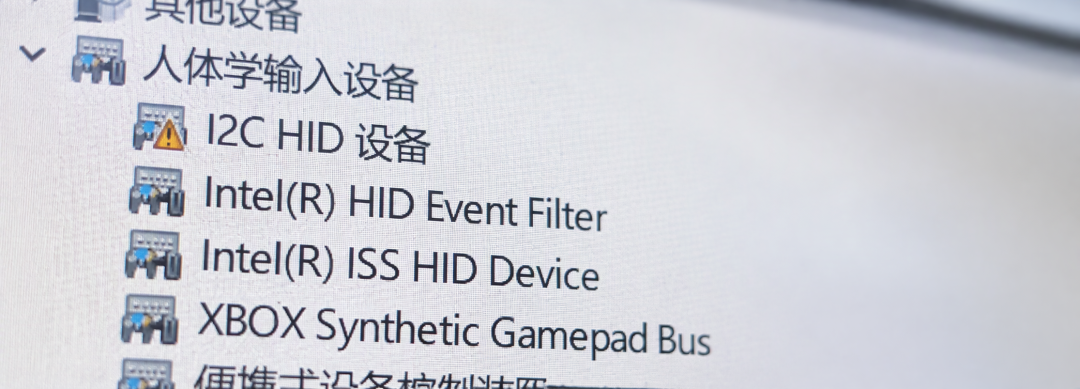
右键开始菜单 → 设备管理器 → 展开"人体学输入设备",看看里面有没有一个带黄色感叹号的"I2C HID 设备"——这是触摸板失灵的高频元凶:右键它先选"禁用设备",等几秒再重新启用。还不行就选"卸载设备"然后重启,让 Windows 自动重装基础驱动。如果自动重装无效,去品牌官网下原厂驱动,别用第三方驱动工具一键安装,容易和原厂驱动打架。小红书知乎
第4步:放静电,把它"敲醒"
静电导致控制逻辑抽风,是最容易被忽略的一种。关机、拔掉电源适配器,同时按住 Win+空格+电源键 10 秒,再重启(部分机型是长按电源键 15 秒)——这条被标注"亲测有效"的重启姿势,尤其适合"昨天还好好的、今天突然失灵"的突发型故障。小红书
第5步:最后手段——查 BIOS,但别拆机
开机进 BIOS,确认触摸板没有被底层禁用(只看这一项,别乱改其他参数)。如果排查到这一步还是没反应,并且触摸板表面翘起、按下去发空,或者伴随键盘顶起、充电异常——别再搜教程了,这大概率是电池鼓包把触摸板顶起来的。鼓包是安全问题:别按压、别搁枕头被子下继续用、别过夜充电,尽快送检换电池。小红书小红书
一句话记住顺序:先找图标键,再看勾选框,然后查感叹号,顺手放个静电,最后确认电池有没有在"求救"。 送修不可怕,可怕的是把误触和静电抽风,当成硬件损坏花钱换件。


当前文章无评论,是时候发表评论了