


云电脑,作为一种新兴的计算方式,正逐渐改变着人们的数字生活体验。当你打开云电脑的那一刻,仿佛进入了一个全新的数字世界。简洁美观的操作界面,流畅便捷的操作体验,让你无需再为本地电脑的卡顿和繁琐的设置而烦恼,一切都变得如此简单和高效。今天小编给大家分享云电脑服务器网络配置的实用指南。
配置云电脑服务器网络的关键步骤如下:
1.选择合适的网络连接方式:
根据需求选择直接连接互联网、通过路由器连接网络、使用交换机连接网络或使用虚拟交换机连接网络等方式。
2.配置IP地址:
为云电脑服务器分配一个静态IP地址或使用动态域名解析(DDNS),以确保服务器可以通过网络访问。
3.设置网络路由和端口转发:
在路由器中配置端口转发,将外部访问请求转发到云电脑服务器的内部IP地址。
4.配置防火墙和安全组:
设置防火墙规则,允许必要的端口和协议通过,同时阻止未经授权的访问。
5.配置DNS服务器:
设置DNS服务器,以便用户可以通过域名访问云电脑服务器。
6.测试网络连接:
确认网络连接是否正常,确保云电脑服务器可以通过网络访问。

您知道云电脑工具可以做什么吗?小编就列举几个告诉您,使用“云电脑搭建工具”您就可以知道,该电脑的远程连接地址,并且可以设置、修改密码,保护电脑和个人的隐私。知道远程地址之后,您就可以远程连接云电脑,在云电脑中进行日常的文件管理、编辑、娱乐、游戏等需求;您可以更新云电脑内的组件,查看云电脑的基础信息、配置信息等。接下来我来给大家介绍“云电脑搭建工具”如何使用。
为了便于区分两台电脑,我们就称为电脑A和电脑B。
A:需要被远程的电脑。
B:需要用这台电脑去远程电脑A。
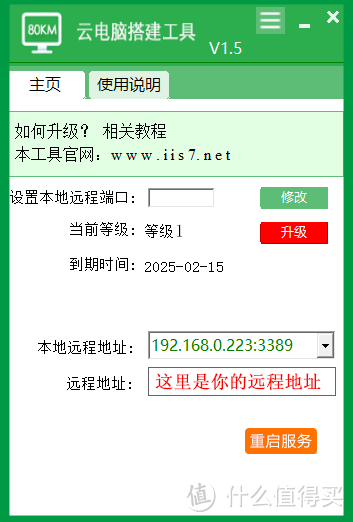
1.首先我们需要用电脑A先下载“云电脑搭建工具”,得到远程地址,如图所示:
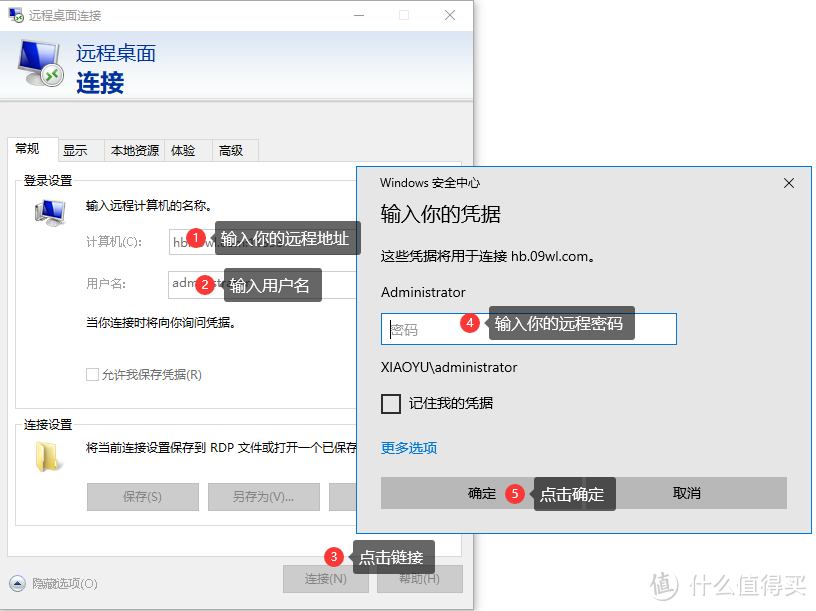
2.电脑B上找到mstsc(电脑左下角,点击搜索,输入“mstsc”即可调出此页面),输入电脑A上得到的远程地址和用户名,点击连接。连接后,输入电脑A的密码,点击确认,如图所示:
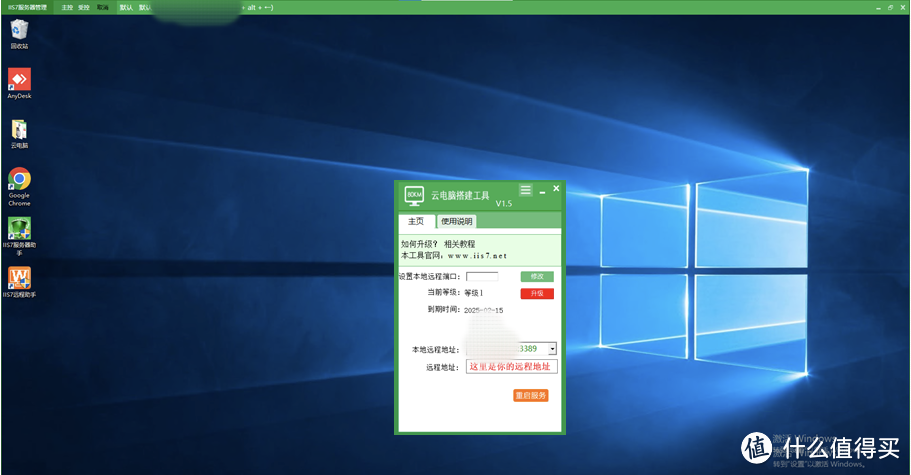
3.连接成功后如图所示:
感谢您的阅读,希望本文能为您在使用远程连接时提供有价值的参考与帮助。如果您有任何疑问或建议,欢迎随时与我们交流分享。
当前文章无评论,是时候发表评论了