











































 深耕数码、汽车兴趣领域













93
34
状态栏神器,OnlySwitch?
2025-07-07 18:23:25
3点赞
14收藏
0评论
平时使用 Mac 时,想要切换深色模式需要进入系统偏好设置,想隐藏桌面图标又要打开访达,各种常用功能散落在不同位置,操作起来相当繁琐。
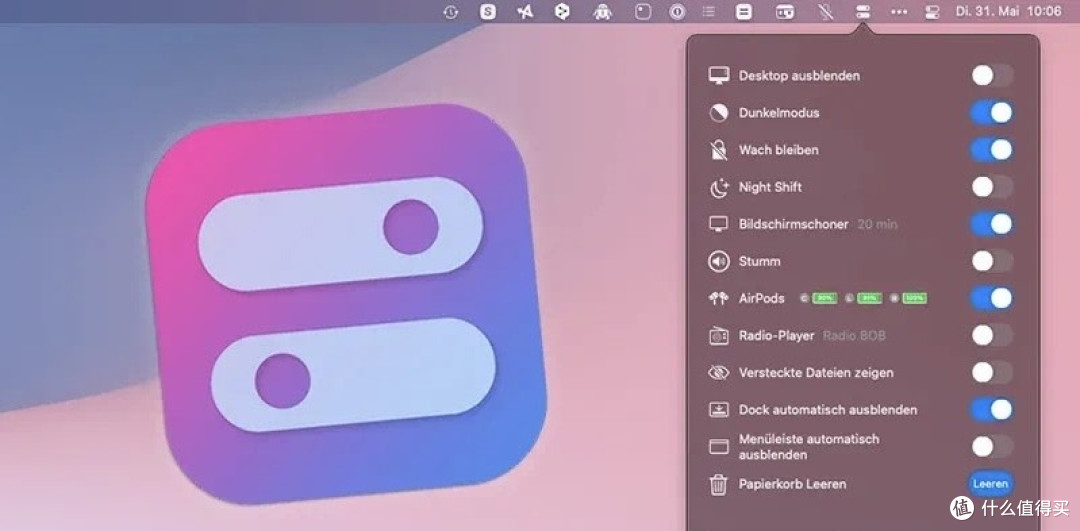
今天为大家分享的是一款可以提高效率的 MacOS 菜单栏小组件 - OnlySwitch。
OnlySwitch
是一款专为 Mac 设计的免费开源工具,它能将常用系统功能集成到菜单栏的快捷开关中,提升操作效率。主要功能包括:一键隐藏桌面图标、切换深色模式、防止锁屏、控制蓝牙/AirPods、显示隐藏文件等。支持自定义快捷指令和 Shell 脚本,可添加个性化开关。软件大小约 12MB,兼容 macOS 12.0 及以上系统(Intel/M 芯片),提供中文界面。用户可通过拖拽安装或 Homebrew 安装(命令:brew install only-switch)。
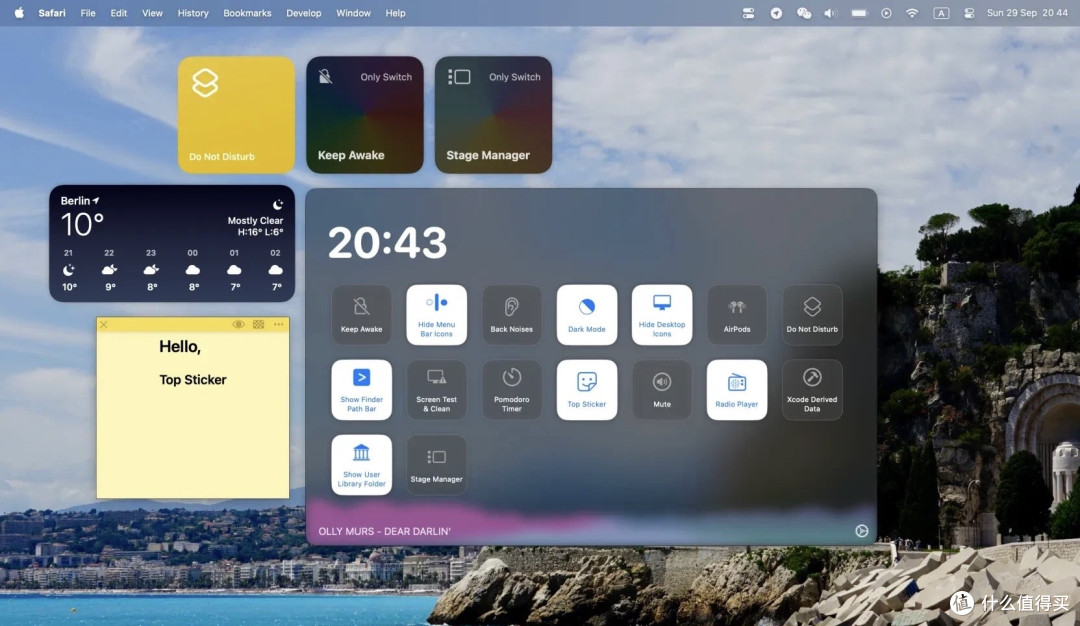
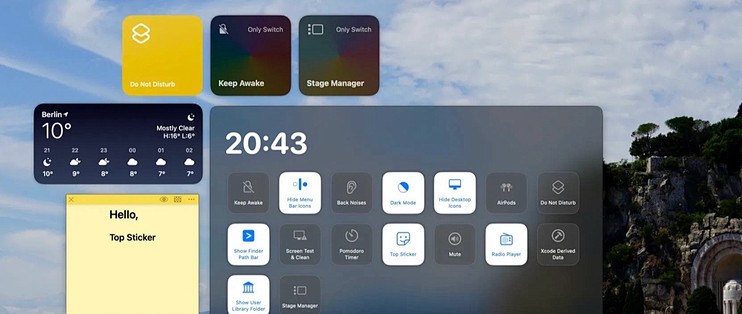
这个小组件是多合一开关小组件, 使用它可以做到 MacOS 优雅与效率的平衡, 经常遇到这样的一些场景,大多数用户在需要修改 Mac 的配置的时候,比如调整下分辨率, 自动整理下桌面, 切换黑夜模式 等等都需要在设置里面找半天, 很是繁琐, 而 OnlySwitch 可以帮助我们把常用的操作集成在菜单栏的一个开关里面,需要的时候点一下即可,非常方便,点也不想点呢? OnlySwitch 同样支持针对每个开关设置单独的快捷键, 效率最爱了简直。

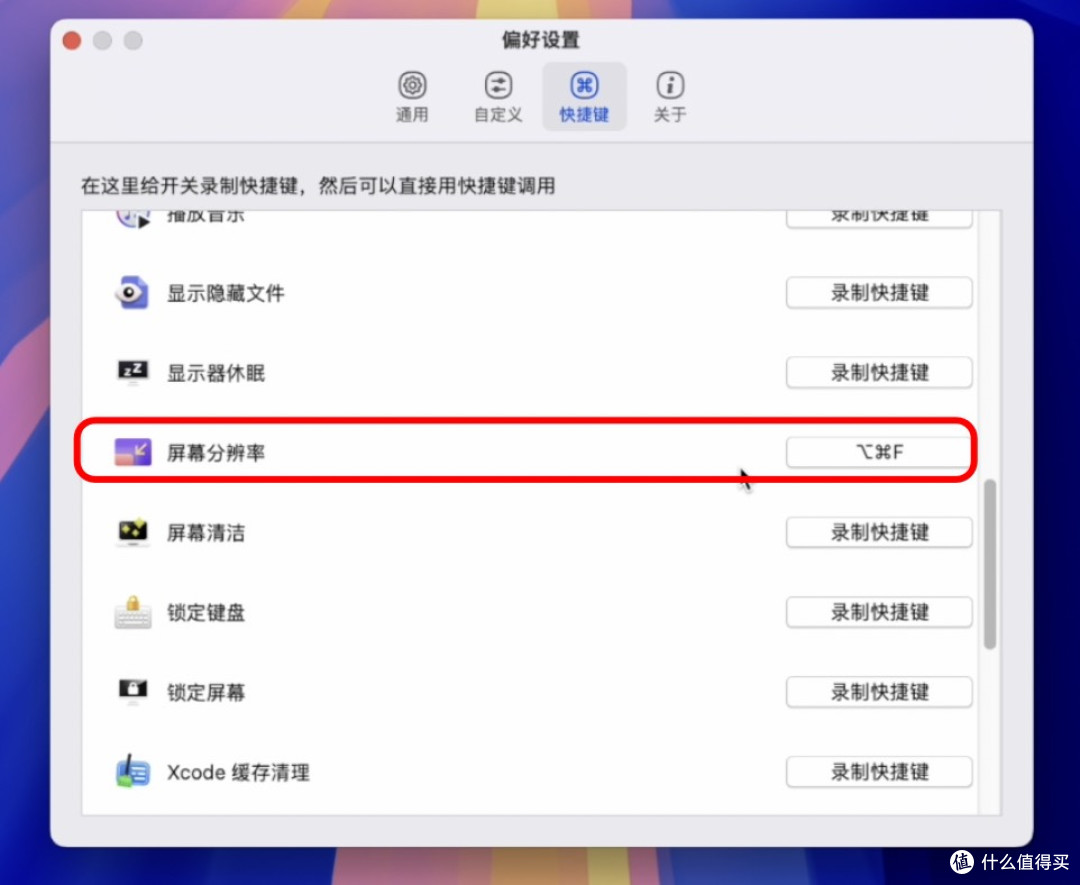
所有的这些开关,都支持录制快捷键,比如把这个切换分辨率的开关,设置成 option+command+f,开启之后,就能快速切换到你的指定分辨率。
所有的开关,就这么一些,大家简单看一看。像经常用到,隐藏桌面,隐藏小组件,屏幕清洁模式等等。这款小工具还不错,但这是一款付费应用。如果你觉得值,当然可以付费购买,价格也不贵。

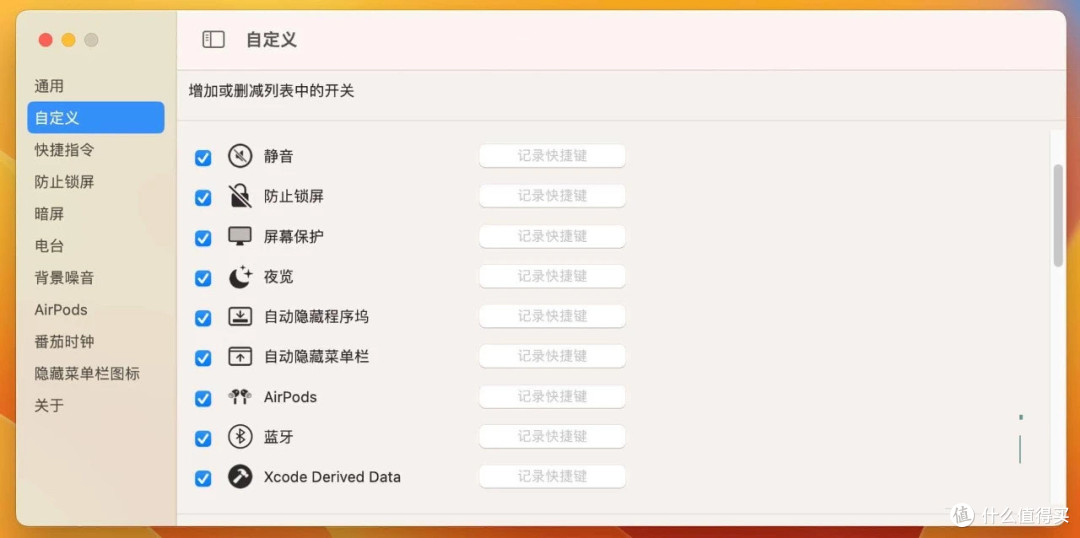
虽然 Only Switch 提供了非常多的切换功能,但并不是每个人都需要所有的功能,所以软件也提供了自定义功能,你可以根据自己的需要选择显示的开关,比如你没有AirPods就可以把AirPods关闭,不是开发者的话可以把 Xcode Derived Data 关闭,只保留自己需要的功能,保持软件简洁。
介绍一下软件特别棒的小功能,隐藏菜单栏图标。我们可以通过按住 ⌘ (CMD) 键+ 拖拽来调整标志的位置使得处于「左侧标志点左边」的应用图标隐藏,而在「右侧标志点右边」的应用图标会被保留,还我们一个干净整洁的菜单栏,具体效果可见下图:

它的主要功能包括:
隐藏桌面:可以快速隐藏或显示桌面上的所有内容。
深色模式:可以一键切换到深色模式,降低屏幕亮度,减轻眼睛疲劳。
静音:可以快速将系统音量调整为静音状态。
防止锁屏:可以防止系统自动进入锁屏状态。
开启屏幕保护:可以快速启动屏幕保护程序。
自动隐藏程序坞:可以自动隐藏或显示Mac底部的程序坞。
清除Xcode缓存:可以快速清除Xcode的缓存文件,提高编译速度。
自动隐藏菜单栏:可以自动隐藏或显示菜单栏,让屏幕更加简洁。
显示隐藏文件:可以快速显示或隐藏系统中的隐藏文件。
广播电台:可以快速打开或关闭Mac的广播电台功能。
保持清醒:可以防止Mac进入休眠状态。
清空垃圾桶:可以快速清空Mac的垃圾桶。
清空粘贴板:可以快速清空系统的粘贴板内容。
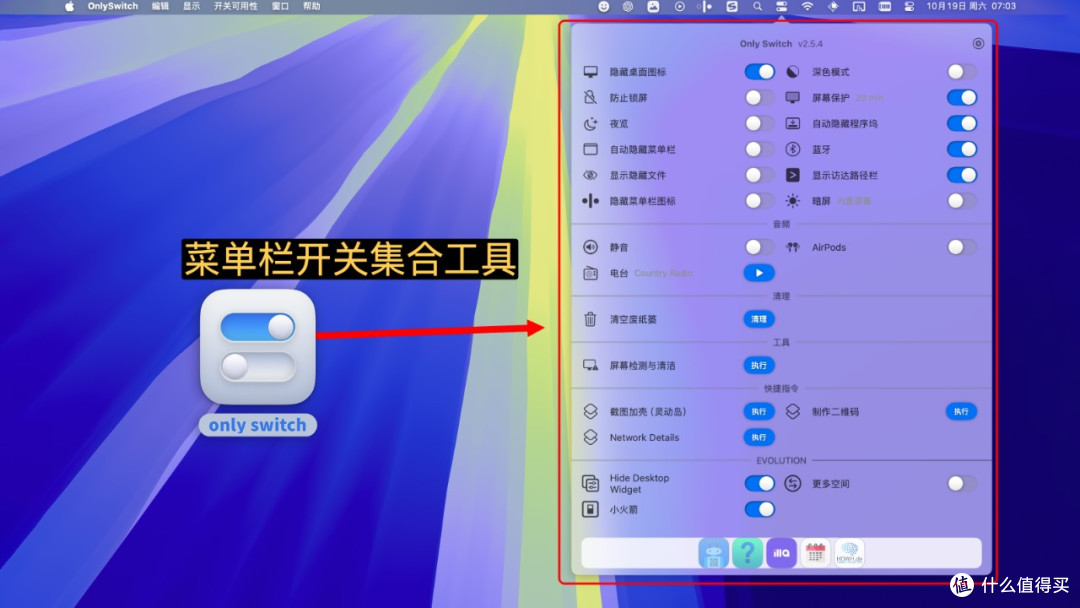
对于经常需要调整 Mac 系统设置的用户来说,OnlySwitch 确实是个不错的选择。它把分散的功能整合到一个界面中,大大提高了操作效率。工具适合需要频繁切换系统状态的用户,不过部分功能(如低电量模式)需要输入密码。整体来说功能覆盖全面,但初次使用需要适应。作为一个开源免费的工具,OnlySwitch 在功能丰富度和易用性之间找到了不错的平衡点,值得试试。
GitHub 项目地址:https://github.com/jacklandrin/OnlySwitch