



























3
4
新路由器设置全攻略:从连接宽带到信号优化,手把手解决网络难题
2025-03-18 11:24:24
0点赞
0收藏
0评论
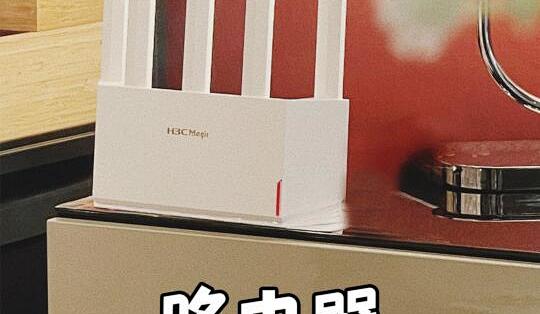
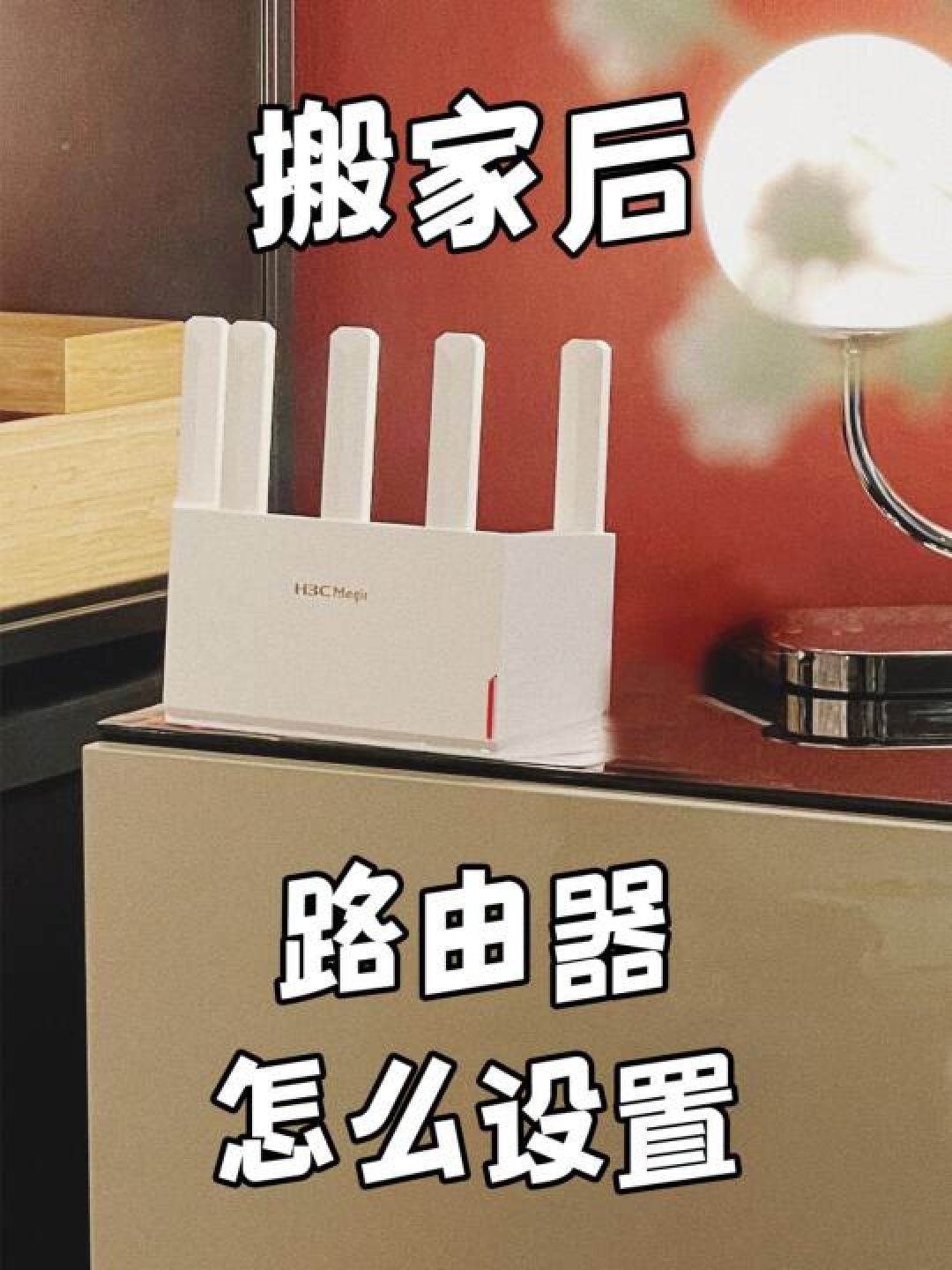
新路由器到手后,许多人面对复杂的设置步骤容易手足无措。其实解决宽带连接问题的核心在于理解网络连接的底层逻辑。路由器本质上是通过运营商提供的宽带账号密码建立通信链路,而不同场景下的设置方式略有差异。
在物理连接阶段,首先要将光猫的LAN口与路由器的WAN口用网线相连。部分光猫的千兆口需要优先使用,尤其是当宽带速率超过百兆时。如果发现连接后路由器指示灯异常,可尝试用牙签戳压Reset键恢复出厂设置。此时登录路由器管理页面需注意,地址可能是tplogin.cn或常见的192.168.1.1,具体信息印在设备底部标签上。
选择上网方式时,自动获取IP与拨号上网(PPPoE)是最常见的两种模式。如果光猫本身已完成拨号认证,路由器选择自动获取IP即可;若光猫仅作为信号转换设备,则需要在路由器中手动输入宽带账号密码。获取这些凭证的途径包括:旧路由器管理界面、运营商APP的宽带服务页面,或是拨打客服热线。例如联通用户拨打10010后,通过语音导航即可用身份证号重置密码,省去了线下办理的麻烦。
设置无线网络时,建议保留双频分离功能,将智能家居设备连接至2.4GHz频段,手机电脑等高频设备使用5GHz频段。若更换新路由器后不希望重新配对全部设备,可将其SSID名称和密码设为与原路由器完全一致,这样54台设备也能实现无感切换。遇到网络异常时,优先检查光猫与路由器之间的网线是否插紧,尝试将电脑直连光猫进行拨号测试,这能快速判断故障源。
对于跨运营商更换宽带的情况,必须重新配置路由器参数。不同运营商的认证体系不互通,即使保留原有路由器,也需要在管理页面更新为新的宽带账号密码。当信号覆盖不足需要扩展网络时,二级路由器可通过LAN口串联方式接入主路由,此时需关闭副路由的DHCP功能避免IP冲突。整个过程无需专业工具,关键在于理解每个步骤的作用:WAN口建立外网通道,管理密码守护配置安全,频段分离优化设备体验。掌握这些原理,就能在路由器指示灯闪烁时,从容应对各种网络难题。





