





















26
32
罗技×雷蛇,联名鼠标诞生!
2020-07-05 11:56:19
197点赞
196收藏
106评论
家里的鼠标已经用了N年了,不是按键双击就是按键失灵或者滚轮失效没事乱滚,日常使用鼠标已然成为一件痛苦的事情。
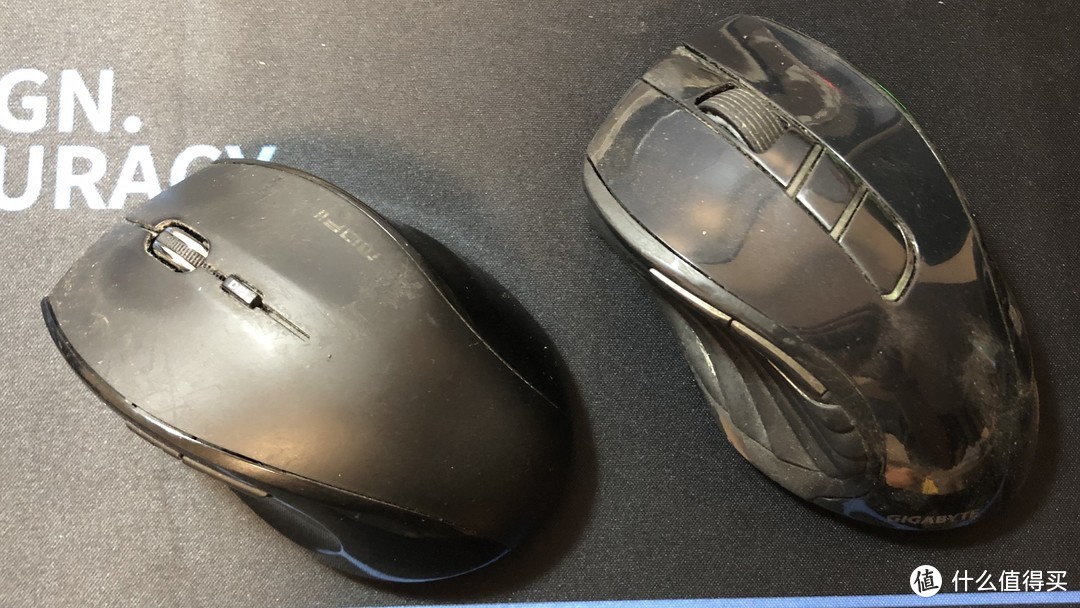 服役多年的摩天手和技嘉鼠标
虽然新纳入了空中鼠标和XBOX手柄
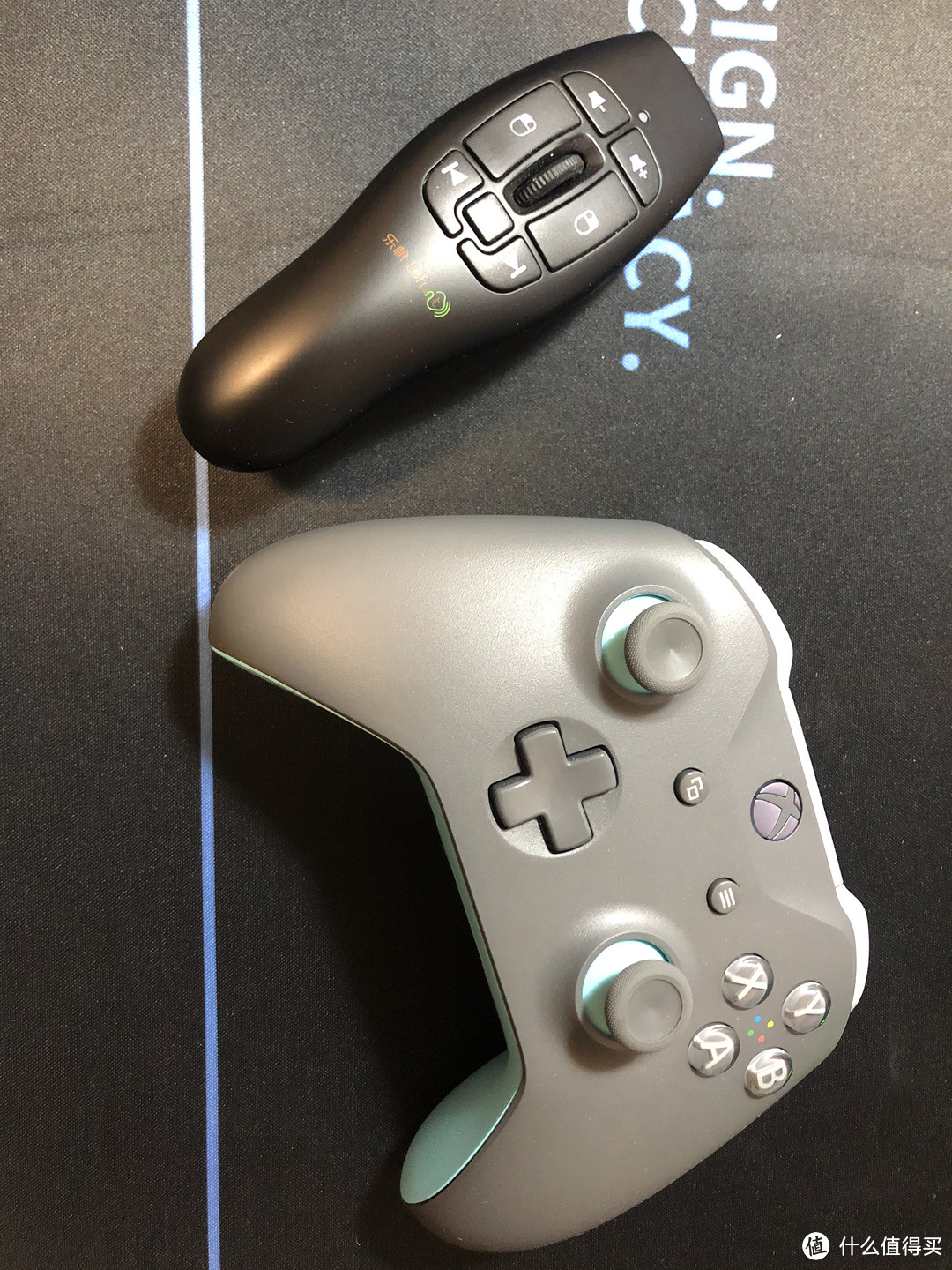 只能对着电视看视频用的空中鼠标和只能对着电视打游戏用的手柄
但是空中鼠标,是基于加速度的,点击进度约等于没有,至于手柄,它只能用来打游戏
所以终究还是少了个正儿八经又好用的鼠标啊(又有了败家的理由了 )
)
至于鼠标选购,排除了有线鼠标(用着难受),排除了“小品牌”无线鼠标(这些年买过的鼠标已经换了太多,难用又折腾),排除了小手鼠标(家用,鼠标太小用着不舒服)。剩下几个品牌的旗舰鼠标中,最终还是决定选择了罗技(毕竟无极滚轮用着爽 )
)
罗技的几个鼠标中,最先种草的是MX Master 3
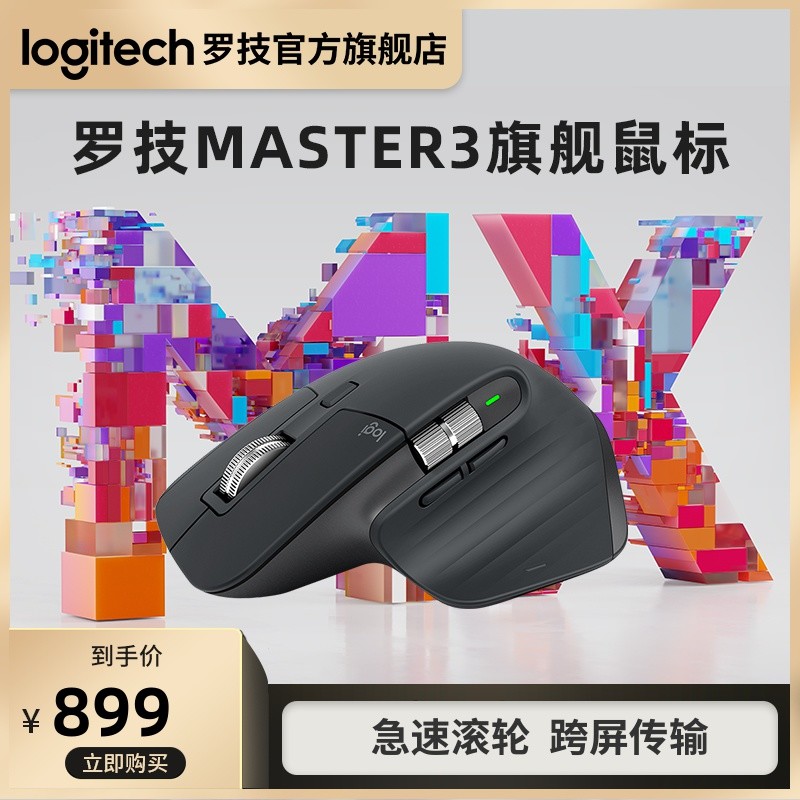
独特的造型、改进的拇指滚轮和侧键、电磁滚轮
然后看到了G604
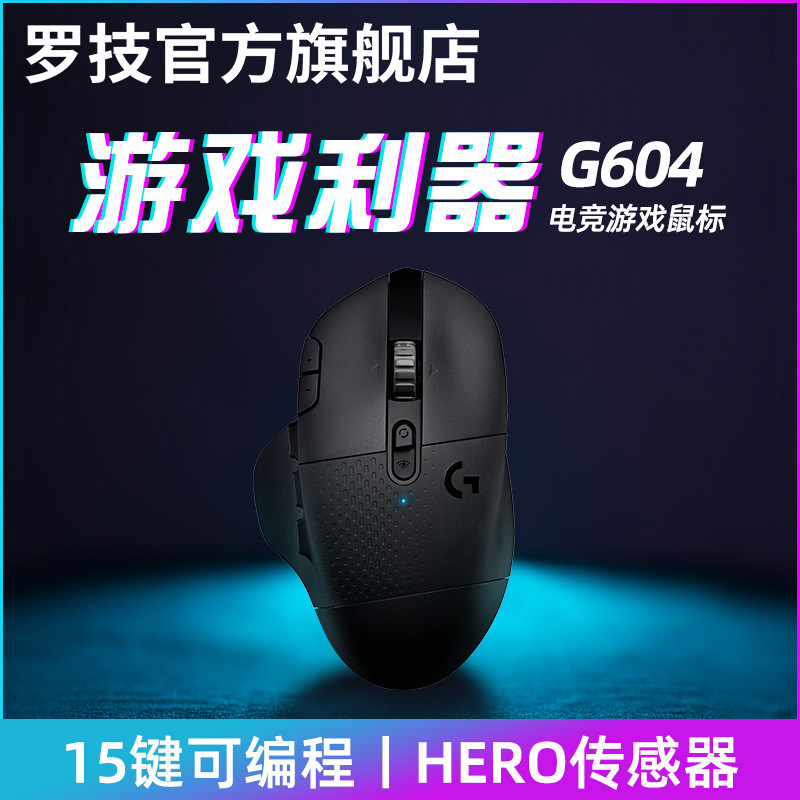
比较好看的造型、超多的侧键,可惜是用电池的,不过据说性能比MX Master 3要好点,电池的虽然不能充电,但是换着也比较方便,而且可以买充电5号电池(随便找了一个)
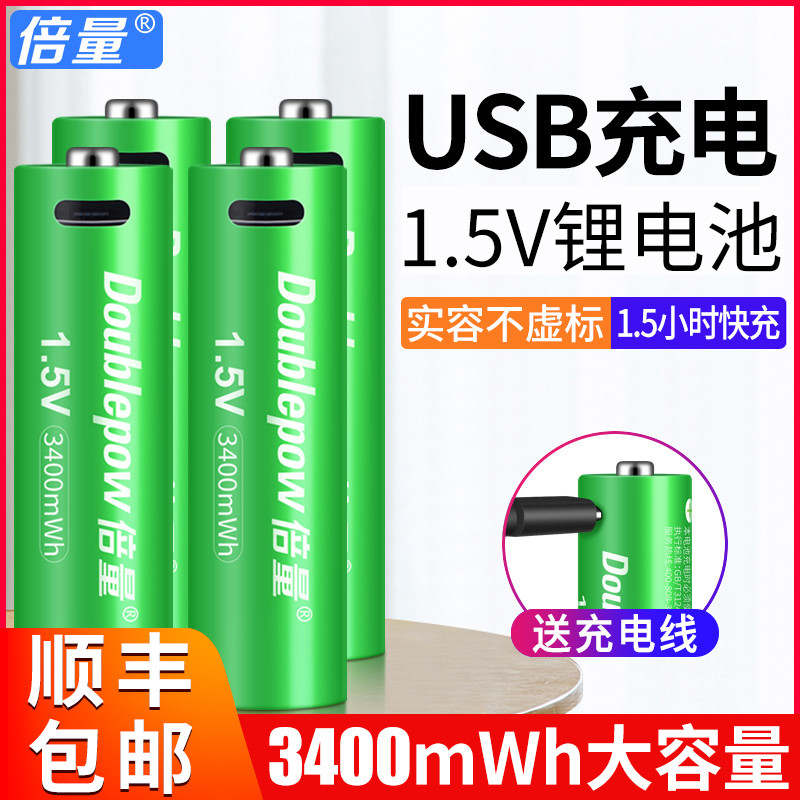
虽然比较重、滚轮比较重和不好用、而且容易绿,但是据说可以换G903的镂空滚轮,那···也行吧,下单付款坐等收货。结果第二天突然看到了G502无线版
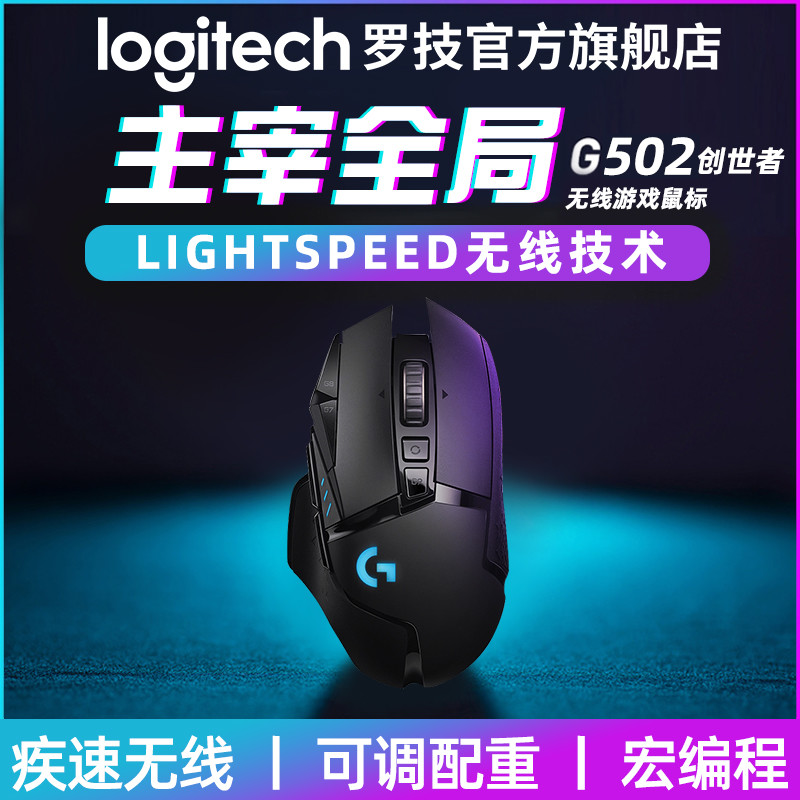
(官方旗舰店标价有点高,实际便宜很多)
造型,看着也还行,又RGB!按键虽然没G604那么多,但是也是足够用了,虽热没双模,不过家里也用不上呀。据说还很轻量化,至少比G604轻了不少。最重要,自带电池,可以无线充电!好像还不错的样子呀!决定了,就是你了!连夜退掉了G604,重新下单了G502无线版。于是。。。
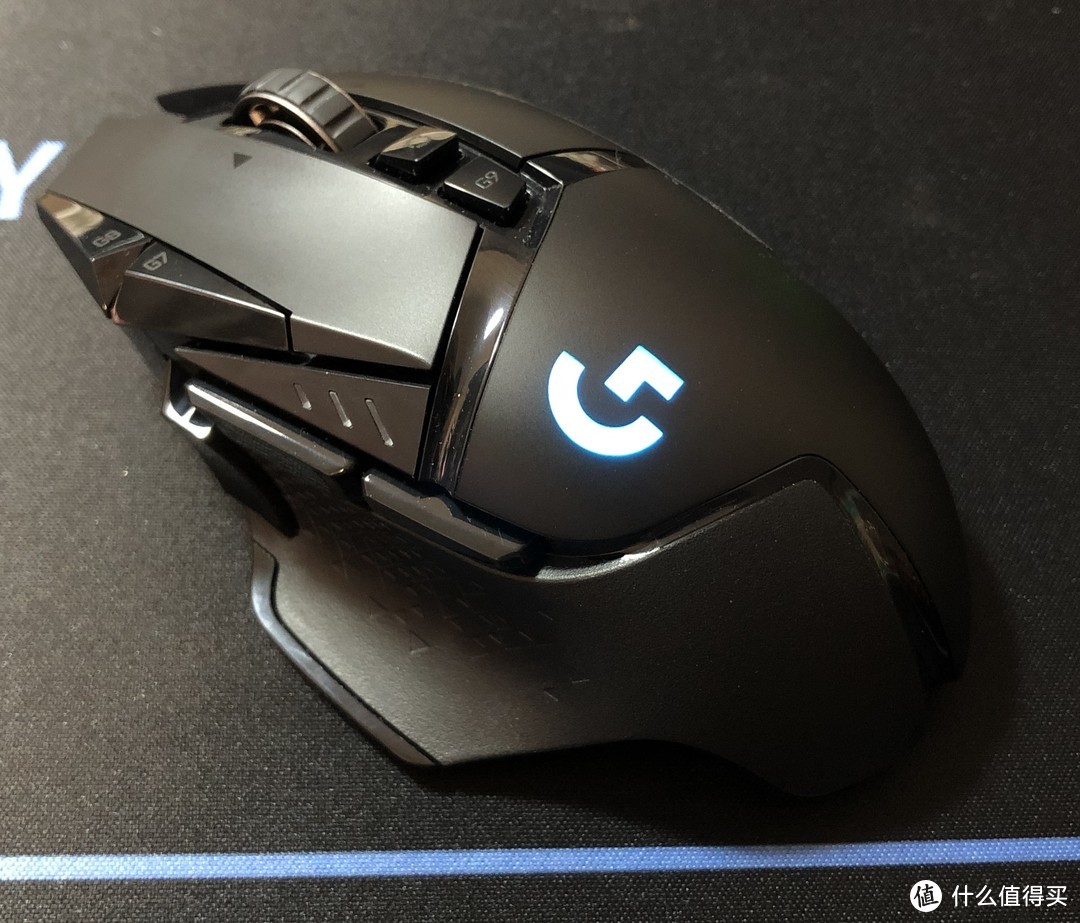 G502 无线版 真身
开箱就跳过,反正就是鼠标一个、数据线、转接头、配重、贴纸、说明书。
不过无线鼠标,自配电池,为了减重,电池都贼小,续航其实不算高(使用时间最多60小时,正常使用其实可以用很久),而正常情况下充电需要连上接口充电
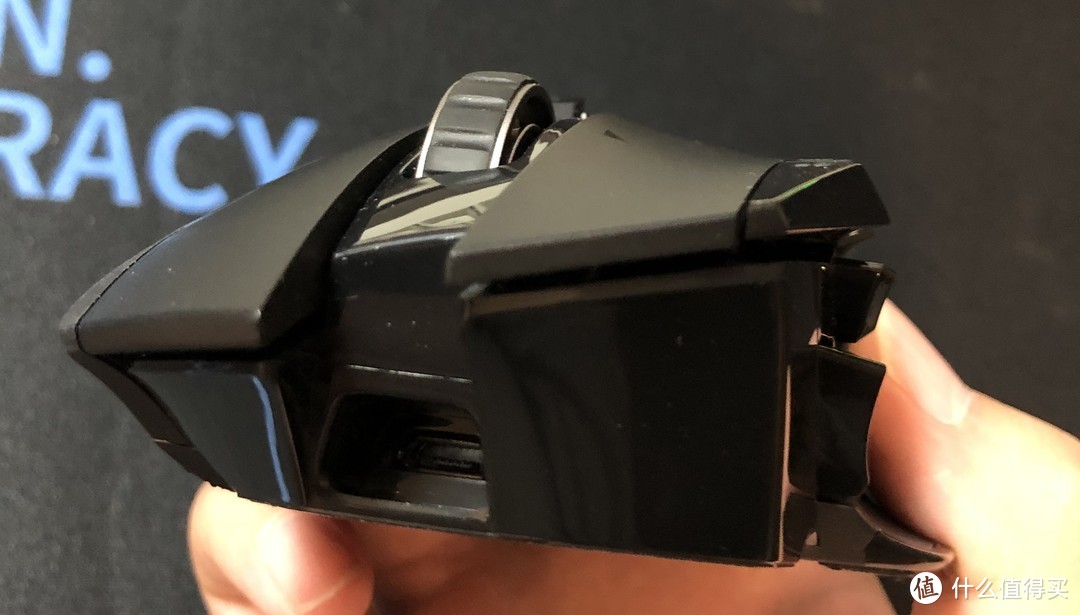 看看那么深的接口
 1、拔转接头;2、插进鼠标;3、如果充电时想用鼠标,还有再把转接头上的接收器插电脑上;4、充完电上述步骤反过来再做一次。
一想到每过十几天就要重复一遍上述步骤,总感觉没那么优雅。
当然,针对这个问题罗技是有官方解决方案的:PowerPlay无线充电系统
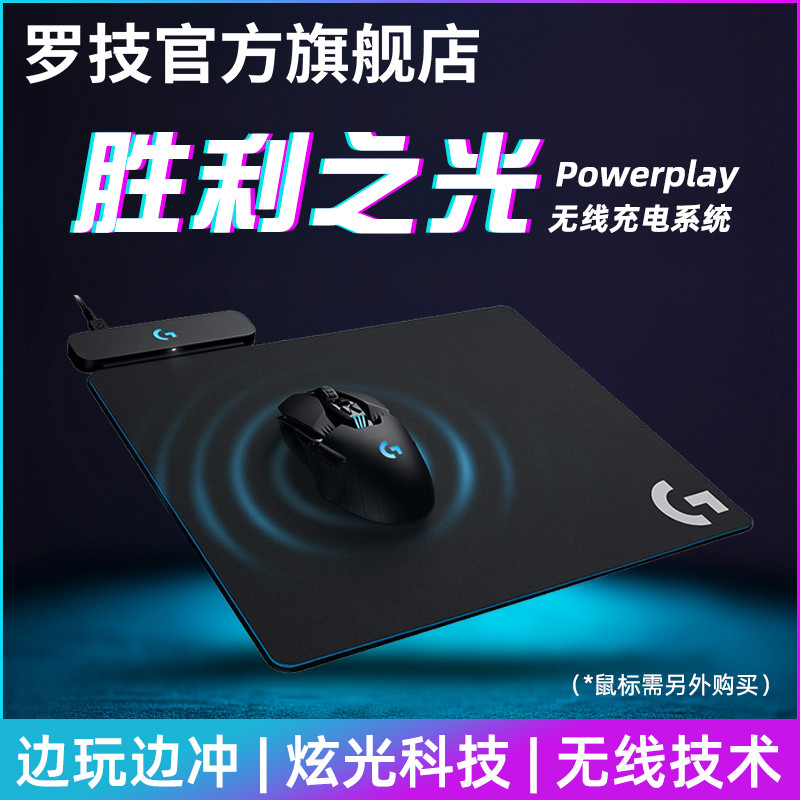
当然,买不起1K的无线充电鼠标垫不是罗技的问题,是我的问题。除此之外,这个鼠标垫不算大,也算是一个小小的缺点。况且,用这个鼠标垫,便利有了,B格却还没到位 ,罗技同学,看看人家雷蛇同学呀
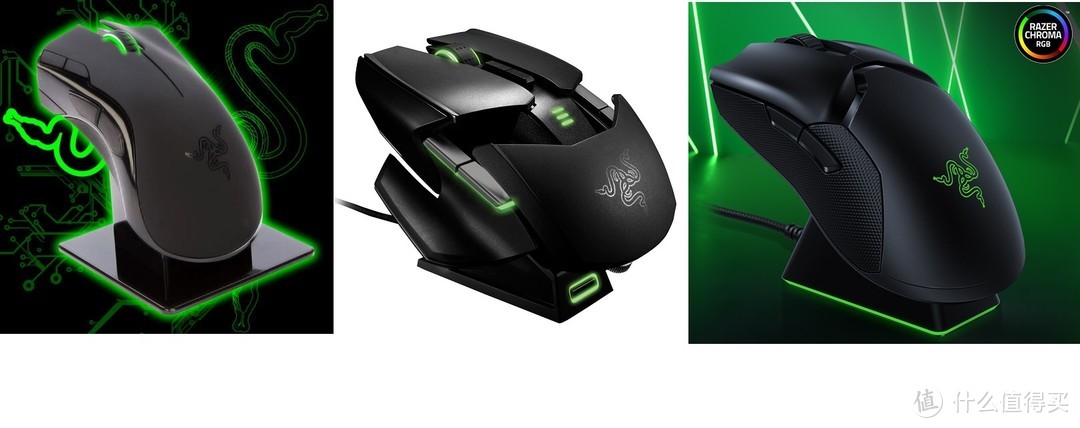 曼巴眼镜蛇、奥罗波若蛇、毒蝰&巴塞利斯蛇
充电底座它不香么,还带RGB!可惜了罗技童鞋!
然后我看着G502的菊花,陷入了沉思
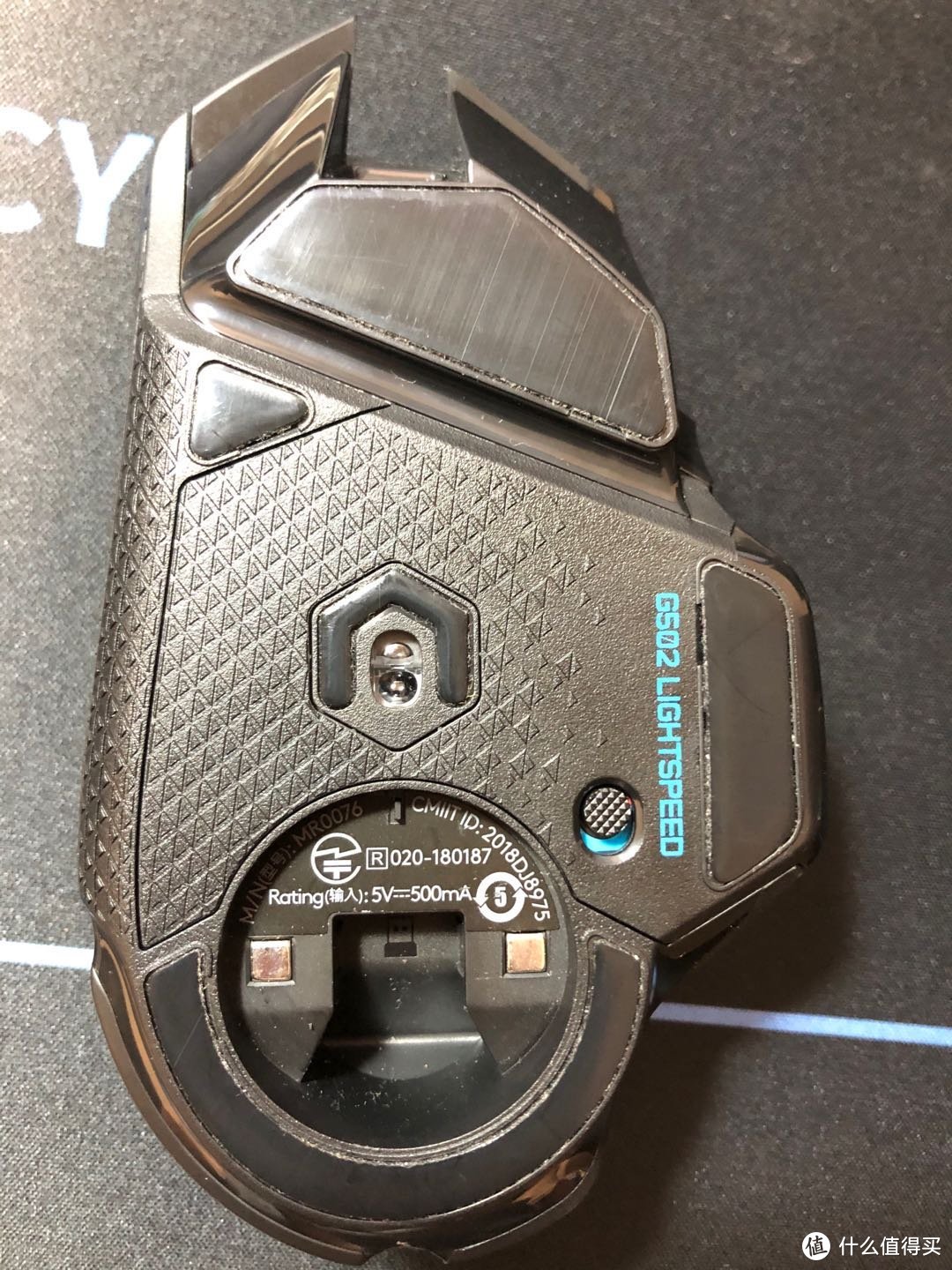 菊花下两个磁铁兼具底盖固定和充电触点的功能
既然无线充电就是依靠这两个触点充电,硕大的5V 500mA在提醒我,直接通电,不就可以给鼠标充电了么
罗技国际大厂,这种附件,应该有卖吧!于是···

第一家,章鱼挖的坑,168元
第二家 ,HK鼠标宏 ,也是168元
以上就是我能找到的,适配罗技鼠标的充电底座了。。。全是3D打印自制产品。。。
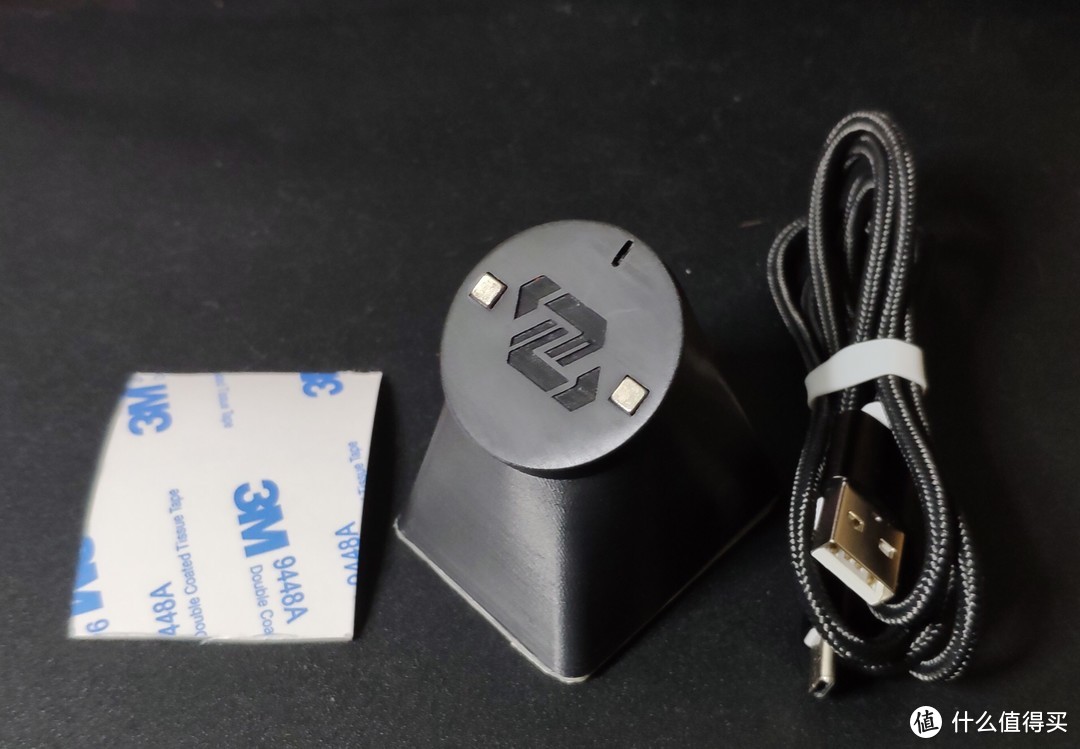
说实话,有一说一,两家的底座,各有优缺点
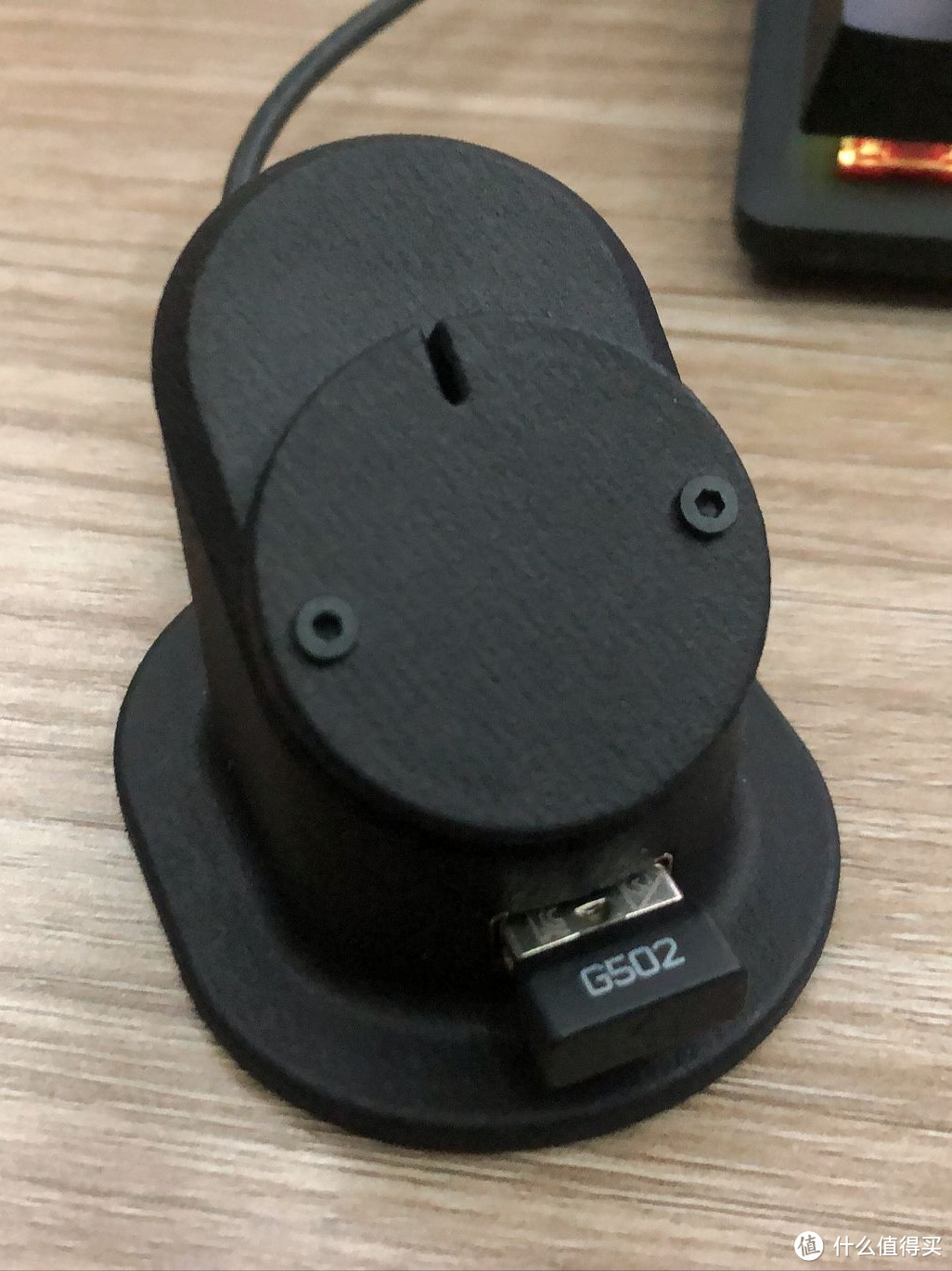
第一家的,个人认为更加好看一些,材质上,磨砂质感,看起来还行。槽点是两个充电触点是螺丝,不那么完美、然后接收器插在前头,刚开始觉得没啥,看久了觉得,还是差那么一点。由于刚开始看着不错,还加群想买来着,而且据说二代金属+RGB版本的要上市了,改了螺丝触点的槽点,看起来还不错的样子
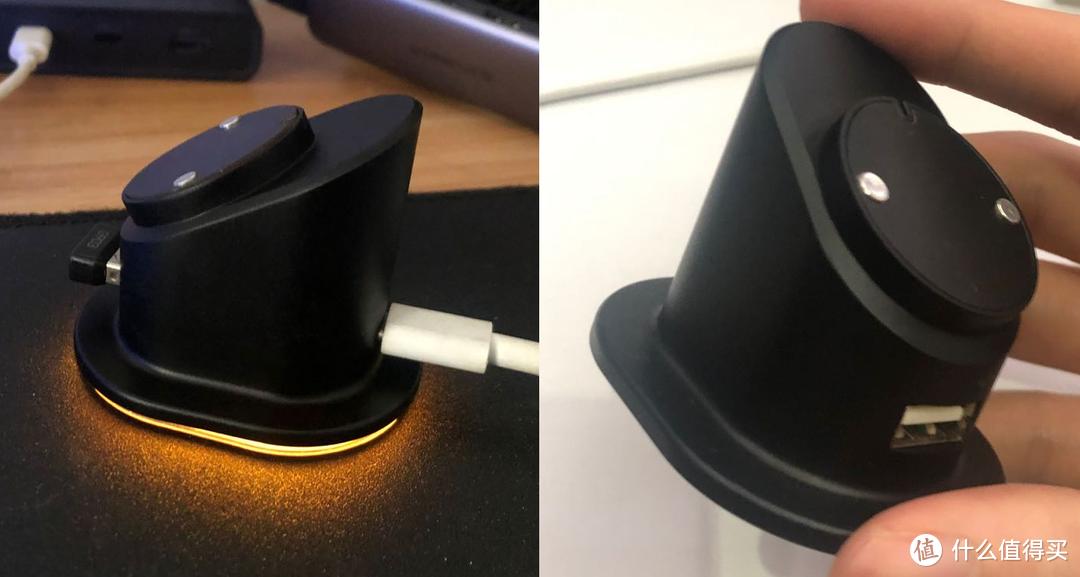 二代金属RGB版
第二家,触点的槽点没有了,不过造型感觉。。。设计的草率了点,而且看起来打印的精度也没那么好,有点不平整。这个接收器插在了背面。虽然理论上没什么问题,但是毕竟接口处还是有金属的,有点担心信号被屏蔽了一部分。
另外,两个底座有一些共有的不完美的地方:1、连接电脑的接口都是typeC,这个可能也不算什么缺点(甚至现在或者未来甚至是个优点),不过毕竟跟鼠标接口不太一样。2、充电都是需要和菊花里面的触点接触,所以底盖是别想盖上了(第二家有卖背面带触点的底盖,可以解决此问题;另外追求轻量化的玩家也会去掉底盖减轻重量这点也无视了)。3、底座都是塑料(章鱼家二代是金属,应该会重很多),重量很轻,而鼠标的触点是铷磁铁,强磁吸力非常强,所以充电时想拿下来,要么手扶底座拿鼠标,要么要用特殊姿势(鼠标上部或者下部压住底座,抬起触点再拿)拿鼠标,要么底座粘在桌子上(两家底座底下都附赠3M双面胶)。4、没有RGB(章鱼家2带已有)。5、贵,一个底座比得上一个比较好的鼠标了,当然这个可能是我的问题 。
。
当然还有一些其他的解决方案,比如,用磁吸式micro USB接口,可以实现比较方便的充电体验,不过G502接口比较深,不容易找到那么小的接口,即使有,插进去也别想再拿出来了。或者有把底壳改造,塞入一个QI充电线圈,然后拿着QI充电板就可以无线充电了,但是无线充电实在是慢(不像鼠标垫,可以一直放在上面),底壳比较靠后,放在充电板上不那么好对准位置(不想鼠标垫,再小都比鼠标大的多),最重要的是,没有仪式感。
难道,就没有又便宜,又优雅,又有仪式感,还有RGB的方案了么,我抱着手机,陷入了沉思 然后在睡梦中,我想起了看到的雷蛇,充电底座上,放了一个鼠标,底座上两个触点,给鼠标充电,底座上还有USB接口,可以插接收器,底下一圈RGB,一切都那么的美好,而罗技鼠标的底壳,上面如果加两个触点,连上充电触点,那不就
 就是它!
就是它!
不过,雷蛇的底座,1、能插罗技的鼠标接收器么(底座只是个HUB,还是会处理通信数据)。2、中间的槽宽度那么窄,能插得进罗技的接收器么。3、触点的正负极、电压,和罗技的能一样么。4、底座的磁铁在哪,鼠标能吸得上么。
带着这四个问题,我查了一晚上资料。。。很遗憾,居然一个问题都没得到解答。但是根据推理,还是可以猜测一下的:1、接收器可以单独插电脑,底座没有必要对数据处理,成本能省则省,应该只是一个HUB。2、G502的接收器尺寸比较小,宽度只比USB接口多出点料厚,而雷蛇接收器虽然宽度和USB接口一样,但是看图还有点空袭,想必底座至少也会留点公差,应该是够的。3、电压通常都是5V,正负极也大多有通用标准,雷蛇没必要在这个地方搞特殊化,电压不同电路成本会增加,正负极反了大不了接线反过来接。4、管他磁铁在哪,想必不会太远,磁铁在哪,我就在底壳对应位置加个磁铁就行!四个问题都能解决,成功概率很大,拼了!
于是果断上闲鱼,搜雷蛇鼠标充电底座(注意只能是毒蝰&巴塞利斯蛇的底座,曼巴眼镜蛇充电触点在左上,接触不到,奥罗波若蛇底座自带接收器,也插不了单独的接收器,不那么完美),最终找了家最便宜的下单入手
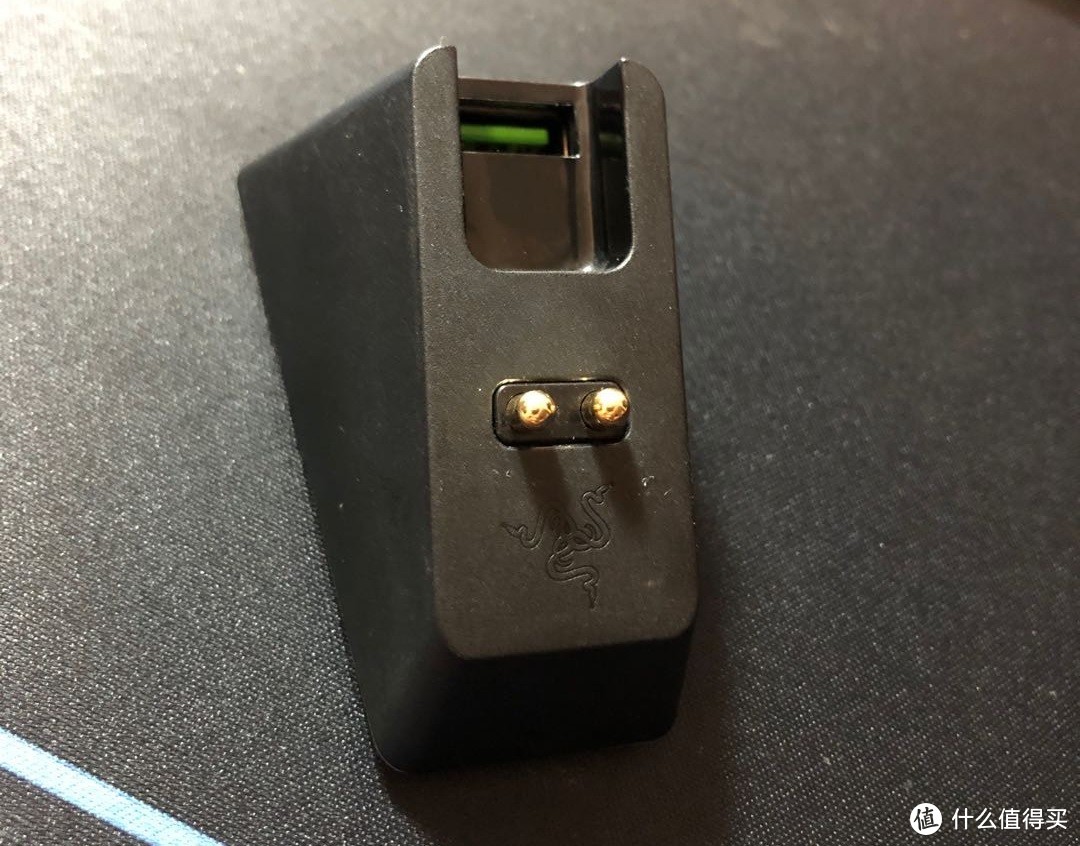 毒蝰蛇底座,这么大颗金属触点,同时实测,触点电压5V,正负极与鼠标正好对应上,且磁吸位置就在触点下方
底座还是有点坑的,就是连电脑的数据线
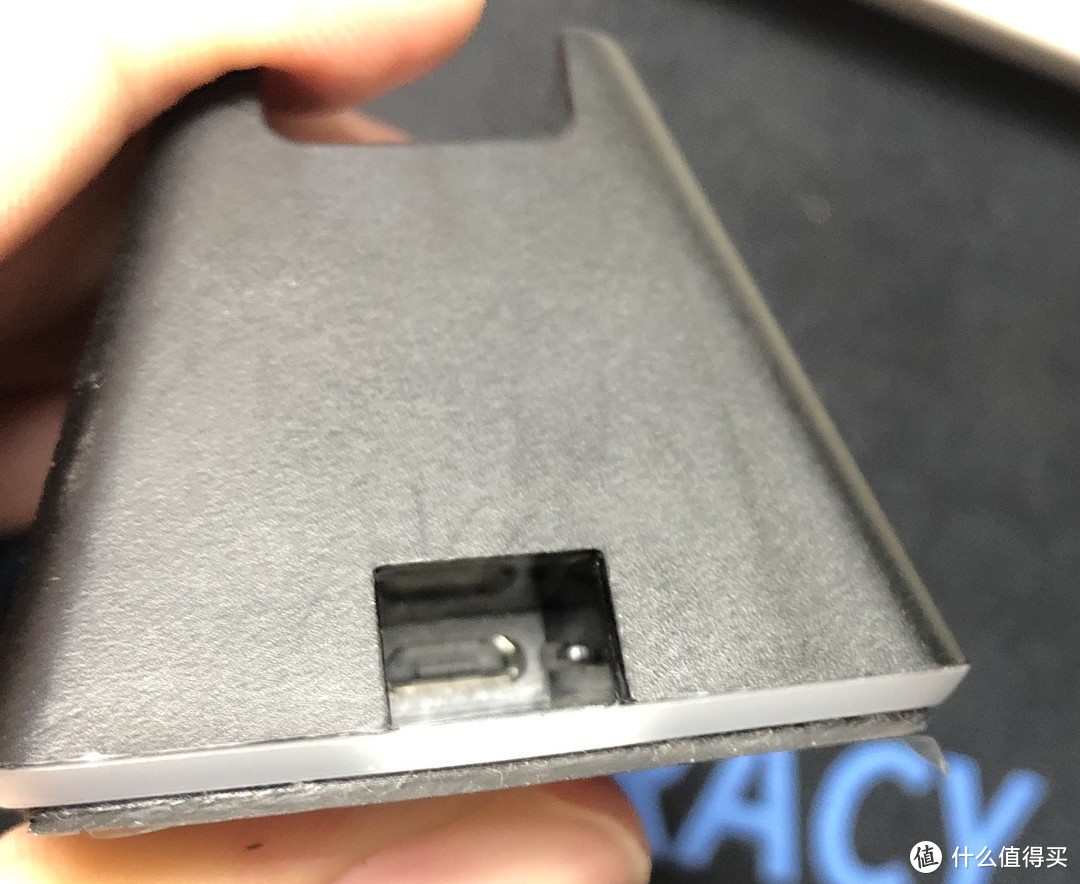 可以看到,数据线接口深,空间小,且里面有凸起的棱线,这就导致大部分插头是插不进去的。原装线要卖到惊人的89!囊中羞涩只好削了个USB线代替。
由于是新买的鼠标,不想破坏原装底壳,所以单独买了个底壳用于改造。家里有铷磁铁,可以用来和与底座磁吸固定,家里也有以前买的几块小铜片,用来做接触触点,再随便找根电线,连接铜片和底壳触点。
首先给底壳钻洞
 这两个洞可不能钻歪了,否则鼠标放上面就歪了;不能太小否则充电触点插不进来;不能太大否则鼠标放上面会晃,我这个就是稍微钻大了一点点。
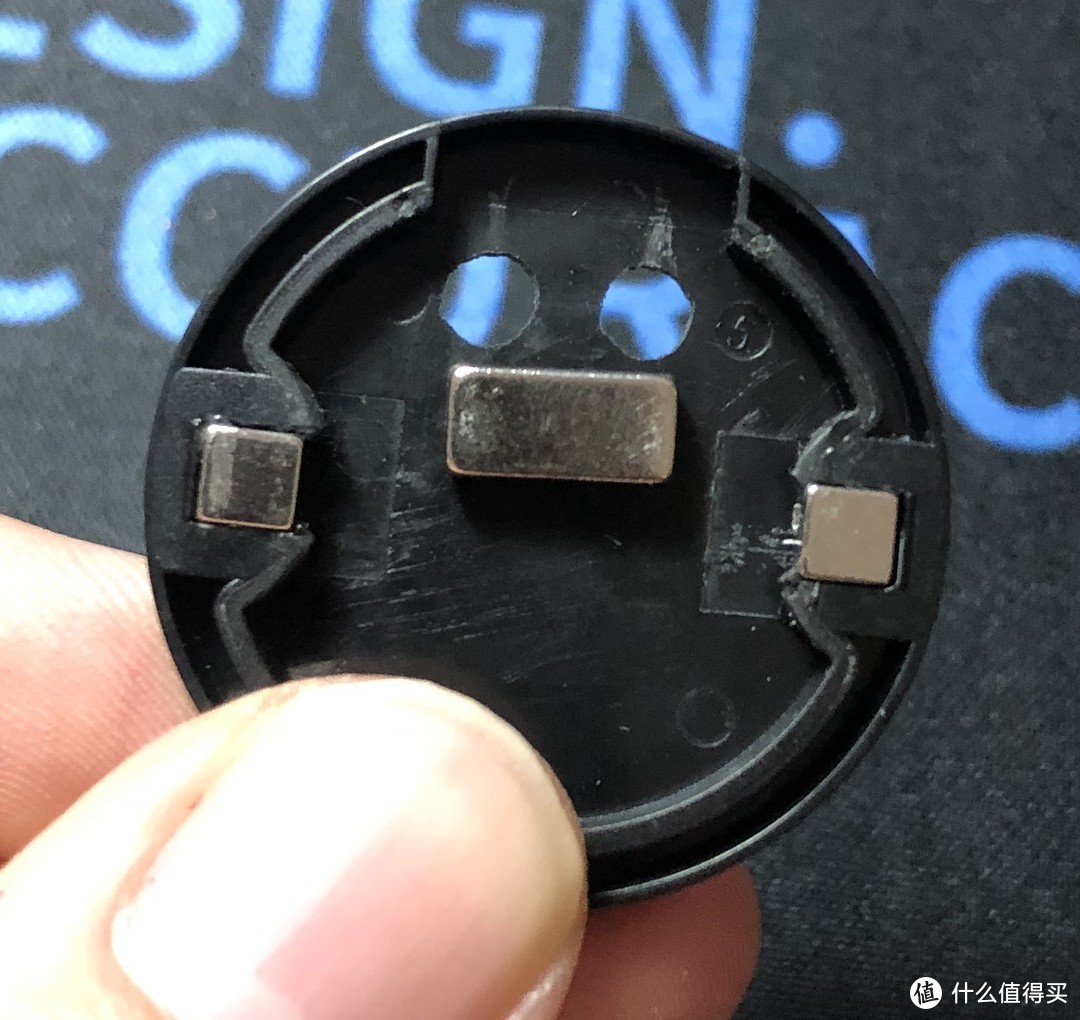 背面粘上磁铁
 摆上底座试一试,顺便把接收器插上试试
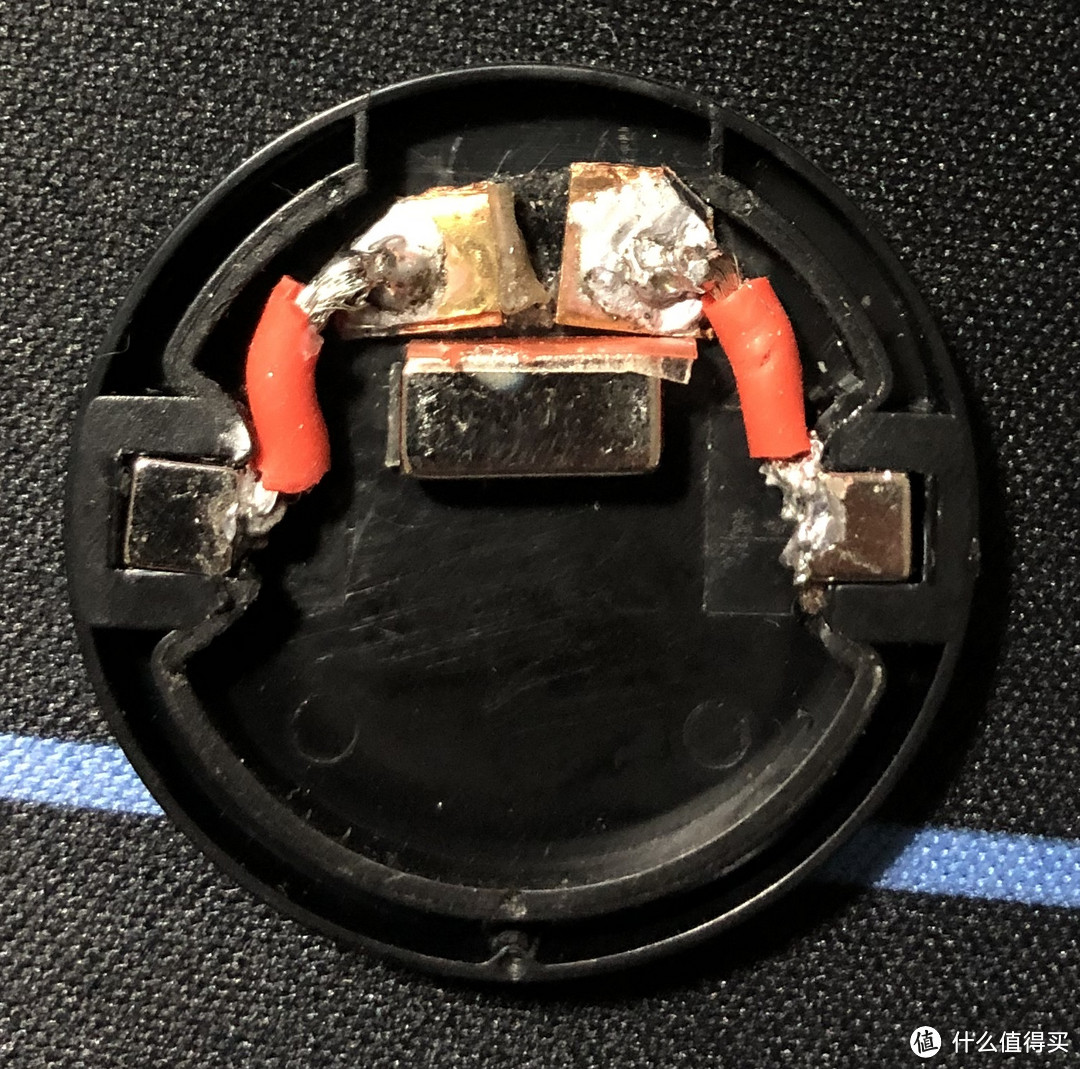 然后焊上铜片触点、电线连接底壳触点(没想到铷磁铁可以上锡而且还算比较耐高温),触点之间、触点与磁铁之间用胶绝缘一下避免短路
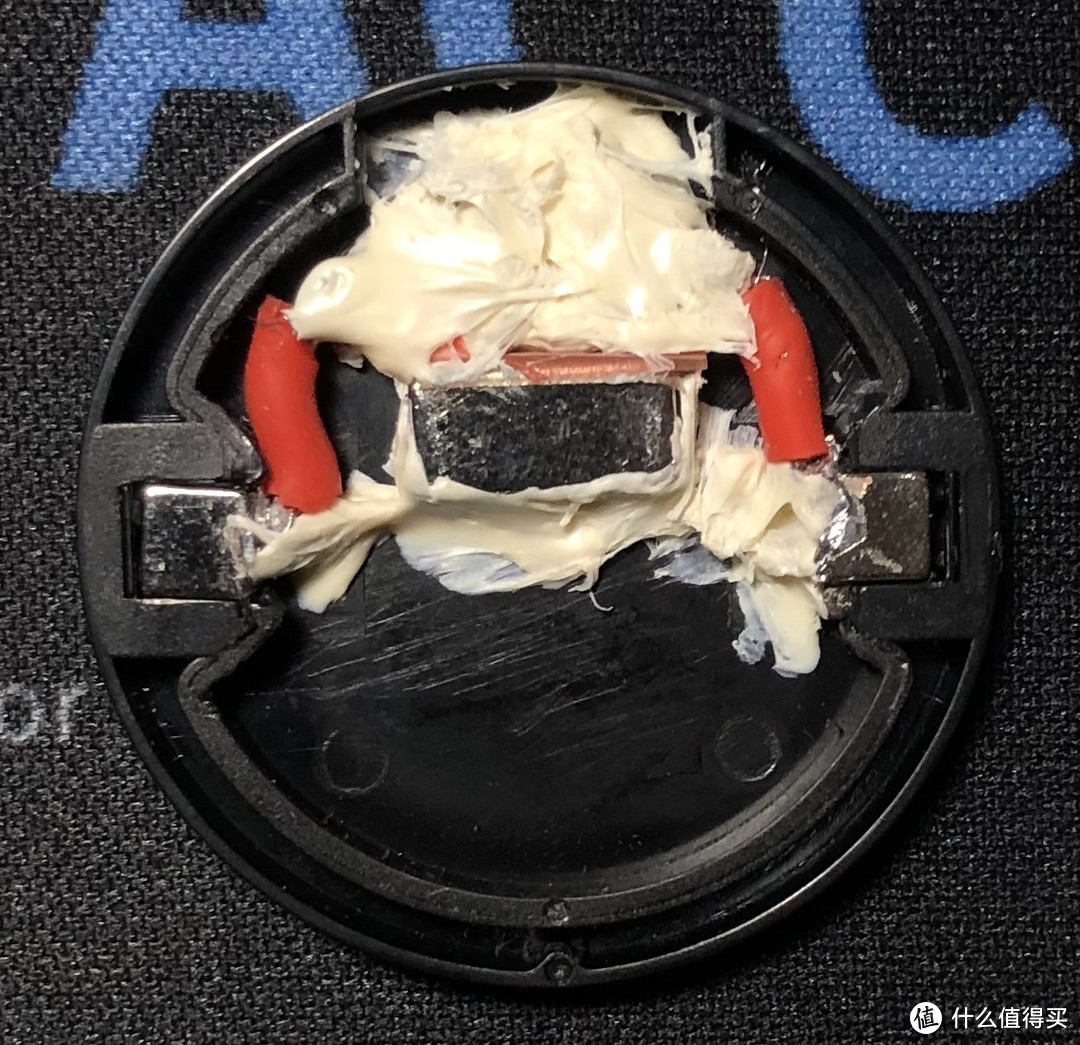 然后抹上胶水固定和封闭
 最终从外面看起来,没啥毛病!
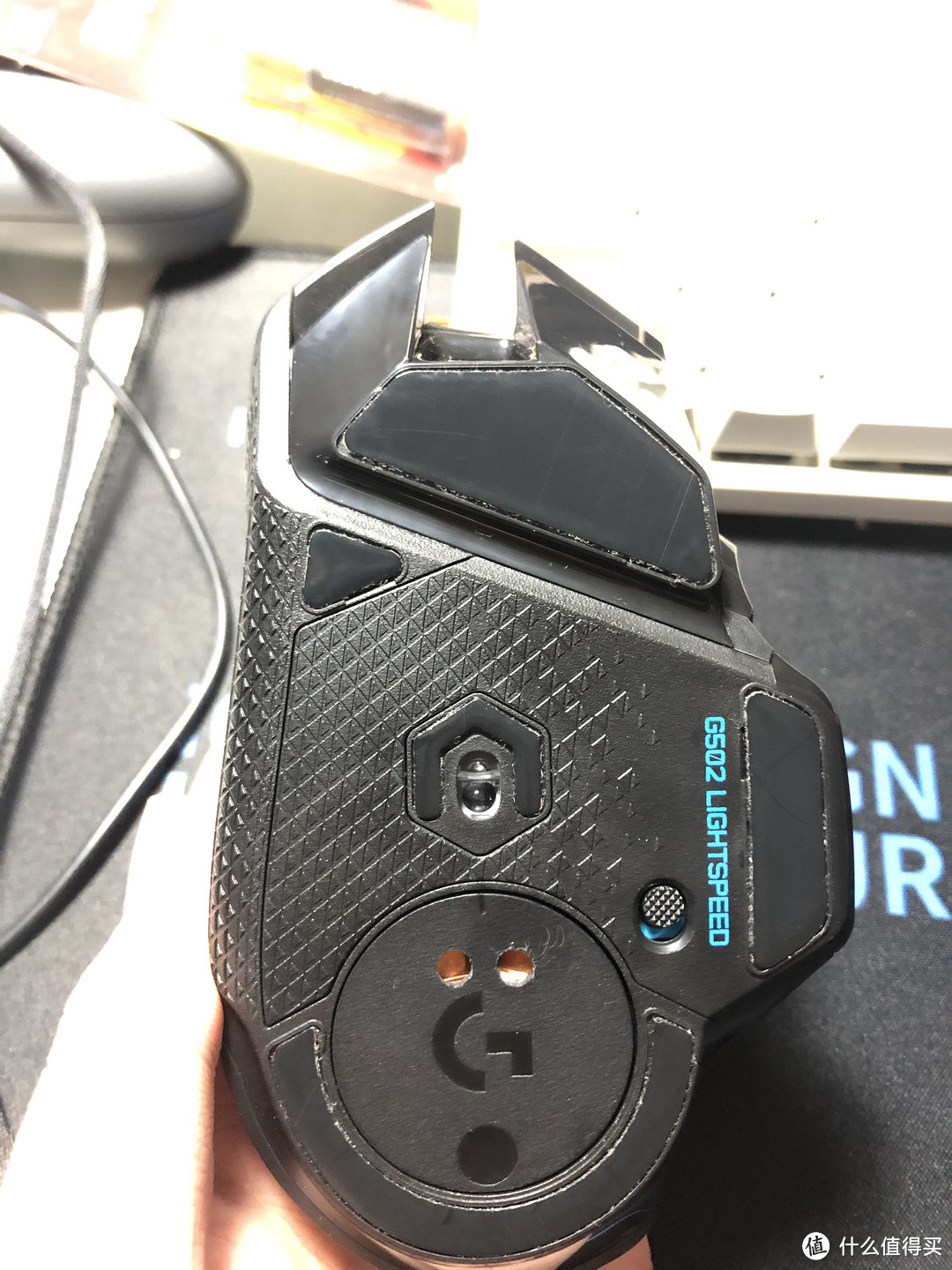 完工的效果还是不错的,鼠标外观上,除了底部多出来两个触点以外,没啥变化;所有改动都是仅限于底盖,一个底盖10元左右,如果出问题也好替换,鼠标本体没有任何改动;电路部分占据的底盖上半部分,也不会影响下半部分鼠标接收器的收纳。
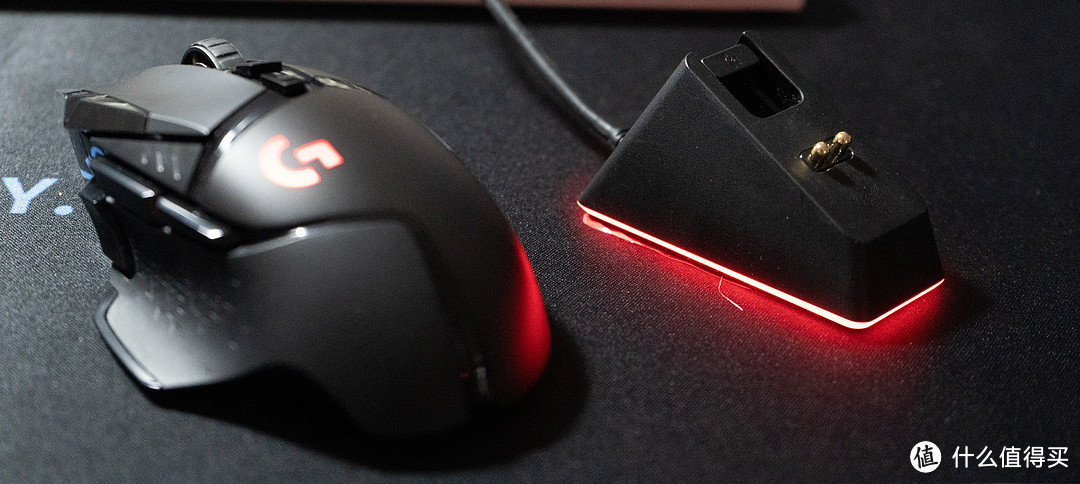 鼠标的RGB可以通过GHUB设置,底座的RGB则可以通过雷云进行调节,只是光效只能设定固定变化的类型,像跟随鼠标点击的光效则无法设置,毕竟不是雷蛇鼠标。
由于固定的磁铁之间隔了一层塑料,所以吸力相应小了很多,一只手轻松拿取。雷蛇的底座底下是一种类似凝胶的垫子,在桌面上有一定的吸附能力,会更加稳定。罗技鼠标通过底部充电时,充到80-90%就会自动停止充电以保护电池。
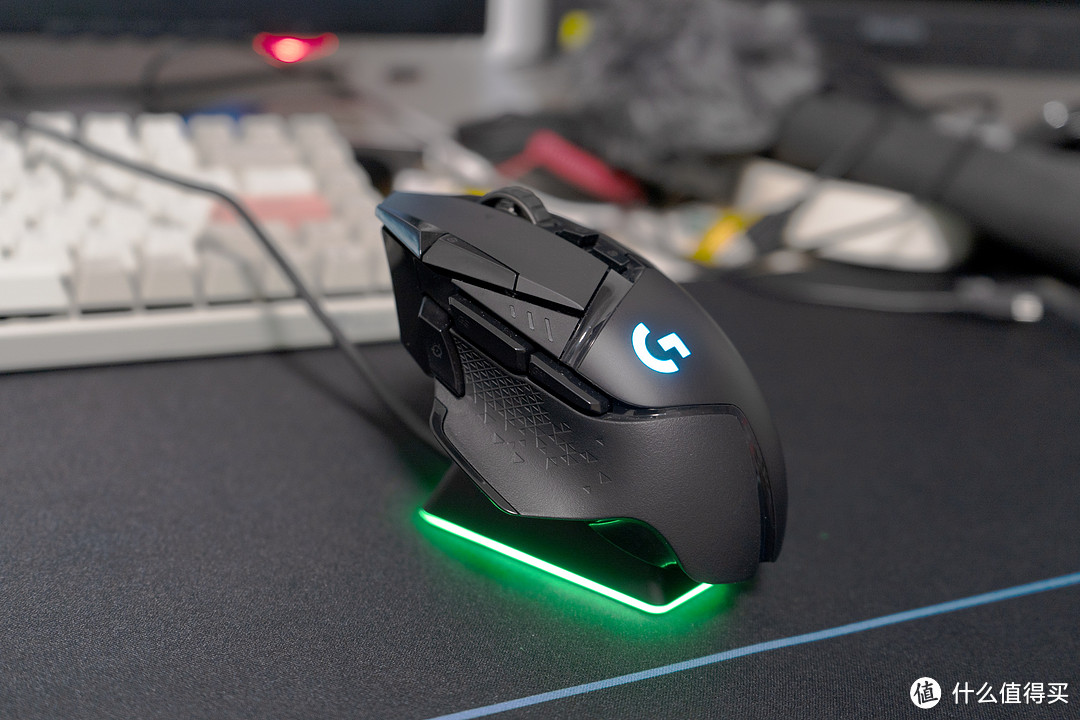 充电正常,效果完美
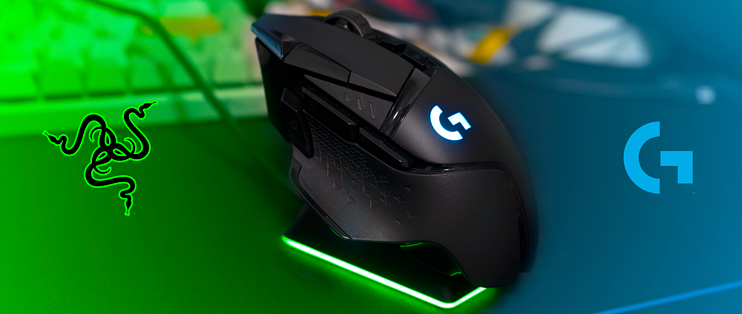
 罗技×雷蛇,最强联名!










我只需要下面那个小底盖就可以了。
校验提示文案
校验提示文案
校验提示文案
校验提示文案
校验提示文案
校验提示文案
校验提示文案
校验提示文案
校验提示文案
校验提示文案
校验提示文案
回去研究研究903
校验提示文案
校验提示文案
校验提示文案
校验提示文案
校验提示文案
校验提示文案
不过十几年前,雷蛇和微软真的联名出过一款鼠标habu,相当骚
校验提示文案
校验提示文案
校验提示文案
校验提示文案
校验提示文案
校验提示文案
校验提示文案
罗技的鼠标充电的时候,只要数据线插在电脑上,是可以一边充一边用的,那个插接收器的大塑料转接块是为了让你能在不用老拔接收器的前提下把接收器放在桌面上……
所以感觉好鸡肋(
校验提示文案
校验提示文案
校验提示文案
校验提示文案
校验提示文案
校验提示文案
校验提示文案
校验提示文案
校验提示文案
校验提示文案
校验提示文案
校验提示文案
不过十几年前,雷蛇和微软真的联名出过一款鼠标habu,相当骚
校验提示文案
校验提示文案
校验提示文案
校验提示文案