































 深耕数码、AI兴趣领域
















96
45
NAS部署 UpSnap 网络唤醒,一键唤醒家里所有设备
2025-01-27 11:26:35
13点赞
26收藏
2评论
Hello 大家好,我是 David
订阅我的频道 ,分享更多 NAS 教程和资讯 ~
UpSnap:
一款用 SvelteKit、Go 和 PocketBase 编写的局域网唤醒工具。
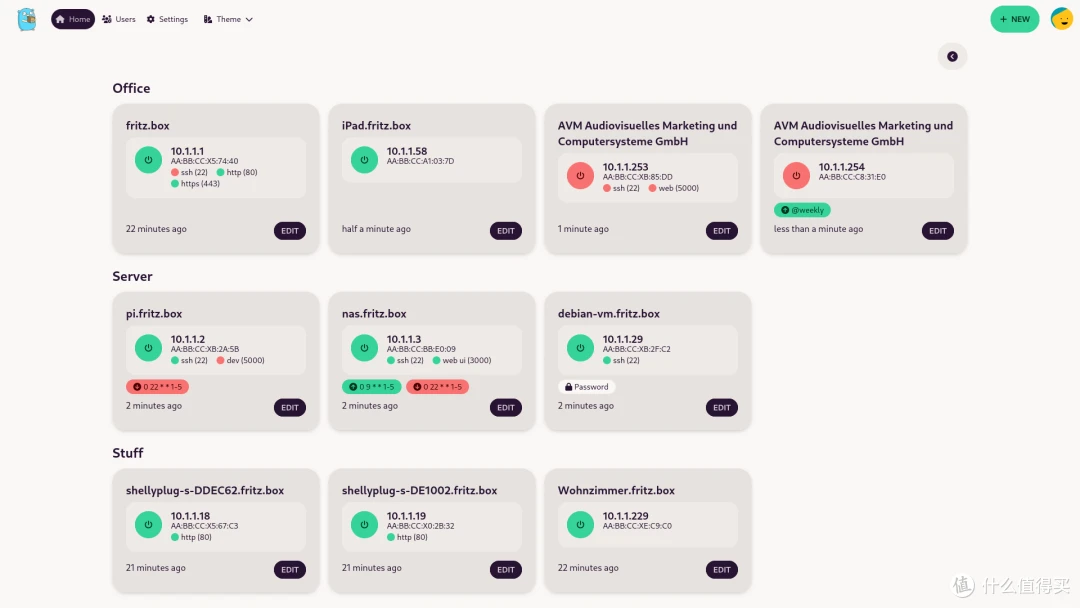
✨ 特征:
🚀 一键式设备唤醒仪表板
⏰ 通过 Cron 实现自动化的定时事件
🔌 Ping 您选择的任何端口
🔍 使用网络扫描发现设备(需要 nmap)
👤 安全的用户管理
🌐 i18n 对这些语言的支持
🎨 29 个主题
🐳 适用于 amd64、arm64、arm/v7、arm/v6 的 Docker 映像
🏠 自托管
安装
Docker Compose
services:
 upsnap:
  image: seriousm4x/upsnap:latest
  container_name: upsnap
  network_mode: host
  volumes:
   - /vol1/1000/docker/upsnap:/app/pb_data
TIP:
界面访问端口为 8090,这里网络要选 host ,不然好像唤醒不了设备
使用
浏览器中输入 http://NAS的IP:8090 就能看到界面

点击“下一步”

设置管理员账号和密码

完成设置,点击“返回”

来到首页,先添加一台设备

TIP:
这里我是用绿联 DXP4800,自带网络唤醒功能的,要填写的信息也都可以直接复制

当然,最后别忘记启用网络唤醒

按要求填写设备信息就行

可以填一下链接,这就能快速打开访问设备

这里其实还有很多其他设置项,我都是默认,完成后记得保存

回到首页可以看到设备当前是关机状态

点击按钮即可网络唤醒 NAS

等待唤醒

唤醒成功,按钮变成绿色

因为设置了链接,点击名称可以快速访问 NAS 页面

切换主题
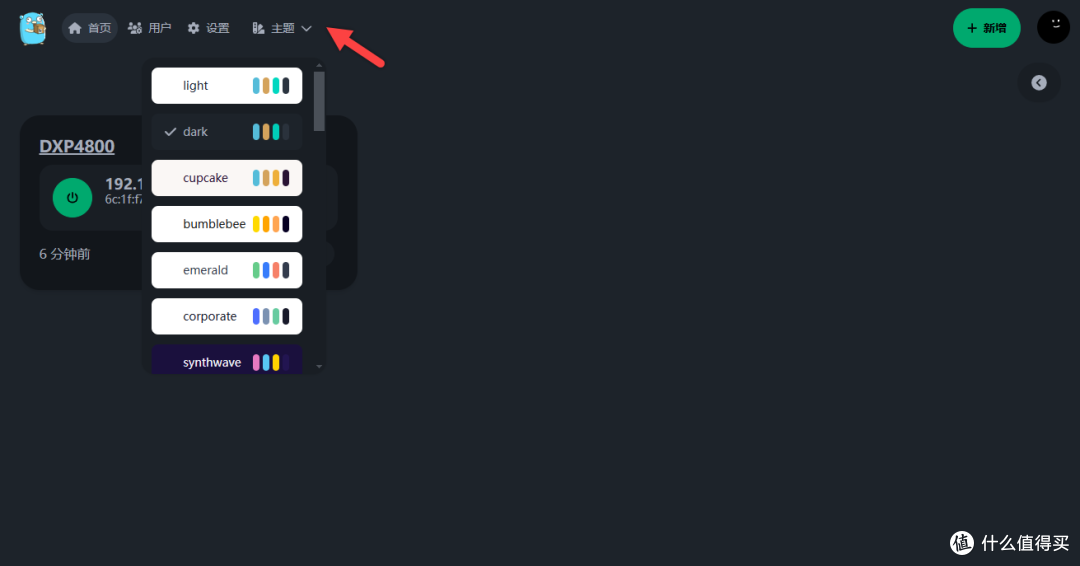
更换头像

总结
如果设备比较多,并且支持网络唤醒的可以部署尝试。如果只有一台设备,或者不支持这个功能,其实通电开机配合智能插座也是可以达到这个效果。
综合推荐:⭐⭐⭐(看个人需要)
使用体验:⭐⭐⭐(还不错)
部署难易:⭐(非常简单)︎















校验提示文案
校验提示文案
校验提示文案
校验提示文案