



 深耕数码兴趣领域







8
5
攻略!零刻ME MINI搭建WIN+飞牛的的客厅娱乐中心!
2025-04-20 20:40:34
18点赞
39收藏
13评论
最近我发现,家里的客厅,有好多东西。
游戏机-PS,switch
老旧笔记本电脑一台,用于开游戏模拟器
NAS,搭载了虚拟机,跑各种下载,用来看电影和做扶梯等功能
感觉有点杂乱,而且电视下方的位置都快放不下了。

于是我想,为什么没有一款产品,可以将这里吗大多数的功能做个集成,还要小巧方便呢。
这不巧了吗,手里刚好有一台概念机的全闪设备,这个设备我都不知道怎么定义它,你说它是NAS也可以,说它是迷你主机也可以,感觉是一个概念性的,比较超前的设备,不过我感觉它可以解决我的大部分需求。
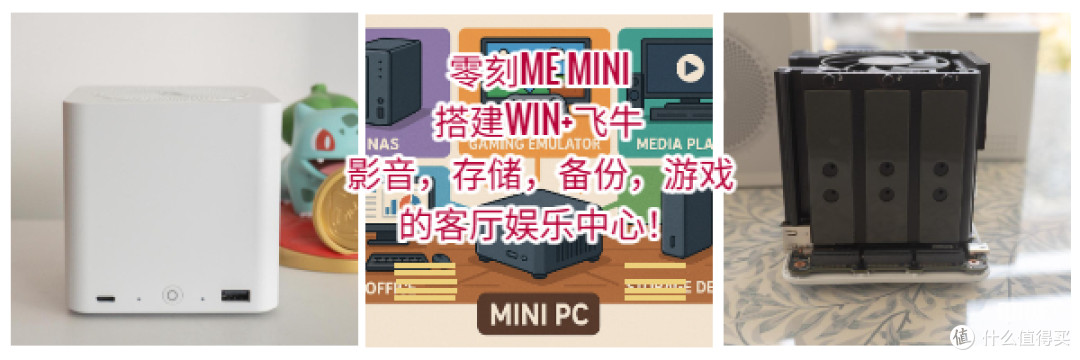
这台是零刻的ME MINI

首先看看配置,N200的CPU,搭配自带的EMMC64GB存储,自带了一个win11的系统。
亮点是自带6个SSD插槽,这样作为数据存储就非常有优势了,2侧各3个,还自带散热贴

顶部有一个静音风扇用于散热

做工还是很不错的

自带了电源,不需要额外的大变压器

整机体积非常小巧,自带HDMI,可以直接输出视频信号。
一共2个USB,1个C口的接口,拓展键鼠或者U盘也足够,2个2.5G的网口,做宽带融合也可以。

接下来我来说下我的思路
WIN的系统框架,用来做各种拓展,偶尔做来办公也OK
然后在WIN的系统内做虚拟机,搭建飞牛,这样NAS和一系列影音功能就都有了。
WIN系统里可安装很多游戏模拟器,比如老的GBA,FC,PS3等,搭配蓝牙手柄,和孩子玩的飞起

接下来,我就手把手教大家如何用这台迷你主机搭载WIN+飞牛。
首先,将自己多余的SSD装到主机里,建议至少2块,这样作为NAS才能互相备份。
然后WIN上安装游戏模拟器!
以PS3的模拟器为例,其实网上攻略很多,我来给大家一个比较简单的
https://soft.3dmgame.com/down/320519.html
下载好软件,解压
然后双击运行

然后打开你下载的游戏文件,一般是ELF结尾

其他模拟器也是类似,举一反三即可,网上攻略很多。
飞牛虚拟机的安装
虚拟机我选择了VMwave,官网下载即可。
然后解压,正常安装。然后运行
点击新建

下一步

这里需要选择飞牛的安装文件,安装文件在飞牛官网下载即可,是一个IOS的文件。直接选择

然后选择:

安装到D盘,避免C盘空间不够


后面一路下一步,到最后安装完毕
然后点击启动虚拟机

大概1分钟以后,点下一步


然后就是安装了

然后是这样下一步

Save

这里特别当心,会提示你拔掉光盘,但是虚拟机,并没有实物光盘,所以我们可以这么办
不要点确定,右击右下角的光盘,会出现一个设置,点击设置

然后点移除

然后才能点确定哦

接下来一直等,直到这个页面,记录下IP地址即可

把这串IP地址,输入到浏览器,就可以了,当然冒号开始不需要输入也行,我的话就是192.168.152.128
到这里就都搞定了
接下来NAS的功能,docker的功能,影音的功能就都在这里折腾了
飞牛的软件做的还是非常好的,很容易上手,大家可以根据自己的需求来玩。

我来总结下我这个方案的好处:
🍈创新1,全闪(SSD)设计。无磁头噪音
🍈创新2,小巧的静音风扇,卧室无感
🍈创新3,立方体设计,体积小巧
🍈创新4,内置电源设计,没有累赘的变压器
🍈创新5,自带WIFI,远离弱电箱也可以布置
🍈创新6,WIN系统,可玩性拓展性很强,刷机也方便
🍈创新7,超高颜值,很精致
🍈WIN+虚拟机+飞牛,基本满足了所有折腾的可能性,拓展性极强。

最后这个放在我的电视上,旁边是小爱同学和ASUS的小魔方路由器,大小非常小巧吧~
喜欢的也可以和我一样,做一个家庭娱乐中心哦!~













校验提示文案
校验提示文案
校验提示文案
校验提示文案
校验提示文案
校验提示文案
校验提示文案
校验提示文案
校验提示文案
校验提示文案
校验提示文案
校验提示文案
校验提示文案
校验提示文案
校验提示文案
校验提示文案
校验提示文案
校验提示文案